Ce guide explique étape par étape comment configurer le matériel de votre borne libre-service (SSK), intégrer des terminaux de paiement par carte et verrouiller votre appareil de borne libre-service.
Si certaines étapes ne s'appliquent pas à votre configuration spécifique, passez à l'étape suivante.
Étape 1 : Connecter tout votre matériel
Connectez tout votre matériel pour faire fonctionner une borne libre-service. Cela comprend :
Appareil SSK : station autonome SSK ou tablette Windows
Câble d'alimentation
Imprimante de reçus
Câble USB ou Ethernet connecté
Câble d'alimentation
Terminal de paiement par carte pris en charge (ROLLER Payments, Windcave, Worldpay)
Branchez l'USB du terminal de paiement sur l'appareil SSK (si applicable)
Connectez le terminal de paiement à votre réseau WiFi (si applicable)
Étape 2 : Se connecter en tant qu'administrateur dans Windows
Vous devez disposer d'un accès administrateur à votre appareil SSK. Pour vérifier que vous êtes bien connecté à votre appareil SSK en tant qu'administrateur :
Cliquez sur le menu Démarrer.
Cliquez sur l'icône Utilisateur.
Sélectionnez Modifier les paramètres du compte.
Sous Vos informations, vous devriez voir votre nom d'utilisateur et la mention Administrateur.
Pour utiliser ROLLER sur un appareil SSK, vous devez être un utilisateur disposant de privilèges d'administrateur.
Étape 3 : Effectuer les mises à jour Windows
Assurez-vous d'utiliser un système d'exploitation Windows pris en charge et qu'il est à jour. Pour vérifier et mettre à jour :
Dans la barre de recherche Windows, tapez Rechercher des mises à jour et cliquez sur le meilleur résultat.
Cliquez sur le bouton gris Rechercher des mises à jour pour lancer la vérification.
Vous devez cliquer sur Rechercher des mises à jour même si le message Vous êtes à jour s'affiche au premier chargement.Le message Mises à jour disponibles s'affiche s'il y a des mises à jour à effectuer, puis le téléchargement et l'installation démarrent automatiquement. Cela peut prendre un certain temps.
Une fois les mises à jour terminées, vous devrez redémarrer votre appareil Self-Serve Kiosk. Cette opération peut également prendre un certain temps.
Il peut y avoir d'autres mises à jour à effectuer. Répétez donc les étapes 1 à 4 jusqu'à ce que le message 'Vous êtes à jour' s'affiche après avoir cliqué sur 'Rechercher des mises à jour'
Étape 4 : Installer ScreenMeet sur les appareils Self-Serve Kiosk
Installez ScreenMeet sur tous vos appareils Self-Serve Kiosk. Cela permet au personnel ROLLER d'accéder à distance à ces ordinateurs pour vous aider lors de la configuration et du dépannage.
Téléchargez le fichier ScreenMeet Windows MSI.
Ouvrez le fichier ScreenMeet.msi. Si vous avez du mal à localiser le fichier, appuyez sur CTRL + J sur votre clavier pour ouvrir la page des téléchargements dans votre navigateur.
Sélectionnez Suivant.
Choisissez un dossier de destination et sélectionnez Suivant.
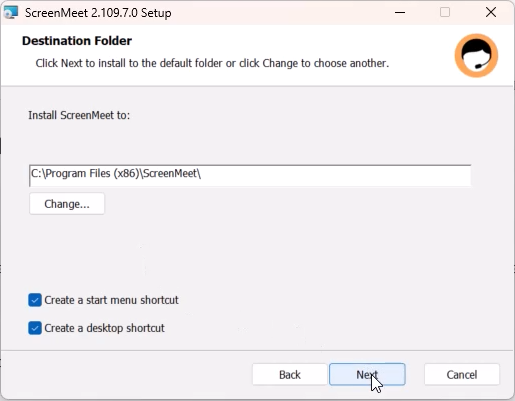
Sélectionnez Beam Service dans le menu des fonctionnalités du produit et sélectionnez Toute la fonctionnalité sera indisponible.
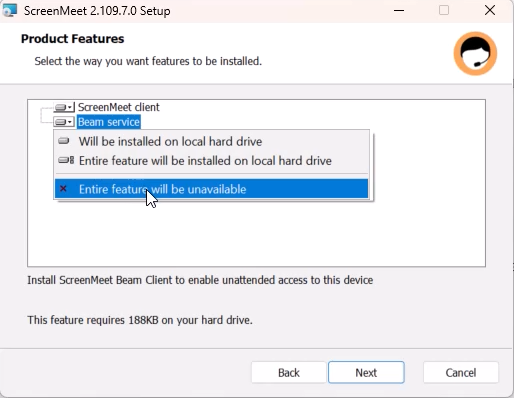
Sélectionnez Suivant.
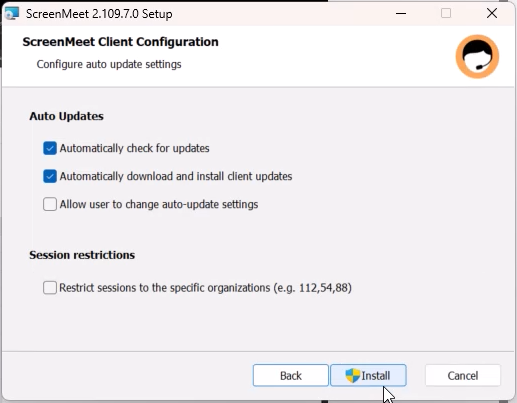
Sélectionnez Installer.
Étape 5 : Télécharger et configurer Google Chrome
Téléchargez Google Chrome.
Définir Chrome comme navigateur par défaut
Cliquez sur le menu Démarrer.
Tapez Applications par défaut.
En bas, sous Navigateur web, cliquez sur votre navigateur actuel (généralement Microsoft Edge).
Dans la fenêtre Choisir une application, cliquez sur Google Chrome.
Désactiver les bloqueurs de fenêtres contextuelles de Google Chrome
Copiez ce lien chrome://settings/content/popups & collez-le dans votre navigateur pour accéder aux paramètres Fenêtres contextuelles & redirections de Chrome.
Décochez Bloqué (recommandé).
Supprimer la saisie automatique de Chrome
Copiez ce lien chrome://settings/autofill & collez-le dans votre navigateur pour accéder aux paramètres Chrome Saisie automatique de Chrome
Désactivez tous les paramètres de saisie automatique pour Mots de passe, Modes de paiement et Adresses et plus en cliquant sur chacun d'eux individuellement
Définir la page de démarrage pour ouvrir la Borne libre-service ROLLER
Copiez ce lien chrome://settings/onStartup dans votre navigateur pour accéder aux paramètres de la page de démarrage de Chrome
Sélectionnez Ouvrir une page spécifique ou un ensemble de pages
Ajoutez ce lien : https://selfserve.roller.app/
Étape 6 : Configurer votre appareil SSK
Désactivez les paramètres de suspension sélective USB et configurez les paramètres de mise en veille sur Jamais :
Cliquez sur le menu Démarrer et tapez Modifier le mode de gestion de l'alimentation.
Sélectionnez Modifier le mode de gestion de l'alimentation.
Modifiez les quatre options déroulantes sur Jamais.
Cliquez sur Modifier les paramètres d'alimentation avancés.
Cliquez sur Paramètres USB pour développer, puis cliquez sur Paramètre de suspension sélective USB.
Désactivez Sur batterie et Branché , puis cliquez sur Appliquer et ensuite sur OK pour enregistrer les modifications.
Étape 7 : Désinstaller les logiciels
Cliquez sur le menu Démarrer et tapez Ajouter ou supprimer des programmes.
Cliquez sur la meilleure correspondance pour Ajouter ou supprimer des programmes.
Recherchez les logiciels suivants et cliquez sur Désinstaller pour chacun d'eux :
Microsoft OneDrive
HP Client Security Manager
HP Client Access Manager
HP Support Assistant
Supprimer les anciens logiciels
Étape 8 : Nettoyage du bureau
Supprimez les icônes inutilisées de votre bureau.
Désépinglez les icônes inutilisées de la barre des tâches en faisant un clic droit sur l'icône et en sélectionnant Désépingler de la barre des tâches.
Étape 9 : Télécharger et installer les pilotes d'imprimante
Si vous utilisez une imprimante EPSON, consultez l'imprimante thermique de reçus EPSON pour obtenir de l'aide.
Si vous n'utilisez pas une imprimante EPSON et que vous ne savez pas comment effectuer cette étape, veuillez contacter votre représentant du support informatique/technique.
Une fois les pilotes d'imprimante téléchargés et installés, vous devriez pouvoir effectuer une impression de test avec succès.
Une fois l'impression de test effectuée avec succès, assurez-vous que votre imprimante de reçus est définie comme imprimante par défaut.
Étape 10 : Télécharger et installer ROLLER Connect
Consultez le guide étape par étape pour télécharger et installer ROLLER Connect.
Étape 11 : Intégrer vos terminaux de paiement pour traiter les paiements par carte SSK
Veuillez choisir votre type d'intégration de terminal de paiement ci-dessous pour obtenir les étapes d'intégration des terminaux de paiement dans ROLLER Self Serve Kiosk :
Worldpay:
Étape 12 : Sécuriser votre borne libre-service
Veuillez consulter cet article pour obtenir les instructions sur la façon de sécuriser votre borne libre-service afin que les utilisateurs ne puissent pas naviguer en dehors de l'application.