Dans cet article, vous apprendrez comment télécharger & installer les pilotes pour les appareils réseau Worldpay (Vantiv) Lane 3000.
1. Télécharger le logiciel triPOS et le pilote de terminal
Accéder au pilote Lane 3000 et aux forfaits de fichiers triPOS
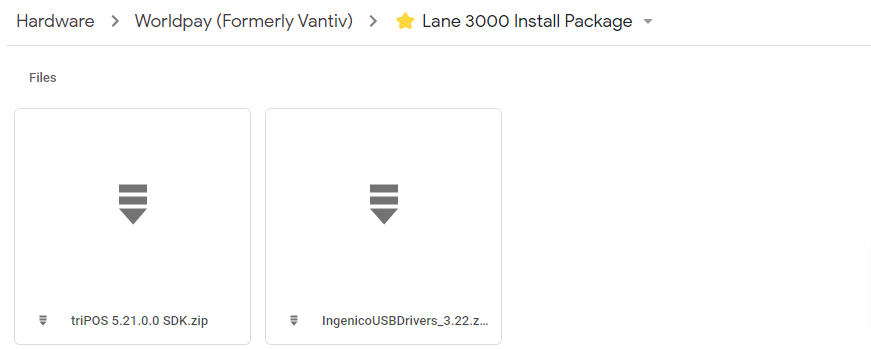
Téléchargez le triPOS 5.21.0.0 SDK et le fichier IngenicoUSbDrivers dans le dossier.
2. Obtenir les identifiants de traitement Worldpay (ID de compte, ID d'accepteur & jeton de compte)
Lors de la création de votre compte Worldpay, votre ID de compte, ID d'accepteur & jeton de compte auraient dû vous être envoyés. Si vous n'êtes pas sûr de vos identifiants Account ID, Acceptor ID & Account Token, veuillez suivre les instructions ci-dessous :
Copy this link into your browser https://www.accessmyiq.com/ to access the myIQ login

Sélectionnez l'option Self-service pour accéder aux détails de votre marchand
Récupérez les détails de votre marchand express. Vous les trouverez sous l'onglet des identifiants de traitement. Veuillez noter votre ID de compte, votre ID d'accepteur et votre jeton de compte, car ils sont nécessaires pour les étapes suivantes

If you're unsure how to log in to your IQ portal, contact the support team or speak to your customer success manager for assistance.
3. Installer triPOS
Ouvrez l'Explorateur de fichiers et accédez à Téléchargements
Faites un clic droit sur le triPOS 5.21.0.0 SDK et sélectionnez Extraire tout
Si le triPOS SDK n'apparaît pas, veuillez réessayer de le télécharger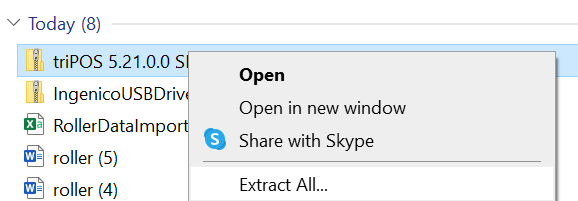
Dans la fenêtre qui s'affiche, ne modifiez rien et cliquez sur Extraire
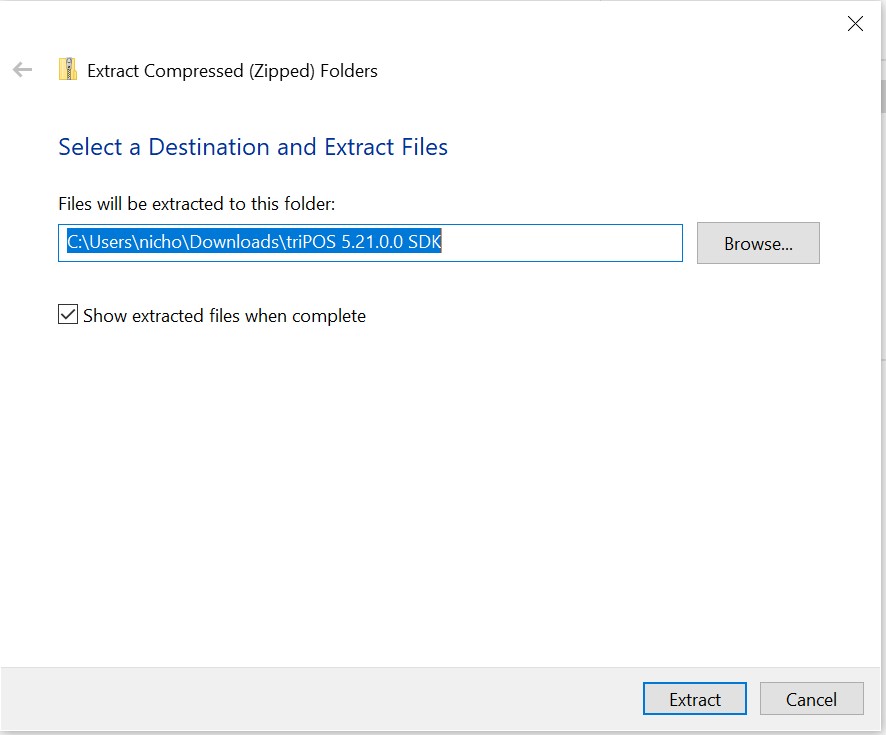
Dans la fenêtre qui s'affiche, double-cliquez sur l'application triPOS Setup pour lancer l'installation
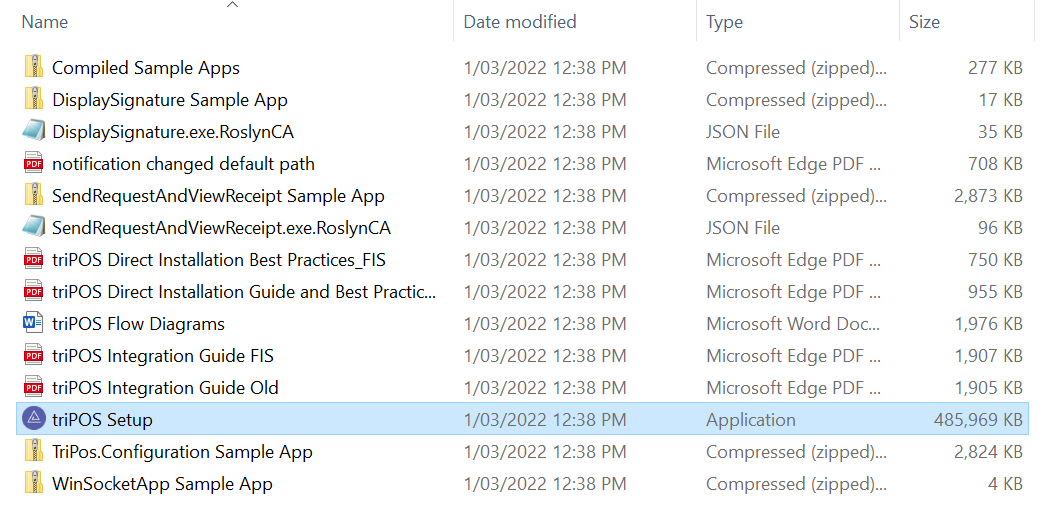
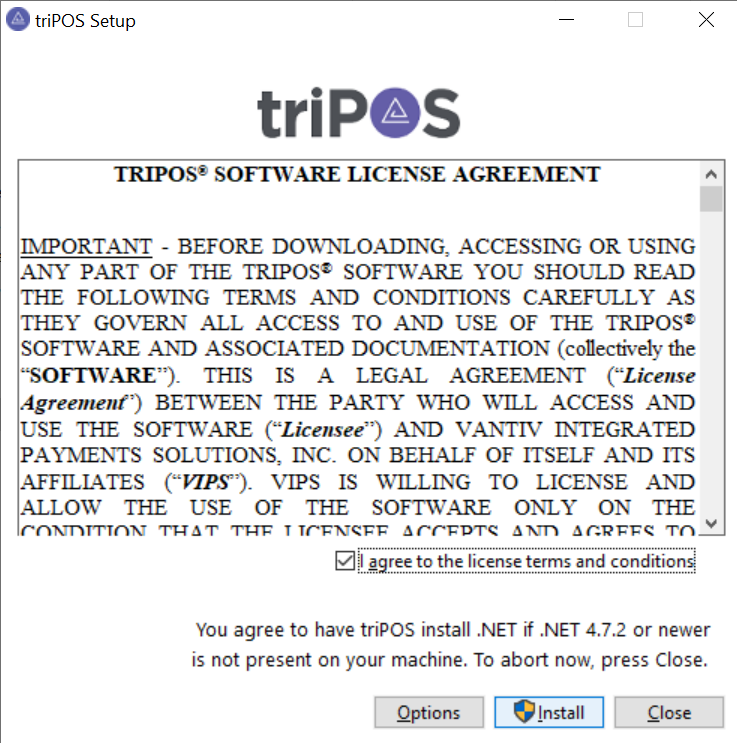
Acceptez le contrat de licence, puis cliquez sur Installer
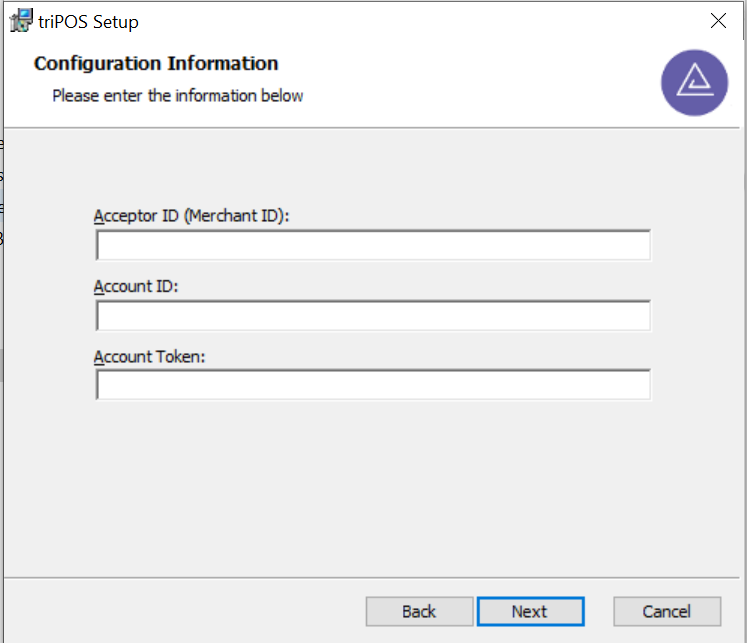
Cliquez sur Suivant dans l'assistant de configuration jusqu'à la page Informations de configuration
Saisissez les informations de configuration récupérées via myIQ (étape 2), puis cliquez sur Suivant
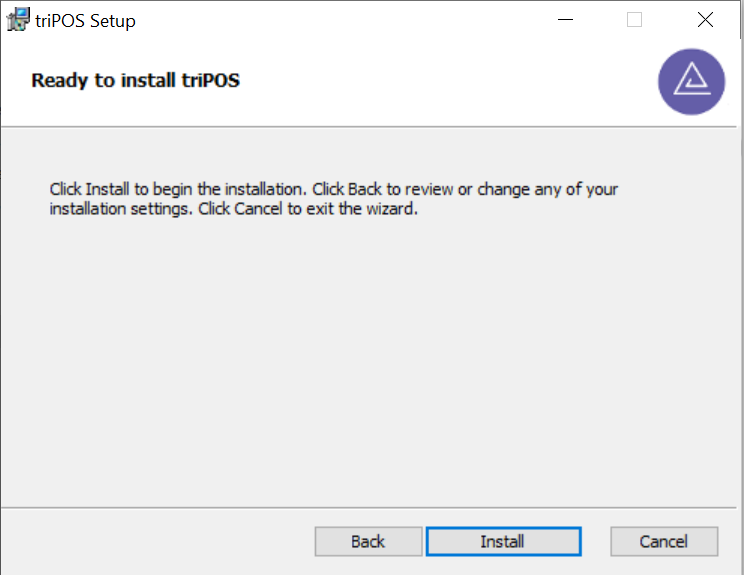
Cliquez sur Installer pour appliquer les informations de configuration
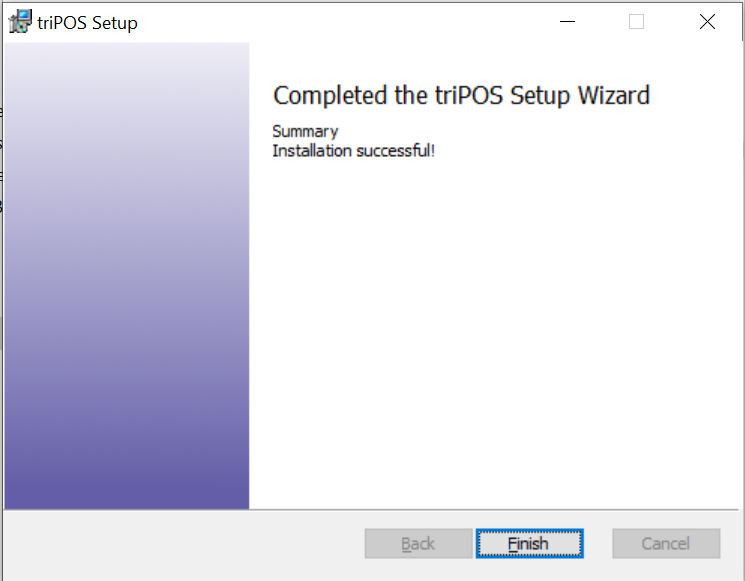
Cliquez sur Terminer pour finaliser le processus d'installation
4. Installer le pilote Ingenico
Ouvrez l'explorateur de fichiers et accédez au dossier téléchargements
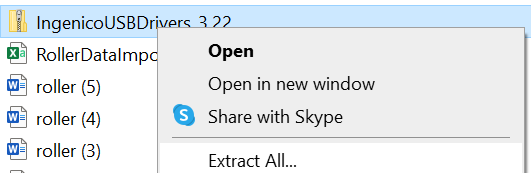
Faites un clic droit sur le dossier IngenicoUSBDriver et sélectionnez extraire
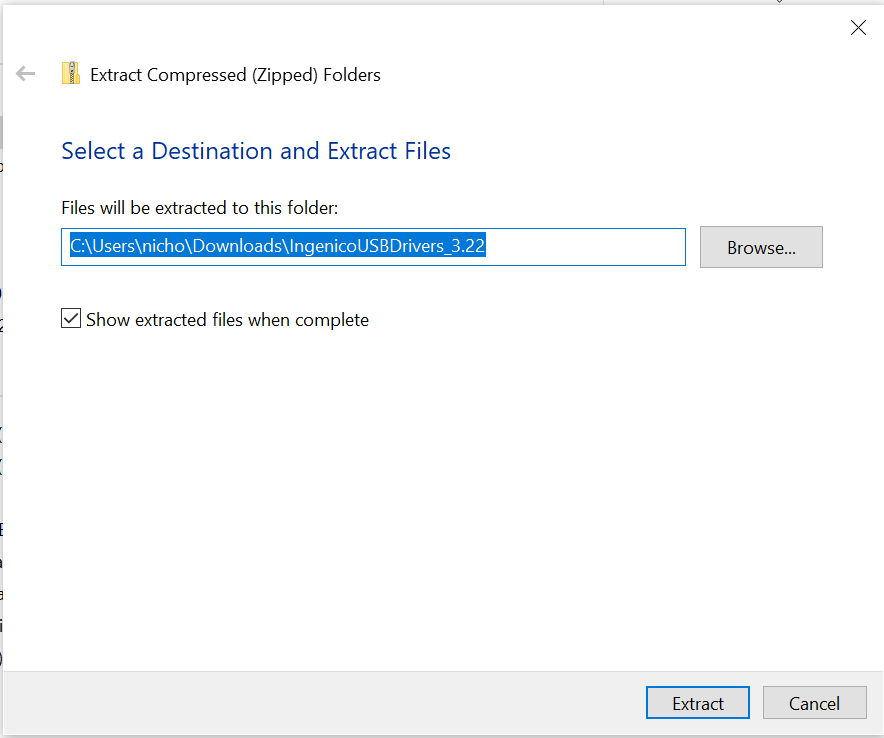
Dans la fenêtre qui s'affiche, ne modifiez rien et cliquez sur extraire
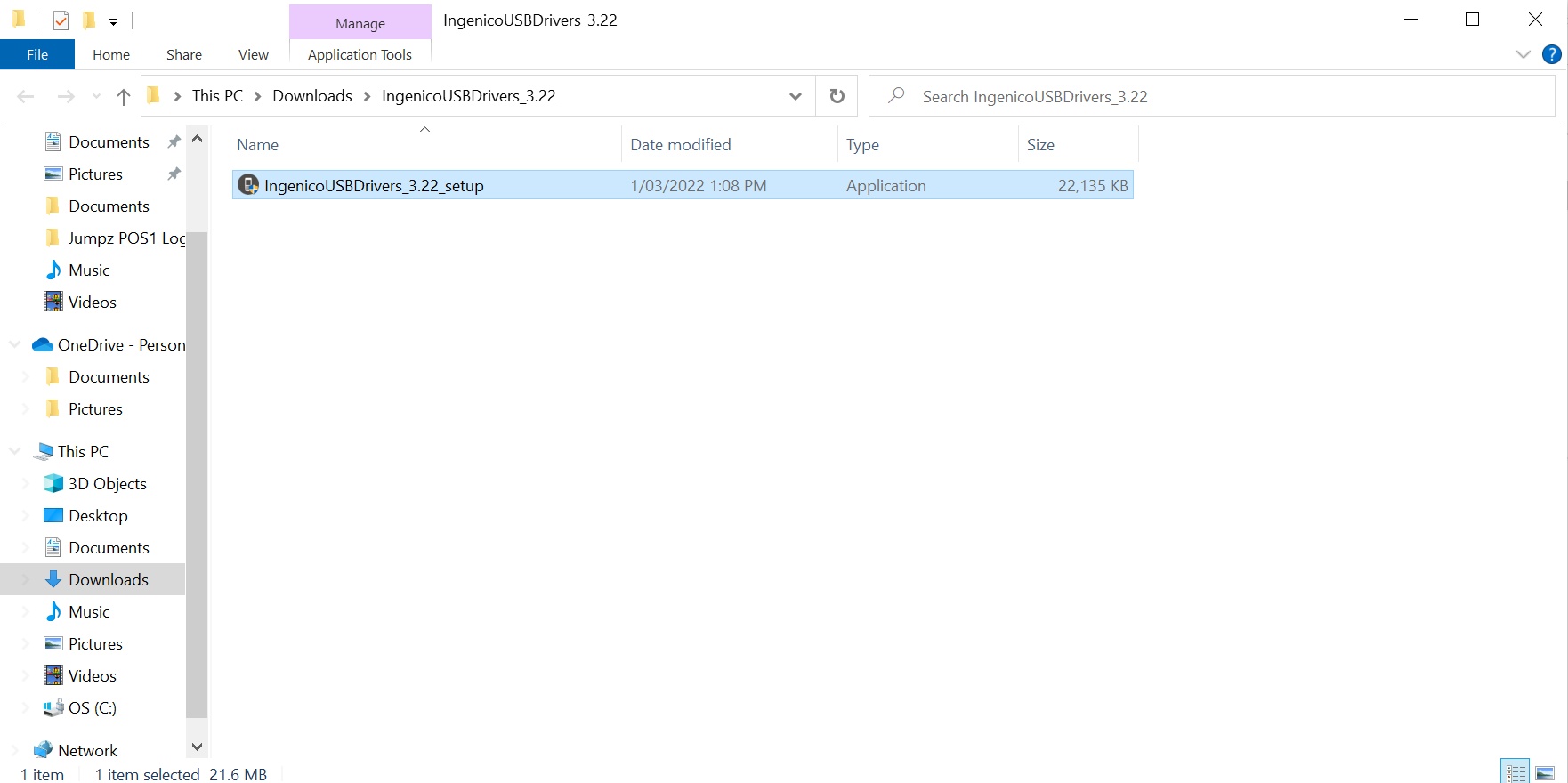
Dans la fenêtre qui s'affiche, double-cliquez sur l'application d'installation IngenicoUSBDrivers
Cliquez sur Suivant jusqu'à ce que la page Paramètres du pilote USB s'affiche
Dans la liste déroulante ID de produit en haut, sélectionnez 0084 (Ingenico Lane3xxx), puis cliquez sur Suivant
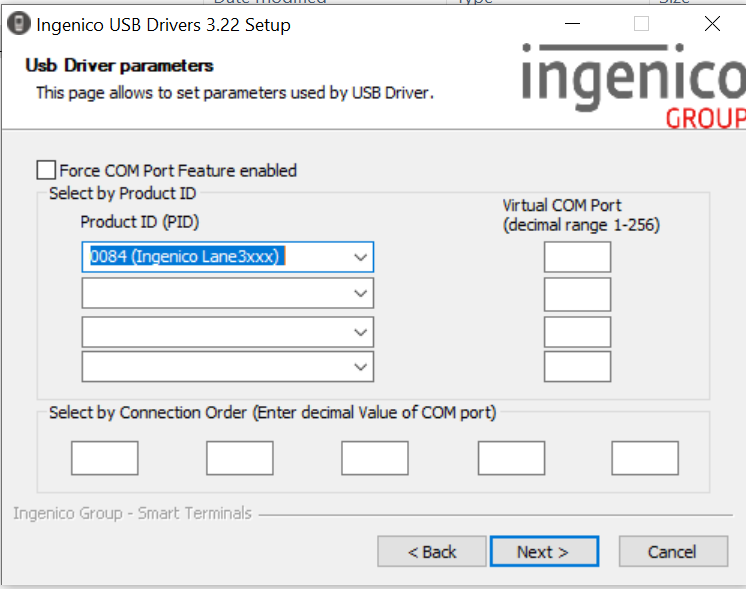
Continuez à cliquer sur Suivant jusqu'à atteindre la page Dossier du menu Démarrer, puis cliquez sur Installer
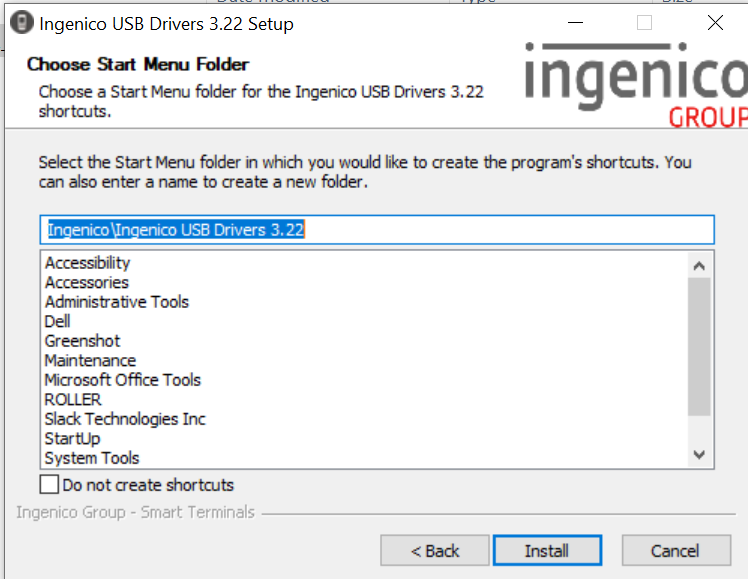
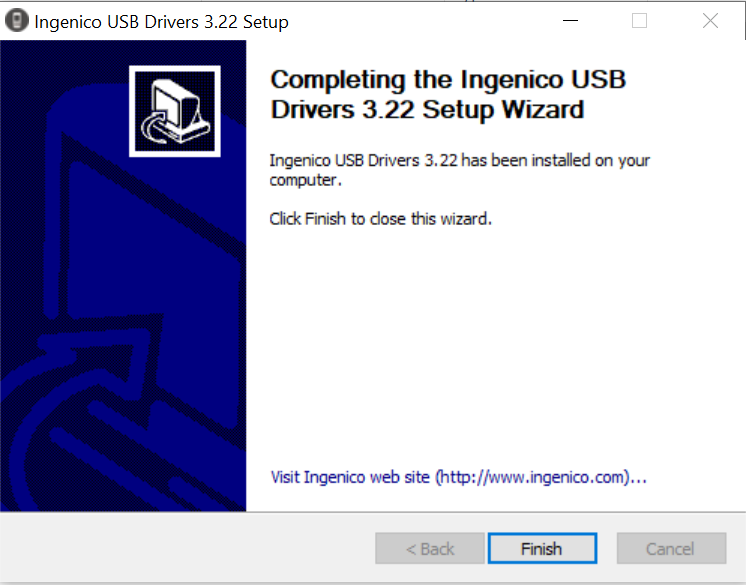
Cliquez sur Terminer pour finaliser le processus d'installation du pilote
5. Configurer le fichier triPOS.config
Consultez ce guide sur comment configurer le fichier triPOS.config.
6. Configurer ROLLER Connect
If you're yet to download ROLLER Connect, see the guide Install ROLLER Connect.
Si vous avez déjà téléchargé ROLLER Connect, suivez les instructions ci-dessous pour configurer ROLLER Connect :
Ouvrez le fichier ROLLER Connect :
Pour le service Windows ROLLER Connect, ouvrez C:\ProgramData\ROLLER\rc.toml à l'aide d'un éditeur de texte (par exemple, le Bloc-notes) et d'un compte Windows avec des privilèges d'administrateur.
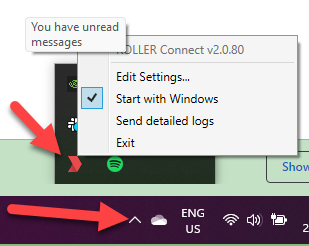
Pour ROLLER Connect Legacy, ouvrez la barre des tâches, faites un clic droit sur l'icône ROLLER Connect > cliquez sur Modifier les paramètres ...
Modifiez Terminal type = "VantivTriPos"
Modifiez les paramètres suivants sous « # Vantiv specific settings » :
LaneID = 1
Address1 = "VenueName" (Exemple : "ROLLER World")
Address2 = "StreetAddress1" (Exemple : "1330 Scheels Drive #250)
Address3 = "StreetAddress2" (Exemple : "Sparks, Nevada 89434")
Address4 = "StreetAddress3" (Laisser vide)
PhoneNumber = "BusinessPhone" (Exemple : 61381033032)
AppID = "8328"
Cliquez sur Fichier > Enregistrer