Ce guide explique comment configurer et tester vos terminaux de paiement POS pour ROLLER Payments.
Avant de commencer
Avant de configurer les terminaux de paiement, suivez les étapes de préparation décrites dans le guide Préparer et vérifier votre matériel.
Si vous avez acheté un terminal compatible Ethernet, notez que les câbles Ethernet ne sont pas inclus dans la livraison et doivent être obtenus séparément.
Configurer les terminaux de paiement POS
Une fois chaque poste POS préparé, configurez chaque terminal en suivant les étapes ci-dessous :
Étape 1 : charger le terminal
Branchez l'adaptateur secteur fourni sur une prise de courant.
Connectez-le au terminal de carte.
Le terminal démarre immédiatement.
Pour en savoir plus sur la configuration des terminaux de carte S1F2, consultez le guide Configurer les terminaux de carte S1F2. Pour en savoir plus sur la configuration des autres modèles compatibles, consultez la section Détails du terminal dans le guide Choisir et commander des terminaux ROLLER Payments.
Étape 2 : se connecter au réseau
Connectez votre terminal à Internet :
Ethernet (recommandé pour la fiabilité et les performances) : connectez le terminal via un câble Ethernet à votre réseau local.
WiFi (si Ethernet non disponible) :
Sur le terminal, appuyez sur Configurer le réseau.
Sélectionnez WiFi et activez-le.
Sélectionnez Ajouter un réseau et choisissez votre WiFi dans la liste.
Saisissez le mot de passe et appuyez sur Vert.
Une fois connecté, appuyez sur Rouge jusqu'à revenir à l'écran d'accueil.
Étape 3 : mettre à jour le logiciel
Sur le terminal, appuyez sur 9, puis sur Vert.
Saisissez le code d'accès si demandé, puis appuyez sur Vert. Pour trouver votre code d'accès, connectez-vous au POS et accédez à Plus > Paramètres > Matériel.
Accédez à Logiciel > Mise à jour (écran tactile ou appuyez sur 2 puis sur Vert).
Attendez la fin de la mise à jour. Le terminal peut redémarrer plusieurs fois et l'opération peut prendre jusqu'à 1 heure.
Étape 4 : Configurer le terminal
Sur le terminal, appuyez sur Configurer le terminal.
Confirmez l'emplacement du point de vente.
Si l'emplacement est incorrect, arrêtez et contactez votre responsable Formation & Implémentation ou l'équipe d'assistance.Attendez la fin du processus (jusqu'à 5 minutes).
Une fois terminé, le terminal affiche l'écran d'accueil avec le logo ROLLER Payments.
Si le message « Impossible de trouver votre point de vente » s'affiche, arrêtez et contactez l'équipe d'assistance.
Étape 5 : Associer au POS ROLLER
Accédez à Plus > Paramètres > Appareil :
Vérifiez que votre ordinateur est associé au profil d'appareil POS approprié.
Si ce n'est pas le cas, faites défiler vers le bas, sélectionnez Désactiver l'appareil, puis choisissez le profil correct.
Accédez à Plus > Paramètres > Matériel et configurez :
Imprimer automatiquement la copie commerçant du reçu de carte : Oui/Non (selon votre préférence).
Imprimer automatiquement la copie client du reçu de carte : Oui/Non (selon votre préférence).
Paiement par carte hors ligne ?: Non.
Utiliser le service ROLLER Print : Oui.
Numéro de série de l'intégration du terminal cloud ROLLER Payments : sélectionnez votre terminal (le numéro de série se trouve au dos de l'appareil).
Sélectionnez Enregistrer les paramètres.
Appuyez sur Ctrl + Maj + R pour effectuer un rechargement forcé du POS et confirmer la connexion.
Une fois le terminal de paiement configuré, l'étape suivante consiste à le jumeler avec votre appareil ROLLER POS :
Étape 6 : Jumelage avec la borne libre-service (le cas échéant)
Dans le Venue Manager, accédez à Applications > Borne libre-service > Appareils.
Trouvez l'appareil et sélectionnez le menu options (⋮).
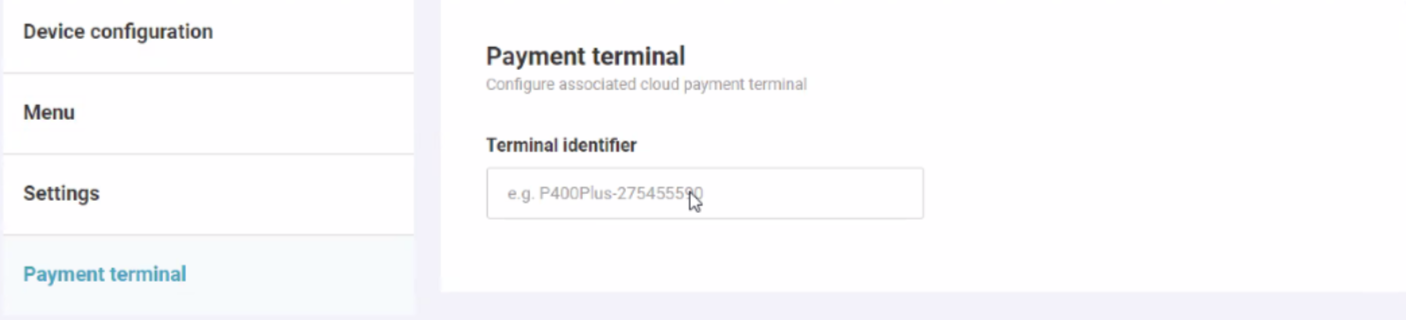
Sélectionnez Modifier > Terminal de paiement.
Saisissez le numéro de série du terminal de carte dans le champ d'identifiant du terminal ROLLER Payments.
Actualisez le navigateur de la borne et testez avec un achat par carte.
Répétez l'opération pour chaque borne.
Tester le terminal
Traiter un paiement :
Créez une réservation, sélectionnez Payer le total > Carte > Payer, puis suivez les instructions du terminal.
Vérifiez que les reçus s'impriment conformément à vos paramètres POS.
Traiter un remboursement :
Depuis le POS, accédez à la réservation (Accéder à la réservation ou Plus > Activité).
Sélectionnez Rembourser > Carte > Total > Émettre un remboursement par crédit.
Attendez que le remboursement soit finalisé.
Pour les remboursements, les invités n'ont pas besoin d'insérer ou de présenter leur carte. Le terminal affichera 0 $ quel que soit le montant du remboursement.
Une fois ces étapes effectuées pour tous vos terminaux de paiement, la configuration est terminée et vous pouvez commencer à encaisser des paiements.