Les périodes de stock vous permettent de contrôler les jours et les horaires auxquels les modules complémentaires des forfaits groupe, tels que les décorations ou des aliments et boissons spécifiques, sont disponibles à l'achat pour les invités lors d'une réservation en ligne. Cela améliore l'expérience des invités et peut augmenter les revenus.
Par exemple, vous pouvez proposer ces extras uniquement lorsque les fournisseurs tiers du produit sont ouverts et en mesure de fournir le produit ou les services pour le groupe. Vous pouvez également inciter les invités à acheter des aliments, des boissons ou des articles adaptés aux séances de groupe à des moments précis de la journée.
Comment ça fonctionne
Commencez par créer une période de stock dans laquelle vous choisissez les jours et les horaires pour proposer des modules complémentaires pour les forfaits groupe. Lisez la suite pour savoir comment procéder.
Ensuite, ajoutez un module complémentaire restreint dans les paramètres du produit forfait groupe. Ajoutez la période de stock, puis assignez le ou les produit(s) souhaité(s) à cette période de stock.
Ensuite, lorsque les invités ajoutent le forfait groupe à leur panier, le ou les produit(s) leur seront proposés en tant qu'articles de vente incitative supplémentaires lorsque la disponibilité de la période de stock correspond à l'heure de début de séance sélectionnée par l'invité.
Ces modules complémentaires restreints apparaîtront avec tous les modules complémentaires standard (proposés pour toutes les séances) que vous avez assignés au produit forfait groupe.
N'oubliez pas de configurer l'endroit où vous souhaitez que ces modules complémentaires à horaires restreints apparaissent dans l'onglet Produits de la caisse progressive.
Créer une période de stock
Dans Venue Manager, accédez à Produits > Stock.
Sélectionnez Créer une période.
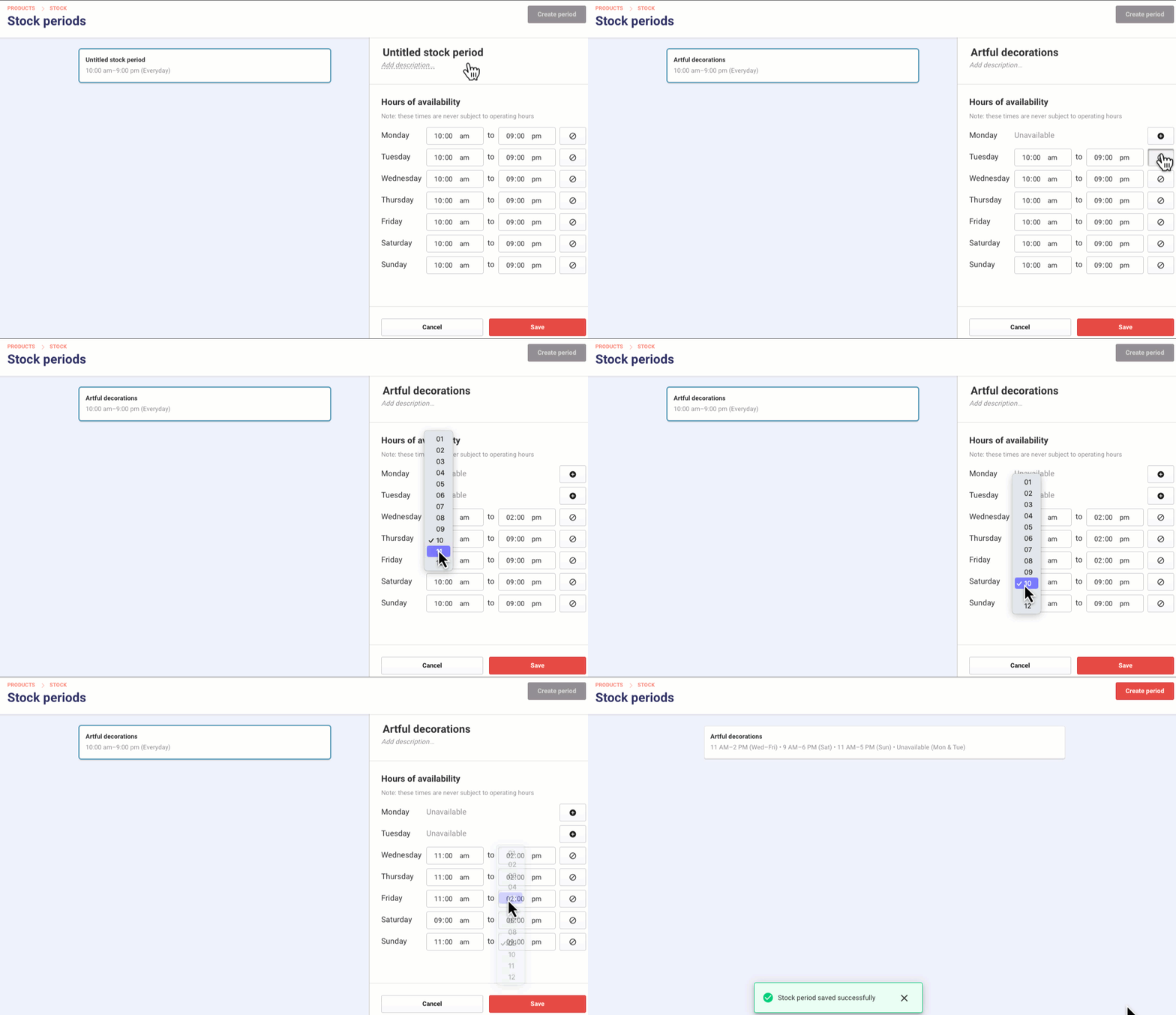
Ajoutez un titre pour la période de stock (ex. : Décorations artistiques).
La description sera remplie automatiquement en fonction des horaires que vous définissez ci-dessous. Vous pouvez modifier cette description si vous le souhaitez.
Ajoutez les heures de disponibilité pour chaque jour de la semaine. Ces heures ne sont pas soumises aux heures d'ouverture de l'établissement.
Sélectionnez l'icône
 si l'article n'est pas disponible un jour de la semaine.
Enregistrez la période de stock.
Ajouter des modules complémentaires restreints au forfait groupe à l'aide de la période de stock
Pour que les modules complémentaires apparaissent lors du processus de commande aux horaires définis dans la période de stock, vous devez ajouter la période de stock et lui assigner les produits souhaités dans les paramètres des modules complémentaires du produit forfait groupe.
Dans les paramètres du produit forfait de groupe, accédez à Options supplémentaires > Modules complémentaires > Modules complémentaires restreints. Ajoutez ensuite la période de stock que vous avez créée et assignez les produits que vous souhaitez rendre disponibles aux horaires définis dans la période de stock.
Lorsque des invités ajoutent le forfait de groupe à leur panier, les modules complémentaires restreints leur seront proposés comme articles de vente incitative supplémentaires lorsque la disponibilité de la période de stock correspond à l'heure de début de séance sélectionnée par l'invité.
Définir l'emplacement des modules complémentaires restreints dans le processus de commande
Pour que les modules complémentaires restreints apparaissent avec le forfait de groupe lors de la commande en ligne, vous devez configurer l'endroit où vous souhaitez les afficher.
Depuis l'onglet Produits dans les paramètres de commande, activez les boutons bascule pour la page de détails du produit et/ou la page dédiée aux modules complémentaires. En savoir plus
Gérer les périodes de stock
Modifier : sélectionnez la carte de période de stock pour modifier son nom, sa description ou les horaires de disponibilité dans le panneau latéral droit, puis sélectionnez Enregistrer.
Supprimer : vous ne pouvez supprimer que les périodes de stock qui n'ont été associées à aucun produit. Sélectionnez la carte de période de stock, puis sélectionnez le menu options (3 points) dans le panneau latéral droit, à côté de son nom. Sélectionnez Supprimer la période de stock.