Lorsqu'un client souhaite la même salle pour chaque jour d'une semaine de conférence, Réserver plusieurs jours recherche l'ensemble de la plage en une seule fois et réserve les dates disponibles, sans avoir à bloquer chaque jour manuellement. Définissez la plage, les jours qu'elle contient et les horaires, puis consultez les disponibilités avant de confirmer. La réservation bloque les ressources, et le produit qui les facture est ajouté séparément.
Pour réserver une ressource sur plusieurs jours, vous avez besoin du module ROLLER Connect – Groups & Events, disponible sur demande. Pour en savoir plus, contactez votre gestionnaire de succès client ou l'équipe de support.
Avant de commencer
Le groupe de ressources doit être composé de ressources à réservation unique. Lorsque les ressources acceptent plusieurs réservations simultanées, Réserver plusieurs jours n'apparaît pas dans le menu. Ajoutez plutôt l'événement à chaque date.
Réserver une ressource sur plusieurs jours
Depuis Salesforce, ouvrez l'opportunité et accédez à la section Calendrier des réservations.
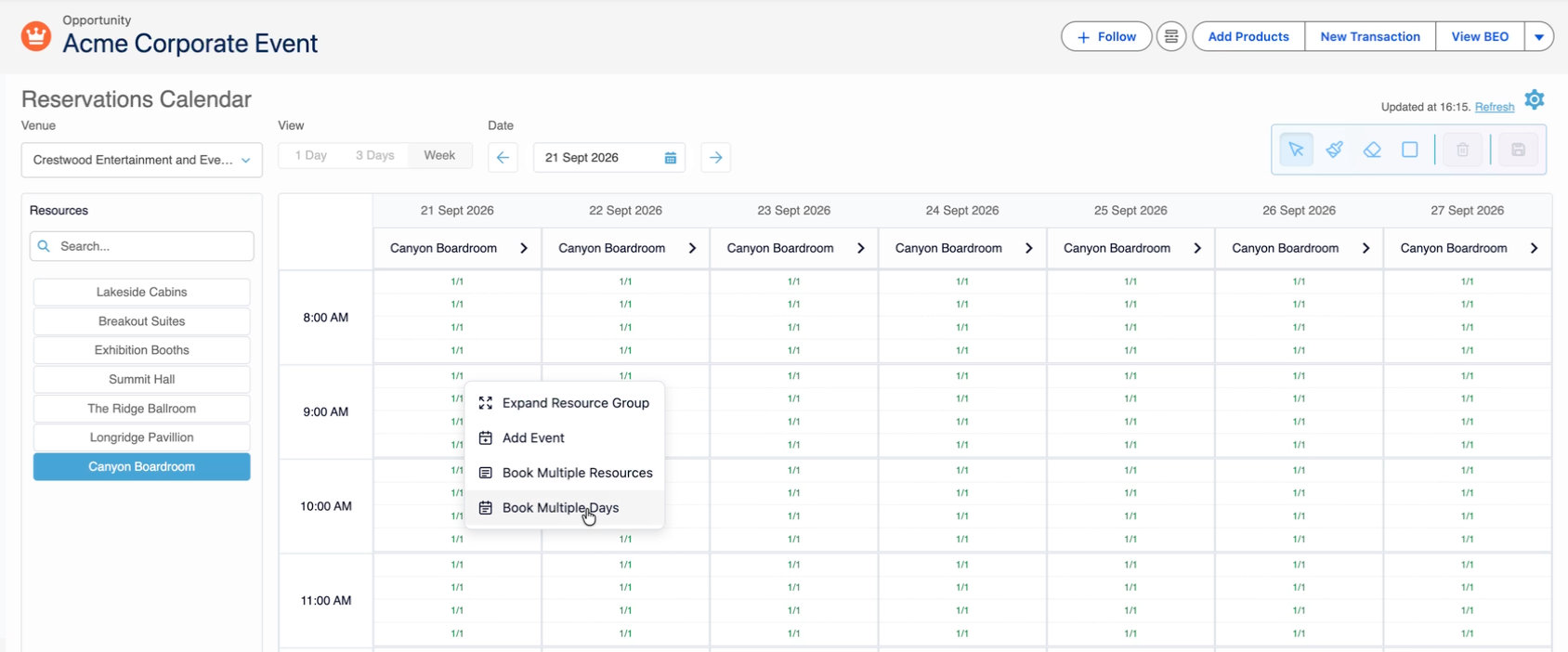
Faites un clic droit sur le groupe de ressources que vous souhaitez réserver, puis sélectionnez Réserver plusieurs jours.
Remplissez les critères de recherche.
Date de début et Date de fin : la première et la dernière date de la période.
Jours de la semaine : les jours de cette plage que vous souhaitez inclure. Un groupe qui joue tous les jeudis pendant quatre semaines n'a besoin de sélectionner que le jeudi.
De et À : les horaires dont vous avez besoin pour chaque date.
Ressources nécessaires : le nombre de ressources du groupe dont vous avez besoin pour chaque date.
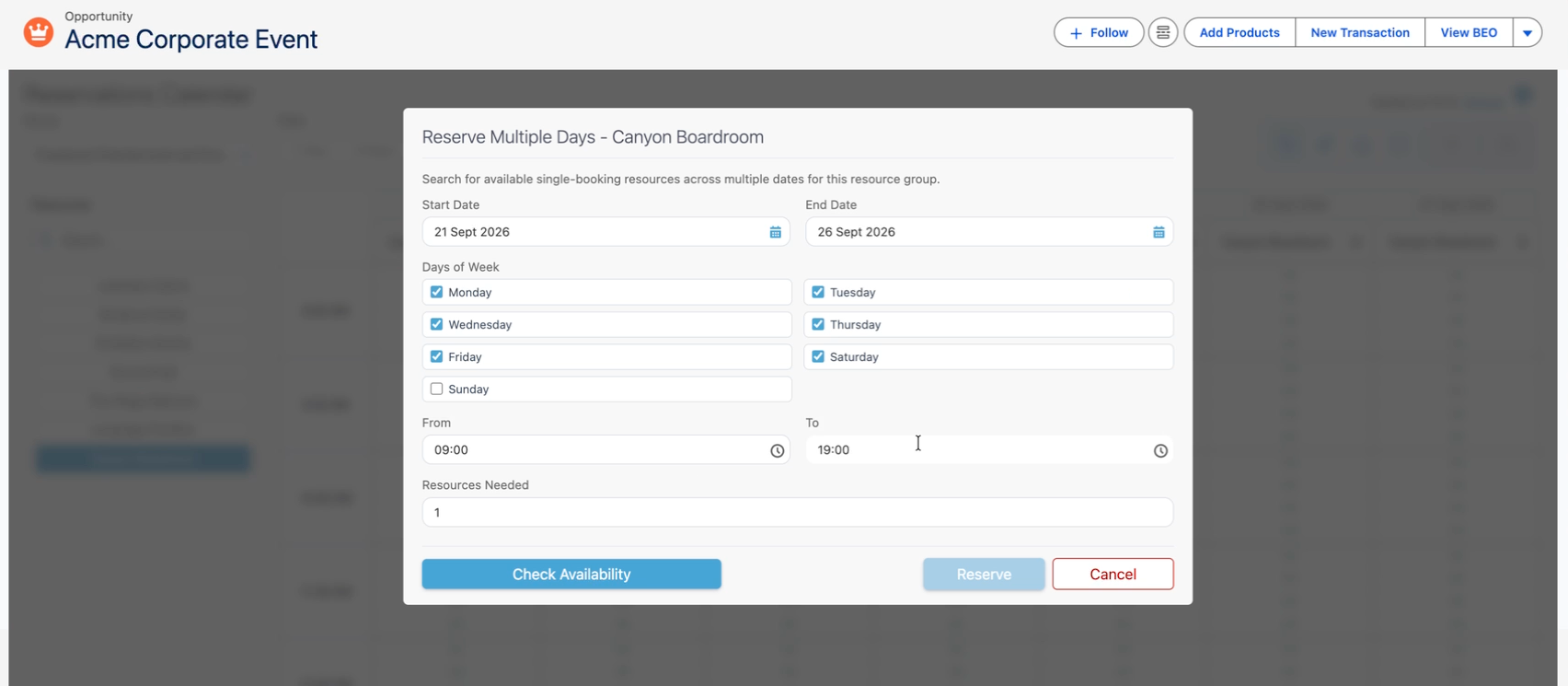
Sélectionnez Vérifier la disponibilité.
Comparez les Jours disponibles aux Jours demandés. Lorsque les deux correspondent, toutes les dates demandées sont libres et chaque date indique les ressources nécessaires. Lorsque les Jours disponibles sont inférieurs, les dates insuffisantes apparaissent sous Jours non disponibles, avec le nombre de ressources libres pour chacune. Si un jour n'est pas disponible, ajustez la recherche pour l'exclure et vérifiez à nouveau la Disponibilité.
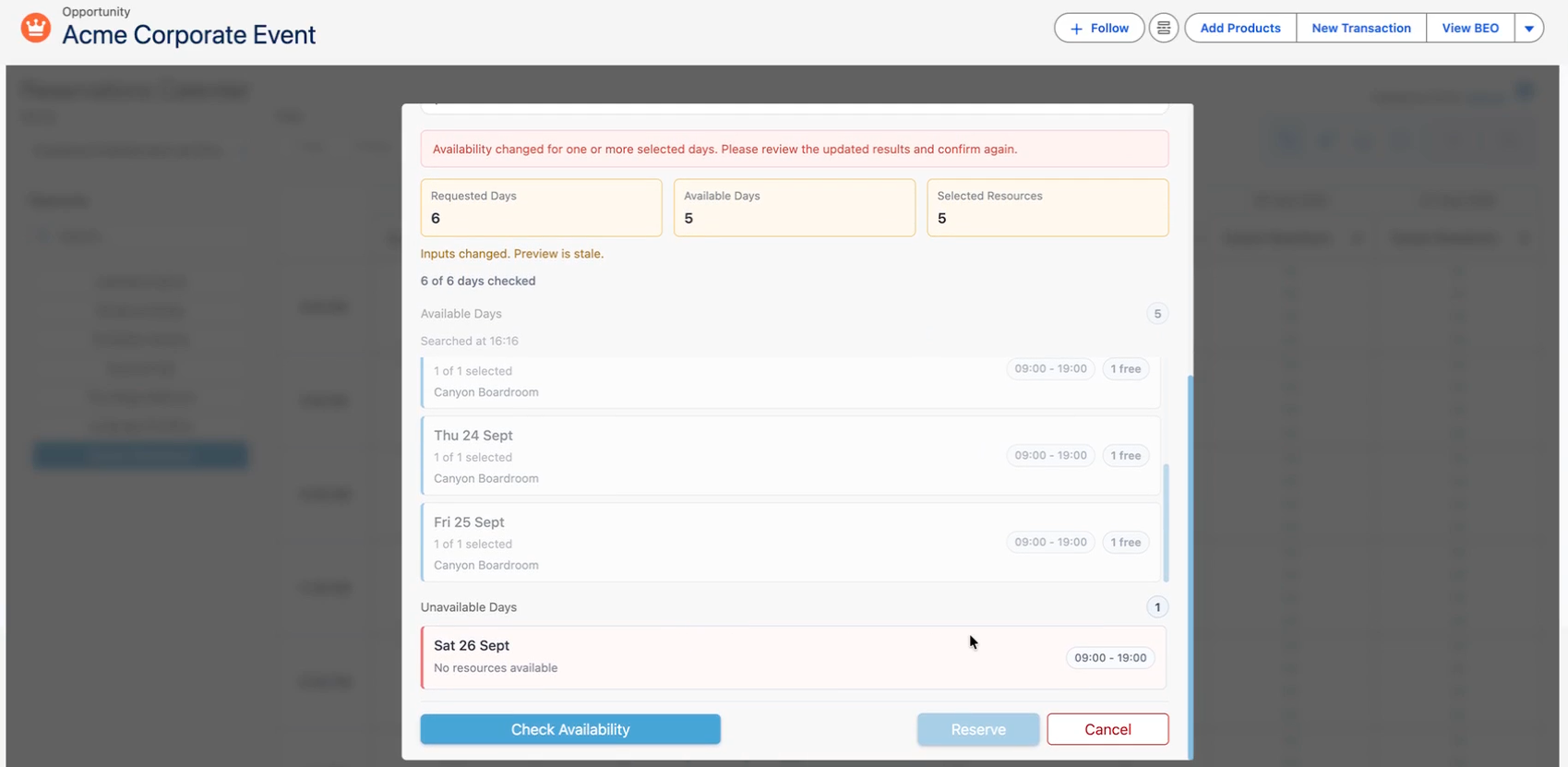
Sélectionnez Réserver.
La disponibilité est vérifiée à nouveau au moment où vous réservez. Si quelqu'un a pris l'une de vos dates pendant que vous travailliez, le message « La disponibilité a changé pour un ou plusieurs jours sélectionnés. Veuillez consulter les résultats mis à jour et confirmer à nouveau. » s'affiche et rien n'est réservé. Sélectionnez à nouveau Vérifier la disponibilité pour voir les résultats mis à jour, ajustez la recherche si nécessaire, puis réservez ce qui reste.
Actualisez la page ou sélectionnez l'onglet Ressources pour voir les produits qui contiennent les ressources. Un produit apparaît pour chaque bloc de ressources et porte la date de ce bloc.
Facturer les dates réservées
Les produits contenant les ressources sont ajoutés automatiquement et n'ont aucune valeur, de sorte que le total de la réservation reste à 0,00 $. Ajoutez séparément le produit pour lequel le client paie.
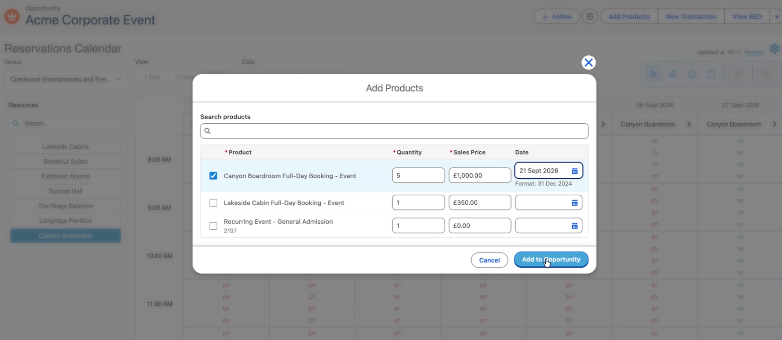
Depuis l'Opportunité, sélectionnez Ajouter des produits.
Trouvez le produit pour lequel le client paie, puis cochez sa case.
Saisissez le nombre de dates réservées dans Quantité. Cinq dates réservées correspondent à une quantité de 5.
Saisissez la date à laquelle le produit s'applique dans Date. Ce champ n'est pas rempli automatiquement.
Sélectionnez Ajouter à l'Opportunité.
Supprimer une date réservée par erreur
Faites un clic droit sur le bloc dans le calendrier des réservations et sélectionnez Supprimer le bloc. Cela libère la réservation dans ROLLER.
Les blocs sont supprimés un par un, donc une réservation sur cinq dates nécessite cinq suppressions.
Prochaines étapes
Une fois que le client confirme, faites passer l'Opportunité à Closed Won pour confirmer la réservation dans ROLLER et générer le BEO. Pour en savoir plus, consultez Gérer les ventes d'événements de groupe dans Salesforce.
FAQs
Dois-je ajouter un produit pour chaque date que j'ai réservée ?
Non. Un produit est ajouté pour chaque bloc de ressource, avec la date de ce bloc. Le seul produit que vous ajoutez vous-même est celui que le client paie.
Pour en savoir plus, consultez Facturer les dates que vous avez réservées.
Qu'est-ce qui est créé dans ROLLER ?
Une réservation, avec un article pour chaque date réservée. Sur la réservation, le statut de l'inventaire indique Réservé, et chaque date apparaît sur sa propre ligne dans l'onglet Commande avec son propre article.
Pour en savoir plus, consultez Étapes suivantes.