Gérez votre pipeline de ventes d'événements de groupe depuis Salesforce sans avoir à basculer sur ROLLER pour vérifier la disponibilité ou confirmer des réservations. ROLLER Connect – Groups & Events intègre la disponibilité des ressources en temps réel depuis ROLLER dans les opportunités Salesforce, afin que vous puissiez gérer les devis, les blocages et les fermetures en un seul endroit.
Pour gérer les ventes d'événements de groupe dans Salesforce, vous avez besoin du module ROLLER Connect – Groups & Events, disponible sur demande. Pour en savoir plus, contactez votre responsable de la réussite client ou l'équipe d'assistance.
Fonctionnement de ROLLER Connect – Groups & Events
Chaque événement de groupe est géré en tant qu'opportunité dans Salesforce. Depuis l'opportunité, vous pouvez consulter la disponibilité des ressources dans le calendrier des réservations, placer des blocages provisoires, ajouter des produits, générer un devis en PDF et encaisser le paiement.
Lorsqu'une opportunité atteint le statut Closed Won, ROLLER confirme automatiquement la réservation, génère un Banquet Event Order (BEO) et établit une liste de commandes d'inventaire à partir de vos recettes.
Dans le calendrier des réservations :
Les blocs orange correspondent aux blocages provisoires
Les blocs bleus correspondent aux réservations confirmées
Avant de commencer
Avant de commencer, assurez-vous d'avoir :
ROLLER Connect – Groups & Events activé pour votre organisation
Votre établissement connecté et configuré par l'équipe Formation & Implémentations de ROLLER
À garder à l'esprit
Une fois le premier bloc de ressources enregistré sur une opportunité, l'établissement ROLLER est verrouillé et ne peut plus être modifié pour cette opportunité. Si vous avez besoin d'un autre établissement, créez une nouvelle opportunité.
Les champs suivants de l'opportunité sont renseignés automatiquement — ne les saisissez pas manuellement : Amount, ROLLER Discount Amount, ROLLER Tax Amount, ROLLER Total (inc. Tax).
Après avoir ajouté ou modifié des blocs de ressources, actualisez la page pour voir le calendrier mis à jour.
Créer une réservation
La création d'une réservation est un processus en plusieurs étapes :
Créez l'opportunité.
Utilisez le Calendrier des réservations de cette opportunité pour bloquer des ressources.
Ajoutez des produits en tant qu'éléments de ligne d'opportunité ou en créant un devis.
Marquez l'opportunité comme Closed Won pour générer le BEO et la liste des commandes d'inventaire.
Encaisser le paiement.
Créer une opportunité d'événement de groupe
Vous pouvez créer une opportunité de deux façons :
Convertir un lead — via le flux de conversion de lead standard de Salesforce.
Créer une nouvelle opportunité directement — depuis l'onglet Opportunités, ou depuis une liste associée sur un compte ou un contact.
Pour créer une nouvelle opportunité directement :
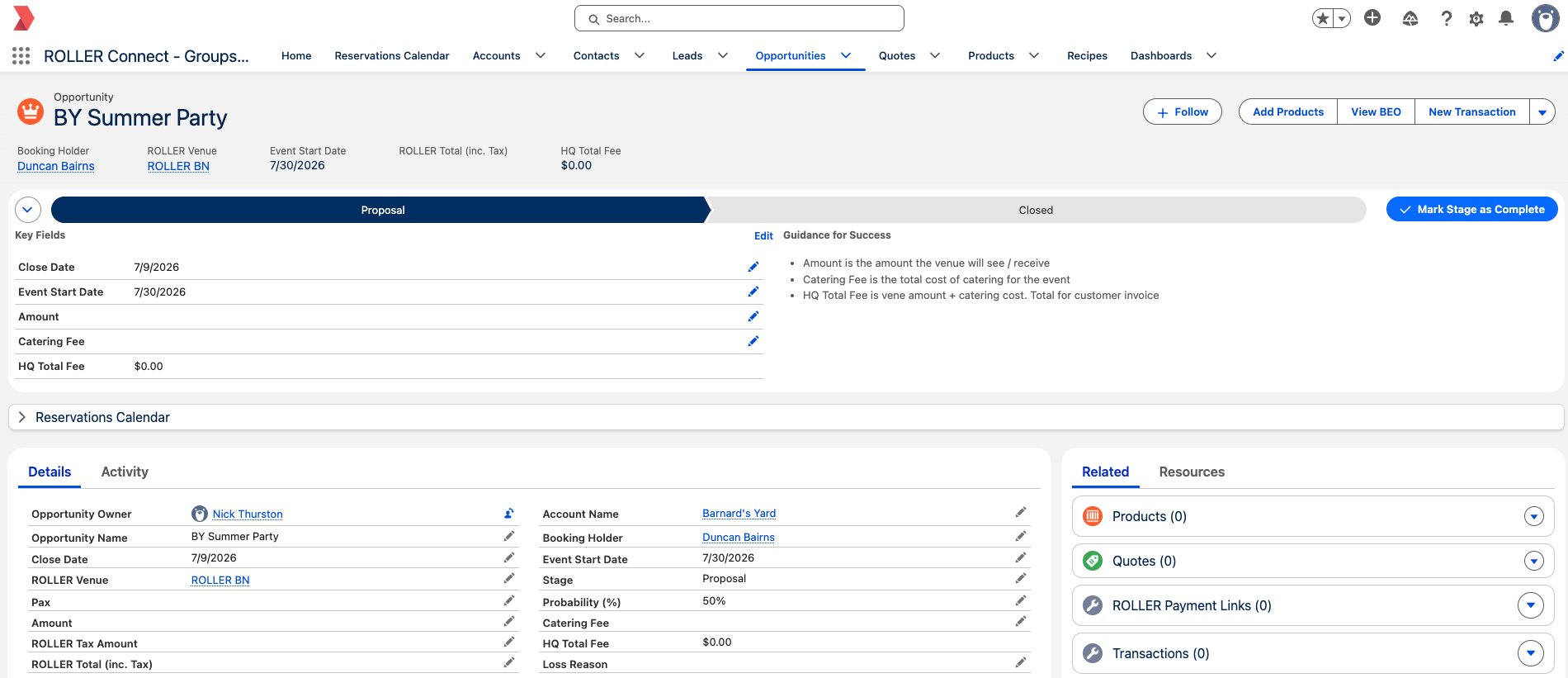
Accédez aux opportunités et sélectionnez Nouveau.
Renseignez les champs obligatoires suivants : Nom de l'opportunité, Compte, Titulaire de la réservation et Étape.
Renseignez les champs Date de clôture, Date de début de l'événement et Établissement ROLLER.
Saisissez le nombre de participants dans le champ Pax — cela indique à ROLLER la quantité de la réservation.
Enregistrez l'opportunité.
Bloquer des ressources dans le calendrier des réservations
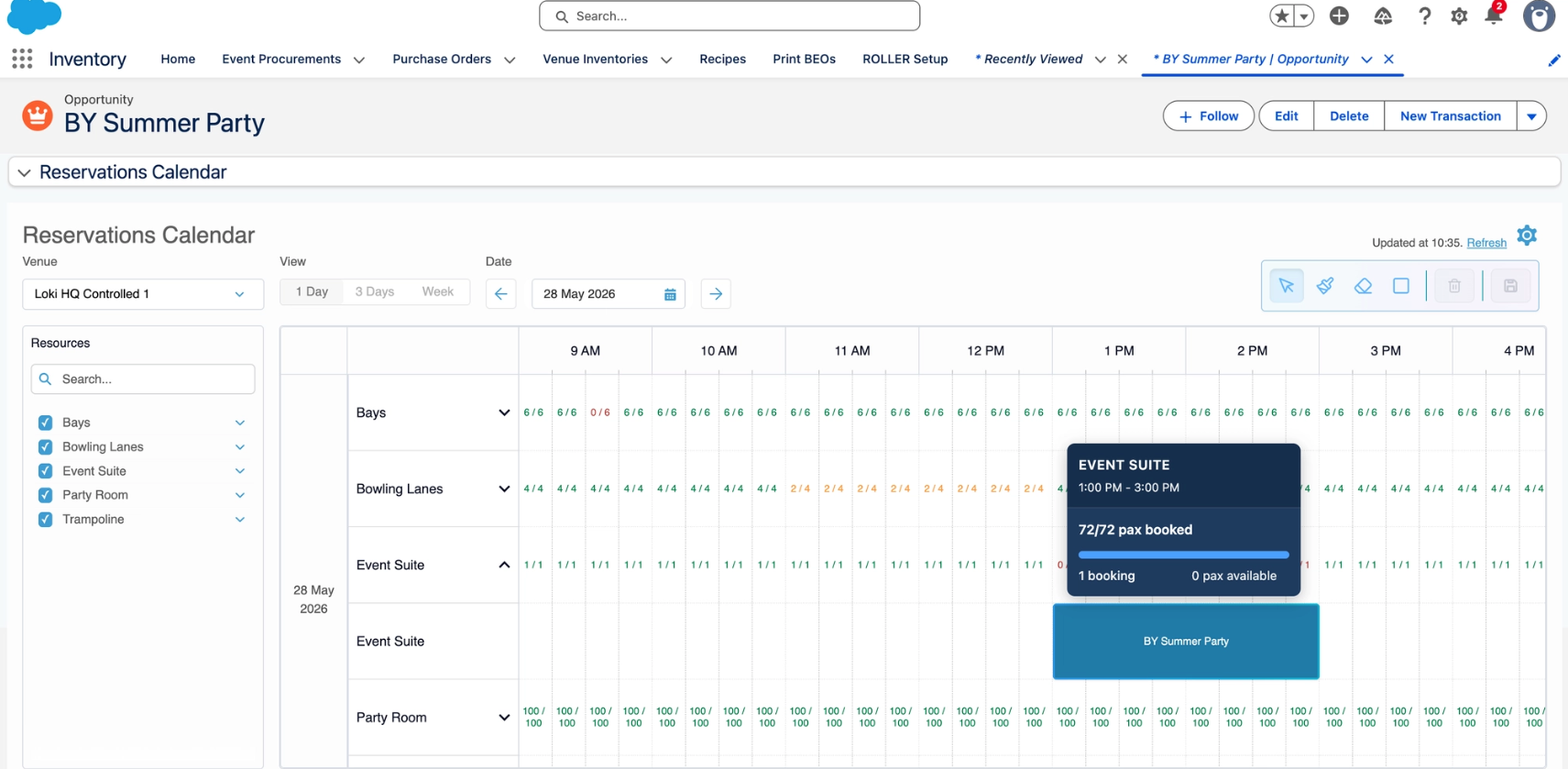
Le calendrier des réservations affiche la disponibilité des ressources en temps réel, synchronisée depuis ROLLER. Vous pouvez placer et gérer des blocages de ressources directement depuis une opportunité.
Trois outils sont disponibles pour bloquer des ressources :
Pointeur — sélectionnez une ressource spécifique pour ouvrir la fenêtre modale Détails de l'événement et définir la date, l'heure et la durée du blocage.
Peinture — cliquez et faites glisser sur des créneaux horaires pour sélectionner une plage sur une seule ressource.
Rectangle — cliquez et faites glisser sur plusieurs créneaux horaires et éléments simultanément pour bloquer plusieurs ressources à la fois.
Avant de placer votre premier bloc, vérifiez que l'établissement est correct. Une fois enregistré, le champ Établissement ROLLER est verrouillé et ne peut pas être modifié sur cette opportunité. Si l'établissement est modifié manuellement via le champ Établissement sur l'opportunité, la réservation sera rompue. Si l'établissement doit changer, créez une nouvelle opportunité.
Pour bloquer des ressources dans le calendrier des réservations :
Ouvrez l'opportunité et faites défiler jusqu'à la section Calendrier des réservations.
Faites un clic droit sur un Groupe de ressources pour développer ou réduire le groupe, ajouter un événement sur la première ressource disponible ou réserver plusieurs ressources. Ou sélectionnez des ressources individuelles à l'aide de l'outil Pointeur, Peinture ou Rectangle.
Dans la fenêtre modale Détails de l'événement, définissez la date et l'heure du blocage.
Pour les ressources à réservations multiples, un champ Participants s'affiche — saisissez le nombre de participants avant d'appliquer.
Lorsque vous utilisez l'outil Pinceau ou Rectangle, la fenêtre modale affiche un récapitulatif groupé d'Utilisation des ressources répertoriant toutes les ressources sélectionnées et leurs créneaux horaires. Définissez la durée du blocage en jours ou en heures avant d'appliquer.
Si vous sélectionnez Toute la journée, seules les heures visibles dans le calendrier sont réservées. Si votre établissement accepte des réservations en dehors des heures d'ouverture normales, assurez-vous que le calendrier est configuré pour afficher ces heures au préalable.
Sélectionnez Appliquer pour enregistrer le blocage.
Actualisez la page pour voir le calendrier mis à jour.
Une fois le premier bloc enregistré :
La Date de début de l'événement et la Date de fin de l'événement sont renseignées automatiquement avec la date que vous avez sélectionnée.
Un élément de ligne d'opportunité (Participants à l'événement) est automatiquement généré comme espace réservé pour représenter la réservation.
Si vous modifiez les dates d'un bloc de ressource après l'enregistrement, les champs Date de début de l'événement et Date de fin de l'événement sont mis à jour en conséquence — mais la date sur l'élément de ligne d'opportunité n'est pas mise à jour.
Si un bloc ne parvient pas à être enregistré (par exemple, ROLLER rejette la demande parce qu'une ressource n'est plus disponible), le calendrier libère automatiquement la réservation qu'il avait créée. Consultez le message d'erreur en haut du calendrier pour plus de détails, puis réessayez avec d'autres ressources ou un autre créneau horaire.
Un blocage est automatiquement libéré lorsqu'il expire ou lorsque l'opportunité atteint le statut Fermé perdu. Lorsque l'opportunité atteint le statut Fermé gagné, tous les blocages sont convertis en réservations confirmées.
Consulter la réservation dans ROLLER
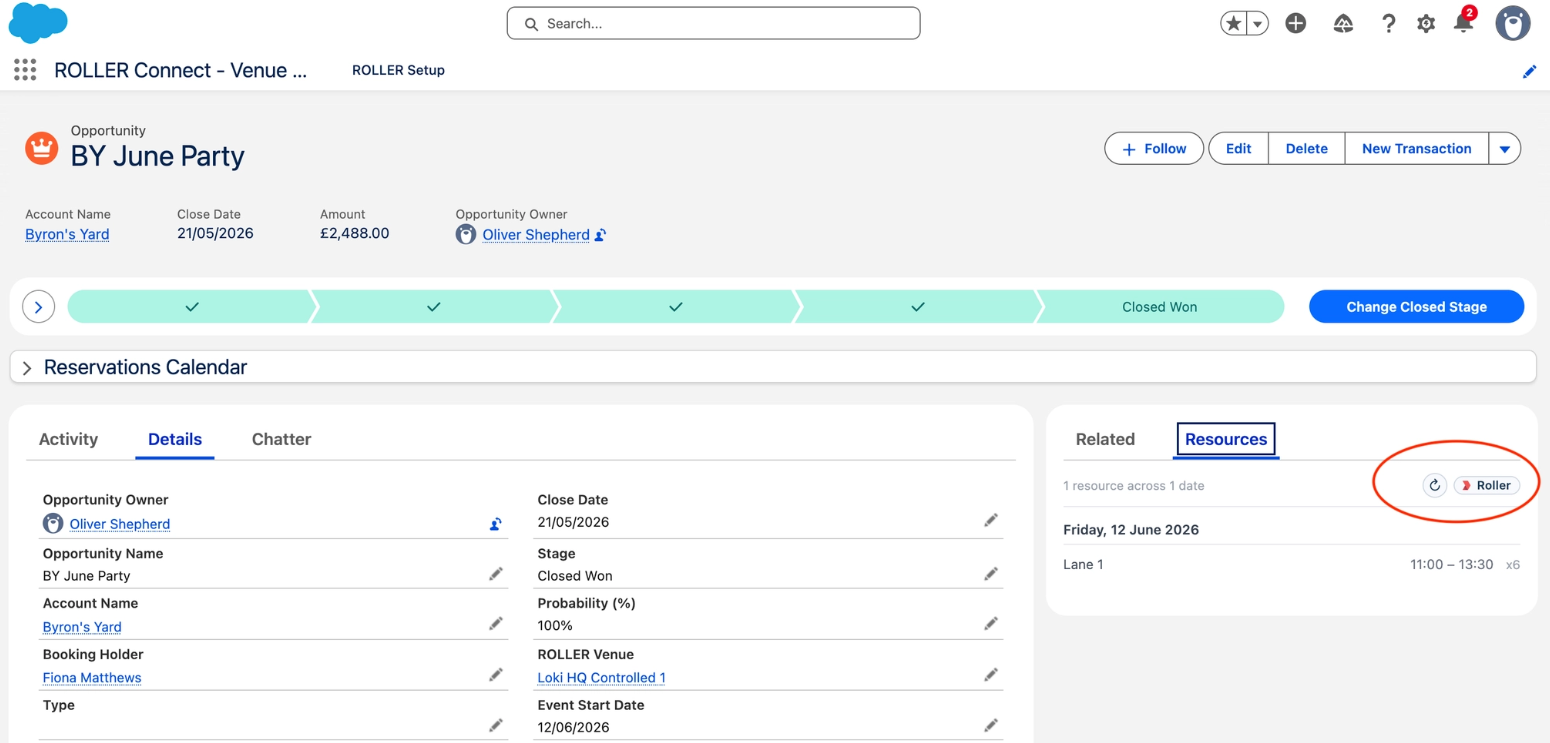
Dès que le premier bloc de ressource est enregistré, la réservation peut être consultée dans ROLLER. Un bouton ROLLER s'affiche à la fois dans la fenêtre modale de réservation (lorsque vous double-cliquez sur un bloc du calendrier) et dans l'onglet Ressources de l'opportunité. Sélectionnez-le pour ouvrir la réservation directement dans ROLLER.
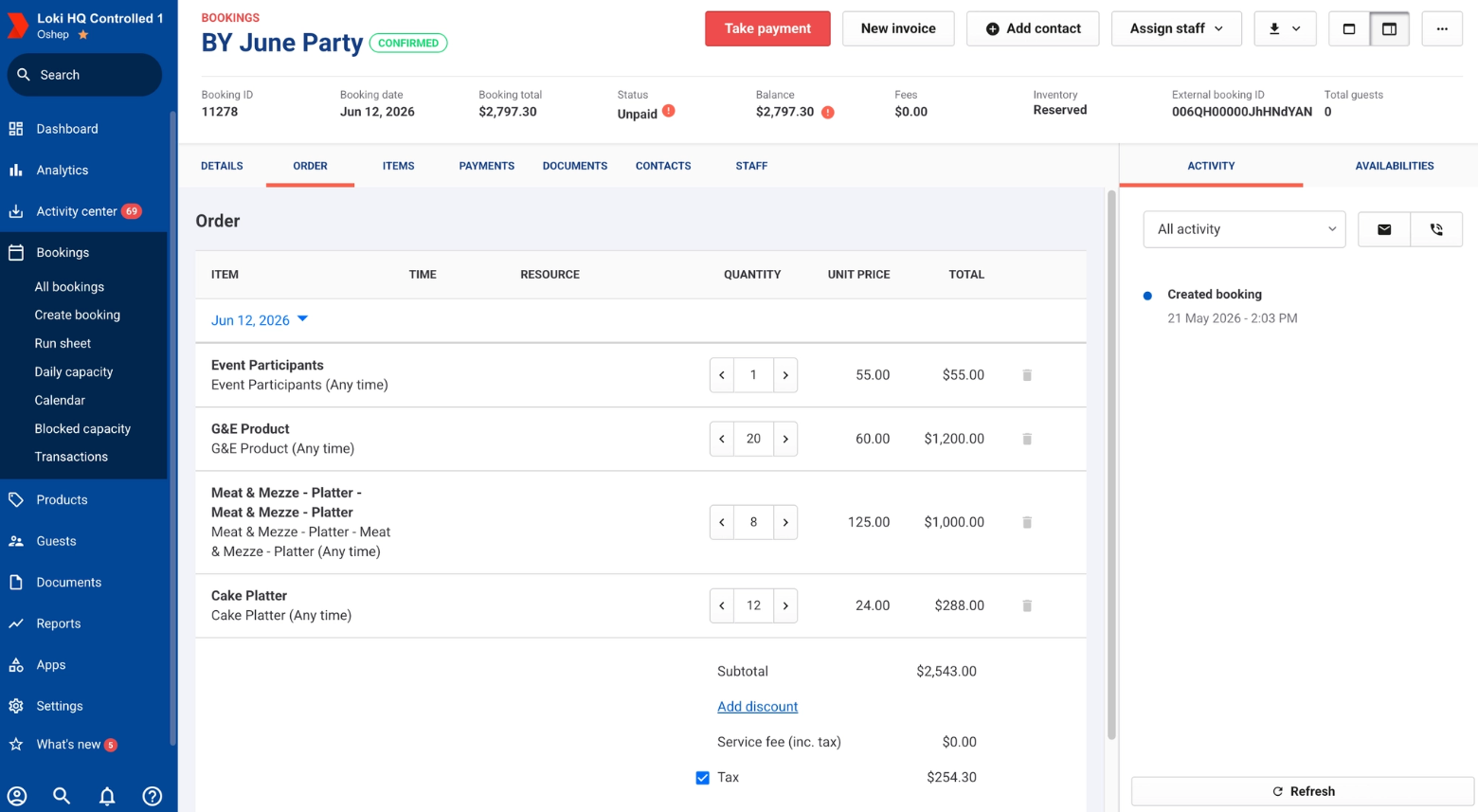
Depuis ROLLER, vous pouvez modifier la quantité des articles existants et en ajouter de nouveaux. Vous ne pouvez pas modifier la date de réservation depuis ROLLER.
Ajouter des produits à l'événement
Après avoir bloqué des ressources, ajoutez les produits que le client achète. L'élément de ligne Participants à l'événement généré à l'étape précédente n'est qu'un espace réservé — ce n'est pas un produit que le client achète.
Vous avez deux options :
Ajouter directement des éléments de ligne à l'opportunité — utilisez le bouton Ajouter des produits dans la barre Actions rapides en haut de l'opportunité pour ajouter des éléments de ligne un par un. C'est la méthode la plus rapide pour les réservations simples.
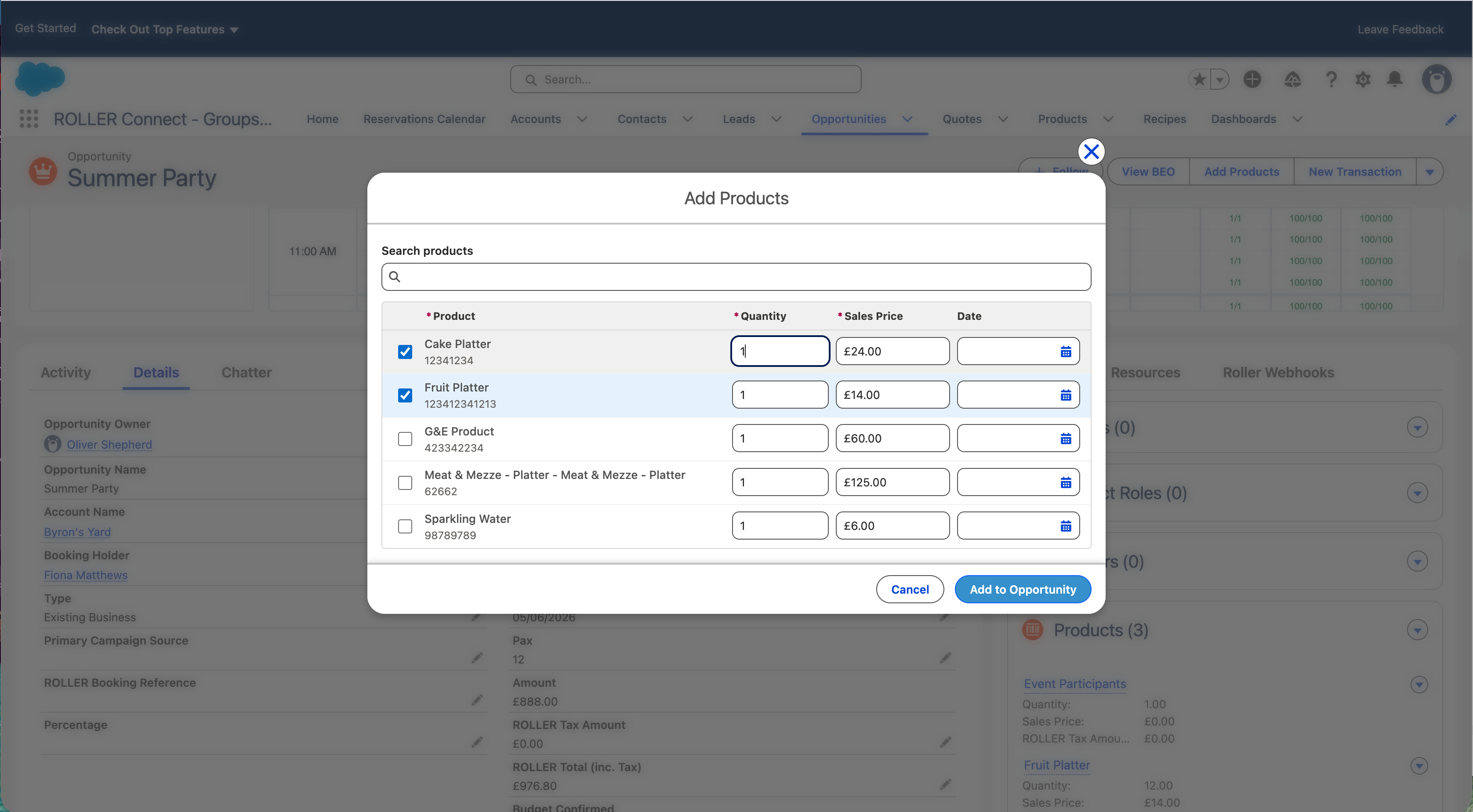
Créer un devis — utilisez les devis Salesforce pour créer un document de devis formel, l'envoyer au client et le convertir en éléments de ligne d'opportunité. Utilisez cette option lorsque le client a besoin d'un devis avant de s'engager.
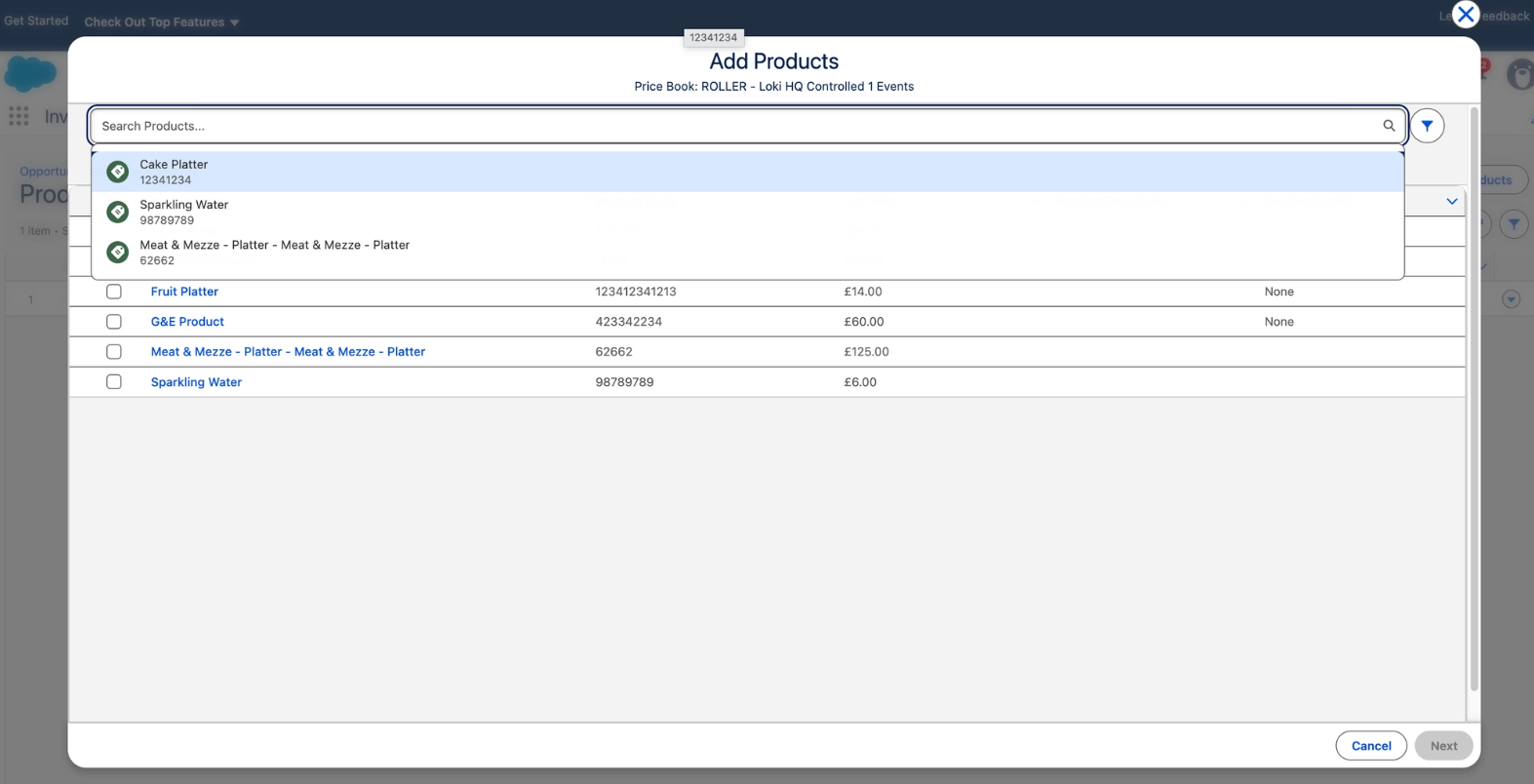
Lorsque vous ajoutez ou mettez à jour des éléments de ligne d'opportunité, les modifications se synchronisent avec la réservation ROLLER associée.
Trois types de produits sont utilisés dans les événements de groupe :
Participants à l'événement — bloque l'espace de l'événement. Aucune valeur monétaire. Généré automatiquement lors de l'enregistrement du premier bloc de ressources.
Produits de location de salle et d'activité — produits avec attribution de revenus constituant la valeur de l'événement.
Produits alimentaires et boissons (F&B) — articles liés à des recettes, utilisés pour générer des listes de commandes d'inventaire.
Le champ Catégorie de produit ROLLER sur chaque produit détermine dans quelle section du BEO il apparaît. Les blocs de ressources et les produits G&E sont répertoriés dans la section Détails de l'événement. Toutes les autres catégories sont répertoriées dans leurs sections respectives.
Générer un devis en PDF
Pour générer un devis PDF pour le client :
Depuis l'opportunité, créez ou ouvrez un devis.
Sélectionnez un modèle de devis.
Générez et téléchargez le PDF.
Le PDF peut être envoyé au client directement depuis Salesforce.
Encaisser le paiement
Vous pouvez encaisser le paiement directement depuis l'opportunité. Les paiements peuvent être complets ou partiels. Le statut du paiement est automatiquement synchronisé avec ROLLER.
Pour enregistrer un paiement :
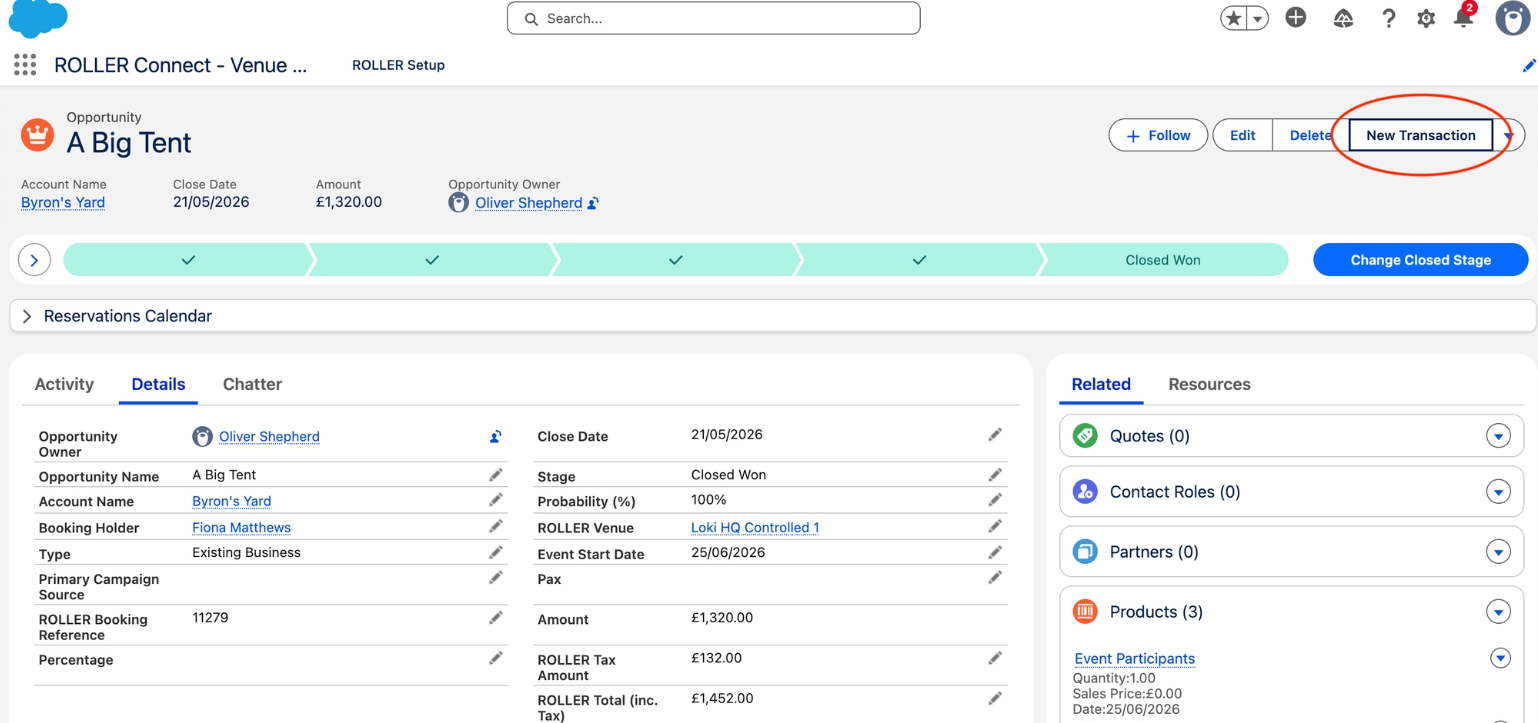
Depuis l'opportunité, sélectionnez Nouvelle transaction.
Sélectionnez un mode de paiement dans la liste déroulante.
Basculez entre Complet et Partiel selon vos besoins et saisissez le montant.
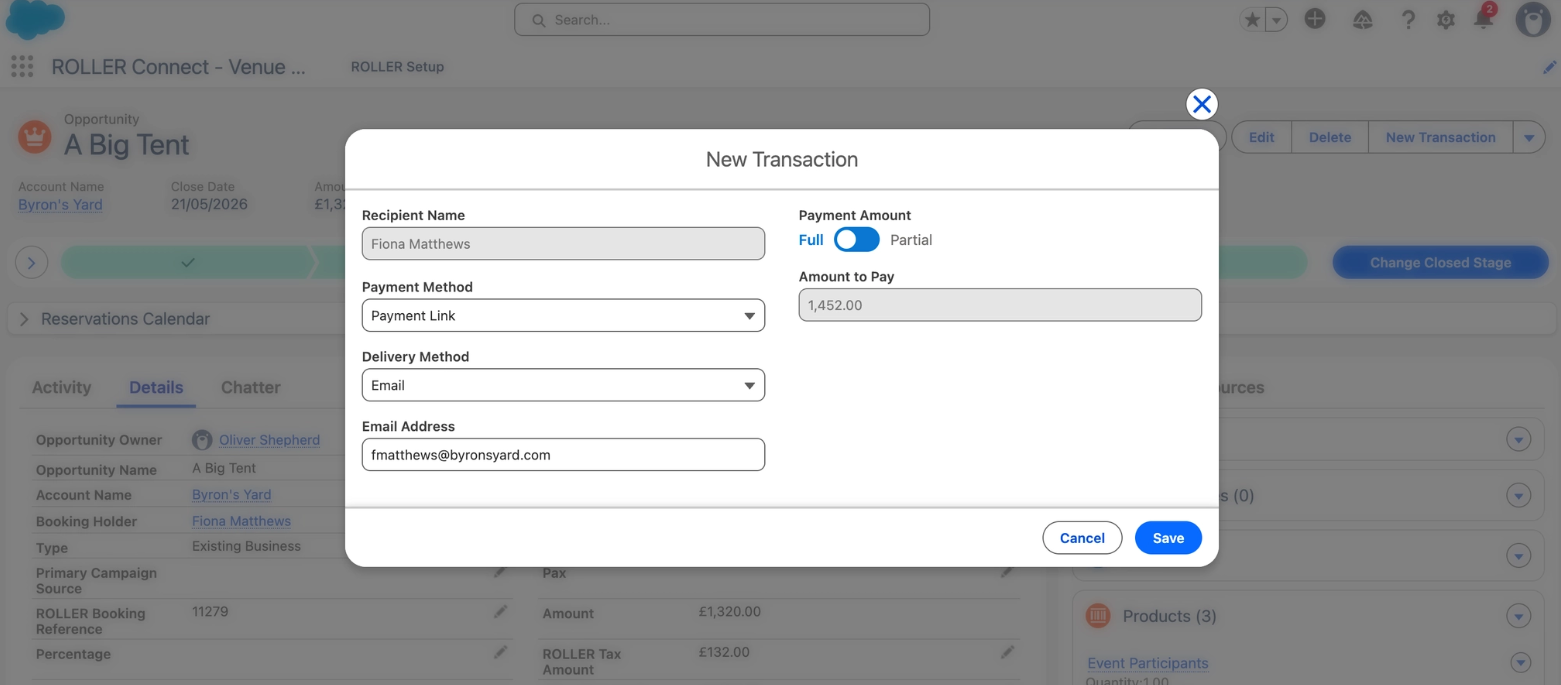
Enregistrer.
Lorsque Lien de paiement est sélectionné, vous pouvez choisir de l'envoyer par e-mail ou par téléphone et mettre à jour les coordonnées depuis le dossier du titulaire de la réservation si nécessaire.
Le montant affiché est avant tout frais de carte. Une fois le paiement effectué, les frais sont ajoutés au champ Frais et ROLLER Total (TTC) est mis à jour en conséquence.
Les modes de paiement acceptés sont : carte de crédit, espèces, chèque, virement bancaire, autre.
Conclure la vente
Lorsque votre événement est confirmé et prêt à être réservé, faites passer l'opportunité à Closed Won.
Lorsqu'une opportunité atteint le statut Closed Won :
La réservation est confirmée dans ROLLER.
Une commande Salesforce est créée et associée à l'opportunité. Les commandes sont en lecture seule — pour apporter des modifications après la clôture, modifiez l'opportunité, pas la commande.
Un bon de commande pour banquet (BEO) est généré et distribué aux équipes concernées.
Une liste de commandes d'inventaire est générée à partir de vos recettes, offrant à votre équipe une vue complète du stock nécessaire pour l'événement.
Si l'événement n'a pas lieu, faites passer l'opportunité à Closed Lost. Toutes les réservations de ressources sont libérées automatiquement dans ROLLER.
Gérer les bons de commande pour banquet (BEO)
Un BEO est un ordre de déroulement pour votre événement, couvrant tous les produits et les exigences en matière de restauration F&B. Il est généré automatiquement lorsqu'une opportunité est clôturée.
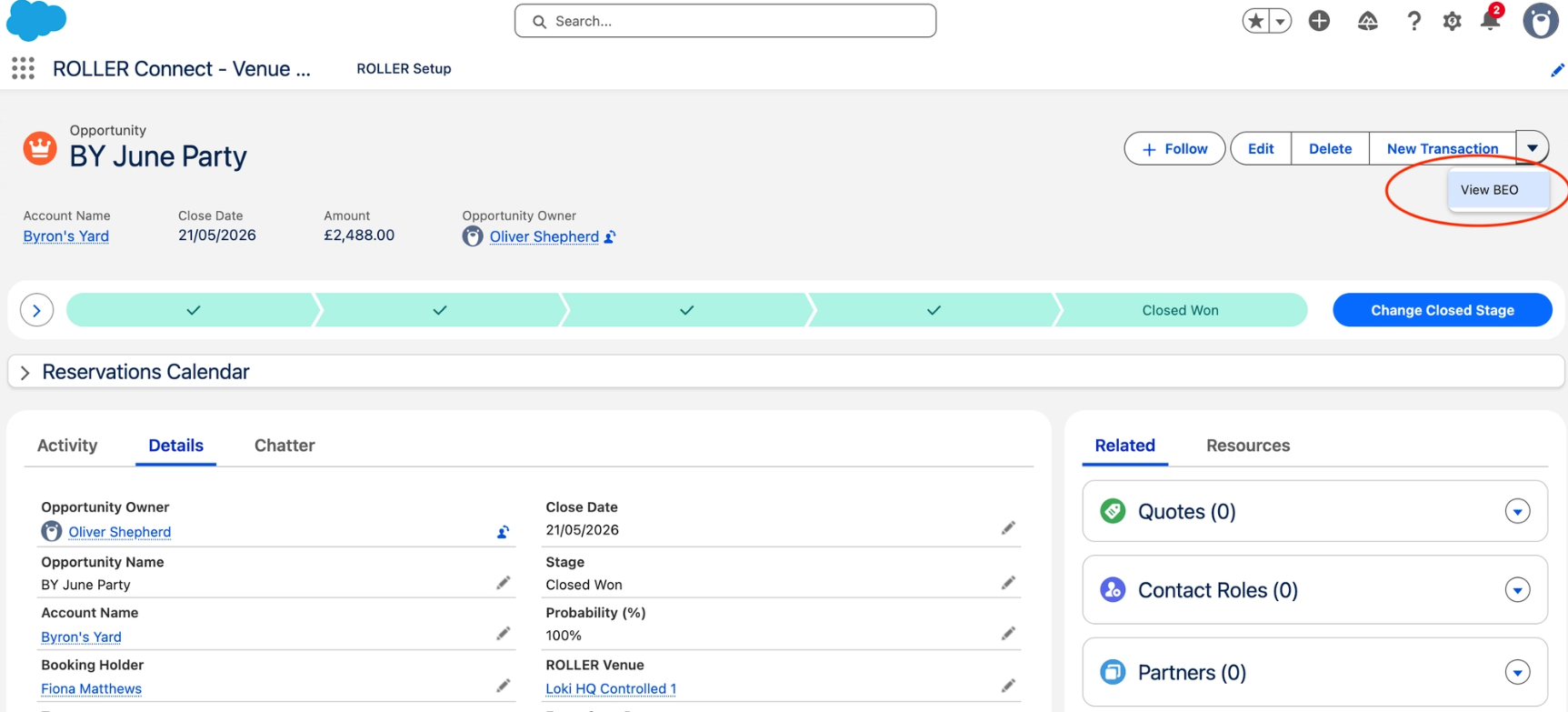
Pour afficher un BEO, sélectionnez Afficher le BEO sur l'opportunité.
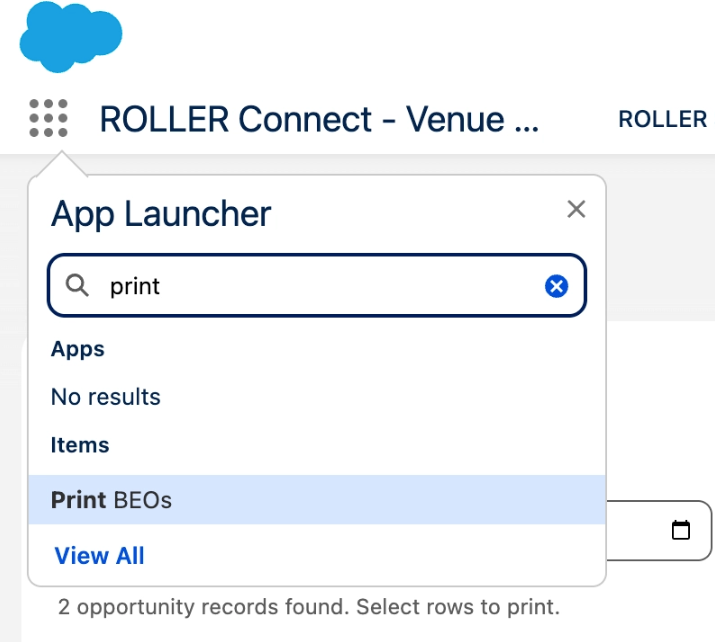
Pour imprimer plusieurs BEO à la fois, ouvrez le Lanceur d'applications, recherchez Imprimer les BEO, puis sélectionnez-le. Sélectionnez la plage de dates et l'établissement, sélectionnez les lignes à imprimer, puis sélectionnez Imprimer les BEO.
Le modèle de BEO par défaut comprend quatre sections : Configuration de l'événement, Exigences standard, Divers (Animations & Décoration) et Exigences spéciales. Si les champs du BEO doivent être modifiés, ils peuvent être mis à jour dans le panneau Configuration des champs du BEO sur la page de l'établissement.
Paramètres du calendrier
Le calendrier des réservations est disponible à deux endroits dans Salesforce :
Sur une opportunité — limité à l'établissement et à la date de l'événement de cette opportunité. C'est ici que vous créez et modifiez des réservations.
Onglet autonome — une référence en lecture seule pour consulter la disponibilité des ressources dans les établissements. Vous pouvez passer d'un établissement à l'autre, parcourir les dates et voir les réservations existantes, mais vous ne pouvez pas créer ni modifier des réservations depuis cette vue.
Configurer les paramètres du calendrier
Chaque établissement peut avoir sa propre mise en page de calendrier. Pour configurer les paramètres d'un établissement :
Ouvrez le Calendrier des réservations de l'établissement que vous souhaitez configurer.
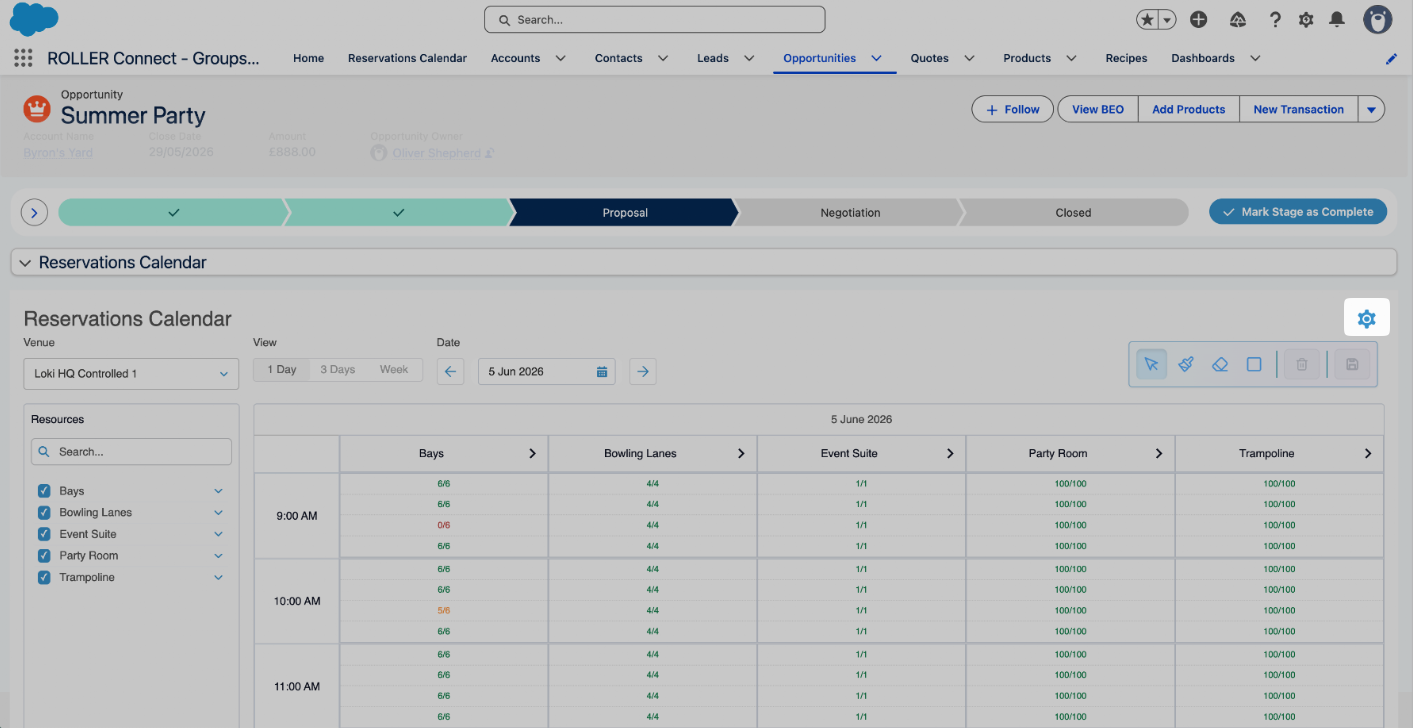
Sélectionnez l'icône Paramètres (engrenage) dans l'en-tête du calendrier.
Ajustez l'un des éléments suivants :
Créneaux horaires — choisissez la division des heures : 15, 30 ou 60 minutes.
Heure de début et de fin du calendrier — définissez les heures visibles.
Gérer les classes de ressources — réorganisez ou masquez les groupes de ressources. Cliquez et maintenez les trois lignes à côté d'une classe d'actifs, puis faites-les glisser pour les réorganiser. Cliquez sur l'icône en forme d'œil pour masquer.
Disposition du planning — définissez si le temps s'affiche horizontalement ou verticalement.
Définir comme vue par défaut pour le site — enregistre la configuration actuelle (jours affichés, classes de ressources sélectionnées, classes de ressources développées) comme vue par défaut. Les paramètres sont réinitialisés à la fermeture du panneau si cette option n'est pas enregistrée.
Sélectionnez Appliquer pour enregistrer, ou Annuler pour ignorer les modifications.
FAQs
Dois-je ajouter des produits à l'opportunité ou créer un devis ?
Ajouter des produits est la méthode la plus rapide pour les réservations simples. Utilisez un devis lorsque le client a besoin d'un document de devis formel avant de s'engager.
Pour en savoir plus, consultez Ajouter des produits à l'événement.
Quand les réservations sont-elles libérées ?
À l'expiration, ou lorsque l'opportunité passe à Closed Lost. À Closed Won, toutes les réservations provisoires sont converties en réservations confirmées.
Pour en savoir plus, consultez Bloquer des ressources sur le calendrier des réservations.
Puis-je voir la réservation dans ROLLER avant qu'elle soit confirmée ?
Oui, dès le premier bloc enregistré. Utilisez le bouton ROLLER sur le modal de réservation ou l'onglet Ressources. Vous pouvez modifier les quantités et ajouter des articles dans ROLLER, mais vous ne pouvez pas y modifier la date de réservation.
Pour en savoir plus, consultez Consulter la réservation dans ROLLER.
Que signifient les couleurs du calendrier ?
L'orange correspond à une réservation provisoire. Le bleu correspond à une réservation confirmée.
Pour en savoir plus, consultez Comment fonctionne ROLLER Connect – Groupes & Événements.
Quels champs ne dois-je pas remplir manuellement ?
Montant, Montant de la réduction ROLLER, Montant de la taxe ROLLER et Total ROLLER (TTC). Ces quatre champs sont remplis automatiquement.
Pour en savoir plus, consultez À garder à l'esprit.