Après avoir créé une réservation dans Venue Manager, vous pouvez facilement envoyer une demande de décharge par SMS ou e-mail directement depuis la réservation. La demande de décharge comprend un lien de décharge propre à la réservation, permettant aux invités de signer leurs décharges rapidement. Ce processus aide à s'assurer que les décharges sont signées avant l'arrivée, ce qui accélère les files d'attente à l'entrée et améliore l'efficacité globale.
Ce guide vous explique étape par étape comment envoyer des demandes de décharge aux invités.
Envoyer une demande de décharge depuis la réservation
Après avoir créé une réservation dans Venue Manager, vous pouvez envoyer un SMS ou un e-mail depuis la page de confirmation de la réservation. Vous aurez besoin des coordonnées du titulaire de la réservation.
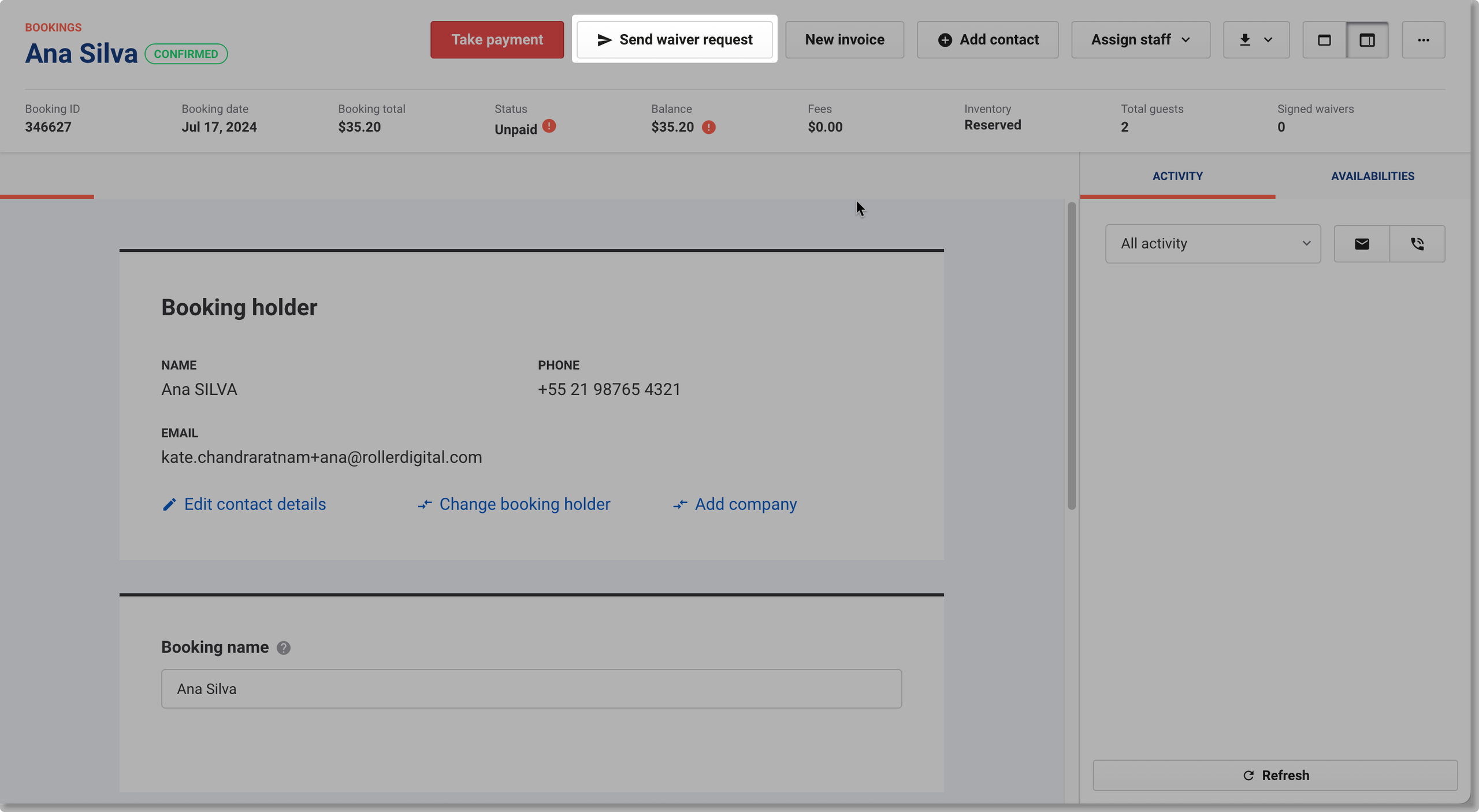
Depuis la réservation de l'invité dans Venue Manager, sélectionnez Envoyer une demande de décharge en haut de la page.
Choisissez d'envoyer la demande par SMS ou par e-mail. (Des frais supplémentaires s'appliquent par SMS.)
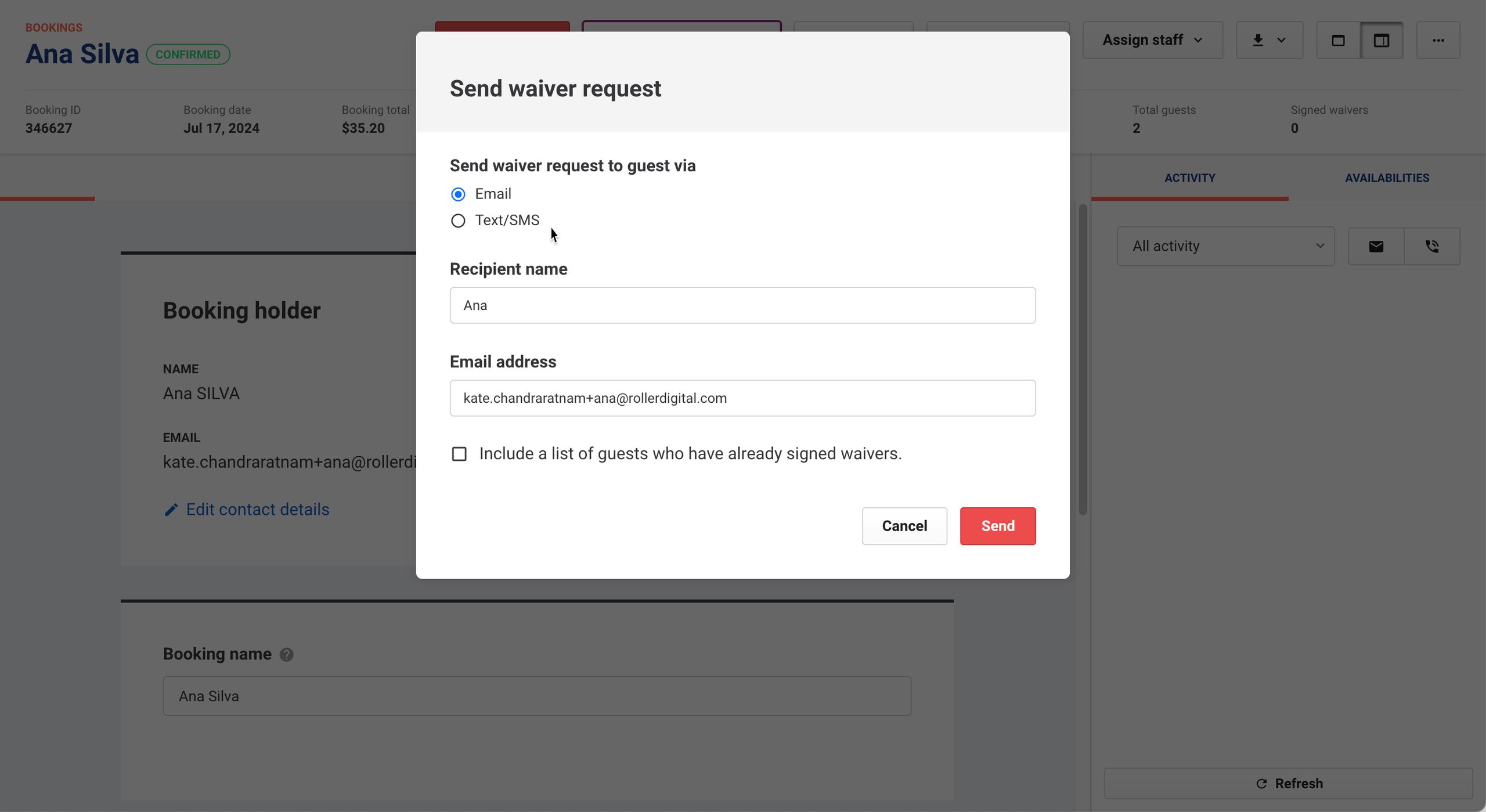
Confirmez le nom, l'adresse e-mail ou le numéro de téléphone du titulaire de la réservation, pré-remplis à partir de ses informations. Vous pouvez modifier ces informations.
Si vous envoyez la demande par e-mail, vous pouvez également choisir d'inclure dans l'e-mail la liste des invités qui ont déjà signé leurs décharges.
Cette option est utile pour les réservations de groupe, les événements ou les fêtes, car elle peut aider les titulaires de réservation à relancer les personnes qui n'ont pas encore signé leur décharge.Sélectionnez Envoyer.
Que reçoivent les invités ?
Demandes par e-mail
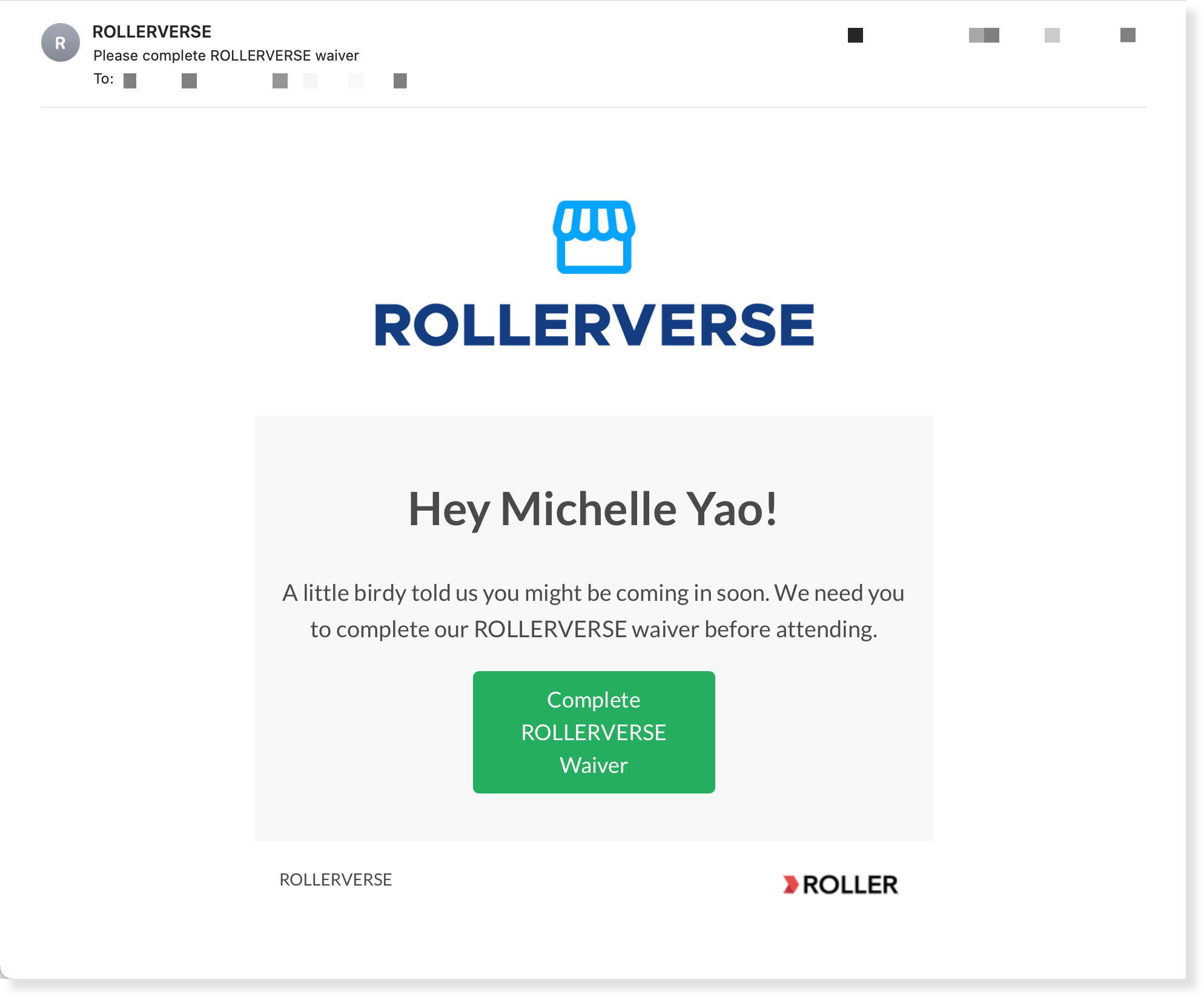
Les invités reçoivent un e-mail contenant un lien de décharge propre à leur réservation.
L'e-mail peut lister les invités qui ont déjà signé leurs décharges si cette option est sélectionnée lors de l'envoi de l'e-mail (voir la section ci-dessus).
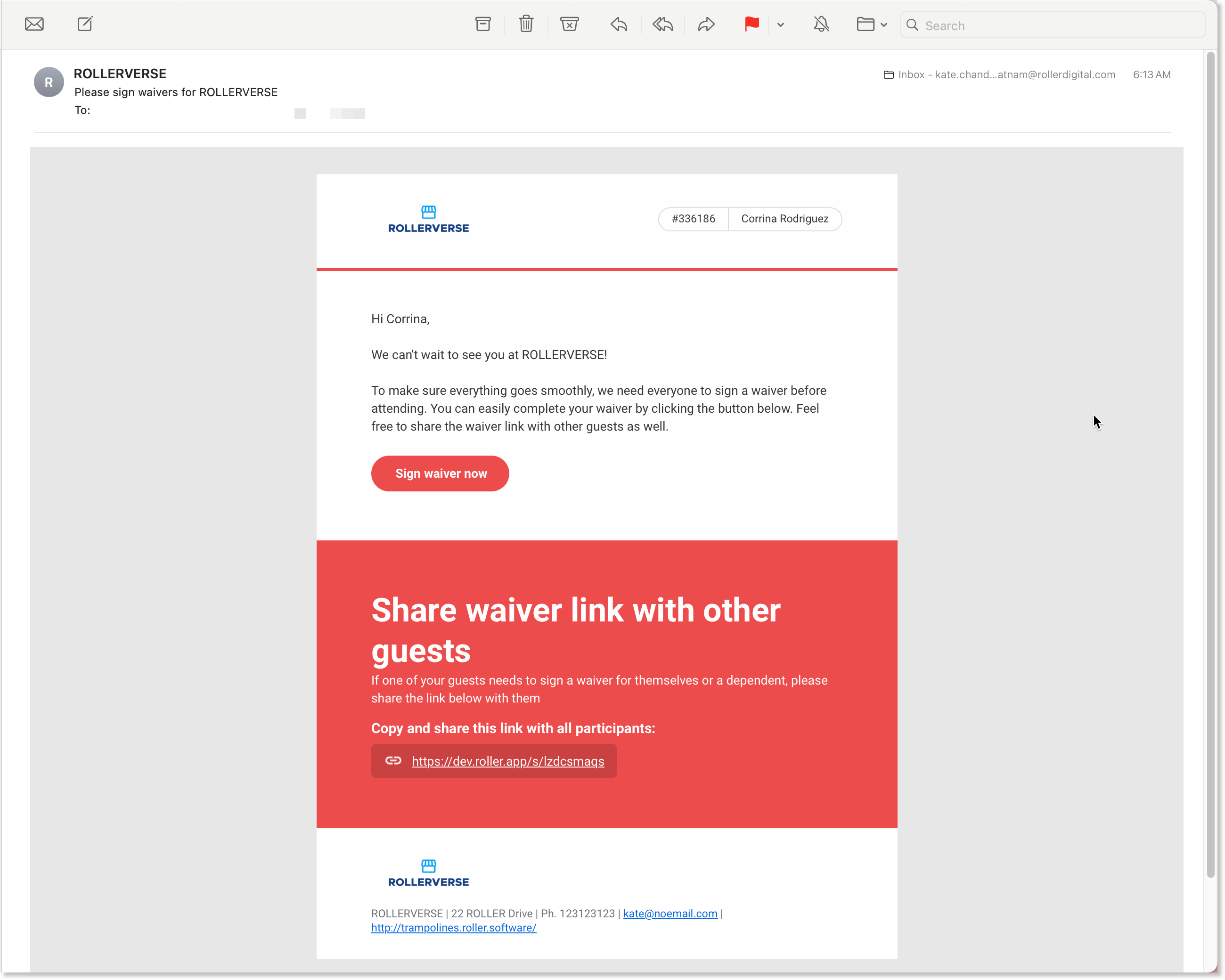
Depuis Venue Manager, vous pouvez afficher et, si vous disposez d'un forfait Pro, personnaliser le modèle d'e-mail de demande de décharge :
Dans Venue Manager, accédez à Paramètres > Design > Modèles d'e-mail.
Faites défiler vers le bas pour sélectionner et ouvrir le modèle E-mail de demande de décharge.
Découvrez comment personnaliser vos modèles d'e-mail.
Demandes par SMS
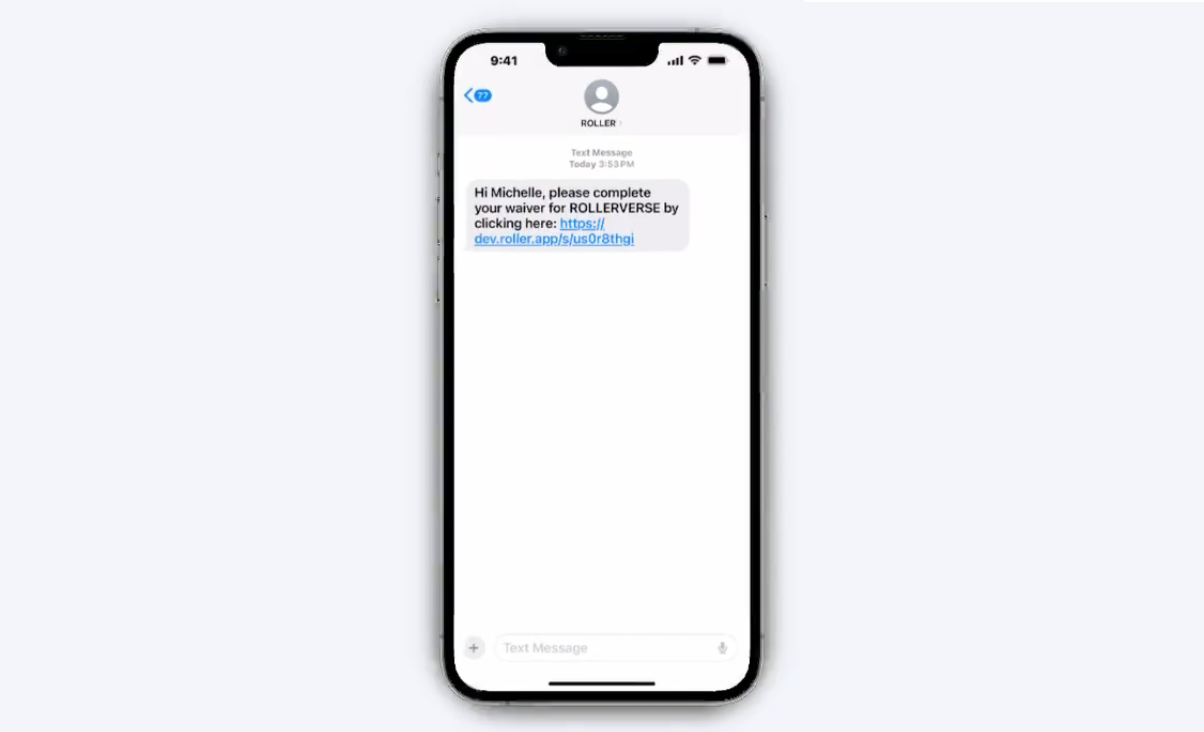
Les invités reçoivent un SMS contenant le lien de décharge spécifique à leur réservation.
Les invités sont invités à signer la décharge en ligne et peuvent partager le lien avec d'autres invités pour s'assurer que toutes les décharges sont complétées avant l'événement.
La modification du message pour le SMS n'est pas possible.
Toutes les décharges signées par les invités via le lien de décharge spécifique à la réservation, reçu par SMS ou par e-mail, sont automatiquement associées à la réservation, ce qui facilite la vérification des décharges signées depuis Venue Manager et l'encaissement des réservations au POS.
Suivre les demandes de décharge et les décharges signées
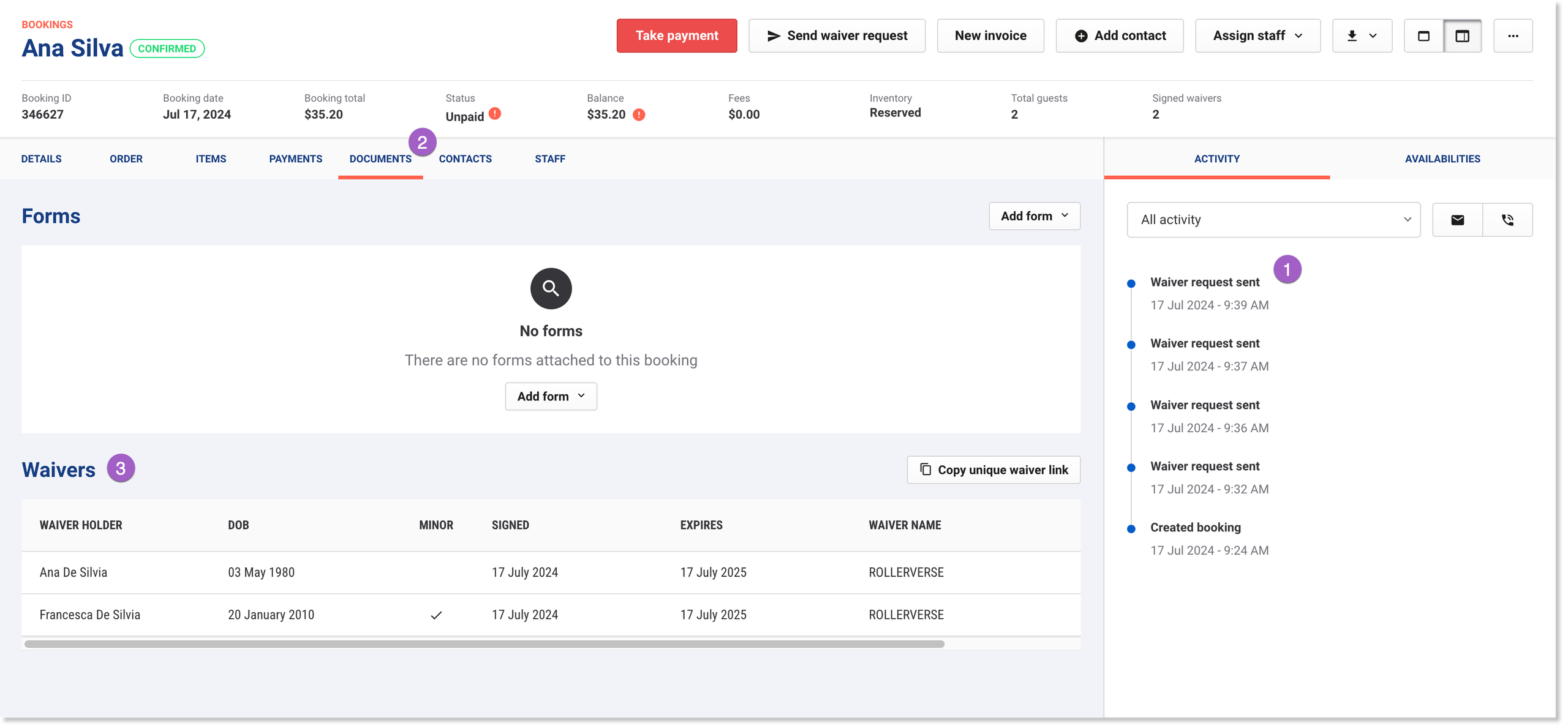
Vous pouvez également vérifier si le personnel a envoyé une demande de décharge et consulter les décharges signées associées à la réservation depuis Venue Manager.
Chaque demande de décharge envoyée est consignée dans le flux d'activité de la réservation, ce qui permet au personnel de vérifier si une demande a bien été envoyée.
Pour afficher la liste des décharges signées, depuis la réservation, accédez à l'onglet Documents.
Toutes les décharges signées via le lien de réservation unique de la décharge et l'adresse e-mail du titulaire de la réservation sont répertoriées ici.
Envoyer une demande de décharge par e-mail aux invités sans réservation
Il peut arriver que vous souhaitiez envoyer une demande de décharge par e-mail en l'absence de réservation. Cela peut être utile pour organiser un grand événement avant qu'une réservation soit effectuée, ou lorsque des décharges ont expiré.
Pour envoyer une nouvelle demande de décharge, suivez ces étapes :
Depuis Venue Manager, accédez à Invités > Titulaires de décharge.
Sélectionnez Envoyer une demande de décharge en haut à droite.
Saisissez le nom et l'adresse e-mail du destinataire dans la fenêtre contextuelle.
Sélectionnez Envoyer une fois terminé.
Pour envoyer une demande de décharge à un invité existant, suivez ces étapes :
Depuis Venue Manager, accédez à Invités > Titulaires de décharge.
Recherchez un titulaire de décharge existant par nom ou filtrez par date de signature ou statut de décharge (Actif, Expiré, Désactivé).
Pour le titulaire de décharge souhaité, sélectionnez le menu des options (3 points), puis sélectionnez Envoyer une nouvelle demande de décharge.
Les coordonnées sont automatiquement renseignées avec les informations de l'invité.
Sélectionnez Envoyer.
L'e-mail envoyé aux invités, qu'il s'agisse de nouveaux titulaires de décharge ou de titulaires existants, est identique. Il n'existe pas de modèle pour cet e-mail. Le nom de la décharge, par exemple [ROLLERVERSE waiver], provient du champ de nom de décharge que vous avez saisi lors de la création de votre accord de décharge en ligne.
Envoyer un lien de décharge à un groupe d'invités à partir d'une liste exportée
Vous pouvez exporter des informations de décharge filtrées depuis Venue Manager, notamment le nom de l'invité, son adresse e-mail et son numéro de téléphone. Vous pouvez utiliser ces données pour envoyer une demande de décharge à un groupe d'invités, par exemple ceux dont les décharges ont expiré, via un outil d'e-mail ou de marketing tiers.
Exporter la liste des titulaires de décharges :
Dans Venue Manager, accédez à Invités > Titulaires de décharges.
Appliquez les filtres pour les décharges que vous souhaitez exporter (ex. Expirées uniquement).
Sélectionnez le menu options (3 points) en haut à droite.
Sélectionnez Exporter pour télécharger une liste CSV des titulaires de décharges.
Obtenir le lien de décharge :
Depuis le même menu options (3 points) en haut à droite, sélectionnez Obtenir l'e-mail de décharges pour copier le lien de décharge de votre établissement.
Envoyer l'e-mail :
Utilisez un outil marketing tiers pour envoyer l'e-mail.
Importez la liste CSV des titulaires de décharges dans l'outil.
Rédigez l'e-mail et collez le lien de décharge copié.
Envoyez l'e-mail au groupe d'invités.