Attribuez à chaque produit une catégorie de rapport et un code GL, afin que vos rapports regroupent les revenus de la même façon que vos comptes. Cela facilite la réconciliation de fin de mois. Vous pouvez également consulter vos meilleures catégories dans Analytics.
Ce guide vous explique comment créer des catégories de rapport, les regrouper avec des sous-catégories, les attribuer dans les paramètres d'un produit et supprimer celles dont vous n'avez plus besoin.
Regardez la vidéo pour une présentation de la configuration des catégories de rapport.
Où apparaissent les catégories de rapport
Les catégories de rapport apparaissent dans vos rapports comptables :
Ledger Summary, Trial Balance et Xero Export regroupent les revenus et les taxes par catégorie de rapport et code GL.
Revenue Recognition et Detailed Product Sales affichent la catégorie de rapport de chaque ligne dans sa propre colonne.
Le tableau de bord Revenue analytics décompose les revenus nets par catégorie de rapport.
Attribuez une catégorie de rapport à chaque produit, y compris aux nouveaux produits au fur et à mesure que vous les créez. Les revenus des produits sans catégorie apparaissent comme non attribués dans les rapports (par ex. le rapport Récapitulatif du grand livre) et ne sont donc pas associés à un code GL.
Créer vos catégories de rapport
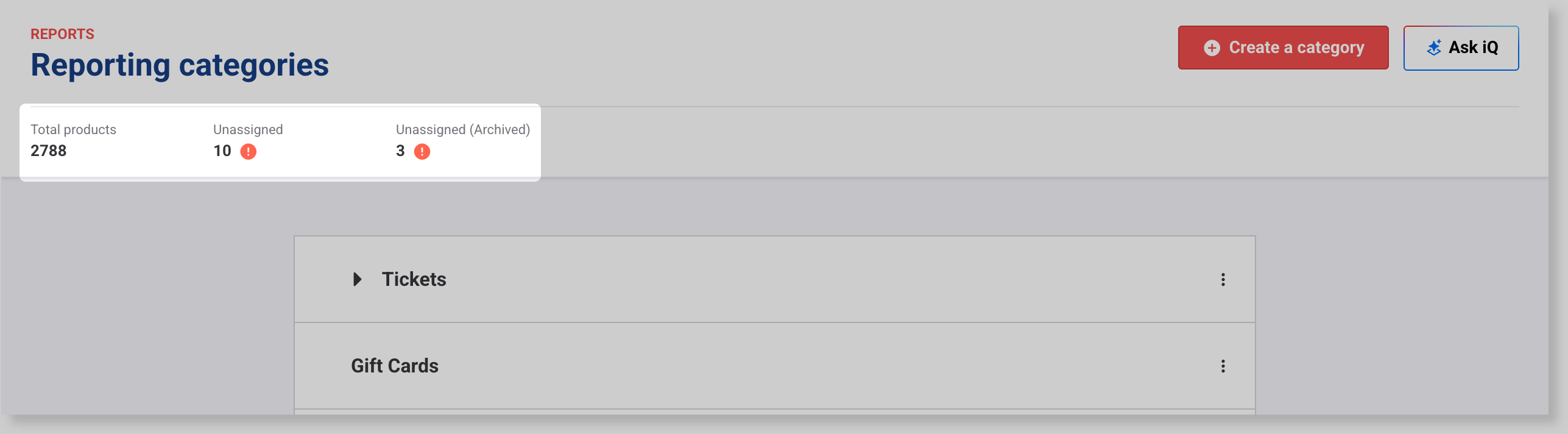
Commencez par vérifier ce qui manque. Non attribué en haut de la page indique combien de produits actifs n'ont pas de catégorie de rapport, et Non attribué (archivé) indique les produits archivés.
La permission requise pour créer, modifier et supprimer des catégories de rapport est Peut gérer les catégories de rapport. Les rôles d'administrateur et de responsable ont cette permission activée par défaut.
Dans Venue Manager, accédez à Rapports > Catégories de rapport.
Sélectionnez Créer une catégorie.
Saisissez un Nom de catégorie (par ex. Admissions ou Nourriture et boissons) et le Code GL de votre système de comptabilité. Utilisez des lettres, des chiffres et des espaces, jusqu'à 50 caractères. Chaque code GL ne peut être utilisé qu'une seule fois.
Sélectionnez Produits, choisissez les produits à inclure, puis sélectionnez Appliquer. Les produits sont regroupés par type de produit (ex. Pass séance), et les produits déjà dans une catégorie n'apparaissent pas dans la liste. Le produit et toutes ses variantes sont inclus.
Sélectionnez Enregistrer.
La catégorie s'affiche dans la liste, et le nombre Non attribué diminue en fonction des produits ajoutés.
Pour retirer un produit d'une catégorie, sélectionnez l'icône de suppression à côté de celui-ci, puis sélectionnez Enregistrer. Pour ajouter une autre catégorie, sélectionnez à nouveau Créer une catégorie.
Regrouper des catégories avec des sous-catégories
Utilisez des sous-catégories pour faciliter la lecture d'une longue liste (ex. Nourriture et boissons, avec Plats chauds et Boissons en dessous). Vous pouvez ajouter des sous-catégories à une catégorie uniquement si aucun produit ne lui est attribué.
Dans Venue Manager, accédez à Rapports > Catégories de rapport.
Sélectionnez le menu des options (3 points) de la catégorie, puis sélectionnez Ajouter une sous-catégorie. Si vous ne voyez pas Ajouter une sous-catégorie, c'est que la catégorie contient des produits. Retirez-les d'abord.
Sélectionnez la nouvelle sous-catégorie, saisissez son Nom de catégorie, son Code GL et ses Produits, puis sélectionnez Enregistrer.
Attribuer une catégorie de rapport dans les paramètres du produit
Les revenus des produits sans catégorie de rapport s'affichent comme non attribués dans vos rapports. Attribuez une catégorie lors de la création d'un produit.
Dans Venue Manager, accédez à Produits > Créer un produit, ou accédez à Produits > Tous les produits et sélectionnez le produit.
Faites défiler jusqu'à Options supplémentaires, puis sélectionnez Catégorie de rapport.
Choisissez la catégorie.
Sélectionnez Enregistrer.
Les catégories que vous attribuez dans les paramètres d'un produit s'affichent dans Rapports > Catégories de rapport, et inversement. La mise à jour peut prendre quelques minutes pour s'afficher dans les rapports.
Supprimer une catégorie de rapport
Supprimer les catégories que vous n'utilisez plus permet de garder votre liste de catégories courte.
La suppression d'une catégorie retire son code GL de tous les produits qu'elle contient, et cette action est irréversible. Ces produits sont comptabilisés comme non assignés jusqu'à ce que vous les ajoutiez à une autre catégorie.
Depuis Venue Manager, accédez à Rapports > Catégories de rapport.
Sélectionnez le menu Options (3 points) pour la catégorie, puis sélectionnez Supprimer.
Sélectionnez Oui, supprimer « [nom de la catégorie] » pour confirmer.
La catégorie est supprimée de la liste et ses produits sont ajoutés au compteur Non assignés.
FAQs
Puis-je modifier un code GL après l'avoir configuré ?
Sélectionnez la catégorie, modifiez le code GL, puis sélectionnez Enregistrer. Pour savoir ce qu'il advient des rapports passés, consultez le guide La modification des catégories de rapport et des codes GL a-t-elle un impact sur les données historiques ?
Quelle est la différence entre les catégories de produit et les catégories de rapport ?
Les catégories de produit organisent les produits pour les commandes, les réservations et les filtres de rapport. Les catégories de rapport regroupent les revenus par code GL à des fins comptables. Pour en savoir plus, consultez le guide Quelle est la différence entre les catégories de produit et les catégories de rapport ?
Pourquoi ne puis-je pas modifier une catégorie de rapport marquée HQ ?
C'est votre HQ qui l'a créée. Les catégories créées par votre HQ affichent un badge HQ, et seul votre HQ peut les modifier ou les supprimer.