Ce rapport vous aide à suivre les ventes réalisées par les différents membres du personnel. Il vous permet de suivre les performances de vente de chaque membre du personnel en affichant leurs contributions aux ventes, notamment les chiffres de vente et les quantités vendues.
Tous les plans sauf Lite Legacy ou Pro Legacy
Pour déverrouiller ce rapport, contactez votre gestionnaire de succès client ou notre équipe de support pour obtenir de l'aide.
Questions auxquelles ce rapport répond
Quels sont les membres du personnel les plus performants en termes de ventes ?
Comment chaque membre du personnel se comporte-t-il en termes de chiffres de vente et de quantités vendues ?
Comment les performances de vente varient-elles selon les différents canaux de vente et produits ?
Informations exploitables
Suivez et comparez les performances de vente de tous les membres du personnel.
Identifiez les membres du personnel qui excellent et ceux qui pourraient avoir besoin d'un soutien ou d'une formation supplémentaire.
Comprenez comment les ventes réalisées via le POS et Venue Manager influencent les chiffres globaux.
Analysez les tendances de vente par produit.
Accéder au rapport
La permission Peut accéder à Analytics est requise pour consulter les tableaux de bord et les rapports. Les rôles système Administrateur et Responsable disposent de cette permission par défaut.
Depuis Venue Manager, accédez à Analytics > Rapports.
Recherchez et sélectionnez Performances de vente du personnel.
Interpréter la visualisation
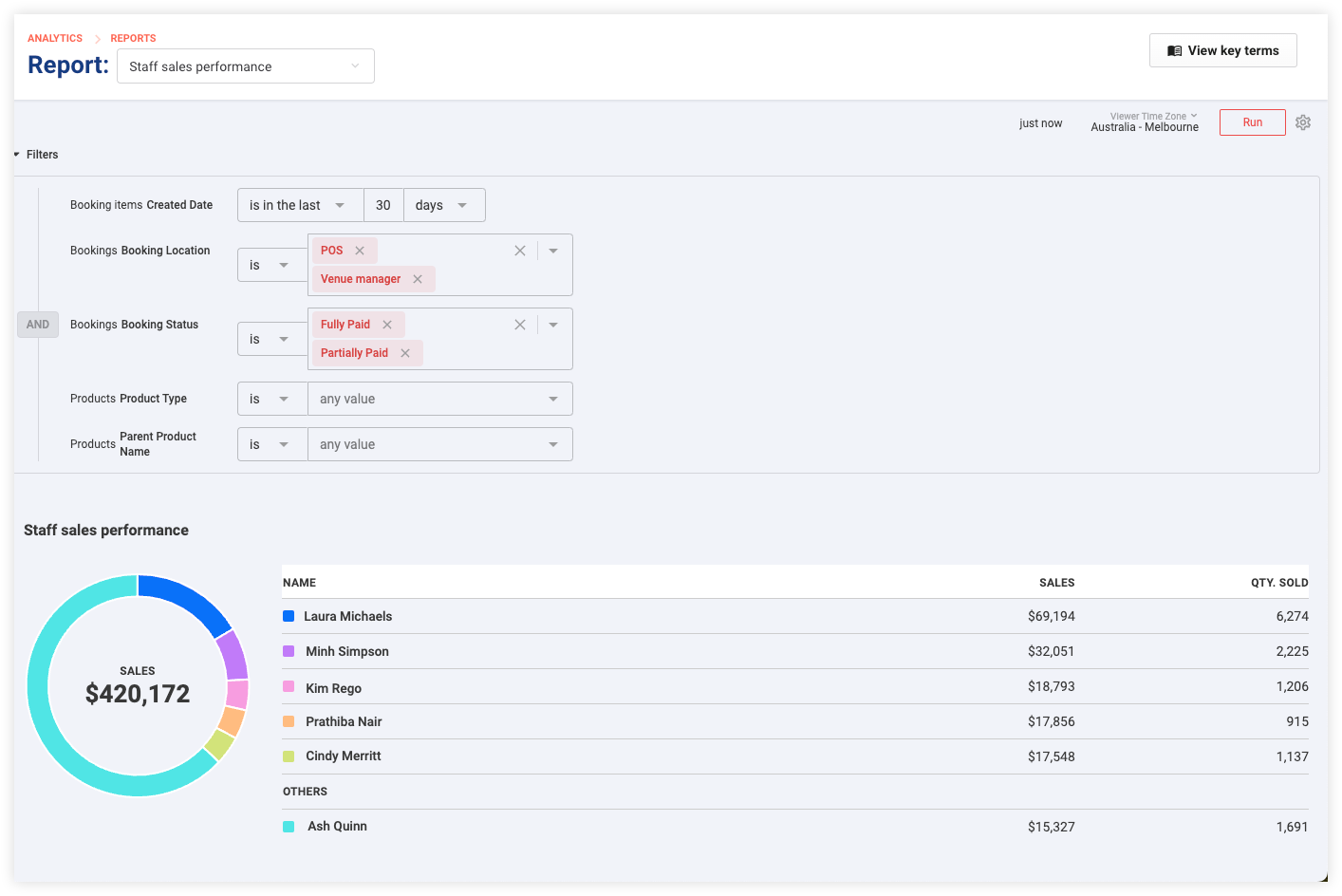
Le rapport comprend un graphique en secteurs qui affiche la proportion du total des ventes attribuée à chaque membre du personnel, permettant une comparaison visuelle rapide des performances.
Le tableau sous le graphique répertorie les noms du personnel, les chiffres de vente et les quantités vendues, offrant un compte rendu détaillé des contributions individuelles.
Consultez régulièrement le rapport pour améliorer les performances du personnel et optimiser les stratégies de vente.
Utiliser les filtres
Le rapport propose plusieurs filtres pour personnaliser les données.
Sélectionnez Filtres en haut à gauche de la page du rapport.
Examinez et comprenez les filtres par défaut actuellement appliqués.
Modifiez les filtres à l'aide des menus déroulants, des calendriers et des champs de saisie.
Supprimez des filtres en sélectionnant le X à droite du filtre concerné.
Sélectionnez Exécuter pour mettre à jour le rapport avec les nouveaux filtres.
Toute modification apportée aux filtres est temporaire et reviendra aux paramètres par défaut à la prochaine ouverture du rapport.
Filtrer | Objectif |
|---|---|
Date de création | Par défaut, affiche les réservations des 30 derniers jours. Utilisez les filtres déroulants pour afficher une plage de dates différente ou des dates spécifiques. |
Lieu de réservation | Basculez entre les ventes POS et Venue Manager pour isoler et comparer les données de ces canaux. |
Statut de réservation | Choisissez d'afficher les réservations entièrement payées ou partiellement payées, ou ajustez les filtres pour voir d'autres statuts selon vos besoins. |
Type de produit | Inclut initialement tous les types de produits ; utilisez le menu déroulant pour filtrer par types de produits spécifiques. |
Nom du produit parent | Filtre les données par nom de produit global, ce qui inclut tous les billets et variantes associés à ce produit. |
En savoir plus sur la façon dont vous pouvez interagir avec les données du graphique et les télécharger.
FAQ
Le rapport affiche-t-il les performances de vente de tous les membres du personnel ?
Oui, le rapport est conçu pour inclure les données de vente de tous les membres du personnel, offrant ainsi une vue d'ensemble complète des performances de l'équipe.
Ce rapport peut-il aider à définir des objectifs de vente pour le personnel ?
Oui, en analysant les données de performances passées, les responsables peuvent définir des objectifs de vente réalistes et éclairés pour les membres de leur personnel.
Est-il possible de se concentrer sur des types ou catégories de produits spécifiques ?
Tout à fait. Le rapport permet de filtrer par type de produit et par produit spécifique afin d'analyser les performances de vente d'articles précis.
Puis-je comparer les performances du personnel sur différentes périodes ?
Oui, en ajustant le filtre Date de création, vous pouvez comparer les performances commerciales sur différentes périodes pour suivre la progression et identifier les tendances.
Comment ce rapport peut-il améliorer la gestion des ventes ?
En consultant régulièrement ce rapport, les responsables peuvent identifier les tendances des ventes, reconnaître les réussites du personnel et cibler les domaines nécessitant une formation et des améliorations commerciales.