Analytics visualise les données de votre activité et vous permet de suivre les indicateurs de performance clés dans le temps. Ce guide vous explique comment accéder aux tableaux de bord et rapports, les filtrer, les télécharger et interagir avec eux.
La permission Peut accéder à Analytics est requise pour afficher les tableaux de bord et rapports. Les rôles système Administrateur et Responsable ont cette permission activée par défaut.
Se repérer dans Analytics
Commencez par explorer les tableaux de bord et rapports préconfigurés. Les tableaux de bord vous permettent de suivre plusieurs indicateurs depuis un seul endroit, tandis que les rapports vous permettent d'analyser un indicateur spécifique plus en détail. Les tableaux de bord et les rapports partagent des éléments similaires qui vous permettent de filtrer, télécharger et interagir avec les données.
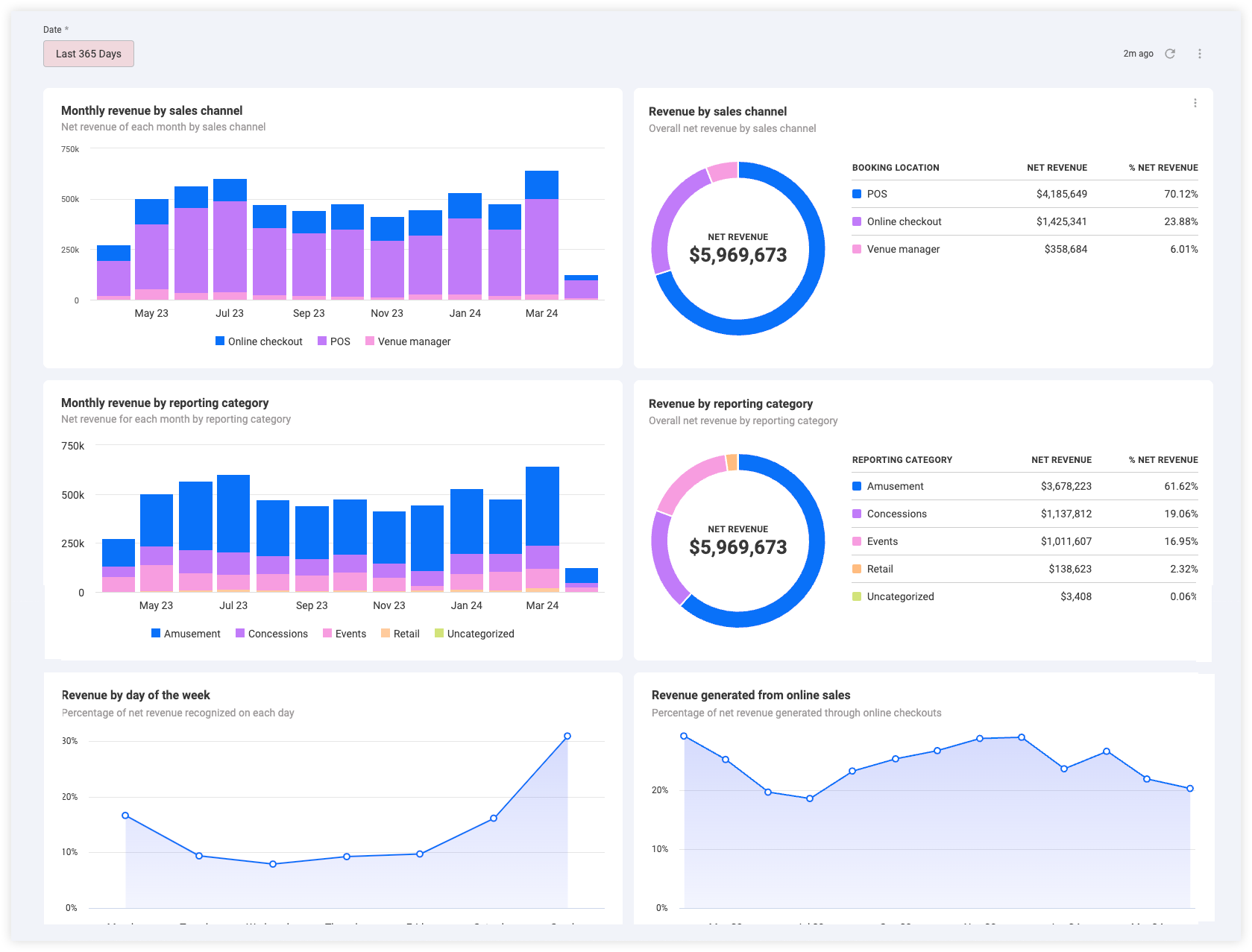
Accéder aux tableaux de bord visuels
Les tableaux de bord visuels offrent une vue d'ensemble des indicateurs clés de croissance de votre activité, tels que les performances de l'établissement, la fréquentation des invités, la croissance des adhésions et les revenus.
Depuis Venue Manager, accédez à Analytics.
Le tableau de bord Revenu analytics s'ouvre par défaut.
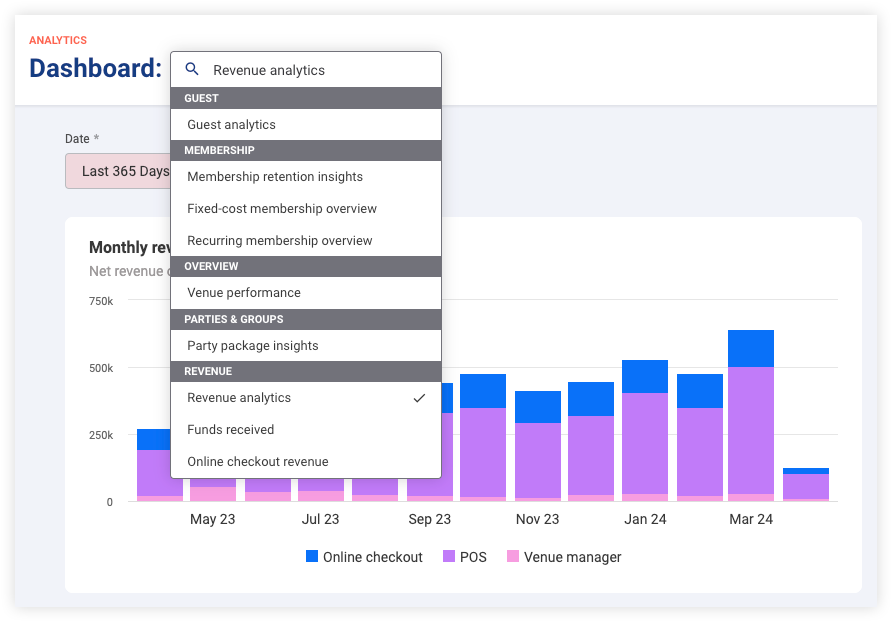
Changez de tableau de bord via le menu déroulant en haut de la page, ou accédez à Analytics > Tableaux de bord pour afficher la liste complète.
Accéder aux rapports visuels
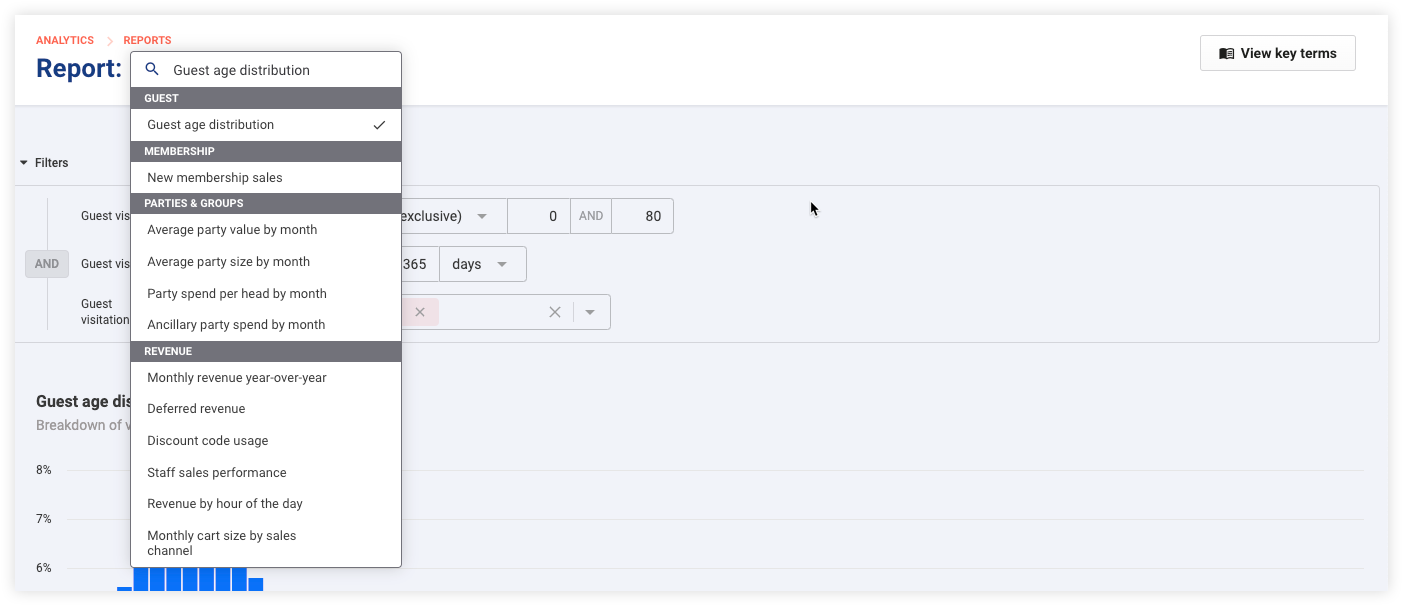
Les rapports visuels fournissent des analyses détaillées de visualisations individuelles, vous permettant de suivre des indicateurs tels que le revenu différé, l'utilisation des codes de réduction et les comparaisons mensuelles de revenus d'une année à l'autre.
Depuis Venue Manager, accédez à Analytics > Rapports pour consulter la liste de tous les rapports disponibles.
Parcourez la liste des rapports disponibles et sélectionnez un rapport à ouvrir.
Le rapport s'ouvre avec les filtres par défaut appliqués.
Développez Filtres en haut à gauche du rapport pour afficher les filtres. Continuez la lecture pour en savoir plus sur la modification des filtres.
Utilisez le menu déroulant en haut de la page pour changer de rapport.
Modifier le tableau de bord par défaut
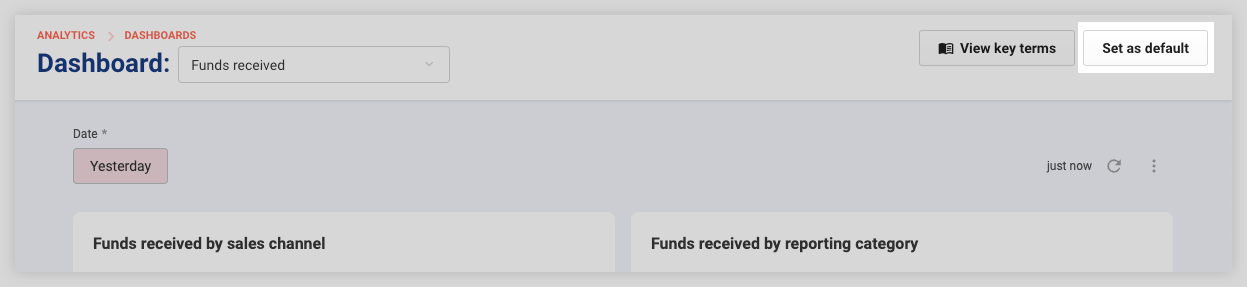
Lorsque vous accédez à Analytics pour la première fois, le tableau de bord affiché par défaut est le tableau de bord des revenus. Pour modifier le tableau de bord par défaut :
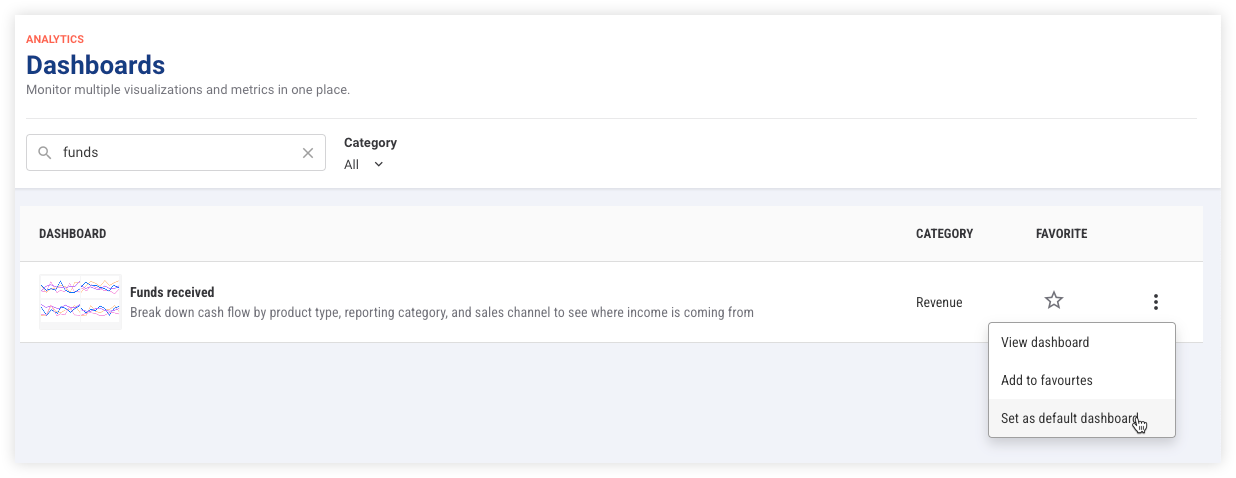
Ouvrez le tableau de bord que vous souhaitez définir par défaut, puis sélectionnez Définir comme valeur par défaut en haut à droite. Par exemple, si vous utilisez la comptabilité de caisse pour votre activité, ouvrez le tableau de bord Fonds reçus, puis sélectionnez Définir comme valeur par défaut.
Ou accédez à Analytics > Tableaux de bord. La liste de tous les tableaux de bord s'affiche. Sélectionnez le menu options (3 points) du tableau de bord souhaité, puis sélectionnez Définir comme tableau de bord par défaut.
Afficher les termes clés
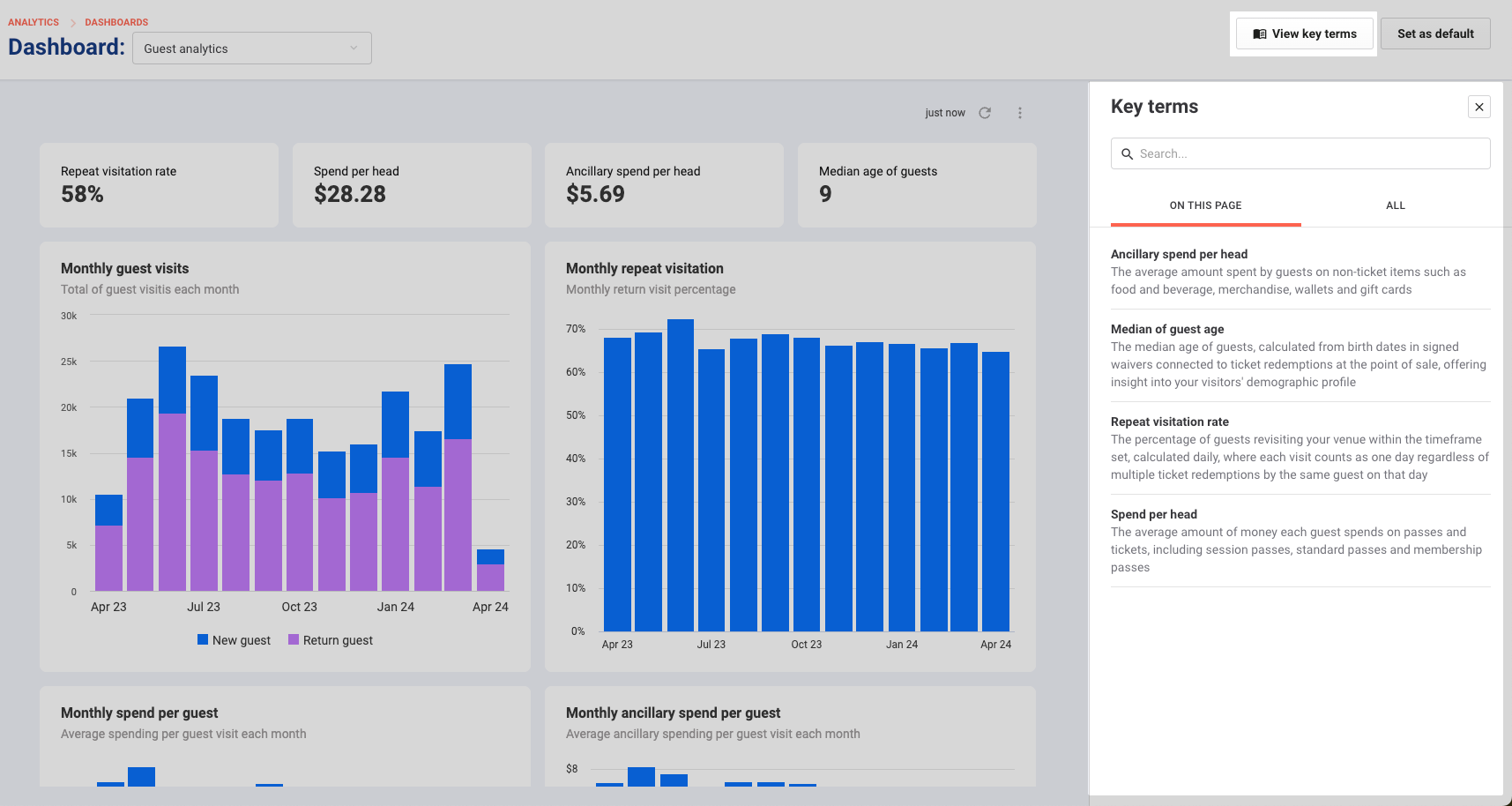
Pour interpréter les données avec précision, sélectionnez l'option Afficher les termes clés en haut à droite. Une liste consultable de métriques et de termes clés s'ouvre, accompagnée de leurs définitions. Ces termes sont propres au tableau de bord ou au rapport que vous consultez actuellement.
Interagir avec les visualisations
Vous disposez de plusieurs options pour interagir avec les graphiques afin d'obtenir des vues plus détaillées ou spécifiques.
Action | Effet |
|---|---|
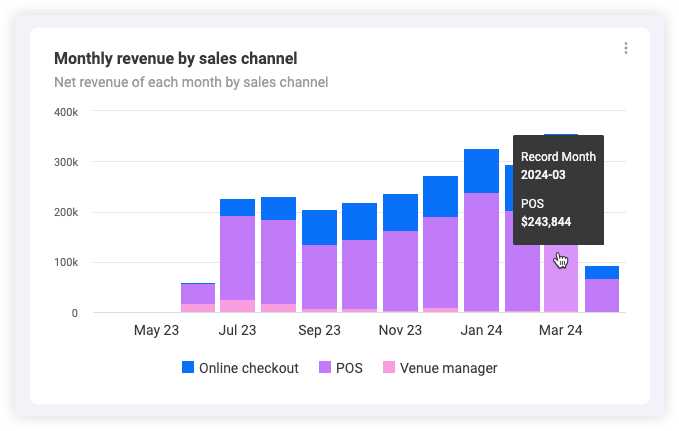
Déplacer le curseur sur des points de données spécifiques | Une info-bulle s'affiche, fournissant des informations plus détaillées sur les données.
|
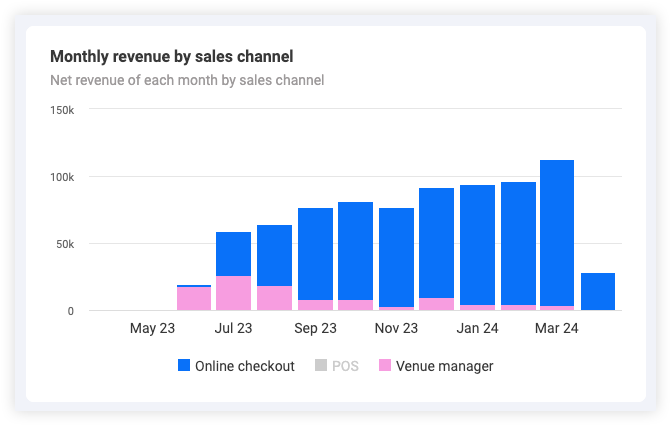
Sélectionner un point de données dans la légende du graphique | Supprime temporairement le point de données de la visualisation, permettant ainsi une vue plus ciblée des données.
|
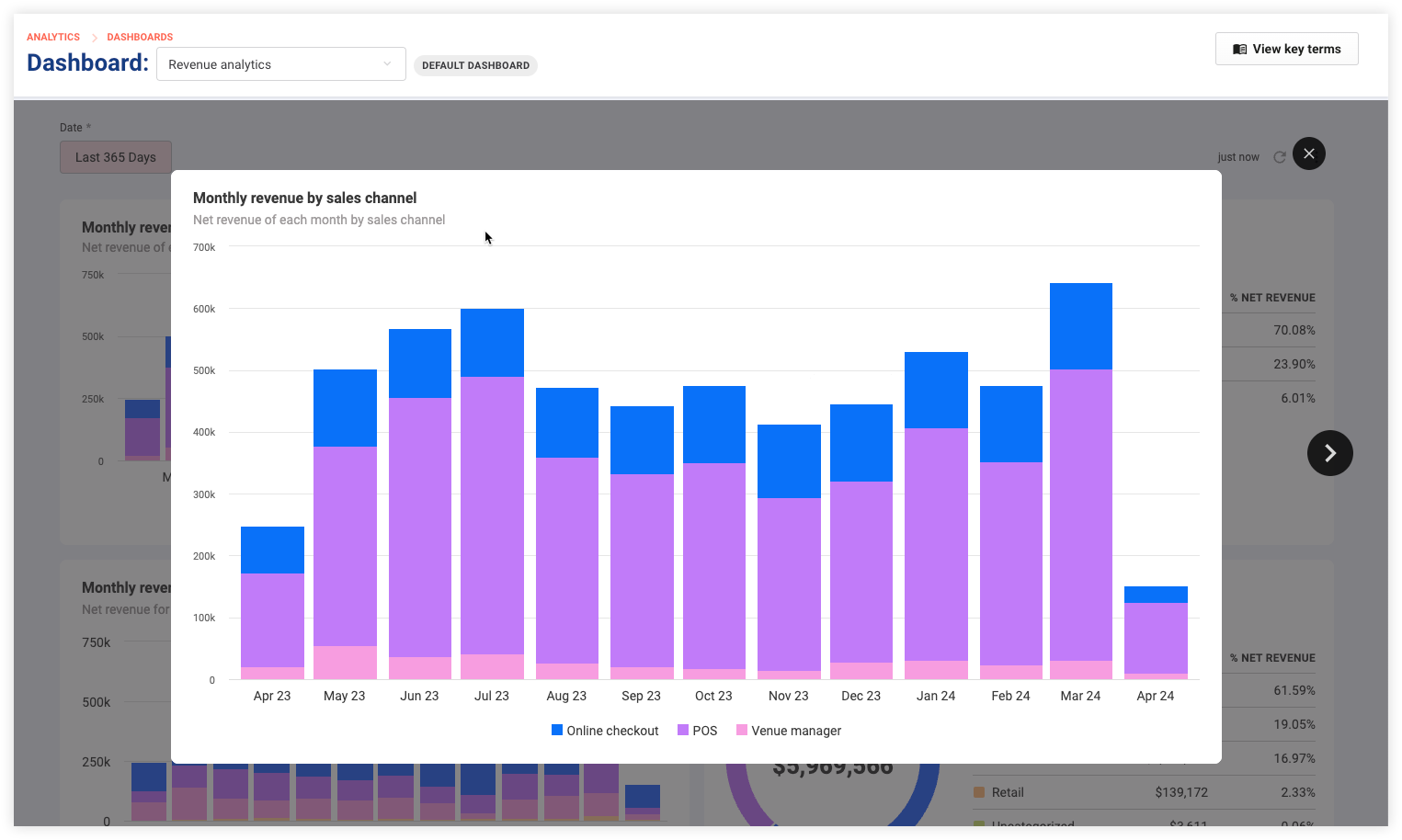
Agrandir un graphique du tableau de bord pour une vue plus détaillée |
|
Filtrer les tableaux de bord par périodes spécifiques
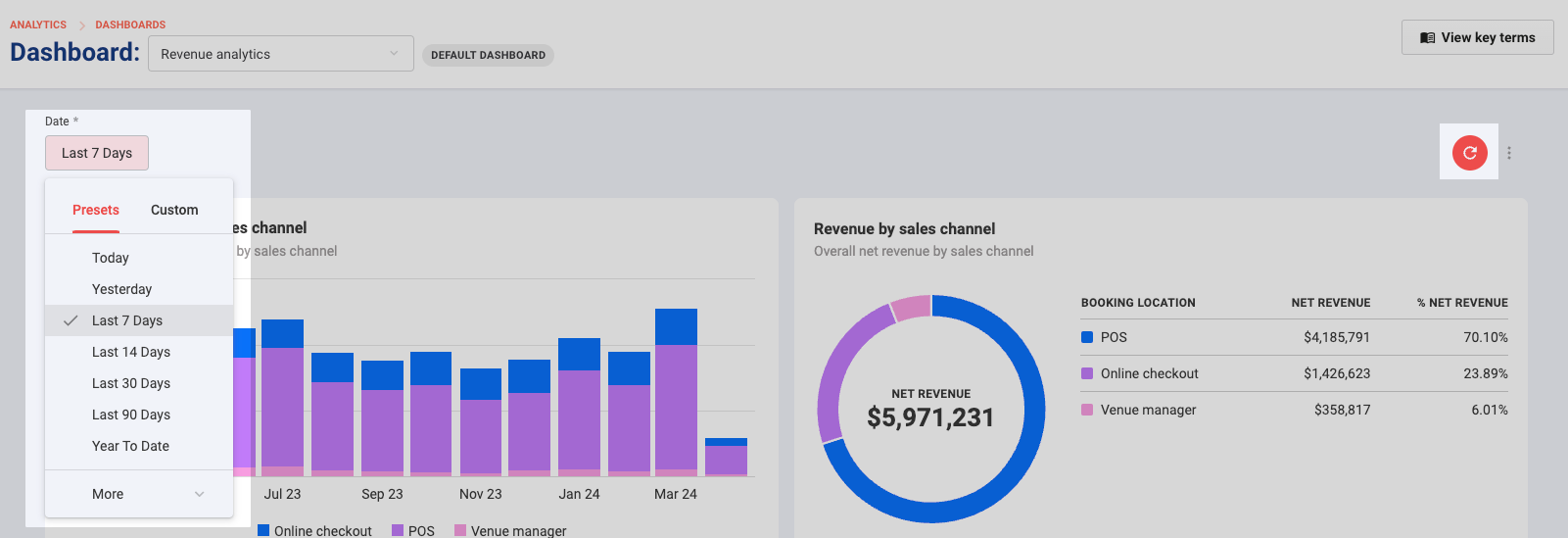
Lorsqu'un tableau de bord inclut des filtres de date, vous pouvez filtrer les données pour afficher différentes périodes, jours, dates ou plages de dates. Les filtres de date se trouvent en haut à gauche de la page du tableau de bord. Gardez à l'esprit que tous les tableaux de bord ne disposent pas de filtres de date.
Pour choisir une date ou une plage de dates spécifique, utilisez les menus déroulants du filtre de date. Par exemple, vous pouvez sélectionner un filtre prédéfini tel que « 7 derniers jours » pour n'afficher que les résultats de cette période.
N'oubliez pas de sélectionner l'icône Mettre à jour en surbrillance pour actualiser les données et afficher les résultats filtrés.
La prochaine fois que vous rechargerez le tableau de bord, les filtres par défaut seront rétablis. Ou sélectionnez le menu options (3 points) en haut à droite, puis sélectionnez Réinitialiser les filtres.
La modification de ces filtres n'affectera temporairement que votre affichage actuel et n'aura aucune incidence sur les paramètres de filtre des autres utilisateurs.
Filtrer les données du rapport
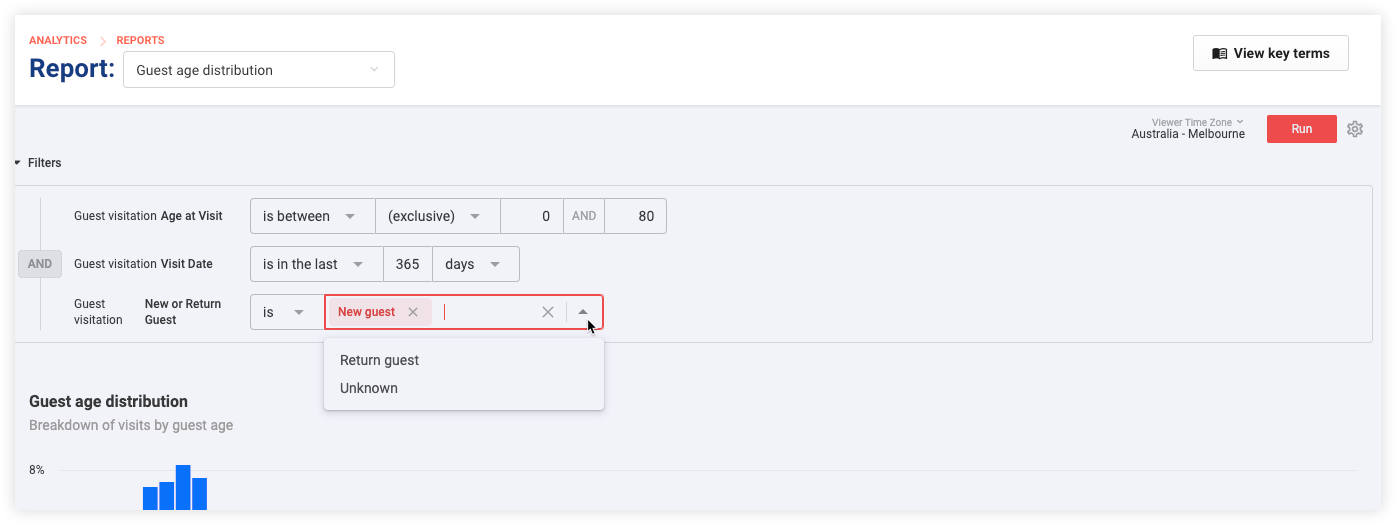
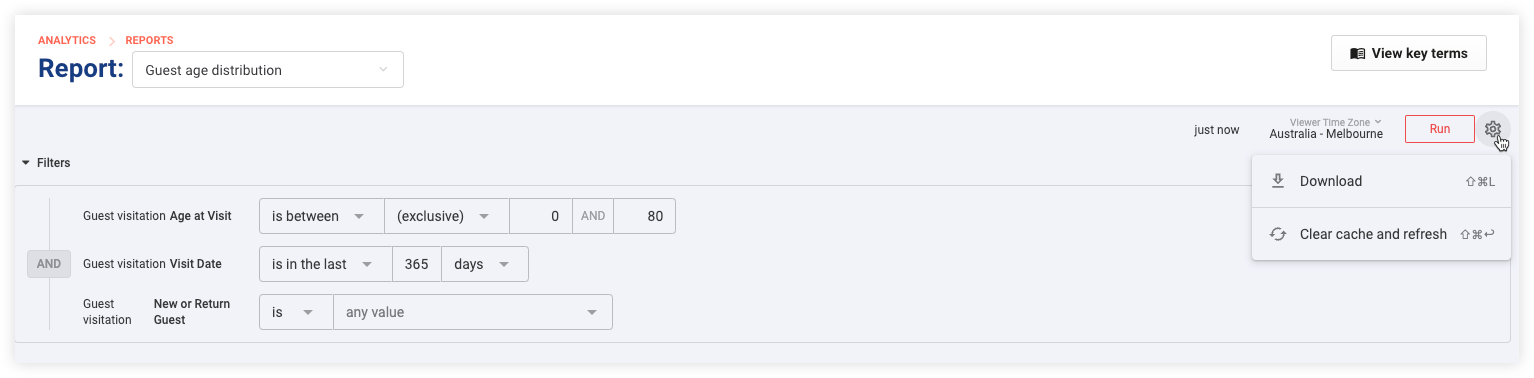
Chaque rapport propose différentes options pour filtrer les résultats en fonction du temps et d'autres critères spécifiques. Cela vous permet d'affiner les résultats selon vos besoins. Par exemple, dans le rapport de distribution par âge des invités, vous pouvez utiliser des filtres pour afficher les résultats des nouveaux invités ou des invités réguliers.
Sélectionnez Filtres pour accéder à une gamme d'options pour le rapport en cours.
Choisissez la période, le jour, la date ou la plage de dates souhaitée à l'aide des menus déroulants, des calendriers ou des champs de saisie.
Pour les autres critères de filtre, sélectionnez leurs menus déroulants pour choisir des valeurs prédéfinies ou saisir une valeur.
Pour supprimer une valeur de filtre, sélectionnez le X à droite de la valeur sélectionnée.
Après avoir défini vos filtres, n'oubliez pas de sélectionner Exécuter.
Le rapport se met à jour et affiche les résultats selon vos filtres.
N'oubliez pas que ces paramètres de filtre ne sont pas permanents. Lorsque vous rouvrez le rapport, il revient à ses filtres par défaut. Pour en savoir plus sur les filtres de rapport individuels, consultez le guide individuel du rapport.
 Télécharger les données du tableau de bord et des rapports
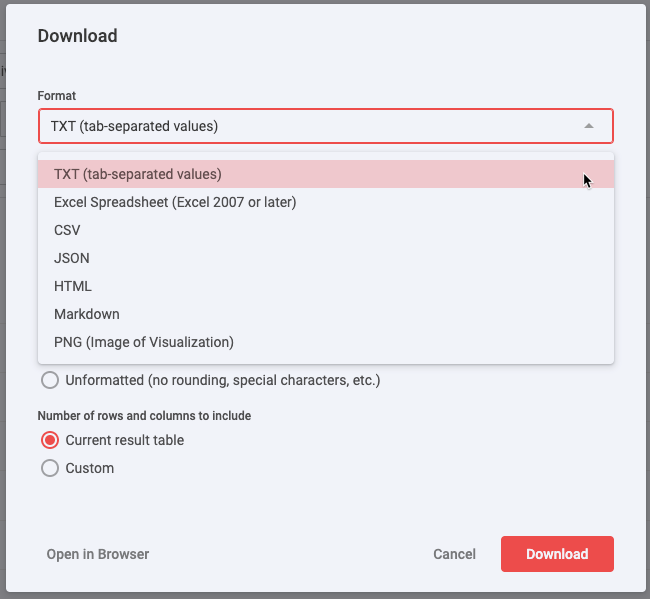
Vous disposez de plusieurs options pour télécharger les données dans le format de votre choix, afin de les examiner en détail ou de les partager avec les membres de votre équipe.
Quoi | Comment télécharger |
|---|---|
Un tableau de bord entier |
|
Un indicateur ou une vignette de graphique spécifique du tableau de bord |
|
Un rapport |
|
Ajouter un tableau de bord ou un rapport aux favoris
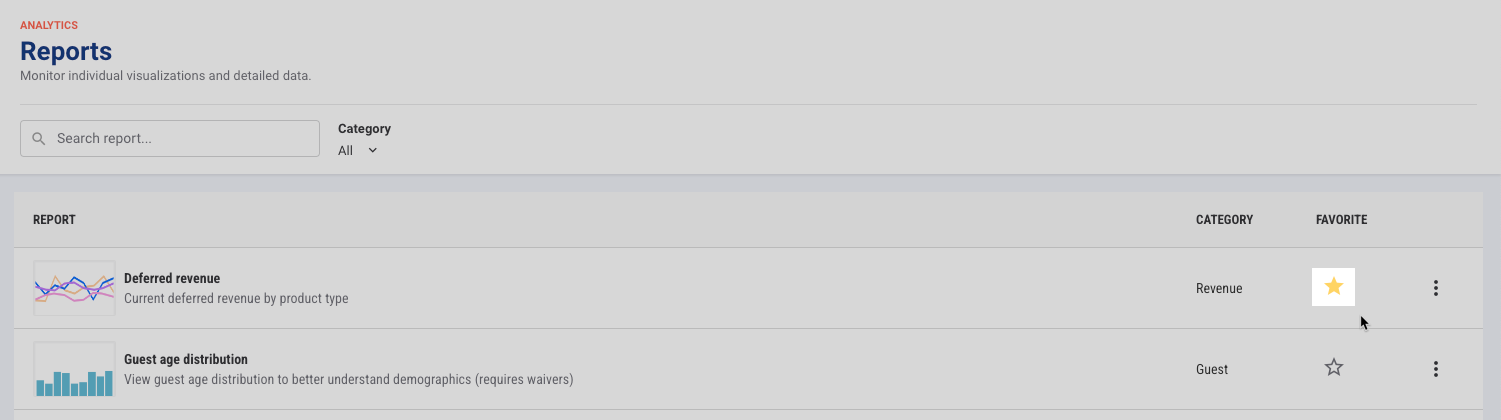
Depuis Venue Manager, accédez à Analytique > Tableaux de bord ou Analytique > Rapports.
Sélectionnez l'icône en forme d'étoile pour le tableau de bord ou le rapport souhaité.
Le tableau de bord ou le rapport est alors déplacé en haut de la liste.
Plus d'options pour les tableaux de bord
Les tableaux de bord comprennent divers éléments supplémentaires qui peuvent vous être utiles.
Naviguer avec le menu de fil d'Ariane
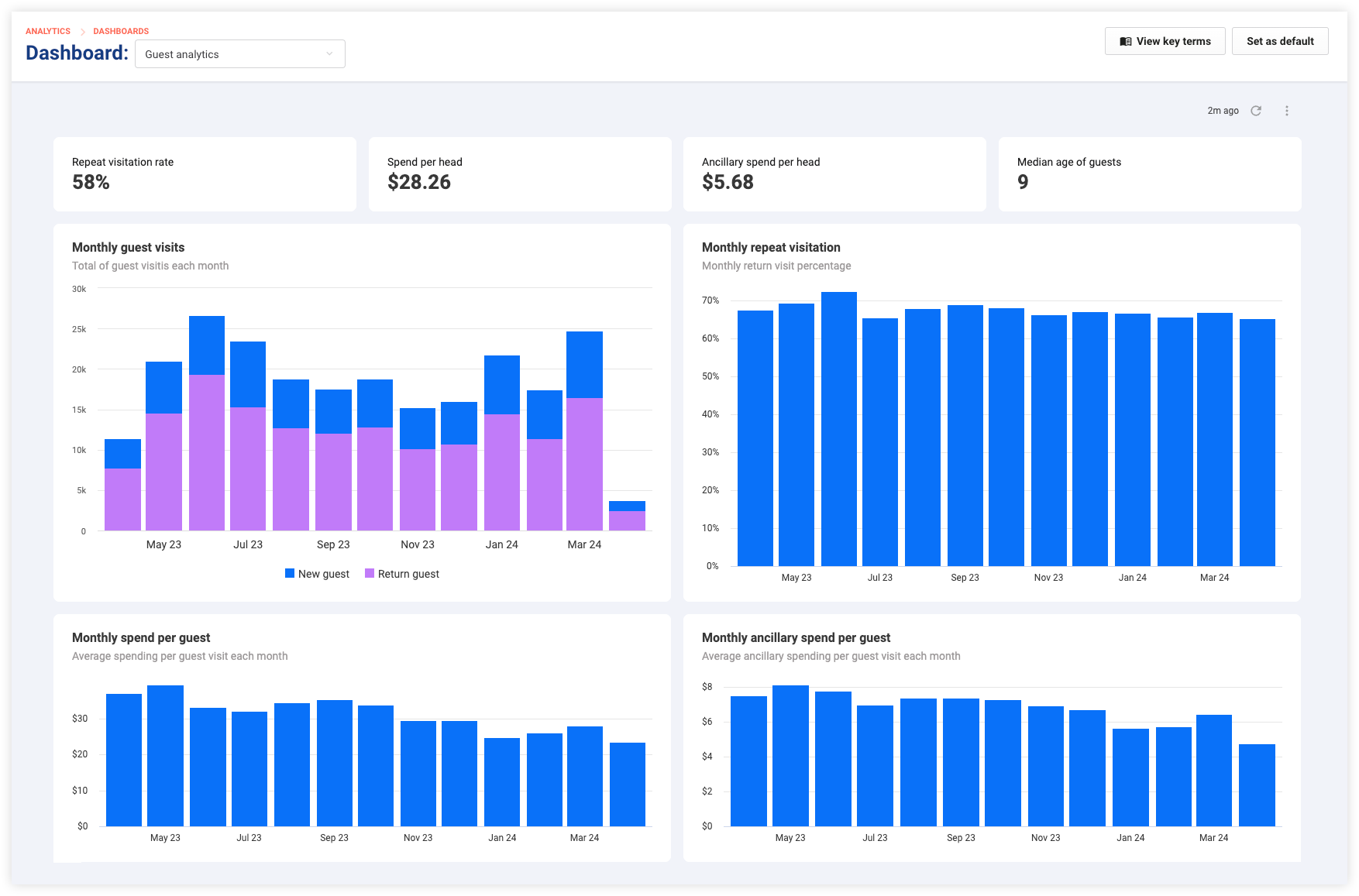
Retrouvez les liens du fil d'Ariane en haut à gauche du tableau de bord. Sélectionnez le lien Tableaux de bord pour accéder à la page répertoriant tous les tableaux de bord, ou le lien Analytique pour accéder au tableau de bord par défaut.
Passer rapidement d'un tableau de bord à l'autre
Utilisez le menu déroulant en haut à gauche d'un tableau de bord ouvert pour naviguer entre les tableaux de bord, classés par catégorie pour un accès facilité (par exemple : Invités, Adhésions et Revenus).
Indicateur de dernière mise à jour
Cet indicateur apparaît en haut à droite du tableau de bord et indique la date de la dernière actualisation des données.
Actualiser les données manuellement dans Analytique vous permet d'accéder aux informations les plus récentes. Gardez toutefois à l'esprit qu'un délai de 90 minutes est à prévoir. Ce délai est dû au temps nécessaire pour transférer les données de ROLLER vers Google BigQuery, puis vers Looker pour la visualisation.
Actions disponibles pour l'ensemble du tableau de bord
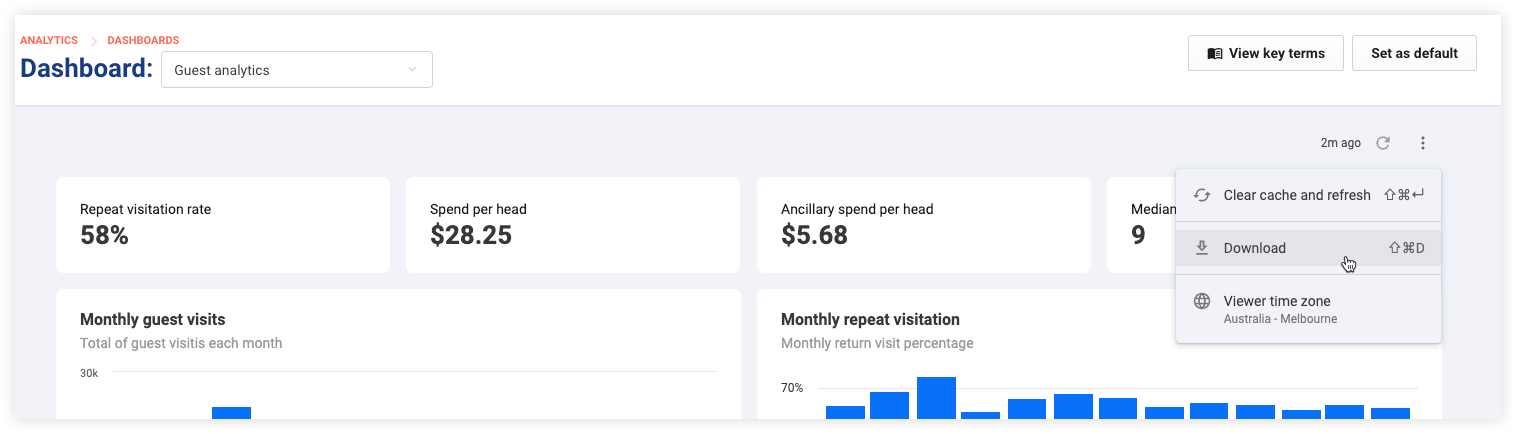
Sélectionnez le menu des options (3 points) du tableau de bord en haut à droite pour accéder aux actions suivantes.
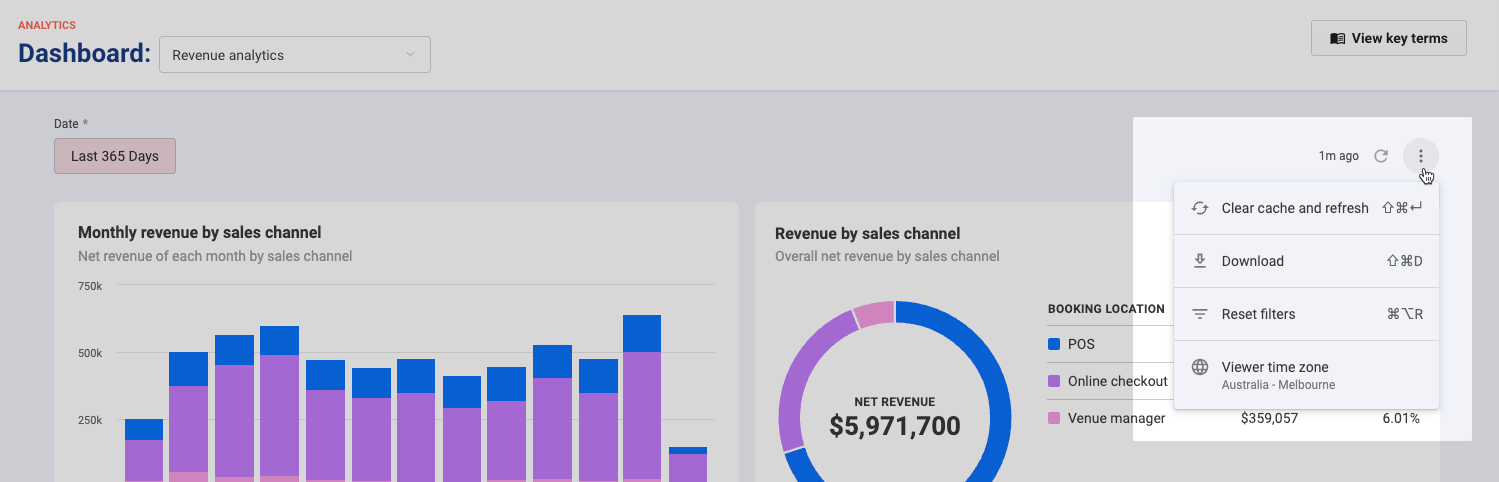
Action | Effet |
|---|---|
Effacer le cache et actualiser | Efface le cache et actualise toutes les vignettes du tableau de bord avec les dernières données disponibles. Gardez à l'esprit la latence de 90 minutes sur les données en temps réel en raison du temps de traitement. |
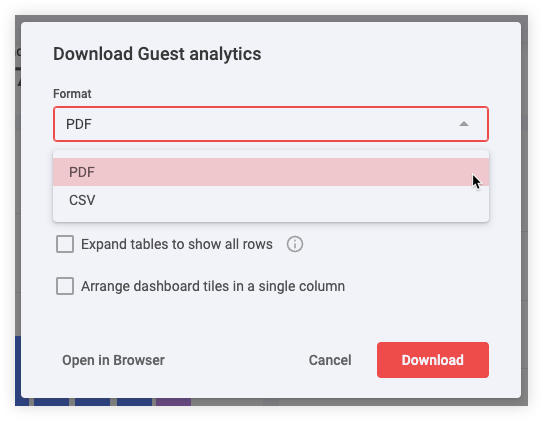
Télécharger | Télécharge l'ensemble du tableau de bord. Une boîte de dialogue s'ouvre pour vous permettre de choisir le format PDF ou CSV pour votre téléchargement. Cette option est utile pour examiner les données en détail ou les partager avec des membres de l'équipe. |
Réinitialiser les filtres | Réinitialise tous les filtres à leurs paramètres par défaut. Des filtres doivent être présents sur le tableau de bord pour que l'option Réinitialiser les filtres soit visible. |
Fuseau horaire du visualiseur | Affiche la configuration du fuseau horaire actuel pour votre établissement. Vous pouvez sélectionner un autre fuseau horaire pour le modifier. Le paramètre de fuseau horaire influe sur les données renvoyées lors du filtrage par périodes spécifiques, comme « aujourd'hui » ou « hier ». |
Actions disponibles pour des vignettes spécifiques
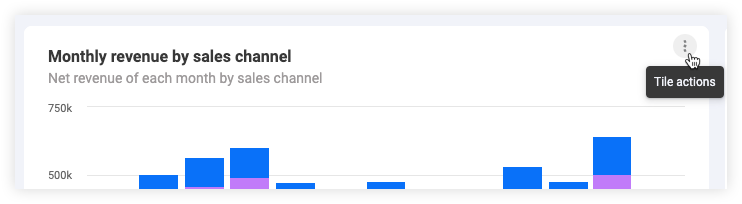
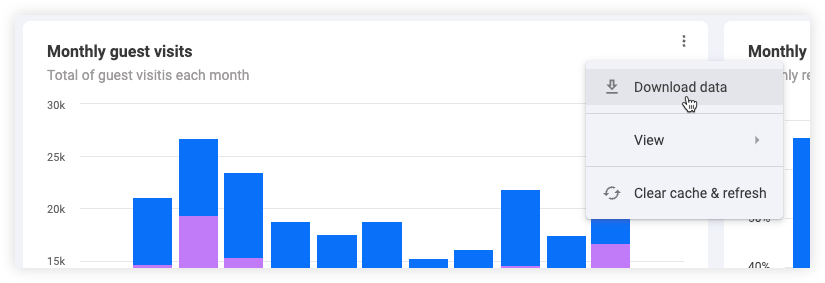
Survolez le coin supérieur droit d'une vignette, puis sélectionnez le menu des options (3 points) pour choisir parmi les actions suivantes.
Actions | Effet |
|---|---|
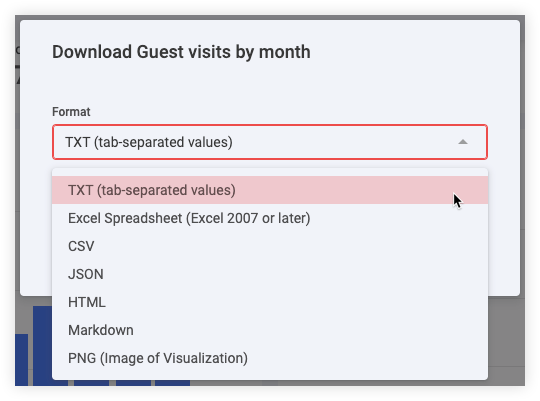
Télécharger les données | Télécharge les données d'une vignette du tableau de bord. Une boîte de dialogue s'ouvre avec plusieurs formats et options avancées au choix. |
Afficher > Développé | Ouvre une superposition sur le tableau de bord, affichant une vue agrandie du graphique. Utilisez les flèches suivant et précédent de la superposition pour parcourir chacun des graphiques du tableau de bord. |
Plus d'options de rapport
Les rapports vous permettent de suivre et d'observer une seule visualisation, et ils comprennent des composants similaires aux tableaux de bord.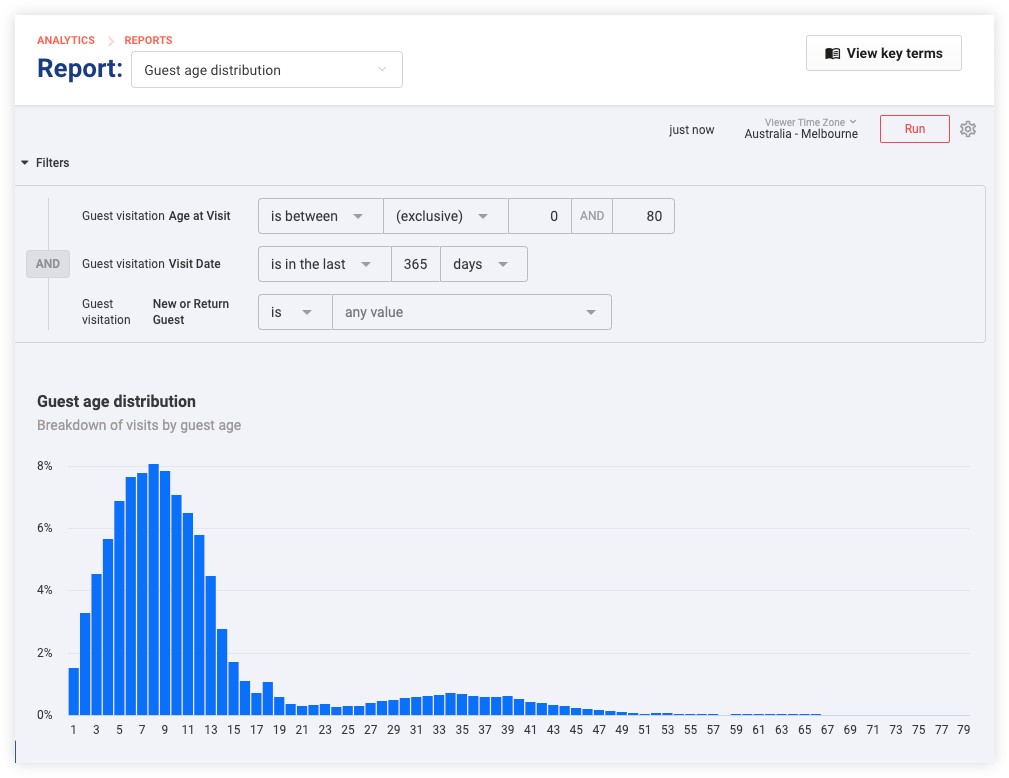
Naviguer à l'aide du fil d'Ariane
Les liens du fil d'Ariane se trouvent en haut à gauche du rapport. Sélectionnez le lien Rapports pour accéder à la page Rapports ou le lien Analytics pour accéder au tableau de bord par défaut.
Fuseau horaire par défaut
Le fuseau horaire affiché en haut à droite correspond à la configuration de votre établissement. Sélectionnez-le pour choisir un autre fuseau horaire.
Le paramètre de fuseau horaire a une incidence sur les données affichées lors du filtrage par périodes telles que « aujourd'hui » ou « hier ».
Paramètres du rapport
Sélectionnez la roue des paramètres en haut à droite pour effectuer les actions suivantes.
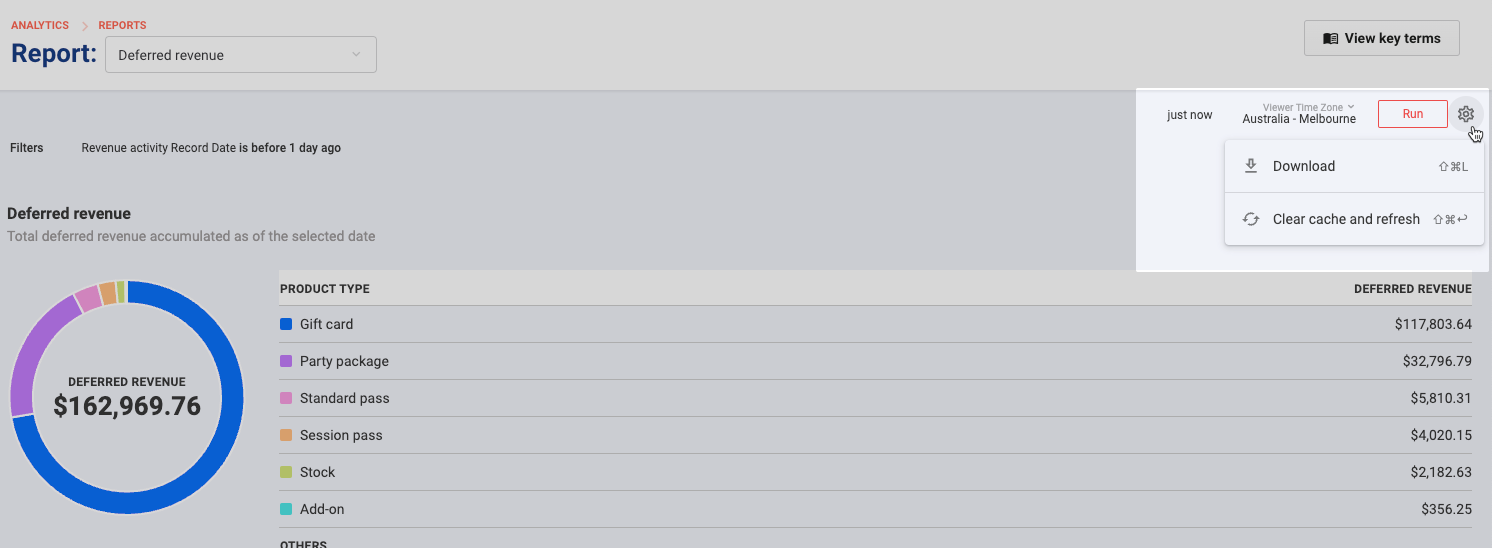
Action | Effet |
|---|---|
Télécharger | Choisissez parmi différents formats de fichier et options avancées pour télécharger les données. Cela s'avère utile si vous souhaitez examiner les données plus en détail ou les partager avec d'autres personnes. |
Vider le cache et actualiser la page | L'heure de la dernière actualisation est mise à jour et la page est rechargée. Gardez à l'esprit la latence de 90 minutes dans les données en temps réel due au temps de traitement. |
Aucune option de réinitialisation des filtres n'est disponible. Pour revenir aux filtres par défaut, vous devez recharger le rapport.