Vous pouvez accepter des paiements via PayPal grâce à la caisse progressive, aux liens de demande de paiement et aux factures.
Cet article explique comment intégrer votre compte PayPal existant.
Pour utiliser PayPal comme mode de paiement, votre établissement doit utiliser ROLLER Payments pour traiter les paiements. PayPal est actuellement en bêta. Contactez votre responsable de la réussite client ou l'équipe d'assistance pour vous aider à démarrer.
Avant de commencer
Pour intégrer votre compte PayPal aux paiements en ligne dans ROLLER, vous devez d'abord disposer d'un compte professionnel enregistré auprès de PayPal.
Si vous n'avez pas encore de compte professionnel, contactez PayPal directement pour être intégré et pouvoir utiliser PayPal.
Une fois que vous disposez d'un compte professionnel, vous pourrez autoriser ROLLER à utiliser votre compte PayPal avec la caisse progressive, les liens de demande de paiement et les factures. Poursuivez votre lecture pour en savoir plus.
ROLLER ne prend pas en charge les paiements récurrents via PayPal, et celui-ci ne peut pas être utilisé comme mode de paiement au point de vente ni pour les transactions au sein de l'établissement.
Intégrer votre compte PayPal à ROLLER
Une fois votre compte professionnel PayPal créé, vous pouvez connecter ce compte à ROLLER en suivant les étapes ci-dessous.
Depuis Venue Manager, accédez à Paramètres > Compte > Paiements.
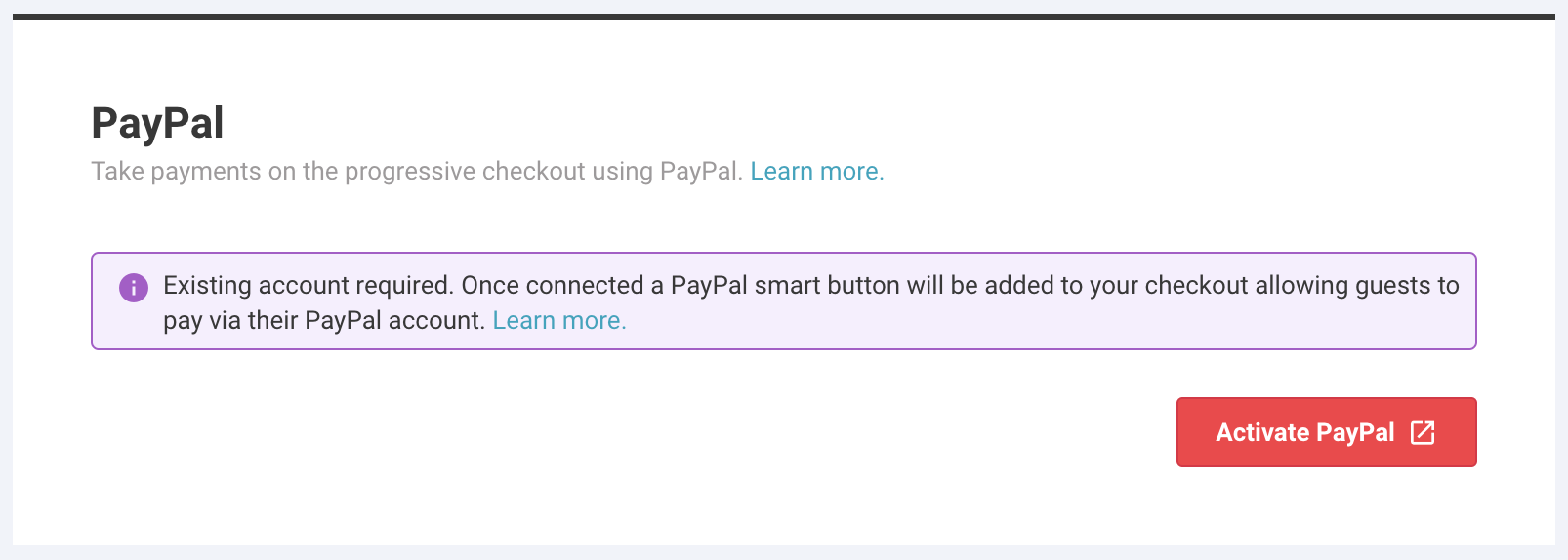
Dans la section PayPal, sélectionnez Activer PayPal.
Une fenêtre d'autorisation s'ouvrira, vous invitant à saisir le nom d'utilisateur et le mot de passe de votre compte PayPal. Cela permettra à ROLLER de se connecter à votre compte PayPal. En cas de problème lors de la connexion, vérifiez d'abord que votre nom d'utilisateur et votre mot de passe sont corrects en les utilisant pour vous connecter à votre compte PayPal sur https://www.paypal.com/au/signin.
Une fois votre compte connecté à ROLLER, le nom du compte PayPal associé s'affichera dans Venue Manager.
Vous aurez la possibilité d'activer l'option « Achetez maintenant, payez plus tard ». Pour ce faire, cochez la case Accepter PayPal Pay Later.
Une fois connecté, vous aurez également la possibilité de désactiver votre compte PayPal à tout moment en sélectionnant Désactiver PayPal.
Une fois votre compte PayPal connecté avec succès, vos clients pourront sélectionner PayPal comme mode de paiement lors de leurs achats via la caisse progressive, les liens de demande de paiement et les factures.
Frais de transaction
Lorsqu'un invité effectue un achat en utilisant PayPal comme mode de paiement, ROLLER facture des frais de transaction. Ces frais sont ensuite ajoutés à votre facture de transaction mensuelle.
Comment émettre des remboursements aux invités ayant effectué un achat via PayPal ?
Si un invité a effectué un achat via PayPal, vous pouvez rembourser cet achat depuis votre compte professionnel PayPal. Découvrez comment émettre un remboursement dans le Centre d'aide PayPal.