Permettez aux revendeurs de réserver selon votre disponibilité en temps réel, gérez une liste d'attente de réservations au point de vente et planifiez l'envoi des commandes de restauration en cuisine. Octobre apporte également des règles de tarification basées sur la capacité, des salles de groupe sélectionnées par les clients, des frais de service sur les produits de votre choix et de nouvelles conditions d'acquisition de points de fidélité.
Testez les nouvelles fonctionnalités dans votre bac à sable environ une semaine avant leur mise en ligne. Consultez ci-dessous ce qui est disponible. Vous ne savez pas comment accéder au bac à sable ? Le guide du bac à sable ROLLER vous explique comment faire.
Cette page présente les fonctionnalités nouvelles et améliorées avec des instructions de configuration, et est mise en ligne environ une semaine avant la version complète. Pour une vue d'ensemble complète de chaque modification, correction et amélioration en coulisses ce mois-ci, consultez les notes de version, publiées peu après le jour de la mise en production.
Nous apprenons en permanence des établissements comme le vôtre. Rejoignez notre panel de recherche pour accéder en avant-première aux nouvelles fonctionnalités et partager vos retours afin de guider les améliorations futures.
Portail revendeur
Augmentez les revenus des revendeurs sans les tableurs (accès anticipé)
Forfait : Pro et supérieur avec le module complémentaire de gestion avancée des canaux
Version préliminaire (Bac à sable) : Non
Version cible : En production
Les réservations des revendeurs effectuées en dehors de ROLLER, par e-mail, tableur ou d'autres systèmes. La capacité réservée manuellement devenait obsolète, entraînant une surréservation des séances. Les revendeurs se connectent désormais et effectuent des réservations selon les disponibilités en temps réel. Leurs conditions de paiement s'appliquent lors de la commande et ils peuvent ajouter leur propre référence de réservation. Chaque réservation d'un revendeur arrive dans ROLLER avec les autres. Conçu pour les établissements qui vendent via des hôtels, des voyagistes, des agences de voyage et des concierges.
Votre équipe peut également effectuer des réservations pour les revendeurs qui appellent ou envoient un e-mail, et consulter les réservations et le solde de chaque revendeur dans Venue Manager. Vous pouvez également exporter les réservations par période pour facturer les revendeurs selon des conditions de compte à crédit.
Le portail revendeur est en accès anticipé pour les établissements éligibles disposant d'un forfait Pro ou supérieur avec le module complémentaire de gestion avancée des canaux. Pour demander l'accès, contactez votre gestionnaire de succès client ou l'équipe de support.
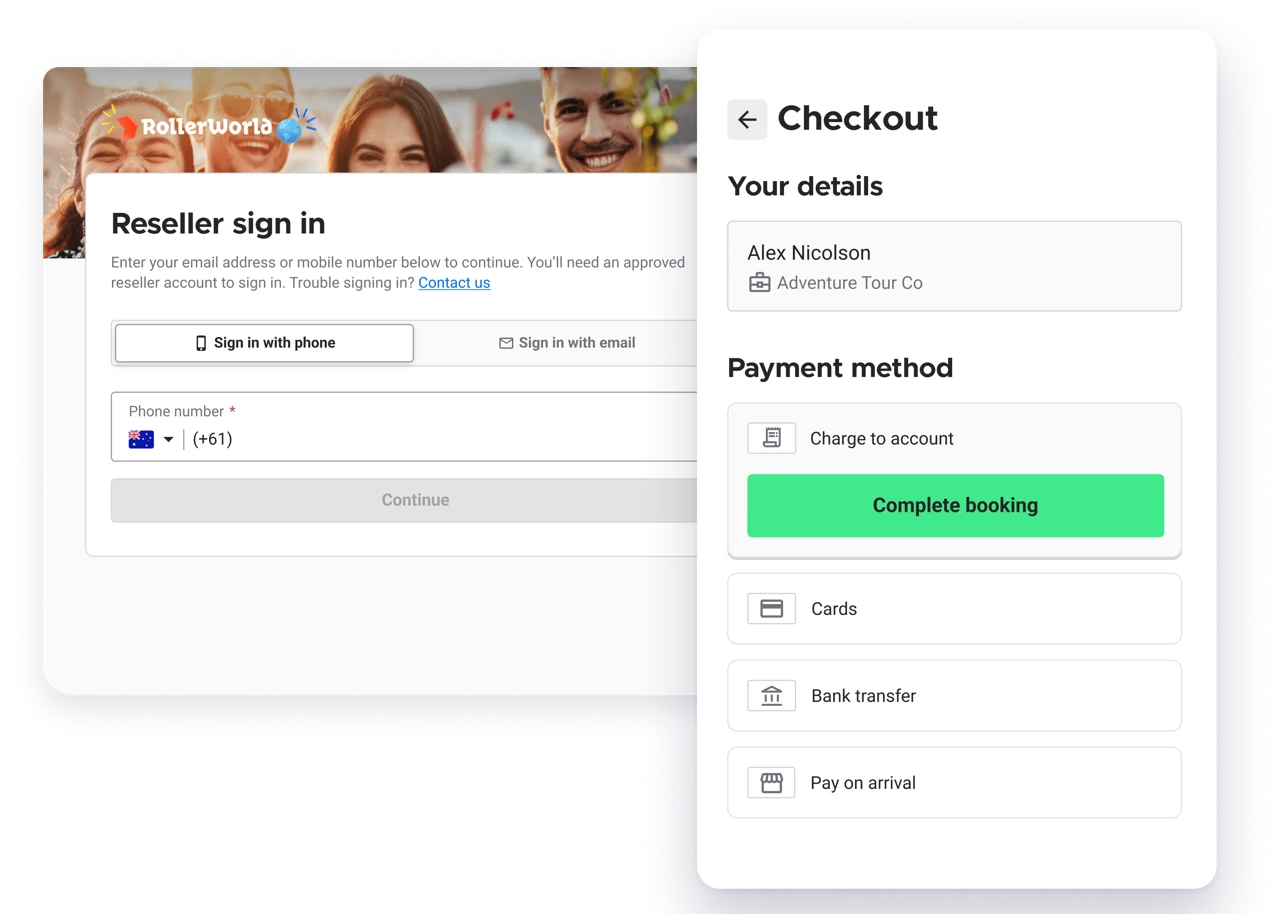
Pour en savoir plus, consultez le guide Premiers pas avec le portail revendeur.
PDV et commandes en ligne
La liste d'attente de réservation en PDV est désormais disponible pour tous les établissements
Forfait : Tous
Version préliminaire (Bac à sable) : Oui
Version cible : Mardi 20 octobre 2026 (AET)
À partir de la version d'octobre, tous les établissements pourront utiliser la liste d'attente de réservation. Cela évite d'avoir recours à des listes manuelles en dehors de ROLLER pour gérer les listes d'attente, et permet de tirer parti des places qui se libèrent pour accueillir les invités. Cette liste se synchronise sur tous les appareils POS de l'établissement.
Ajouter un invité à la liste d'attente de la réservation
Pour ajouter un invité à la liste d'attente d'une réservation, accédez à la vue Capacité du POS et sélectionnez la liste d'attente. Une fois ajouté, il apparaît sous forme de vignette et est automatiquement placé en bas de la liste d'attente.
Pour ajouter un invité à la liste d'attente
Depuis le POS, sélectionnez Capacité dans le menu de gauche.
En haut à droite, sélectionnez le nouveau bouton Liste d'attente (icône de sablier).
Sélectionnez Ajouter à la liste d'attente.
Recherchez et sélectionnez un invité existant dans la barre de recherche, ou saisissez son Prénom (obligatoire), son Nom (obligatoire), son Numéro de téléphone (obligatoire) et son E-mail dans le formulaire. Ajoutez des notes facultatives si nécessaire (ex. : activité souhaitée par l'invité, heure de séance préférée).
Sélectionnez Ajouter à la liste d'attente.
L'ordre de la liste peut être modifié en faisant glisser et en déposant les vignettes. Si vous retirez un invité de la liste d'attente, il devra être ajouté à nouveau.
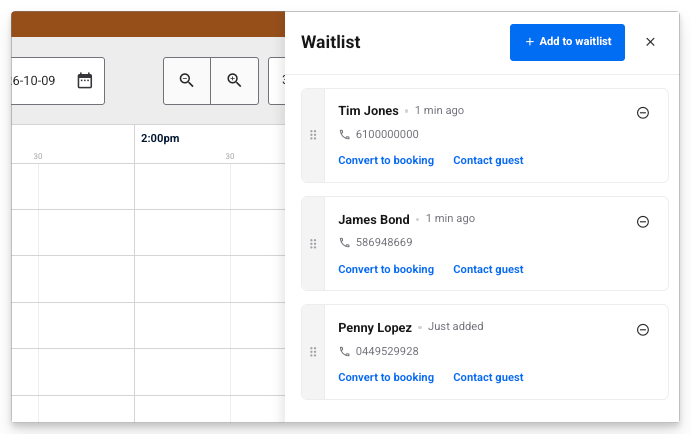
Contacter un invité de la liste d'attente
L'établissement peut contacter l'invité par SMS pour l'informer qu'une place est disponible ou que l'établissement n'est pas en mesure d'accepter une réservation.
Pour contacter un invité
Ouvrez la Liste d'attente (icône de sablier en haut à droite).
Sur la vignette de liste d'attente de l'invité, sélectionnez Contacter l'invité.
Sélectionnez l'un des messages prédéfinis à envoyer : Liste d'attente prête, Rappel ou Annulé.
Sélectionnez Contacter l'invité. Cela envoie le SMS à l'invité au numéro fourni au moment où il a été ajouté à la liste d'attente.
Une fois contacté, une bannière s'affiche sur le panneau indiquant quel message a été envoyé ainsi qu'un horodatage.
Une fois que vous quittez l'entrée de liste d'attente de l'invité et retournez à la liste d'attente, la bannière s'affiche sur la vignette correspondante afin que vous puissiez voir en un coup d'œil qui a été contacté et quand.
Des frais SMS s'appliquent. Consultez le guide Frais d'utilisation des SMS sur votre facture ROLLER pour en savoir plus.
Convertir une entrée de liste d'attente en réservation
Lorsqu'une place se libère, transformez l'entrée de la liste d'attente en réservation.
Pour convertir en réservation
Lorsque l'invité est prêt à réserver, revenez à la Liste d'attente et sélectionnez Convertir en réservation sur la tuile de la liste d'attente.
Cela démarre une réservation et transfère les coordonnées de l'invité depuis la liste d'attente. Sélectionnez un produit disponible et ajoutez-le au panier, puis procédez au paiement et finalisez l'achat normalement.
Une fois la réservation convertie, l'entrée est supprimée de la liste d'attente.
Personnaliser les messages SMS envoyés aux invités sur liste d'attente
Les établissements peuvent personnaliser les messages SMS envoyés depuis le POS à l'invité sur liste d'attente afin de s'assurer que les messages sont clairs et adaptés à votre établissement. Les personnalisations peuvent également être utilisées pour localiser les SMS dans votre langue locale.
Pour modifier un modèle de SMS de liste d'attente
Depuis Venue Manager, accédez à Paramètres, Design et Modèles SMS.
Sélectionnez le modèle à modifier, ou sélectionnez le menu à points puis Modifier.
Mettez à jour le texte pour le personnaliser. Pour ajouter un espace réservé à renseigner avec les informations d'un invité, sélectionnez une variable puis Ajouter (par ex. le prénom de l'invité).
Sélectionnez Enregistrer.
L'autorisation Peut modifier les modèles SMS est requise pour mettre à jour les modèles SMS. Cette autorisation est activée par défaut pour les rôles d'administrateur et de gestionnaire, et peut être ajoutée à des rôles personnalisés.
Pour en savoir plus, consultez le guide Tenir une liste d'attente de réservations pour les invités au POS.
Les doublons de comptes invités désormais évités lors des commandes en ligne
Formule : Pro et supérieure
Version préliminaire (Bac à sable) : Non
Date de lancement prévue : Mardi 20 octobre 2026 (AET)
Si un invité crée un compte en ligne avec une adresse e-mail ou un numéro de mobile déjà associé à une fiche invité existante, il sera invité à vérifier son identité et à se connecter à son compte plutôt que d'en créer un nouveau. Cela évite les doublons de comptes invités et garantit que l'historique des achats et les adhésions sont regroupés au même endroit.
Des frais SMS s'appliquent. Consultez le guide Frais d'utilisation des SMS sur votre facture ROLLER pour en savoir plus.
Adhésions
Garder un historique des membres retirés des adhésions de groupe
Forfait : Tous
Version préliminaire (Bac à sable) : Oui
Sortie prévue : Mardi 20 octobre 2026 (AET)
Vous pouvez désormais voir les membres retirés d'une adhésion de groupe dans Venue Manager, sur la page de réservation.
Pour afficher les membres de groupe résiliés
Lorsqu'un membre est retiré en POS ou par l'invité depuis son compte en ligne, il reste visible dans l'onglet Articles de la réservation avec le statut Résilié. Ils ne peuvent plus utiliser les avantages de leur adhésion et n'apparaissent plus dans le POS ni dans les comptes en ligne.
Dans Venue Manager, accédez à Réservations.
Trouvez et sélectionnez la réservation associée à l'adhésion de groupe.
Dans l'onglet Articles, vous pouvez voir tous les membres actuels et anciens du groupe dans la colonne Titulaire de l'article.
Si un membre a été retiré, son statut s'affiche comme Résilié. La date de retrait apparaît dans la colonne Validité.
Adapter les offres de rétention à l'annulation selon les raisons de départ des membres
Forfait : Tous
Version préliminaire (Bac à sable) : Non
Sortie prévue : En ligne
Configurez des options de rétention à l'annulation pour votre établissement afin de couvrir toutes les adhésions, et présentez à chaque membre l'offre la plus susceptible de le fidéliser en fonction de la raison de son annulation.
Une nouvelle option de rétention permet également de proposer une réduction à un membre qui conserve son forfait actuel. La mise en pause d'adhésion fonctionne désormais aussi pour les adhésions avec un nombre de paiements défini.
Pour configurer les offres de rétention à l'annulation d'un établissement
Dans Venue Manager, accédez à Paramètres > Adhésions.
Faites défiler jusqu'à la section Récupération des annulations
Sélectionnez les options de sauvegarde que vous souhaitez proposer : Proposer une pause comme option de sauvegarde, Proposer un produit alternatif comme option de sauvegarde ou Offrir une réduction pour rester sur le forfait actuel.
Faites défiler jusqu'à la section Motifs d'annulation.
Dans la colonne Action de récupération. Sélectionnez l'action de récupération que vous souhaitez associer au Code de motif dans la même ligne. Le Texte du motif est ce que l'invité voit lorsqu'il choisit d'annuler son adhésion.
Sélectionnez Enregistrer.
Pour sélectionner les forfaits alternatifs à présenter, cette opération s'effectue dans le produit d'adhésion individuel.
Pour en savoir plus, consultez les guides Proposer des alternatives aux membres avant qu'ils annulent et Recueillir les raisons des annulations d'adhésion.
Bowling
ROLLER s'intègre désormais à QubicaAMF pour alimenter votre établissement de bowling
Forfait : Tous
Version préliminaire (Bac à sable) : Non
Version cible : En ligne
Réservez et gérez les réservations de bowling aux côtés de toutes les autres activités de votre établissement, le tout au même endroit. Cela est possible grâce à notre nouveau partenariat avec QubicaAMF.
ConquerorX est le système de gestion de bowling de QubicaAMF. ROLLER se connecte et se synchronise désormais avec ConquerorX afin que les réservations de pistes apparaissent sur la piste et que la disponibilité reste synchronisée entre les deux systèmes.
Comment ROLLER et Conqueror s'intègrent
Les réservations effectuées dans ROLLER sont synchronisées avec Conqueror X avec la piste, les joueurs et les heures de séance appropriés.
Le statut des pistes de Conqueror X est synchronisé dans ROLLER afin que la disponibilité reste exacte.
Disponibilité des pistes en temps réel dans ROLLER.
Lorsqu'un invité arrive, démarrez une partie dans ROLLER. Il n'est pas nécessaire de démarrer la séance séparément dans les deux systèmes.
Regardez la vidéo ci-dessous pour en savoir plus sur le partenariat avec QubicaAMF et l'intégration de ROLLER avec Conqueror X.
En savoir plus dans Bowling avec ROLLER et QubicaAMF. Pour connecter ROLLER et Conqueror X à votre établissement, contactez votre gestionnaire de succès client ou l'équipe de support.
Ouvrir automatiquement une piste de bowling dans Conqueror depuis la vue des capacités (sur demande)
Plan : Tous
Version préliminaire (Bac à sable) : Oui
Version cible : En production
Plutôt que de demander aux opérateurs d'ouvrir manuellement les pistes (démarrer les parties) dans ConquerorX, ROLLER peut désormais être configuré pour ouvrir les pistes automatiquement.
Lorsque la réservation est marquée comme Prête à démarrer, la partie démarre quand la réservation atteint ou dépasse son heure de début planifiée (et avant son heure de fin) et que la piste est disponible après les réservations précédentes.
Pour ouvrir automatiquement une piste de bowling
Depuis le POS, accédez à la vue de capacité du POS.
Appuyez sur une réservation et activez Prêt à jouer. La tuile de réservation devient violette et la piste démarre dans Conqueror à l'heure prévue. Si Conqueror ne peut pas démarrer la partie pour une raison quelconque, une tuile indique que le démarrage a échoué et un message apparaît sur le POS pour signaler que la tentative a bien eu lieu.
Si la piste est en cours d'utilisation juste avant le début de la réservation, la réservation suivante démarre immédiatement lorsque la piste se libère après la réservation précédente. Inutile de surveiller la piste pour savoir si la partie est terminée : elle démarre toute seule.
Pour activer cette fonctionnalité, contactez votre gestionnaire de succès client ou l'équipe de support.
Nourriture et boissons
Planifier l'envoi des commandes de nourriture et boissons en cuisine (bêta)
Forfait : Premium et supérieur
Version préliminaire (Bac à sable) : Oui
Version cible : Mardi 20 octobre 2026 (AET)
Servez de la nourriture et des boissons quand vos invités sont prêts à consommer. Planifiez l'envoi d'une commande entière ou d'articles individuels vers votre écran de cuisine ou votre imprimante de bons de commande à une heure définie, puis reprogrammez ou annulez jusqu'au moment de l'envoi. La planification s'effectue depuis le POS et fonctionne pour les articles en stock vendus au POS, via Commander et dans Venue Manager.
Pour commencer
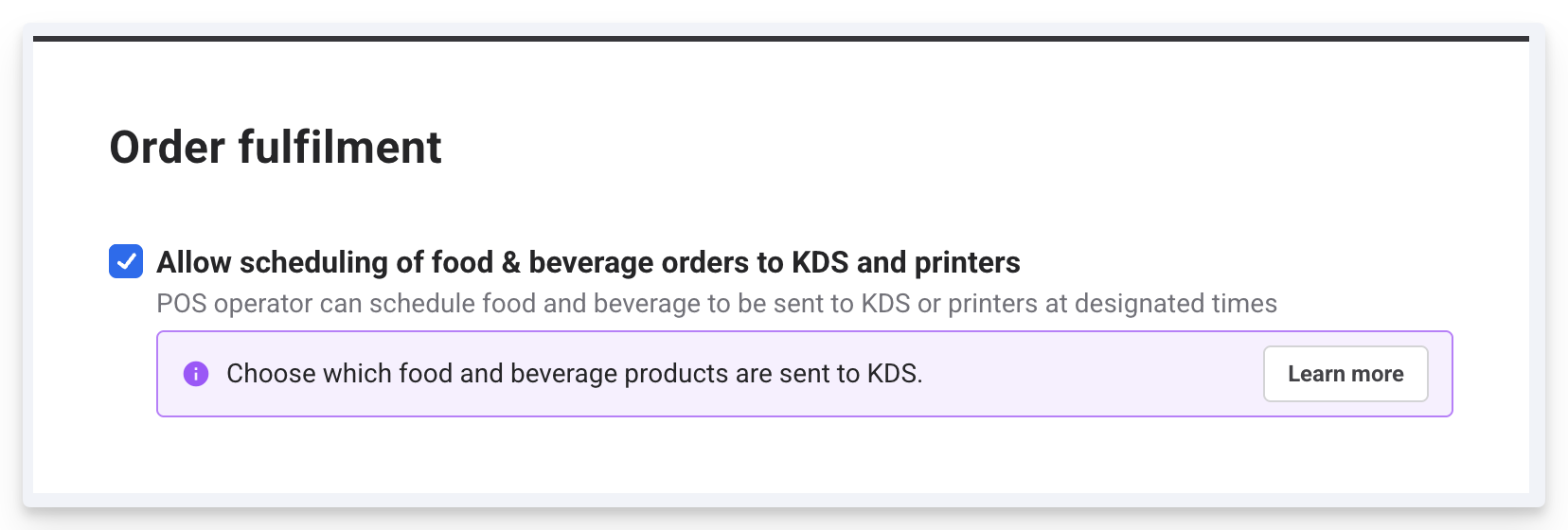
Dans Venue Manager, accédez à Applications > Point de vente > Paramètres et faites défiler jusqu'à Traitement des commandes.
Pour activer la planification des commandes, cochez la case Autoriser la planification des commandes de nourriture & boissons vers le KDS et les imprimantes.
Sélectionnez Enregistrer.
Ensuite, depuis le POS :
Recherchez et sélectionnez la réservation contenant les articles que vous souhaitez planifier.
Pour planifier tous les articles de la réservation, sélectionnez le menu options d'impression en haut de l'écran, puis dans la liste déroulante, sélectionnez Planifier les articles.
Pour planifier des articles individuels de la réservation, cochez la case à côté des articles, puis sélectionnez le menu options d'impression en haut de l'écran et, dans la liste déroulante, sélectionnez Planifier les articles.
Vous pouvez ajuster manuellement l'heure à laquelle vous souhaitez envoyer vos articles au KDS ou à l'imprimante sous Heure d'envoi. Vous pouvez également utiliser les boutons d'incrémentation fournis pour ajuster l'heure et définir le planning de la commande.
Ensuite, sélectionnez Planifier pour finaliser l'action.
La réservation affiche désormais une bannière indiquant quand les articles planifiés seront envoyés en cuisine. Cette bannière disparaît lorsque la commande est envoyée au KDS ou à l'imprimante, et vous ne pouvez plus apporter de modifications au planning une fois que cela se produit.
Sélectionnez les zones interactives ci-dessous pour voir une démonstration interactive.
Pour modifier le planning d'une commande
Recherchez et sélectionnez la réservation contenant les articles que vous souhaitez modifier.
Sélectionnez Gérer le planning dans la bannière violette.
Sélectionnez Tout envoyer maintenant dans la liste déroulante si vous souhaitez ignorer le planning et envoyer les articles au KDS ou à l'imprimante immédiatement.
Sélectionnez Reprogrammer pour ajuster l'heure planifiée.
Sélectionnez Annuler la planification si vous ne souhaitez plus planifier l'envoi de la commande au KDS ou à l'imprimante.
Ces modifications sont appliquées immédiatement.
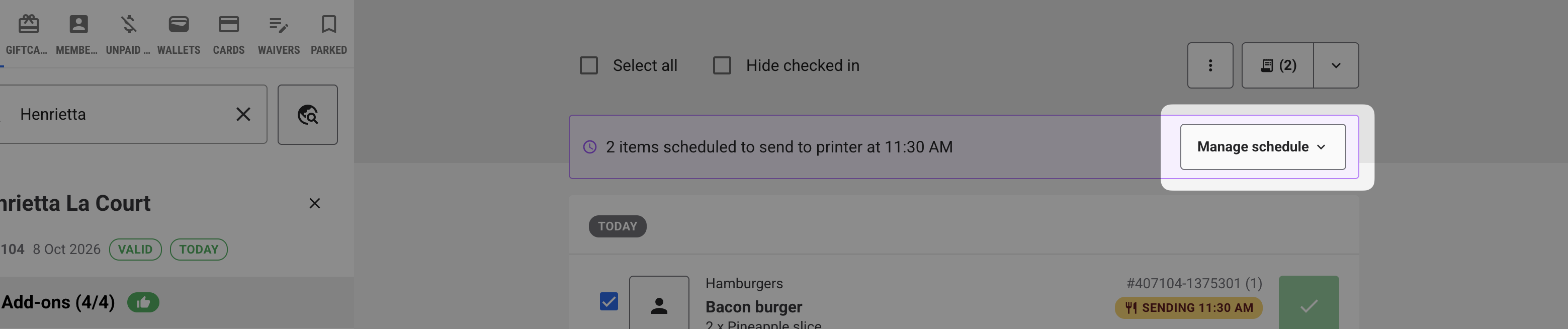
Pour en savoir plus, consultez le guide Planifier les commandes de nourriture et de boissons vers la cuisine.
Planifier les commandes de stock pour les réservations à venir avec la feuille de stock
Plan : Tous
Version préliminaire (Bac à sable) : Oui
Version cible : Disponible maintenant
Le stock disponible vous indique ce qui est en rayon, mais pas la quantité déjà réservée pour des groupes à venir et des forfaits prépayés.
Désormais, la nouvelle feuille de stock indique la quantité de stock réservée pour les réservations des 7 prochains jours et la quantité encore disponible, afin que vous sachiez ce que vous devez commander avant le week-end. Filtrez le rapport sur la période souhaitée pour afficher le stock exact nécessaire pour couvrir les réservations durant cette période. Vous pouvez également exporter la vue en CSV.
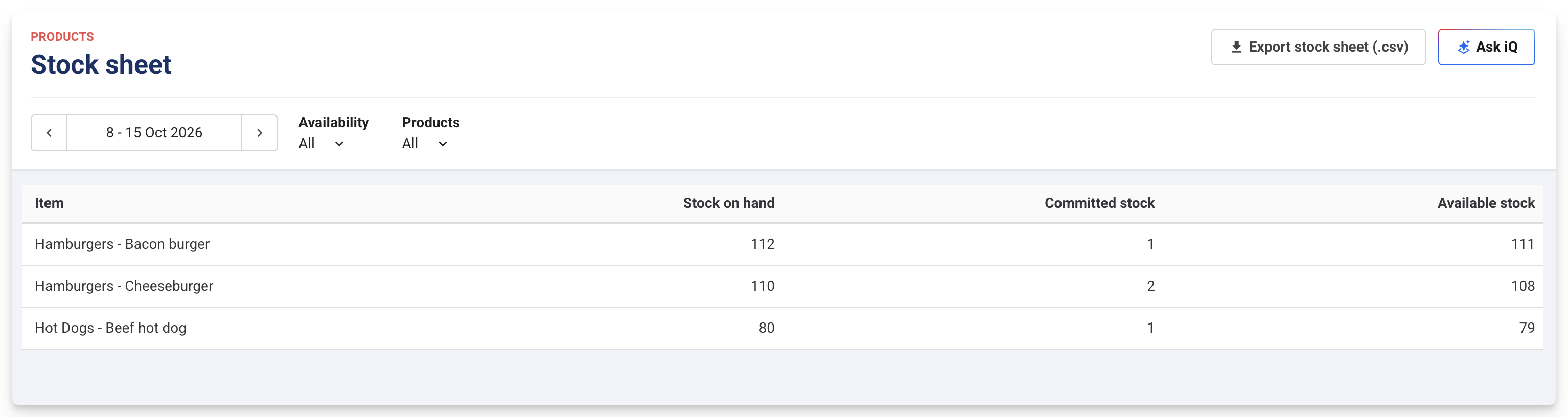
Pour commencer
Dans Venue Manager, accédez à Produits > Stock > Feuille de stock. Vous pouvez ensuite :
Utilisez le sélecteur de date pour choisir une plage de dates allant jusqu'à sept jours (par exemple, le week-end à venir).
Utilisez le filtre Disponibilité pour vous concentrer sur les articles dont le stock est faible ou sur les articles en quantité illimitée. Sélectionnez une option dans le menu déroulant.
Utilisez le filtre Produits pour afficher uniquement certains articles (par exemple, les pizzas). Sélectionnez les articles à afficher dans le menu déroulant.
Consultez les colonnes Stock engagé et Stock disponible pour confirmer ce que vous devez commander.
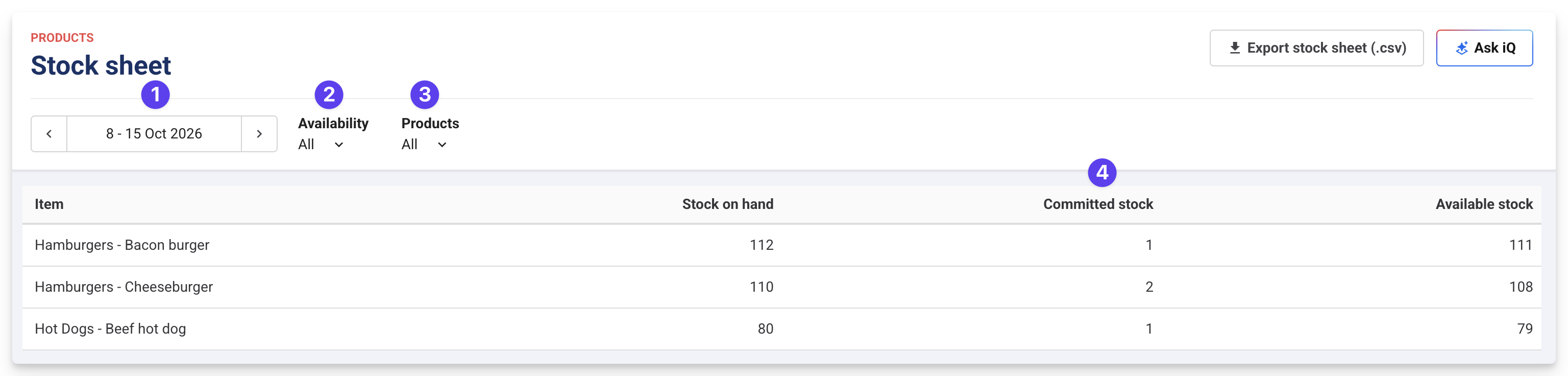
Pour exporter la feuille de stock, sélectionnez Exporter la feuille de stock (.csv).
Pour en savoir plus, consultez le guide Planifier les commandes de stock avec la feuille de stock.
Notifier les invités par SMS quand leur commande de nourriture & boissons est prête (bêta)
Formule : Premium et supérieure
Version préliminaire (Bac à sable) : Non
Sortie prévue : Disponible dès maintenant en bêta
Laissez vos invités profiter de votre établissement plutôt que d'attendre au comptoir. Lorsque le personnel finalise une commande sur Fresh KDS, l'invité reçoit un SMS lui indiquant qu'elle est prête à être récupérée, ce qui vous permet de servir plus vite et de réduire les oublis de retrait. Si une commande est répartie entre plusieurs zones de préparation (par exemple, la cuisine et le bar), les invités reçoivent un SMS dès que chaque partie est prête, et le statut de la commande dans le POS se met à jour au fur et à mesure que les articles sont préparés. Vous devez utiliser l'intégration Fresh KDS de ROLLER pour accéder à cette fonctionnalité.
Cette fonctionnalité est actuellement en bêta. Si vous souhaitez y participer, veuillez contacter votre gestionnaire de succès client ou l'équipe de support.
Pour commencer
Dans Venue Manager, accédez à Paramètres > Intégrations et faites défiler jusqu'à la section Fresh KDS.
Sous URL du webhook, sélectionnez Générer l'URL du webhook (si vous ne l'avez pas encore fait).
Activez Envoyer un SMS quand la commande est prête pour activer cette fonctionnalité. En dessous, vous verrez le message que vos invités recevront lorsque leur commande sera prête (il n'est pas possible de le modifier).
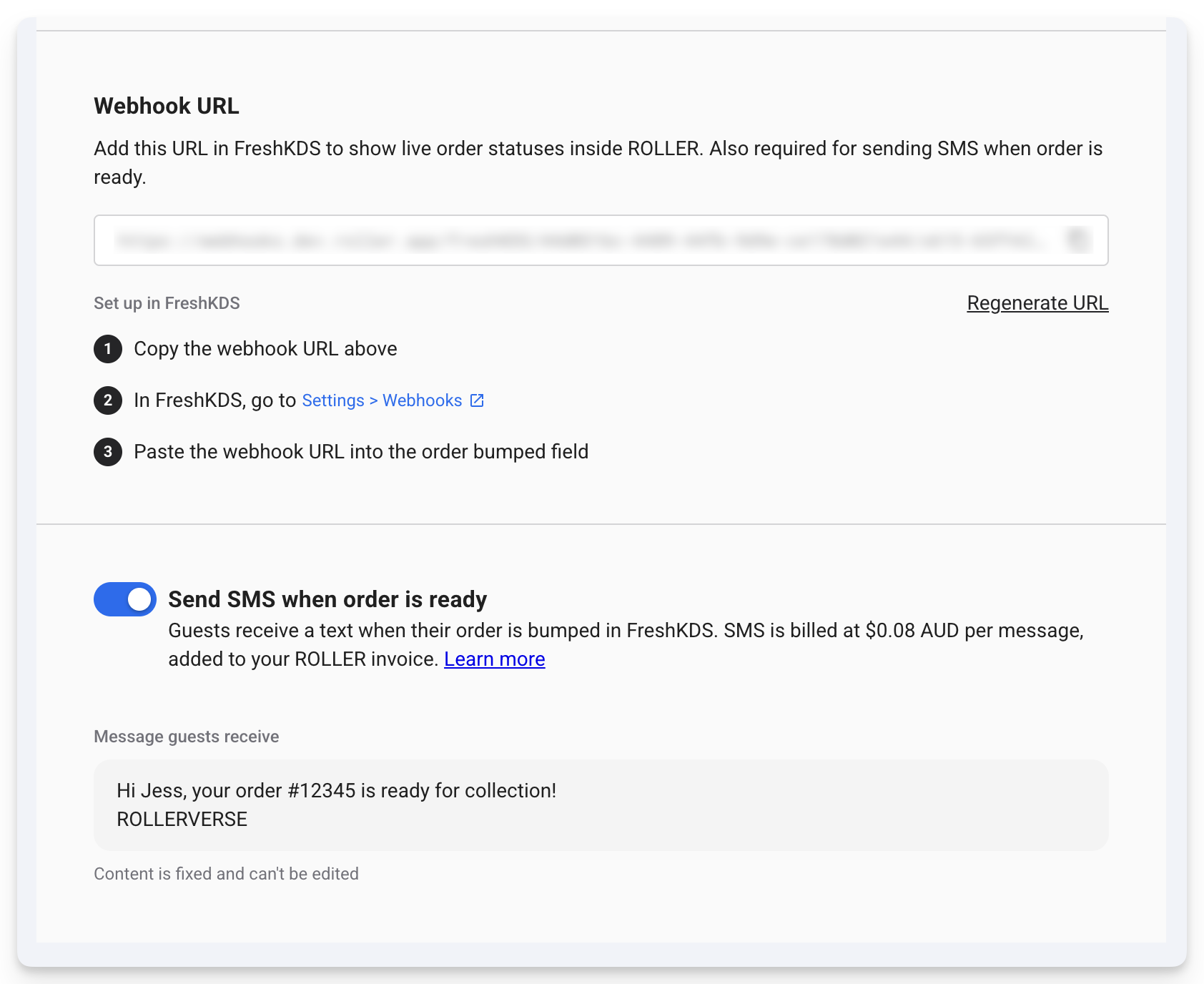
Une fois ces étapes de configuration terminées, au point de vente, lorsque vous prenez une commande et traitez le paiement, vous serez invité à saisir le numéro de téléphone et le nom de l'invité afin qu'il puisse recevoir un SMS lorsque sa commande sera prête.
Pour en savoir plus, consultez le guide Configurer les notifications de commande par SMS pour KDS.
Produits et tarification
Collectez automatiquement des frais de service sur les produits de votre choix (sur demande)
Forfait : Tous
Version préliminaire (Bac à sable) : Non
Date de sortie prévue : Mardi 20 octobre 2026 (AET)
Collectez des frais de service dès qu'un produit spécifique figure dans une réservation (par ex. des forfaits pour groupes ou des billets de groupe), sans les intégrer à vos prix ni ajouter un module complémentaire obligatoire.
Les règles de frais de service sont disponibles sur demande pour les établissements situés aux États-Unis, au Canada et en Australie. Pour activer cette option, contactez votre gestionnaire de succès client ou l'équipe de support.
Comment ça fonctionne
Chaque règle est configurée pour facturer un pourcentage, appliqué à chaque article de réservation qui la déclenche. Vous choisissez si le calcul est effectué avant ou après les taxes, et avant ou après les codes de réduction. Par exemple, pour un forfait à 100 $ avec des frais de service de 20 % et un code de réduction de 50 %, calculer avant les réductions maintient les frais de service à 20 $.
Pour créer des frais de service
Dans Venue Manager, accédez à Paramètres > Compte > Taxes & frais, sélectionnez l'onglet Frais de service, puis sélectionnez Créer des frais de service.
Saisissez un Nom et une Description, ainsi que le Montant en pourcentage.
Sélectionnez le menu déroulant Taxe sur les frais de service et choisissez parmi vos taux de taxe existants.
Sous Calculs de taxe, choisissez si vous souhaitez que le montant des frais de service soit calculé Avant les taxes ou Après les taxes.
Sous Calculs de réduction, choisissez si vous souhaitez que les frais soient calculés sur le montant Avant les réductions ou Après les réductions appliquées.
Sous Produits appliqués, choisissez Produits spécifiques ou Catégories de rapport, puis sélectionnez les produits ou catégories qui déclenchent les frais de service.
Pour les appliquer à d'autres articles de la même réservation, cochez Appliquer ces frais de service aux produits associés dans la même réservation. Ensuite, sous Produits associés, choisissez Produits spécifiques, Catégories de rapport ou Étiquettes spécifiques, puis effectuez votre sélection.
Sélectionnez Enregistrer.
Sélectionnez les points chauds ci-dessous pour voir une démonstration interactive.
Les produits associés ne sont facturés que lorsqu'un produit appliqué figure dans la même réservation, y compris les articles ajoutés ultérieurement. Si un forfait groupe déclenche la règle et que la pizza et le café sont associés, une réservation contenant uniquement la pizza et le café ne sera pas facturée.
Pour modifier ou arrêter l'utilisation d'une règle, sélectionnez le menu d'options (trois points) à côté de celle-ci, puis Modifier les frais de service ou Archiver.
Ce que voient les invités et le personnel
Commander en ligne : La page produit indique que le produit inclut des frais de service. Le panier l'affiche comme une ligne distincte avec le nom de la règle et le montant.
POS : Les frais de service s'affichent sur une ligne distincte dans le total du panier, sous le sous-total.
Venue Manager : Les frais de service s'affichent sur une ligne distincte dans l'onglet Commande de la réservation, une fois que vous avez mis la réservation en attente ou que vous l'avez réservée.
Toute taxe appliquée aux frais de service est toujours incluse dans la ligne de taxe.
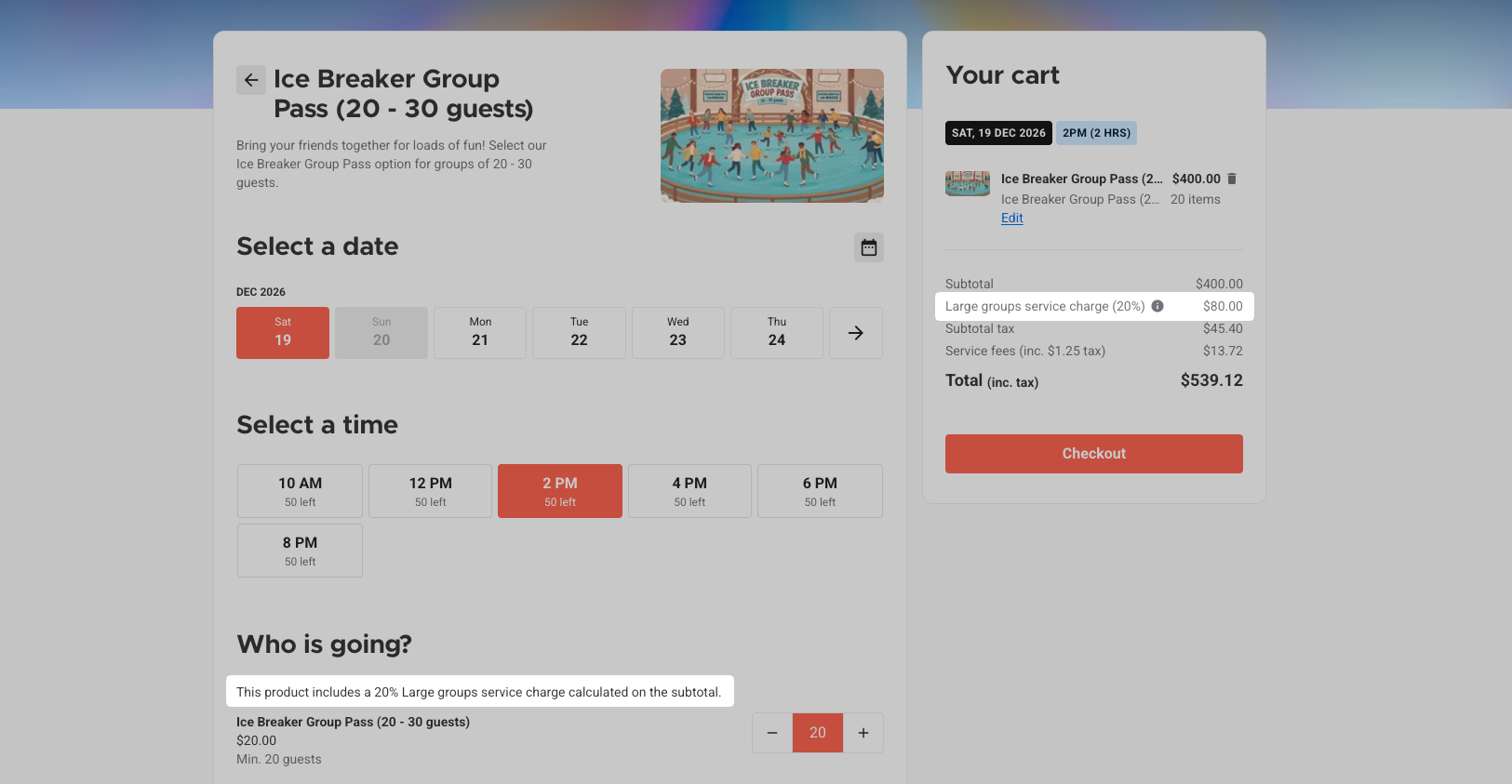
Associer des modules complémentaires à plusieurs produits à la fois et définir le nombre d'invités pouvant en ajouter (sur demande)
Forfait : Tous
Version préliminaire (Bac à sable) : Non
Sortie prévue : mardi 20 octobre 2026 (AET)
Associez un module complémentaire à des produits spécifiques ou à des catégories de rapport entières, et synchronisez les quantités avec la réservation pour gagner du temps lors de la configuration et éviter que le personnel ne corrige les réservations par la suite. Vous pouvez également le faire ajouter automatiquement au panier, et les invités peuvent toujours le retirer.
La page centralisée des modules complémentaires et les limites de quantité sont disponibles sur demande. Pour activer ces options, contactez votre gestionnaire de succès client ou l'équipe de support.
Trouver vos modules complémentaires
La liste Tous les modules complémentaires sous Produits > Modules complémentaires affiche chaque module complémentaire, le nombre de produits auxquels il est associé, ses limites d'achat et ses périodes de stock. Sur un produit, ses modules complémentaires s'affichent sous Options supplémentaires > Modules complémentaires.
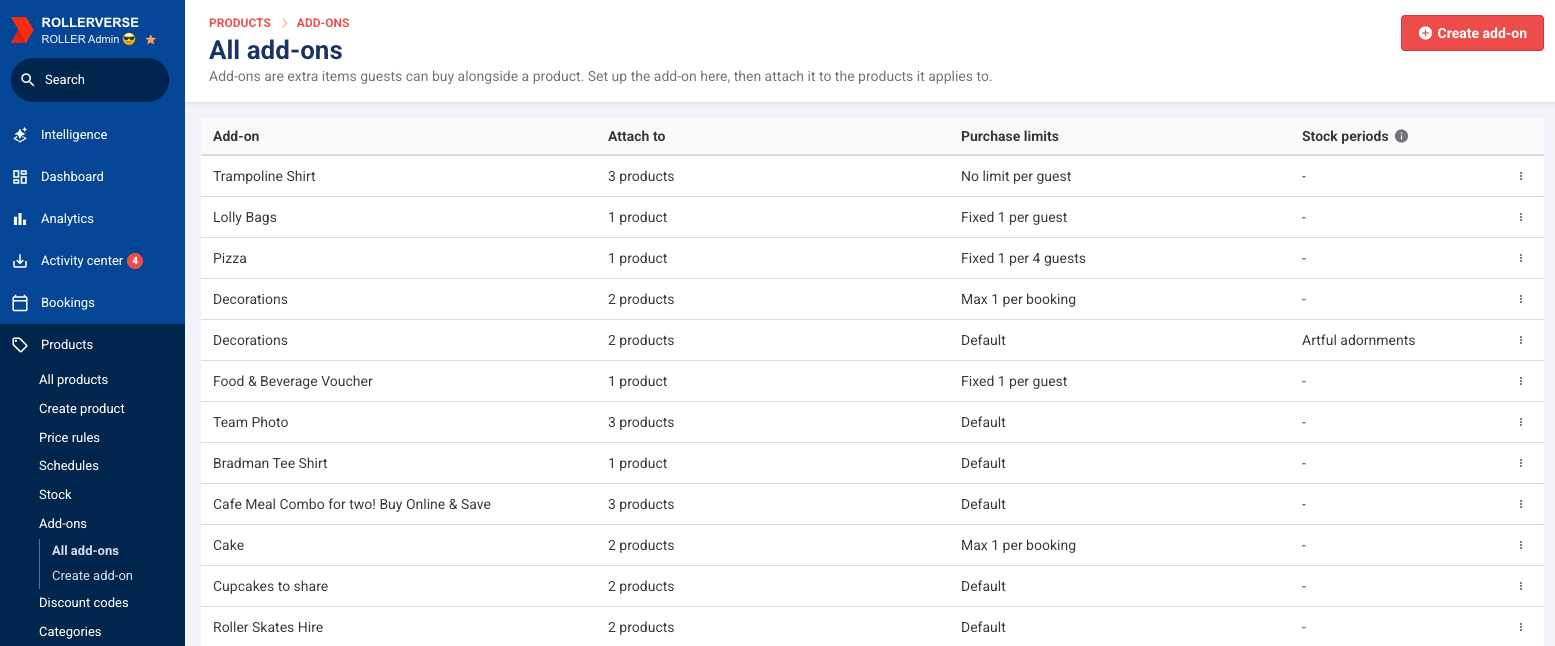
Créer un module complémentaire
Associez un module complémentaire à des produits spécifiques ou à des catégories de rapport, puis choisissez combien d'invités peuvent en ajouter : un minimum, un maximum ou les deux, par invité ou par réservation, ou une quantité fixe (ex. 1 par invité). Ces paramètres remplacent les règles de quantité propres au produit.
Pour configurer un module complémentaire
Depuis Venue Manager, accédez à Produits > Modules complémentaires > Créer un module complémentaire.
Sous Produit, sélectionnez le produit à vendre en tant que module complémentaire. Le prix du module complémentaire est issu de ce produit.
Sous Associer à, sélectionnez Produits spécifiques ou Catégories de rapport, puis choisissez les produits ou catégories avec lesquels le proposer.
Pour l'ajouter automatiquement au panier des invités, sélectionnez Ajouté automatiquement. Les invités peuvent toujours le retirer.
Pour proposer le module complémentaire uniquement certains jours et à certaines heures, sélectionnez Limiter aux périodes de stock et choisissez les périodes de stock. Vous créez des périodes de stock sous Produits > Stock > Périodes de stock.
Sous Quantité, sélectionnez Remplacer les paramètres de quantité du produit si vous souhaitez définir des règles différentes.
Sous Calcul de la quantité, choisissez Par invité si vous souhaitez que la quantité du module complémentaire augmente avec le nombre d'invités, ou Par réservation si vous souhaitez que la quantité reste la même pour toute la réservation.
Sous Mode de définition de la quantité, choisissez une option :
Les invités choisissent : définissez un minimum, un maximum ou les deux. Pour commencer la quantité au nombre d'invités plutôt qu'au minimum, sélectionnez Valeur par défaut selon le nombre d'invités.
Quantité fixe : définissez la Quantité et le champ Pour chaque nombre d'invités, ex. 2 pour 1 invité. Les invités ne peuvent pas la modifier.
Enregistrer.
Sélectionnez les zones interactives ci-dessous pour voir une démonstration interactive.
Ce que voient les invités
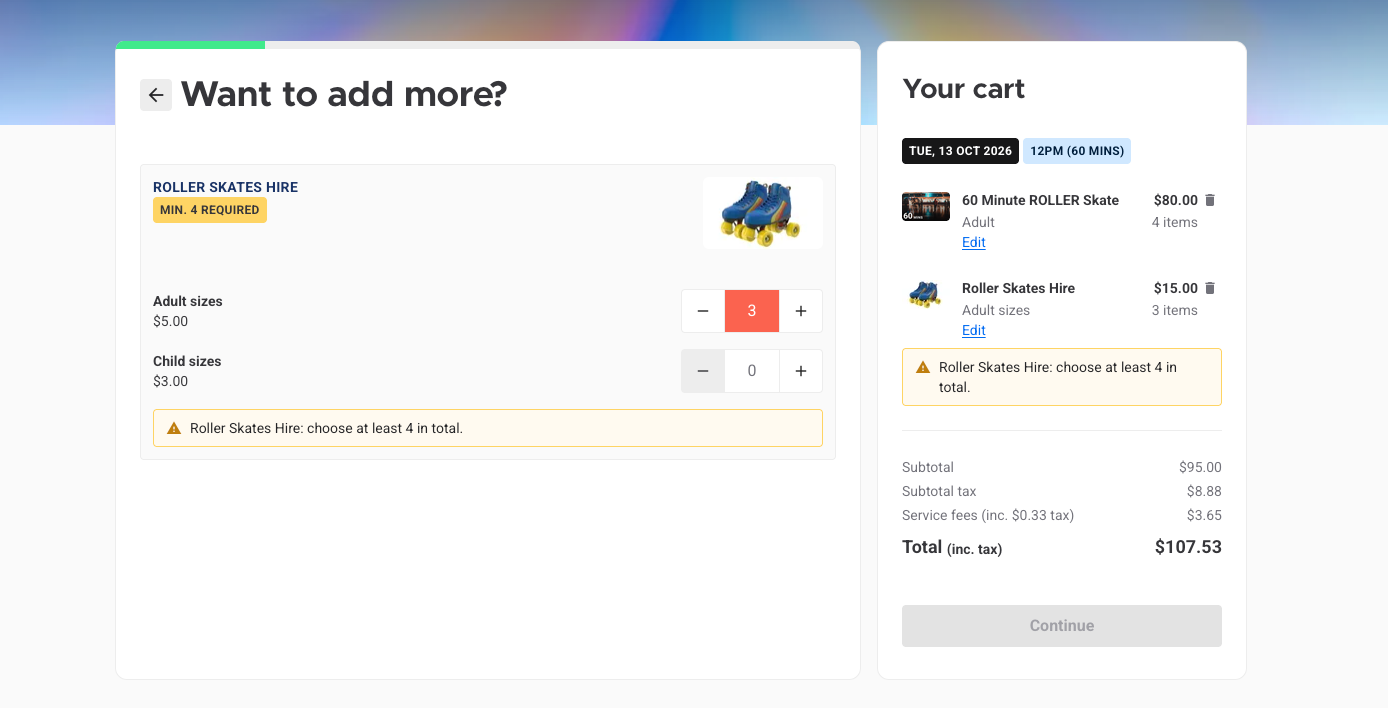
Dans la commande en ligne, les invités voient le minimum lorsqu'ils sont invités à sélectionner un module complémentaire. Un minimum par invité augmente avec le nombre d'invités. Tant qu'ils n'ont pas atteint ce minimum, un message leur indique combien d'articles il leur reste à ajouter, et ils ne peuvent pas continuer. S'ils ne souhaitent pas le module complémentaire, ils peuvent laisser la quantité à 0 et sélectionner Ignorer.
Permettez aux invités de choisir leur salle de groupe et facturez un supplément pour les options premium (bêta)
Plan : Tous
Version préliminaire (Bac à sable) : Non
Version cible : Mardi 20 octobre 2026 (AET)
Gérez un seul forfait de groupe pour toutes vos salles, espaces ou tables au lieu de créer un forfait pour chacun. Les invités choisissent leur option lors de la réservation, et vous pouvez ajouter un supplément pour les options premium.
Les ressources sélectionnées par les invités sont en bêta. Pour rejoindre la bêta, contactez votre gestionnaire de succès client ou l'équipe de support.
Comment ça fonctionne
Chaque établissement configure désormais ses programmes de groupe dans le panneau Programme de groupe sur la page du forfait de groupe, qu'il rejoigne ou non la bêta. Définissez la durée, puis sélectionnez Ajouter des ressources pour choisir les ressources et les horaires. La chronologie Vue d'ensemble indique quand chaque ressource est utilisée, y compris le temps tampon. Les programmes existants sont conservés sans modification.
Dans le programme de groupe, ajoutez des Ressources sélectionnées par les invités en complément de vos Ressources fixes : un ensemble d'options que les invités choisissent, par exemple un choix de salles de groupe. Chaque option dispose de ses propres ressources, d'un coût supplémentaire optionnel et d'un nombre minimum d'invités optionnel, afin que vous puissiez réserver vos plus grandes salles à vos plus grands groupes. Un forfait peut comporter plusieurs ensembles.
Pour configurer les ressources sélectionnées par les invités
Dans Venue Manager, ouvrez le forfait de groupe et accédez au panneau Programme de groupe.
Sélectionnez Ajouter des ressources, puis sous Type de ressource, sélectionnez Ressources sélectionnées par l'invité.
Saisissez un Nom d'affichage, puis ajoutez une variante de ressource pour chaque option parmi lesquelles les invités peuvent choisir. Attribuez à chacune ses ressources, un nom d'affichage et tout coût supplémentaire éventuel.
Définissez l'Heure de début et l'Heure de fin.
Sélectionnez Enregistrer.
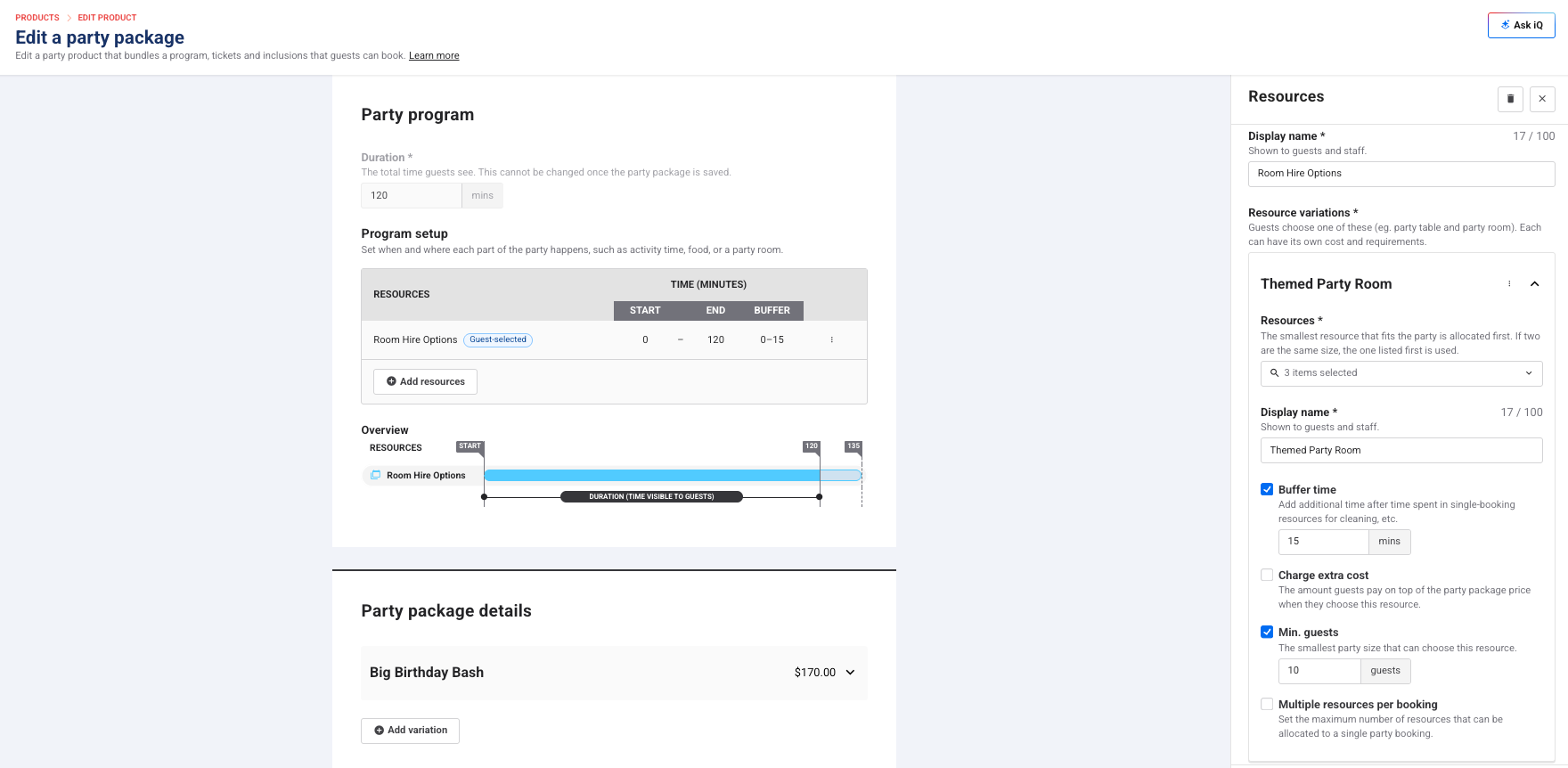
Les paramètres disponibles pour chaque variante de ressource dépendent du type de ressource que vous choisissez :
Paramètre | Ce que ça fait | Type de ressource |
|---|---|---|
Facturer un coût supplémentaire | Ce que les invités paient en plus du prix du forfait groupe lorsqu'ils choisissent cette option | Tout |
Min. invités | Le plus petit groupe pouvant choisir cette option | Tout |
Temps tampon | Ajoute un temps tampon autour du groupe | Réservation unique |
Plusieurs ressources par réservation | Le nombre maximum de ressources pouvant être attribuées à un groupe | Réservation unique |
Bloquer des ressources | Bloque l'intégralité de la ressource pour le groupe | Réservation multiple |
À noter :
Une variante de ressource peut inclure plusieurs options de ressource, mais jamais à la fois des ressources simples et multiples dans une même variante. Le filtre du menu déroulant s'ajuste pour correspondre au premier élément sélectionné.
Les heures de début et de fin s'appliquent à toutes les variantes de ressource, quelle que soit celle choisie par l'invité.
Les grands groupes se répartissent toujours sur les ressources de leur option, comme pour les ressources fixes.
Ce que voient les invités et le personnel
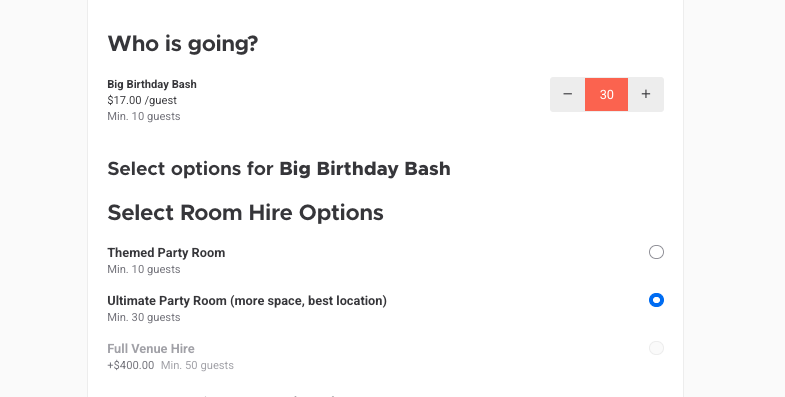
Commander en ligne : Après avoir choisi la date, l'heure et le nombre d'invités, ceux-ci sélectionnent une option dans chaque ensemble avant de pouvoir finaliser leur commande. Tout coût supplémentaire s'affiche sur sa propre ligne dans le panier. Les options dont le nombre minimum d'invités requis n'est pas atteint sont grisées et ne peuvent pas être sélectionnées.
Venue Manager : Lors de la création d'une réservation, le personnel choisit chaque option sous Sélectionner une ressource, avec le coût supplémentaire ou Inclus affiché à côté. Le choix s'affiche ensuite dans l'onglet Commande, où le personnel peut le modifier et le prix se met à jour.
Règles de tarification basées sur la capacité
Plan : Tous les plans
Version préliminaire (Bac à sable) : Oui
Sortie prévue : Mardi 20 octobre 2026 (AET)
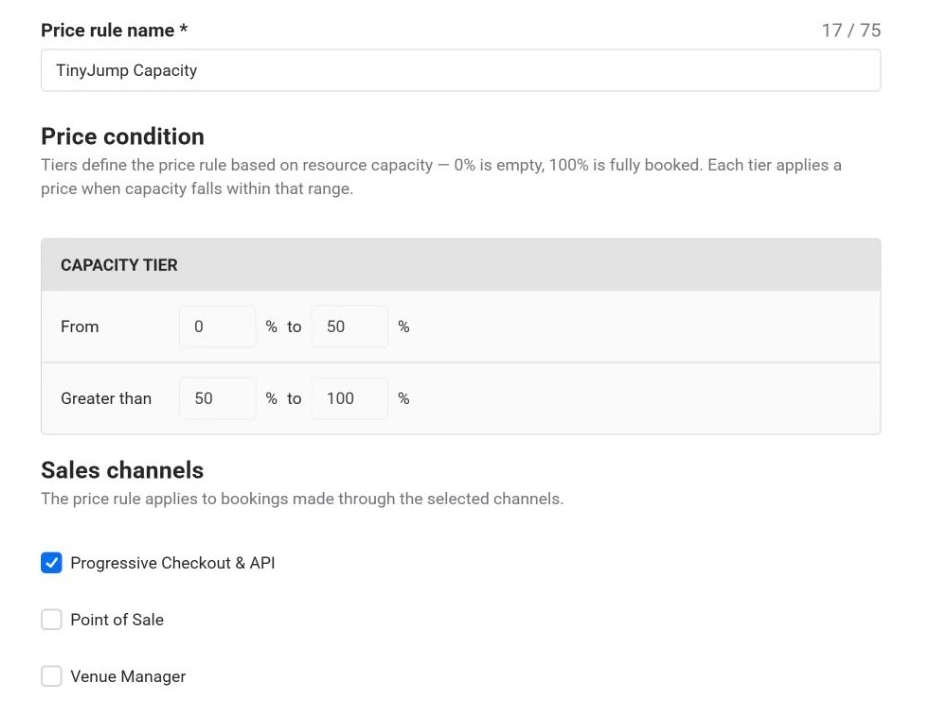
Tous les établissements peuvent désormais définir des règles de tarification basées sur la capacité, afin que le prix des billets varie selon le taux de remplissage d'une séance. Les séances chargées rapportent davantage, et les séances calmes donnent aux invités une raison de faire une réservation.
Comment ça fonctionne
Vous choisissez les canaux de vente auxquels les niveaux s'appliquent : commander en ligne et API de manière progressive, POS et Venue Manager. Les canaux exclus appliquent le prix de base, ce qui vous permet d'utiliser la tarification par capacité en ligne tout en maintenant des prix fixes au comptoir.
Les règles de tarification basées sur la capacité s'appliquent aux :
Pass de séance.
Forfaits groupe & Forfaits incluant un pass séance. Seul le prix du pass séance change. La nourriture, les boissons et les articles de merchandising restent au même prix.
Les invités ajoutés à une réservation ultérieurement paient le prix d'origine, sur n'importe quel canal.
Pour commencer
Dans Venue Manager, accédez à Produits > Règles de tarification > Créer une règle de tarification.
Sélectionnez Basé sur la capacité et saisissez un nom.
Ajoutez jusqu'à cinq niveaux en indiquant le pourcentage de capacité maximale pour chacun. 0 % correspond à vide et 100 % à complet.
Sous Canaux de vente, sélectionnez les canaux auxquels les niveaux s'appliquent.
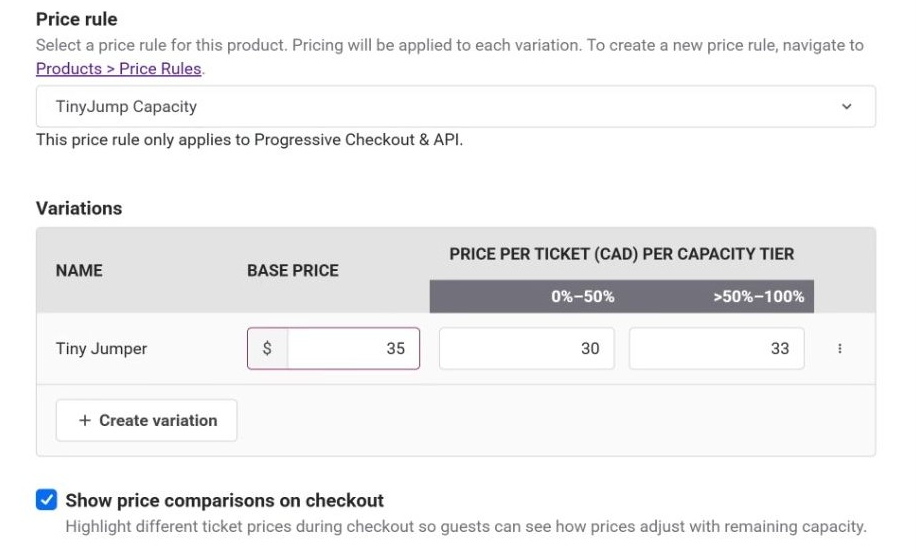
Ouvrez un produit compatible, sélectionnez la règle dans le menu déroulant Règle de tarification, puis définissez le prix de base et un prix pour chaque niveau.
Gagnez du temps lors de la configuration des pass séance et des forfaits groupe grâce aux images et descriptions générées par IA (sur demande)
Plan : Tous
Version préliminaire (Bac à sable) : Non
Mise en production cible : Mardi 20 octobre 2026 (AET)
Générez une description et une image en quelques secondes, à partir des informations déjà saisies, puis modifiez-les selon les besoins de votre établissement.
La génération par IA est disponible pour les pass séance et les forfaits groupe sur demande. Pour l'activer, contactez votre gestionnaire de succès client ou l'équipe de support.
Comment ça fonctionne
Pour un forfait groupe, l'IA rédige la description à partir du nom du forfait ainsi que du nom, de la quantité et de la description de chaque inclusion. Les inclusions portent le détail, car un nom comme Forfait groupe deluxe ne dit pas grand-chose à lui seul. Les images utilisent le nom et la description du produit, donc créez d'abord la description.
Pour générer une description
Dans Venue Manager, accédez à Produits > Créer un produit.
Sélectionnez Pass séance ou Forfait groupe.
Saisissez le nom et les autres informations. Pour un forfait groupe, ajoutez vos variantes et inclusions. Plus vous saisissez d'informations, meilleur sera le résultat.
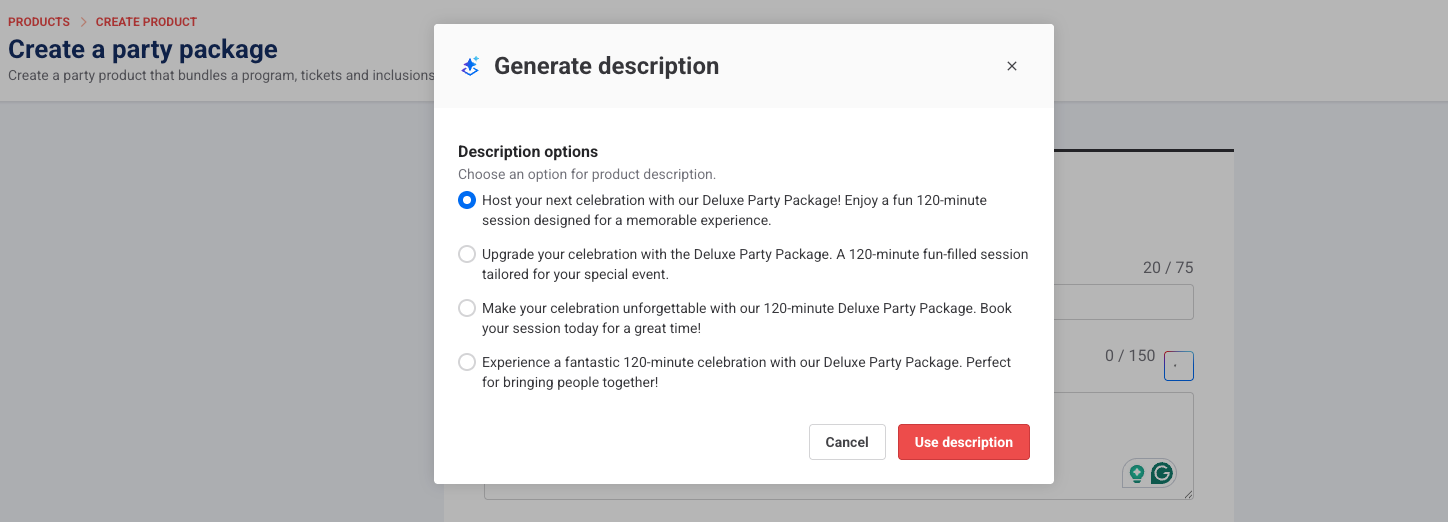
Sélectionnez le bouton IA à côté du champ de description, choisissez une option de description, puis sélectionnez Utiliser la description.
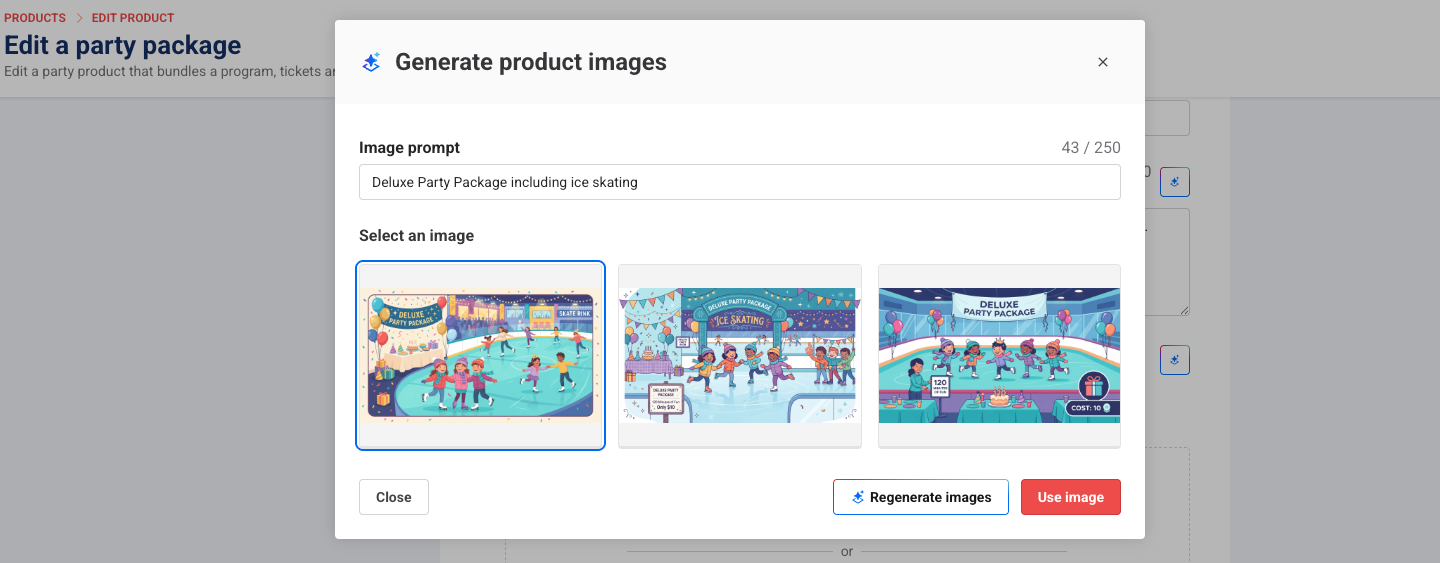
Générer une image
Cochez l'option d'image > sélectionnez En créer une pour moi.
Rédigez une invite et sélectionnez un style d'image (graphique, réaliste ou illustration).
Sélectionnez Générer des images. Vous pouvez régénérer des images pour obtenir plus d'options si nécessaire.
Une fois que vous avez choisi une image, sélectionnez Utiliser l'image.
Rapports
Créer des rapports sur les produits archivés dans le rapport de constatation des revenus
Plan : Tous
Version préliminaire (Bac à sable) : Oui
Sortie prévue : Mardi 20 octobre 2026 (AET)
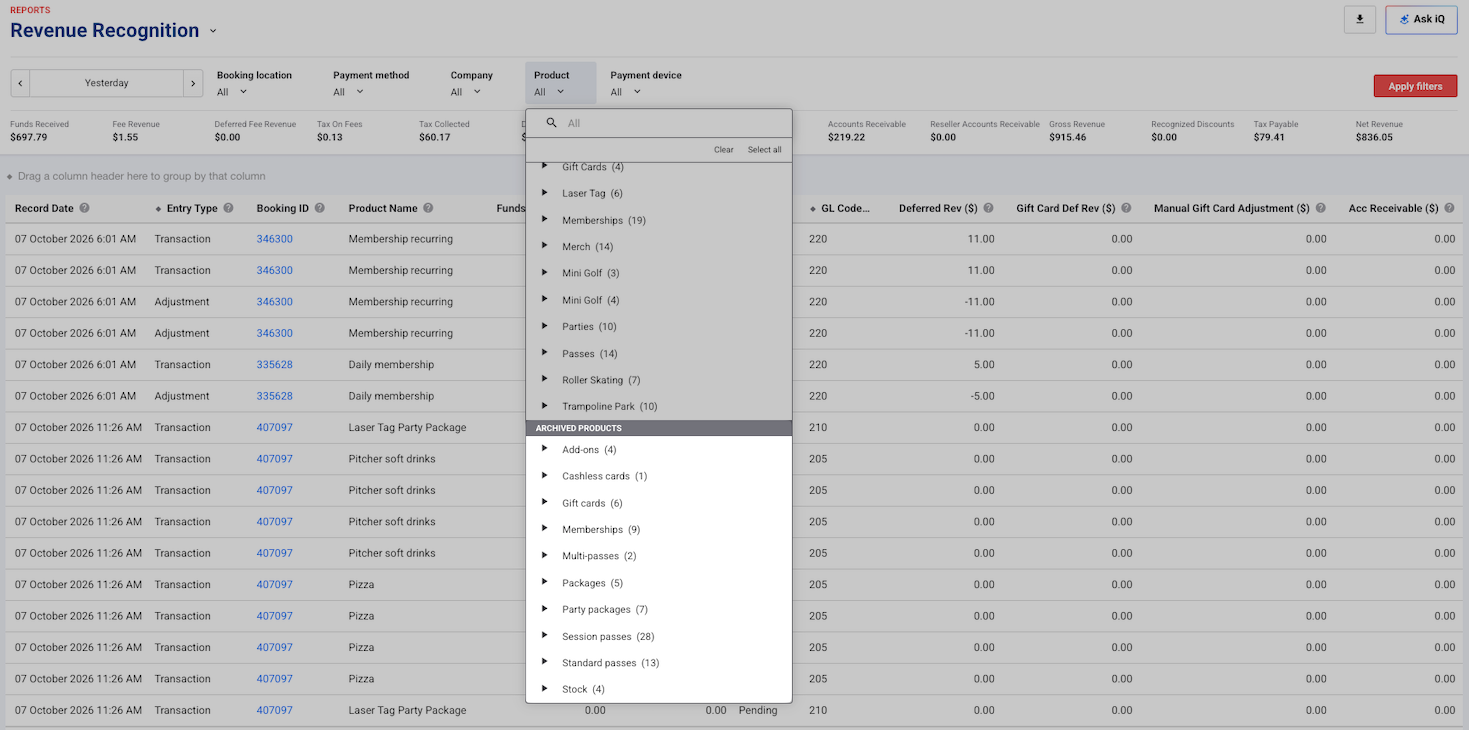
Les équipes financières effectuent la réconciliation des revenus en examinant les transactions et les produits dans le rapport de constatation des revenus. Les produits archivés disparaissaient du filtre de produits, ce qui obligeait de nombreux établissements à maintenir des produits retirés actifs uniquement pour continuer à les inclure dans les rapports.
Vous pouvez désormais sélectionner des produits archivés dans le filtre Produit du rapport. Ils sont répertoriés dans leur propre section Produits archivés sous vos produits actifs, regroupés par type de produit. Vous pouvez archiver les produits que vous ne vendez plus et continuer à extraire leurs chiffres de revenus depuis le rapport.
Fidélité
Définir des conditions de gain par dépense et par étape produit pour votre programme de fidélité
Plan : Module complémentaire Fidélité
Version préliminaire (Bac à sable) : Non
Sortie prévue : Mardi 20 octobre 2026 (AET)
Donnez aux invités une raison de réserver dès maintenant grâce à trois nouvelles conditions de gain pour vos règles de fidélité. Ajoutez des conditions de gain aux règles d'étape par dépense et par produit pour contrôler la progression des invités vers l'obtention de récompenses.
Fenêtre temporelle : La progression d'un invité vers une récompense est réinitialisée s'il ne l'atteint pas dans le nombre de jours défini. Par exemple, « dépensez 250 $ et obtenez 10 $ de réduction sur votre prochaine visite » avec une fenêtre de 90 jours réinitialise la progression d'un invité s'il n'a pas atteint 250 $ dans les 90 jours suivant le début.
Répétabilité : Limite le nombre de fois qu'un invité peut obtenir la même récompense, au lieu de la répéter indéfiniment. Par exemple, « achetez 5 passes de saut, obtenez-en un gratuit » plafonné à 3 échanges au total et cesse d'être accordé une fois qu'un invité l'a obtenu trois fois.
Plafond journalier : Limite la progression qu'un invité peut effectuer vers le palier en une journée. Par exemple, la règle « achetez 10 passes de saut, obtenez-en un gratuit » où seuls 2 achats éligibles comptent vers le palier chaque jour.
Chaque condition de gain est désactivée par défaut. Lorsque vous activez une condition de gain, les e-mails de progression et le compte en ligne de l'invité reflètent la valeur que vous avez définie.
Les conditions de gain s'appliquent uniquement aux récompenses basées sur les dépenses et les paliers de produits.
Pour commencer
Depuis Venue Manager, accédez à Fidélité > Règles.
Trouvez la règle de palier de dépenses ou de produits à laquelle vous souhaitez ajouter une condition de gain et sélectionnez le menu des options (3 points). Puis sélectionnez Modifier la règle de récompense.
Sélectionnez Limiter les dépenses éligibles par jour/Limiter la progression éligible par jour pour plafonner la progression qu'un invité peut effectuer vers le palier en une journée. Ajoutez le plafond.
Sélectionnez Limiter les gains à une fenêtre temporelle pour définir le nombre de jours à partir du premier achat éligible pendant lesquels un invité peut obtenir cette récompense. Ajoutez le nombre de jours.
Sélectionnez Limiter le nombre de fois où cette récompense peut être obtenue pour plafonner le nombre de fois qu'un invité peut obtenir cette récompense. Choisissez ensuite quand cette limite se réinitialise. Sous Réinitialiser cette limite, sélectionnez : À vie, année civile ou Anniversaire d'inscription à la fidélité.
Sélectionnez Appliquer, puis Enregistrer.
Ces conditions sont maintenant appliquées à la règle et prennent effet immédiatement.
Sélectionnez les points d'ancrage ci-dessous pour voir une démonstration interactive.
Pour modifier les conditions de gain
Pour modifier vos conditions de gain, depuis Venue Manager, accédez à Fidélité > Règles. Trouvez la règle de palier de dépense ou de produit que vous souhaitez modifier et sélectionnez le menu d'options (3 points). Ensuite, sélectionnez Modifier la règle de récompense. Apportez vos modifications, puis sélectionnez Appliquer.
Pour en savoir plus, consultez le guide Configurer les règles et récompenses de fidélité dans Venue Manager.
Suivre la progression de la fidélité dans les comptes en ligne
Forfait : Extension Fidélité
Version préliminaire (Bac à sable) : Non
Lancement prévu : mardi 20 octobre 2026 (AET)
Donnez à vos invités une raison de réserver leur prochaine visite. Depuis leur compte en ligne, les invités peuvent désormais voir une barre de progression pour chaque récompense active, ainsi que les récompenses déjà débloquées et leur date d'expiration. Ils verront également les promotions de bonus, le temps restant et les gains restants pour les récompenses plafonnées, ainsi que la raison pour laquelle une récompense ne peut pas être utilisée en ligne. La progression est mise à jour lorsqu'une réservation est utilisée en caisse ou expire, et non lors de l'achat.
Pour en savoir plus, consultez le guide Utiliser les récompenses de fidélité en caisse et en ligne.
Services financiers
Une expérience de paiement plus fluide et des rapports plus clairs pour davantage de modes de paiement
Forfait : Tous, pour les clients utilisant ROLLER Payments
Version préliminaire (Bac à sable) : Non
Lancement prévu : mardi 20 octobre 2026 (AET)
Nous avons rendu le processus de commande plus fluide pour les invités utilisant des modes de paiement internationaux populaires, et simplifié la réconciliation des paiements dans vos rapports.
Lors de la commande :
Alipay sur mobile : Les invités qui paient avec Alipay sur un appareil mobile bénéficient désormais de l'expérience Alipay mobile, tandis que les invités sur ordinateur voient toujours le code QR.
WeChat Pay dans la fenêtre de commande superposée : Les invités peuvent désormais payer avec WeChat Pay dans la fenêtre de commande superposée. Cela vous permet de proposer WeChat Pay à vos invités sans modifier l'expérience de commande que vous utilisez déjà.
Codes postaux portugais : Les invités ayant une adresse portugaise peuvent désormais saisir leur code postal au format national standard (1100-365) lors de la commande en ligne.
Dans les rapports :
Transactions Alipay et WeChat Pay : Ces transactions étaient auparavant regroupées sous Autre dans les rapports de transactions, ce qui rendait leur identification et leur réconciliation difficiles. Elles apparaissent désormais comme des modes de paiement distincts, ce qui permet à votre équipe financière de les réconcilier sans solutions de contournement manuelles.
PayPal dans les filtres de mode de paiement : Vous pouvez désormais filtrer les transactions PayPal dans les rapports transactions détaillées et reconnaissance des revenus. Sélectionnez le filtre Mode de paiement, puis sélectionnez PayPal dans la liste déroulante.
Remboursements Klarna : Les remboursements Klarna affichaient auparavant Carte comme type de paiement, ce qui rendait difficile de savoir où le remboursement avait été effectué. Ils affichent désormais Klarna, afin que le personnel puisse voir que le remboursement est bien revenu sur le compte Klarna de l'invité.
API
Améliorations de l'API : octobre 2026
Forfait : Tous les forfaits avec accès à l'API
Version préliminaire (Bac à sable) : Oui
Version cible : Disponible dès maintenant
Pour rappel, ce mois-ci nous effectuons 3 modifications pour renforcer la sécurité de l'API et mieux protéger les données sensibles :
Toutes les clés API publiques existantes seront reconfigurées. Désormais, chaque clé ne peut appeler que les endpoints qu'elle a réellement utilisés au cours des 12 derniers mois (entre le 28 août 2025 et le 28 août 2026). Cette modification est appliquée de manière progressive tout au long du mois d'octobre.
Les endpoints d'écriture Réservation, Capacité et Paiement seront restreints à partir du 1er octobre 2026 et ne pourront être accordés que par le personnel de ROLLER. Si vous souhaitez demander l'accès à ces endpoints, veuillez contacter votre CSM ou le support ROLLER.
À partir du 7 octobre 2026, l'accès à l'API sera limité aux seuls besoins de chaque intégration. Les nouvelles clés API n'auront plus un accès complet par défaut. À la place, vous pouvez sélectionner les endpoints dont chaque clé a besoin après sa création. Pour en savoir plus, consultez le guide Présentation de l'API.
Ce que vous pourriez observer
Si votre intégration commence à renvoyer des erreurs 403 « insufficient scope » sur certains endpoints, votre clé API n'a peut-être plus accès à ces endpoints.
Pour vérifier et reconfigurer vos endpoints
Depuis Venue Manager, accédez à Paramètres > Intégrations > Clés API.
Depuis la liste des clés API, sélectionnez le menu d'options (trois points) à la fin de la ligne correspondant à la clé API que vous souhaitez mettre à jour.
Sélectionnez Mettre à jour la portée dans le menu déroulant.
Sélectionnez Points de terminaison spécifiques pour l'une (ou les deux) des options REST API et Reporting API. Choisissez les actions et les types de données dont la clé a besoin.
Sélectionnez Confirmer.
Pour en savoir plus, consultez le guide Présentation de l'API.
Mise à jour des points de terminaison non restreints et des points de terminaison restreints
Pour tout point de terminaison non restreint : Suivez les instructions ci-dessus. Il est important de noter que l'« accès complet » correspond uniquement à un accès complet aux points de terminaison non restreints. Les points de terminaison restreints ne sont pas inclus.
Pour tout point de terminaison restreint (points de terminaison d'écriture pour les Réservations, la Capacité et les Paiements) : Contactez votre CSM ou le support ROLLER.
Pour consulter les dernières mises à jour de l'API, voir le journal des modifications de l'API ROLLER.