Augmentez vos revenus de revendeur sans tableurs, gérez une liste d'attente pour les invités sans réservation, anticipez les annulations d'adhésion et modifiez les produits depuis le siège selon votre planning. Septembre apporte également la tarification basée sur la capacité, le versement instantané et des rapports de stock et de marge plus précis.
Testez les nouvelles fonctionnalités dans votre établissement bac à sable environ une semaine avant leur mise en ligne. Voir ci-dessous ce qui est disponible. Vous ne savez pas comment accéder au bac à sable ? Le guide Bac à sable ROLLER vous explique comment faire.
Cette page présente les fonctionnalités nouvelles et améliorées avec des conseils de configuration, et est mise en ligne environ une semaine avant la sortie complète. Pour une vue d'ensemble complète de chaque modification, correction et amélioration en coulisses ce mois-ci, consultez les notes de version, publiées peu après le jour de la sortie.
Nous apprenons constamment des établissements comme le vôtre. Rejoignez notre panel de recherche pour obtenir des informations en avant-première sur les nouvelles fonctionnalités et partager vos commentaires afin de guider les améliorations futures.
PDV
Gérer une liste d'attente de réservations pour les clients sans réservation (sur demande)
Plan : Tous
Version préliminaire (bac à sable) : Oui
Date de sortie prévue : Mardi 22 septembre 2026 (AET)
Désormais, vous pouvez ajouter des invités sans réservation à une liste d'attente et, lorsqu'une place se libère, la convertir en réservation. Cela évite d'avoir recours à des listes manuelles en dehors de ROLLER pour gérer les listes d'attente, et permet d'utiliser les places disponibles pour y placer des invités.
Un nouveau bouton de liste d'attente est accessible depuis la vue de capacité du POS, et une icône de badge indique le nombre d'invités en attente. Cette liste se synchronise sur tous les appareils POS de l'établissement.
Pour ajouter un invité à une liste d'attente de réservation, la procédure est similaire à la création d'une réservation au POS.
Ajouter la réservation d'un invité à une liste d'attente
Depuis le POS, sélectionnez Capacité dans le menu de gauche.
En haut, sélectionnez le nouveau bouton Liste d'attente (icône de sablier).
Sélectionnez Ajouter à la liste d'attente.
Recherchez et sélectionnez un invité existant dans la barre de recherche, ou renseignez son Prénom (obligatoire), son Nom (obligatoire), son E-mail et son Numéro de téléphone (obligatoire) dans le formulaire. Ajoutez des notes facultatives si nécessaire (ex. heure de séance préférée, nombre d'invités dans le groupe, si le contact préféré est par téléphone ou par e-mail).
Sélectionnez Ajouter à la liste d'attente.
Vous pouvez également ajouter à la liste d'attente en sélectionnant directement un créneau horaire dans la grille de vue de capacité du POS, puis en sélectionnant Ajouter à la liste d'attente.
Une fois ajoutés, ils sont automatiquement placés en bas de la liste d'attente s'il y a plusieurs entrées. Lorsqu'ils sont sur la liste d'attente, ils s'affichent sous forme de carte dans la liste. L'ordre de la liste peut être modifié en faisant glisser et en déposant les cartes.
Lorsqu'une place se libère, l'établissement peut contacter l'invité en utilisant les coordonnées fournies et l'informer qu'une place est disponible.
Convertir une réservation depuis la liste d'attente
Lorsque l'invité est prêt à réserver, revenez au bouton Liste d'attente et sélectionnez Convertir en réservation sur la carte de l'invité.
Cela crée une réservation et transfère les coordonnées de l'invité depuis la liste d'attente. Sélectionnez un produit disponible et ajoutez-le au panier, puis effectuez le paiement et finalisez l'achat normalement.
Une fois la réservation convertie, l'entrée sur la liste d'attente est supprimée.
Pour activer cette fonctionnalité pour votre établissement, contactez votre responsable de la réussite client ou le support ROLLER. La fonctionnalité de liste d'attente ne contacte pas automatiquement les invités par téléphone ou par e-mail dans le cadre du processus. Cette fonctionnalité est prévue pour une prochaine version.
Mises à jour visuelles de la vue de capacité du POS
Plan : Tous
Version préliminaire (Bac à sable) : Oui
Version cible : Mardi 22 septembre 2026 (AET)
La vue de capacité POS a bénéficié de mises à jour visuelles utiles pour évaluer l'état des réservations encore plus rapidement. Vous pouvez désormais voir le statut des réservations en un coup d'œil, sans avoir à ouvrir chaque réservation. Les ressources libres se distinguent mieux des ressources occupées, les réservations de groupe sont maintenant facilement identifiables, et le statut du paiement et de l'échange peut désormais être consulté directement sur la tuile. Ces changements sont indiqués par la couleur des tuiles et d'autres indicateurs visuels utiles.
Nouvelles couleurs de tuiles et leur signification :
État de la réservation | Couleurs |
Réservation à venir/par défaut | Bleu |
En cours (pour les réservations intégrées à Conqueror uniquement) | Vert |
Jeu lent (pour les réservations intégrées à Conqueror uniquement) | Jaune |
Réservation de groupe | Rose |
Réservation passée | Gris |
Autres indicateurs :
Le nom de la réservation s'affiche désormais sur la tuile (ou le numéro de reçu si aucun nom n'a été ajouté).
L'icône Prêt à démarrer indique qu'une réservation est prête à commencer.
L'icône Groupe s'affiche sur la tuile d'une réservation associée à un groupe.
Une deuxième ligne affiche le statut du paiement, le nombre d'invités ayant effectué un échange (ex. 0/3) et le canal de vente depuis lequel la réservation a été effectuée.
En vue compacte, les icônes sont toujours visibles, mais les noms longs peuvent être abrégés. Pour accéder aux détails d'une réservation, sélectionnez la tuile correspondante : le panneau d'informations de la réservation s'ouvre à droite.
Commandes de zoom et de grille séparées :
Auparavant, un seul paramètre contrôlait à la fois la plage horaire visible et la finesse du découpage de la grille, ce qui empêchait d'avoir simultanément une vue de trois heures et un espacement fin de la grille.
Il s'agit désormais de deux commandes distinctes pour gérer les incréments verticaux et horizontaux. Les boutons de zoom avant et arrière (+, -) permettent d'ajuster la portion de la journée affichée horizontalement à l'écran. Les lignes de grille verticales définissent l'espacement temporel affiché sur la grille (par exemple, 5, 10, 15, 30 ou 60 minutes) et peuvent être entièrement désactivées si les séances de votre établissement sont à l'heure.
Afficher les ressources à réservations multiples dans la vue des capacités du POS
Forfait : Tous
Version préliminaire (Bac à sable) : Non
Version cible : mardi 22 septembre 2026 (AET)
La vue des capacités affiche les ressources à réservation unique, comme les pistes de bowling et les salles de groupe. Vous pouvez désormais configurer la vue des capacités pour afficher également une partie ou la totalité des ressources à réservations multiples ou partagées d'un établissement en regard des ressources à réservation unique, afin que l'ensemble de l'établissement soit visible en un seul endroit. Cela permet au personnel en salle de tout visualiser depuis un seul endroit tout en accueillant un invité.
Une fois configurée, la vue des capacités affiche deux sections horizontales : l'une pour les ressources à réservation unique et l'autre pour les ressources partagées. Chacune peut être développée ou réduite pour n'afficher qu'une seule section, ou les deux.
Ajouter des ressources de réservation multiple à la vue des capacités pour un appareil POS ou un modèle POS
Dans Venue Manager, accédez à Apps > Point of Sale.
Dans la liste Appareils, à côté de l'appareil que vous souhaitez modifier, sélectionnez le menu déroulant (3 points) et sélectionnez Modifier. Vous pouvez également sélectionner Modèles et le modèle d'appareil à mettre à jour pour plusieurs appareils.
Sélectionnez Déverrouiller pour modifier en haut à droite.
Sélectionnez l'onglet Vue des capacités dans le menu à droite.
Sous l'intitulé Ressources à réservations multiples, utilisez le menu déroulant pour sélectionner les ressources à réservations multiples que vous souhaitez afficher dans la vue des capacités.
Désormais, lorsque vous accédez à la vue des capacités, vous verrez deux panneaux distincts affichant les deux groupes de ressources. Vous pouvez réduire ou développer chaque groupe à l'aide de la flèche située à côté de l'intitulé. Les blocs de ressources à réservations multiples utilisent également des indicateurs visuels pour afficher la disponibilité. Un ombrage plus foncé indique une disponibilité réduite. Les blocs blancs et bleus indiquent des séances sans réservation pour l'instant, donc encore ouvertes à la réservation, tandis que les blocs gris indiquent des créneaux passés.
Dans les paramètres d'affichage, les opérateurs peuvent également passer la visualisation des ressources à réservations multiples en graphique à barres en activant Afficher les ressources à réservations multiples sous forme de graphique à barres.
Comptes en ligne
Améliorations des comptes en ligne
Forfait : Pro et supérieur
Version préliminaire (Bac à sable) : Oui
Version cible : mardi 22 septembre 2026 (AET)
Les invités qui utilisent les caisses en ligne ont désormais accès à plus d'informations utiles dans leurs comptes en ligne. Vous pouvez maintenant consulter les décharges et les accords que vous avez signés, parcourir l'historique de vos visites et lire les politiques et les conditions des produits d'un établissement. La possibilité d'accéder soi-même à ces informations permet d'éviter les demandes au personnel de l'établissement.
Consulter l'historique des décharges et des accords de réservation
Un nouvel onglet Documents répertorie les décharges et les accords de réservation signés par un invité, classés par type pour les distinguer facilement. Les invités peuvent ouvrir un document et lire les conditions exactes auxquelles ils ont consenti à la date de signature, y compris les versions antérieures qu'ils ont signées précédemment.
Consulter l'historique des décharges et des accords de réservation
Rendez-vous sur la caisse en ligne de l'établissement et connectez-vous à votre compte en ligne (sélectionnez l'icône de compte et saisissez votre adresse e-mail et votre mot de passe).
Sélectionnez l'onglet Documents.
Sur la droite, vous verrez la liste des décharges et des accords de réservation signés. Un libellé indique les documents en cours et ceux qui ont expiré.
En sélectionnant l'un des documents, celui-ci s'ouvre et affiche son contenu dans le panneau de droite. Il indique qui a signé et la date de signature.
Consulter l'historique des réservations
Un nouvel onglet Passé apparaît aux côtés des billets à venir et répertorie les visites déjà effectuées, avec les détails des billets conservés. Vérifiez la date de votre dernière visite et ce qui avait été réservé, sans avoir à contacter l'établissement.
Consulter l'historique des réservations
Rendez-vous sur la caisse en ligne de l'établissement et connectez-vous à votre compte en ligne (sélectionnez l'icône de compte et saisissez votre adresse e-mail et votre mot de passe).
Sélectionnez l'option Mes billets en haut, puis sous les réservations, sélectionnez l'onglet Passé.
Vous verrez la liste de vos visites précédentes. Sélectionnez Voir les détails sur un billet pour afficher les détails de la réservation passée.
Consulter les politiques de l'établissement et les conditions des produits
Les invités peuvent consulter la politique de confidentialité et les conditions générales d'un établissement depuis leur compte en ligne, et afficher les conditions d'un produit en consultant une réservation. Les politiques sont définies dans Venue Manager et sont désormais facilement accessibles par les invités à tout moment.
Consulter les politiques de l'établissement et les conditions des produits
Accédez à la caisse en ligne de l'établissement et connectez-vous à votre compte en ligne (sélectionnez l'icône du compte et saisissez votre adresse e-mail et votre mot de passe).
Pour consulter les conditions générales d'une réservation, sélectionnez l'option Mes billets et sélectionnez une réservation.
Dans la réservation, un lien Voir les conditions & générales est disponible. Cliquer sur ce lien ouvre une fenêtre modale pour afficher le document.
Adhésions
Recueillir et analyser les motifs d'annulation des adhésions
Formule : Toutes
Version préliminaire (Bac à sable) : Oui
Date de sortie cible : mardi 22 septembre 2026 (AET)
Améliorez votre programme d'adhésion et fidélisez davantage de membres en comprenant pourquoi ils se désabonnent. L'accès à ces données aide votre équipe à élaborer un plan pour fidéliser les membres lors d'annulations évitables. Demandez aux membres pourquoi ils annulent et suivez les réponses dans deux nouveaux rapports. Un rapport suit chaque annulation volontaire avec les motifs associés, et un autre indique quelles offres de rétention d'adhésion sont efficaces.
Configurer vos motifs d'annulation
Activez et configurez une liste de motifs d'annulation qui s'affiche lorsqu'un membre annule en ligne ou lorsqu'un membre du personnel effectue l'action dans Venue Manager. Voici comment procéder :
Configurer les motifs d'annulation
Dans Venue Manager, accédez à Paramètres puis à Adhésions.
Cochez la case Demander aux membres un motif d'annulation.
Sélectionnez Ajouter un motif et choisissez l'un des motifs prédéfinis dans la liste déroulante.
Saisissez le texte du motif. C'est le texte que l'invité voit lorsqu'il sélectionne son motif d'annulation. Bien que le code du motif soit prédéfini, le texte du motif est personnalisé (ex. : L'adhésion est trop chère).
Sélectionnez Enregistrer.
Désormais, lorsqu'une adhésion est annulée depuis un compte en ligne ou dans Venue Manager, une liste de motifs s'affiche et invite l'invité ou le membre du personnel à sélectionner le motif approprié.
Pour effectuer cette tâche, vous avez besoin de l'autorisation Peut accéder aux paramètres d'adhésion.
Générer un rapport sur les annulations d'adhésion pour identifier les tendances
Le rapport sur les annulations d'adhésion affiche toutes les annulations d'adhésion volontaires qui ont eu lieu au cours d'une période donnée. Il indique les dates d'achat, les dates d'annulation, le nombre d'échanges, la durée d'adhésion et les motifs d'annulation.
Générer un rapport sur les annulations d'adhésions
Dans Venue Manager, allez dans Rapports > Tous les rapports.
Sélectionnez le rapport Annulations d'adhésion.
Utilisez le sélecteur de dates pour choisir la période à afficher, puis sélectionnez Appliquer.
Générer un rapport sur l'efficacité de vos offres de fidélisation des membres
Le rapport sur le sauvetage des annulations d'adhésion indique ce qui se passe lorsque des invités choisissent d'annuler via leur compte en ligne. Il indique ce qui leur a été proposé (p. ex. changement, suspension ou réduction) et ce qui a été sélectionné. Il indique également un motif d'annulation.
Pour savoir quelles offres de fidélisation d'adhésion fonctionnent
Dans Venue Manager, allez dans Rapports > Tous les rapports.
Sélectionnez le rapport Sauvetage des annulations d'adhésion.
Utilisez le sélecteur de dates pour choisir la période à afficher, puis sélectionnez Appliquer.
Pour en savoir plus, consultez les guides Capturer les motifs d'annulation d'adhésion, Rapport sur les annulations d'adhésion et le rapport Récupération des annulations d'adhésion.
Demander la capture d'une pièce d'identité avec photo pour les membres au point de vente
Forfait : Tous
Version préliminaire (Bac à sable) : Oui
Sortie prévue : Mardi 22 septembre 2026 (AET)
Il est important d'associer une photo de membre à une adhésion pour s'assurer que les adhésions sont utilisées correctement. La capture de photo de membre peut désormais être déclenchée au point de vente pour les membres sans photo, à chaque étape clé du parcours d'adhésion. Cela garantit que le personnel de l'établissement dispose de suffisamment d'occasions pour capturer les photos d'identité des membres qui n'ont pas de photo associée à leur dossier.
Pour commencer :
Dans Venue Manager, allez dans Applications > Point of Sale.
Sélectionnez Paramètres.
Faites défiler jusqu'à la section Gestion des invités. Sélectionnez Afficher les photos des membres au point de vente (si cette option n'est pas déjà sélectionnée).
Sélectionnez Exiger des photos.
Sélectionnez Enregistrer.
Une fois configurée, une photo est demandée aux points suivants lorsqu'un membre interagit avec votre établissement :
Lors de l'accès à la réservation, juste après un achat d'adhésion (pour les adhésions standard et de groupe).
Lors de l'échange d'une adhésion.
Après une mise à niveau d'adhésion.
Lors de l'enregistrement d'un membre.
L'invite peut être ignorée à chaque fois et l'échange, l'achat ou l'enregistrement se poursuit, qu'une photo soit prise ou non.
Remise de l'accord de réservation à l'invité par code QR au POS
Formule : Toutes
Version préliminaire (Bac à sable) : Oui
Date de sortie cible : Mardi 15 septembre 2026 (AET)
Désormais, lorsqu'un invité effectue une mise à niveau, une rétrogradation ou une nouvelle inscription à une adhésion au POS, il peut scanner un code QR avec son appareil pour consulter et signer l'accord de réservation. L'option d'envoyer l'accord de réservation sur le téléphone de l'invité par SMS ou par e-mail est toujours disponible, mais cette méthode offre une option efficace et directe. Si votre établissement utilise des accords de réservation, il s'agit d'une mise à niveau efficace du processus d'inscription à une adhésion qui maintient le flux du processus tout en servant l'invité à l'établissement.
Pour le configurer
Ajoutez un produit d'adhésion au panier et renseignez les coordonnées de l'invité. Ou sélectionnez Mettre à niveau les articles sur un dossier d'adhésion existant en cas de mise à niveau ou de rétrogradation, puis sélectionnez la formule d'adhésion.
Un code QR s'affiche sur l'écran du POS. Invitez l'invité à scanner le code avec son mobile pour lire et signer l'accord de réservation. Sur l'appareil mobile, sélectionnez J'ai lu et compris les conditions de l'accord de réservation. Tracez une signature dans l'espace prévu à cet effet (si un champ de signature est requis par la configuration de votre accord de réservation).
Sur l'appareil mobile, cochez la case CAPTCHA et sélectionnez Soumettre.
Dans le POS, une fois que l'invité a signé, actualisez le panier via le lien. Vous devriez voir une confirmation que l'invité a signé avec un message Accord signé à l'écran. Vous ne pourrez pas passer à la page suivante tant que l'accord n'est pas signé.
Sélectionnez Continuer. Finalisez la réservation au POS et encaissez le paiement si nécessaire.
Cette fonctionnalité est désormais disponible pour tous les établissements utilisant des accords de réservation, sans aucune configuration requise pour l'activer. Si vous préférez envoyer tous vos accords de réservation directement à l'invité par SMS, e-mail ou code QR, nous disposons désormais d'un paramètre POS permettant de configurer la possibilité d'ouvrir l'accord de réservation dans un nouvel onglet.
Nourriture et boissons
Améliorations de l'impression pour le système d'affichage en cuisine (KDS)
Forfait : Premium et supérieur
Version préliminaire (Bac à sable) : Non
Version cible : Mardi 22 septembre 2026 (AET)
Nous avons mis à jour le fonctionnement de l'impression en cuisine pour qu'il corresponde à la façon dont les bons de commande physiques sont imprimés. Les nouveaux établissements utilisent ce nouveau flux de travail depuis quelques mois, et nous l'appliquons désormais à tous les établissements utilisant KDS ce mois-ci.
Les principales modifications sont les suivantes :
Vous pouvez contrôler le moment où les commandes sont envoyées en cuisine en « imprimant » l'article sur l'écran KDS.
Les réimpressions sont désormais traitées comme de nouvelles commandes, avec un libellé « réimpression » clairement affiché.
Si vous utilisez KDS dans votre établissement, prenez note de ce changement de flux de travail qui sera déployé lors de la mise à jour de ce mois-ci.
Quel problème le nouveau flux de travail résout-il ?
Les établissements utilisant les écrans d'affichage Fresh KDS pour gérer leurs cuisines rencontrent actuellement quelques lacunes dans la façon dont les commandes sont imprimées et mises à jour :
Les commandes passées via la caisse en ligne et Venue Manager ne sont pas envoyées à Fresh KDS. Par exemple, si un client effectue une réservation pour un forfait groupe deux semaines à l'avance incluant cinq pizzas, il n'existe aucun moyen de les envoyer en cuisine le jour de l'événement.
Les modifications de commande étaient automatiquement synchronisées avec KDS sans indication que l'article avait changé. Si un opérateur met à jour un article nécessitant une action en cuisine, comme remplacer un burger au poulet par un burger au bœuf, aucune notification n'indique que la mise à jour a déjà été effectuée dans Fresh KDS.
Les mises à jour non pertinentes créent du bruit : les mises à jour sans lien avec la cuisine s'affichent à l'écran, ce qui peut prêter à confusion. Par exemple, l'ajout d'une note indiquant qu'un client est en retard peut apparaître sur l'écran de cuisine alors qu'aucune action n'est requise.
Ces modifications ouvrent un cas d'usage clé pour les établissements, qui auront la possibilité d'envoyer des articles en cuisine plus tard, au moment de leur choix (par exemple pour des réservations futures). Cette mise à jour corrige également les problèmes du flux de travail actuel, où les modifications de réservation étaient appliquées dans l'affichage cuisine sans être signalées comme modifiées.
Depuis le POS ou Venue Manager, l'impression (ou la réimpression) vers le KDS sera désormais le seul moyen d'envoyer des articles à l'écran de cuisine.
Pour en savoir plus, consultez le guide Traitement des commandes avec KDS.
Synchroniser le statut des commandes du POS avec la cuisine via Fresh KDS
Forfait : Premium et supérieur
Version préliminaire (Bac à sable) : Non
Version cible : Mardi 22 septembre 2026 (AET)
Servez les invités plus rapidement en rendant disponible le statut de leur commande de nourriture et de boissons au POS. Les établissements utilisant des versions cloud de Fresh KDS peuvent désormais personnaliser leurs paramètres KDS pour synchroniser le statut des commandes de la cuisine vers les appareils POS de l'établissement. Lorsque des invités s'enquièrent de leur commande, le personnel au POS peut les informer sans avoir à vérifier auprès de la cuisine.
Le statut de la commande s'affiche par commande (qui peut contenir plusieurs articles de nourriture et de boissons) et non par article.
Une configuration initiale est requise dans Fresh KDS pour activer la synchronisation du statut des commandes avec le POS. Une fois les étapes de configuration initiale effectuées, voici comment cela fonctionne pendant le service :
Un invité passe une commande, le personnel de l'établissement « imprime » la commande vers Fresh KDS et elle est envoyée à la cuisine.
Le personnel de cuisine met à jour le statut de la commande depuis Fresh KDS lorsque la commande change de statut.
Le statut de la commande mis à jour est synchronisé avec le POS et s'affiche sous forme de badge à côté de la commande. Les statuts affichés sont :
Non imprimé (gris) : l'article n'a pas encore été imprimé et envoyé au KDS.
En attente (jaune) : la commande a été envoyée à la cuisine, mais n'a pas encore été démarrée.
En cours (bleu) : la commande est actuellement en cours de préparation par la cuisine.
Prête (vert) : tous les articles d'une commande sont prêts à être remis à l'invité ou à être récupérés.
Terminée (gris) : la commande a été remise à l'invité.
Ajouter des codes de motif pour les articles en stock annulés ou remboursés au POS
Forfait : Premium et supérieur
Version préliminaire (Bac à sable) : Oui
Version cible : Mardi 22 septembre 2026 (AET)
Lorsque vous annulez ou remboursez des articles d'une réservation ou d'une ardoise, cette action nécessite désormais un code motif, ce qui vous permet d'obtenir un enregistrement précis et vérifiable des raisons pour lesquelles du stock a été retiré d'une réservation, qu'il s'agisse d'un problème de service, d'une erreur de commande ou d'un remboursement d'invité.
Les codes motifs fonctionnent conjointement avec les annulations et les remboursements. L'annulation s'applique aux cas où un article a déjà été ajouté à une réservation ou une ardoise, mais n'a jamais été remis à l'invité. Les opérateurs peuvent le passer en perte avec un motif, plutôt que d'annuler simplement la vente ou de le laisser retourner silencieusement à l'inventaire.
Lorsque les opérateurs annulent ou remboursent un article en stock, ils sélectionnent un motif pour l'action, puis choisissent de retourner l'article à l'inventaire (par défaut) ou de l'annuler. Les articles en stock annulés sont suivis dans votre rapport de mouvement de stock (anciennement le rapport de vue d'ensemble des pertes) en tant que nouvelle ligne.
Pour configurer les codes motif
Dans Venue Manager, accédez à Paramètres > Compte > Paramètres de l'établissement.
Sous Réservations & demandes, cochez la case Exiger un code motif pour les ajustements de réservation.
Créez vos codes motifs en sélectionnant + Ajouter un code motif à côté de Remboursement, Réduction personnalisée et Annulation.
Sélectionnez Enregistrer.
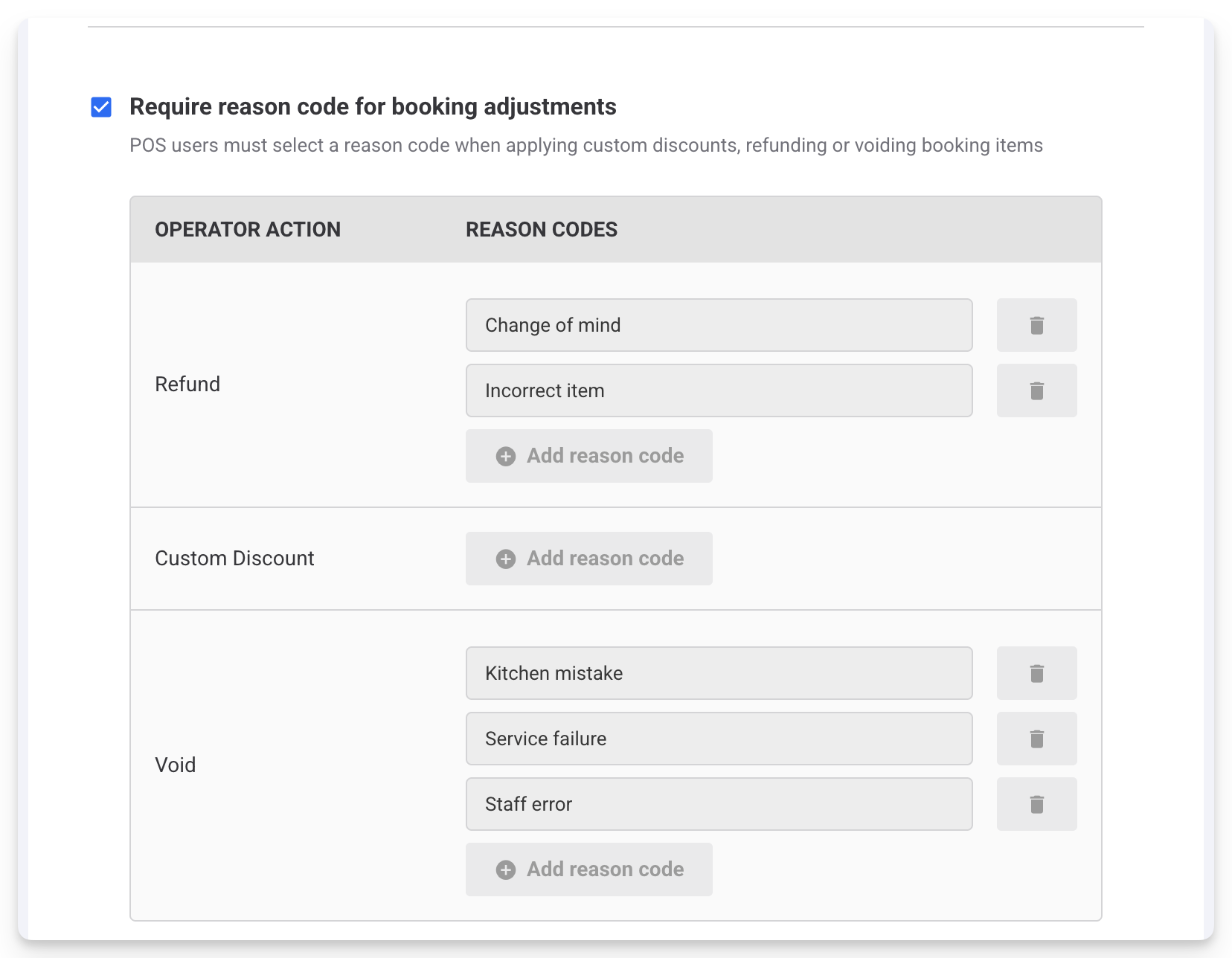
Pour annuler des articles au POS et ajouter un code motif :
Recherchez la réservation par nom de la réservation ou ID de réservation, puis sélectionnez-la dans les résultats.
Cochez la case à côté du ou des articles que vous souhaitez annuler.
Ensuite, sélectionnez le menu d'options (3 points) en haut de l'écran de réservation, puis sélectionnez Supprimer l'article.
Décochez Retourner les articles en stock à l'inventaire si vous ne souhaitez pas retourner l'article sélectionné à votre inventaire. Sinon, cette option reste sélectionnée par défaut.
Sélectionnez un motif d'annulation dans le menu déroulant.
Sélectionnez Annuler pour finaliser l'action.
Vous pouvez également annuler un article pendant le processus de remboursement en sélectionnant un code motif de remboursement dans le menu déroulant et en décochant Retourner les articles en stock à l'inventaire avant de traiter le remboursement.
Tous les articles annulés sont enregistrés dans le rapport de mouvement de stock en tant que nouvelle ligne (anciennement le rapport de vue d'ensemble des pertes).
Pour en savoir plus, consultez les guides Ajuster les articles dans des réservations existantes au POS et Rembourser des réservations depuis le POS.
Rapport de gaspillage renommé en rapport de mouvements de stock
Forfait : Premium et supérieur
Version préliminaire (Bac à sable) : Oui
Version cible : Mardi 22 septembre 2026 (AET)
Le rapport de gaspillage a été renommé en rapport de mouvements de stock. C'est le même rapport que vous connaissez déjà, avec quelques améliorations. Le rapport inclut désormais le gaspillage, ainsi que les annulations effectuées via le processus de remboursement au point de vente.
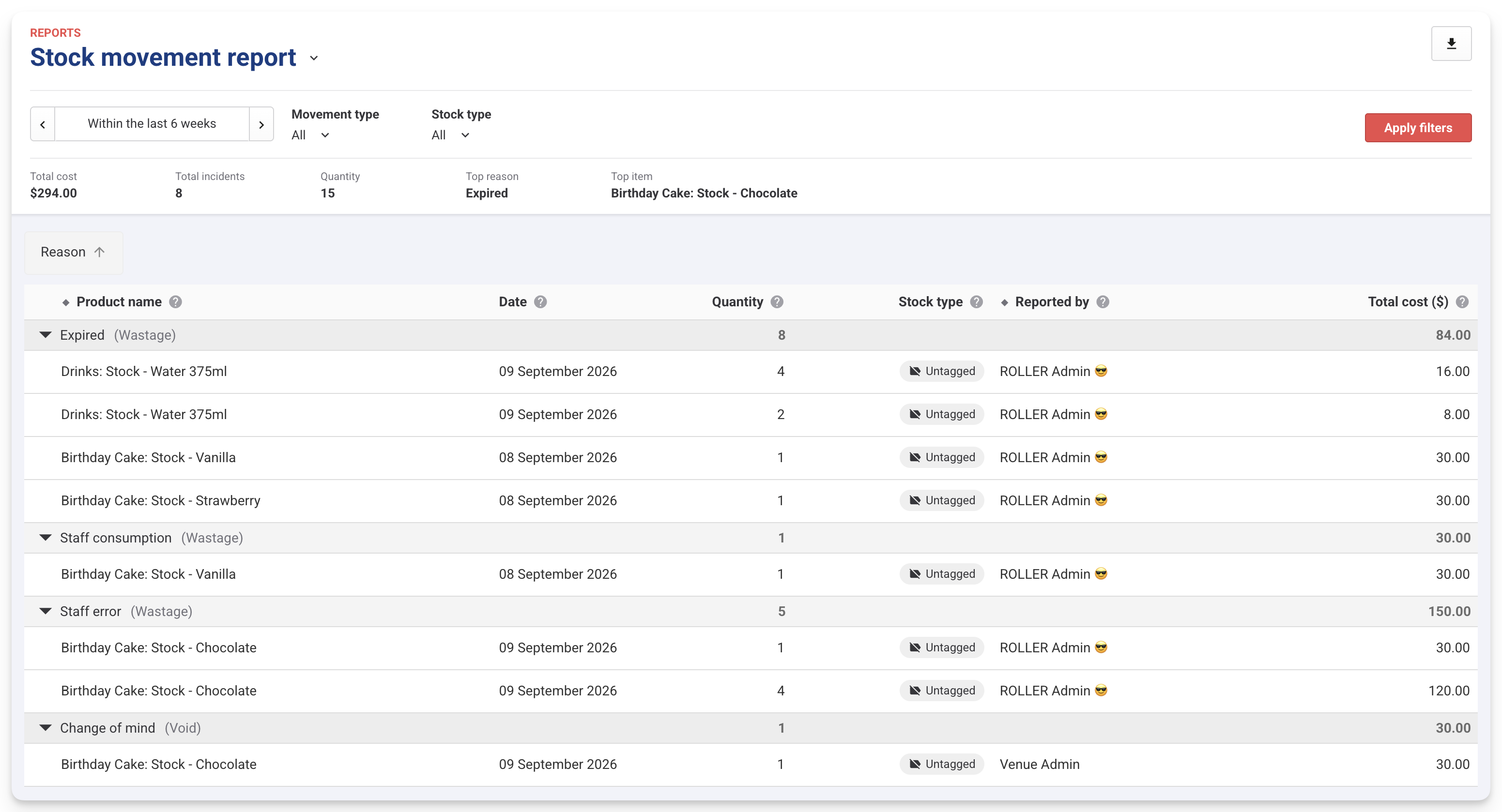
Le rapport de mouvements de stock vous offre une vue dédiée du stock perdu en raison de détérioration, de casse, d'avantages accordés au personnel et d'expiration, afin que vous puissiez voir ce qui est gaspillé, pourquoi, et combien cela coûte à votre établissement.
Il s'agit d'un rapport opérationnel, et non d'un rapport financier. Il est conçu pour faciliter les décisions quotidiennes concernant votre stock. Ce n'est pas un rapport financier à des fins comptables ou fiscales.
Pour en savoir plus, consultez le guide Rapport de mouvement de stock.
Afficher la marge et le bénéfice exacts sur les articles en stock pour les établissements avec tarification TTC
Plan : Tous
Version préliminaire (Bac à sable) : Oui
Version cible : Mardi 22 septembre 2026 (AET)
Si votre établissement utilise une tarification TTC, la marge bénéficiaire affichée dans la vue de tout le stock et le rapport de ventes de stock dans Venue Manager reflète désormais votre revenu net (ce que vous conservez après impôts) plutôt que la marge bénéficiaire TTC.
Auparavant, la part fiscale du prix était comptabilisée comme revenu, ce qui signifiait que ces chiffres pouvaient être supérieurs à votre marge réelle.
Pour accéder à la vue de tout le stock depuis Venue Manager, accédez à Produits > Stock > Tout le stock. La colonne Marge affiche la marge bénéficiaire de chaque article en stock.
Pour accéder au rapport de ventes de stock depuis Venue Manager, accédez à Rapports > Tous les rapports et recherchez ventes de stock. La colonne Marge affiche la marge bénéficiaire de chaque article en stock.
Cela concerne uniquement les établissements et articles en stock avec tarification TTC. Si vos tarifs sont hors taxes, vos chiffres de marge et de bénéfice ne changent pas, car le prix saisi correspond déjà à votre montant net.
Règles de tarification basées sur la capacité
Ajuster automatiquement les prix des billets en fonction de la capacité restante (bêta)
Forfait : Tous
Version préliminaire (Bac à sable) : Non
Version cible : Mardi 22 septembre 2026 (AET)
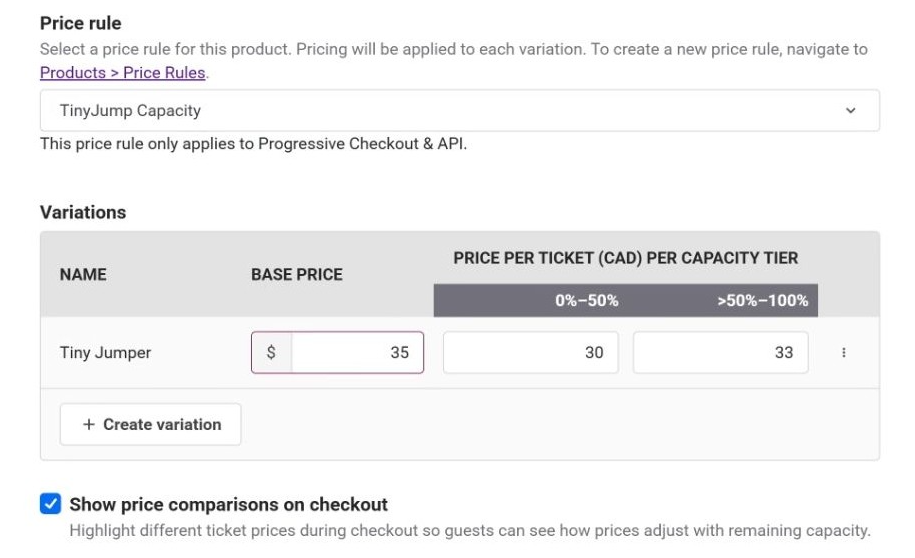
Vous pouvez désormais définir des prix de billets qui évoluent en fonction du taux de remplissage d'une séance : une séance très demandée peut générer plus de revenus, tandis qu'une séance calme peut offrir une raison de réserver. Définissez vos niveaux de capacité dans une règle de tarification basée sur la capacité, puis appliquez-la à vos produits et fixez le prix de chaque niveau. ROLLER applique ces tarifs au fil des réservations, ce qui permet à votre équipe de se concentrer sur les invités plutôt que sur la liste des prix.
Vous choisissez les canaux de vente auxquels les niveaux s'appliquent : la commande en ligne progressive (et l'API), le POS et le Venue Manager. Un canal que vous excluez applique le prix de base du produit quelle que soit la capacité, ce qui vous permet d'utiliser la tarification par capacité en ligne tout en maintenant des prix fixes au comptoir.
Cette fonctionnalité s'applique aux pass séance, aux forfaits de groupe et aux forfaits incluant un pass séance. Pour les produits forfaitaires, les niveaux tarifaires s'appliquent uniquement au pass séance, et les inclusions telles que la nourriture, les boissons et la marchandise restent identiques pour chaque niveau. Une fois qu'une réservation est effectuée, les invités qui y sont ajoutés ultérieurement paient le prix auquel elle a été initialement vendue, quel que soit le canal.
Les règles de tarification basées sur la capacité sont en bêta. Pour rejoindre la bêta, contactez votre gestionnaire de succès client ou l'équipe de support.
Pour configurer une règle
Depuis le Venue Manager, accédez à Produits > Règles de tarification > Créer une règle de tarification.
Sélectionnez Basé sur la capacité et saisissez un nom.
Ajoutez jusqu'à cinq niveaux en indiquant le pourcentage de capacité maximal pour chacun. 0 % correspond à vide et 100 % à complet.
Sous Canaux de vente, sélectionnez les canaux auxquels les niveaux s'appliquent.
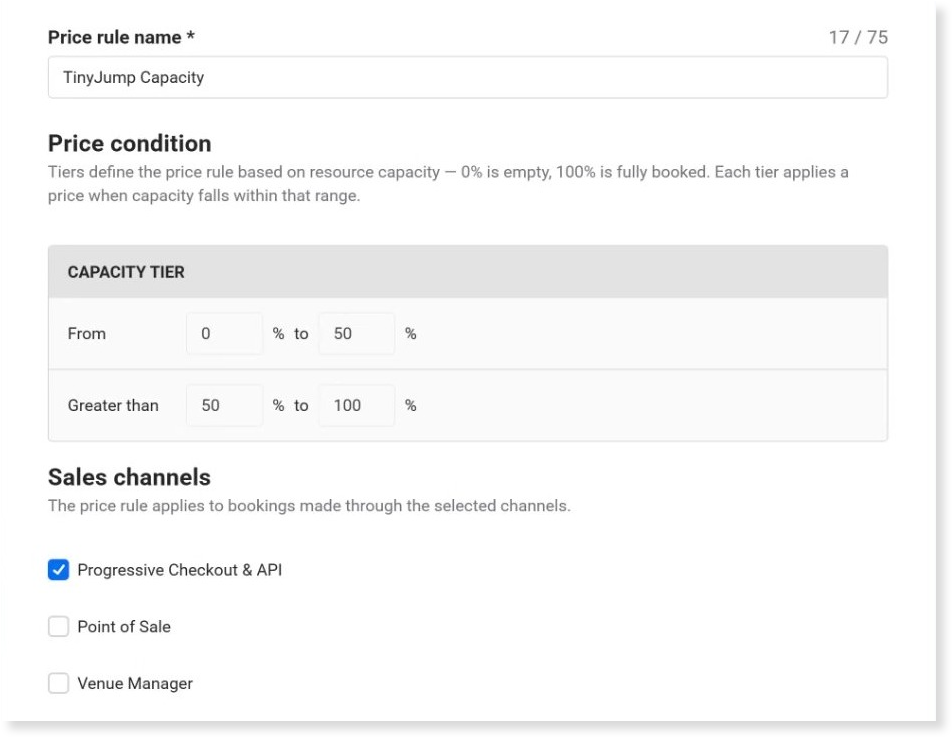
Ouvrez un produit compatible, sélectionnez la règle dans le menu déroulant Règle de tarification, puis définissez le prix de base et un prix pour chaque niveau.
Gestion des canaux
Développez vos revenus revendeurs sans les tableurs (accès anticipé)
Forfait : Pro et supérieur avec le module complémentaire de gestion avancée des canaux
Version préliminaire (Bac à sable) : Non
Version cible : Jeudi 1er octobre 2026 (AET)
Les hôtels, tour-opérateurs, agents de voyage et concierges peuvent représenter une part importante de vos ventes de billets, mais jusqu'ici ce canal fonctionnait en dehors de ROLLER. Chaque réservation impliquait un fil d'e-mails, un tableur et une saisie manuelle. La capacité réservée manuellement devenait obsolète dès qu'une autre personne effectuait une réservation, ce qui entraînait des surréservations de séances, et vos réservations revendeurs étaient réparties dans deux systèmes qui ne correspondaient jamais tout à fait.
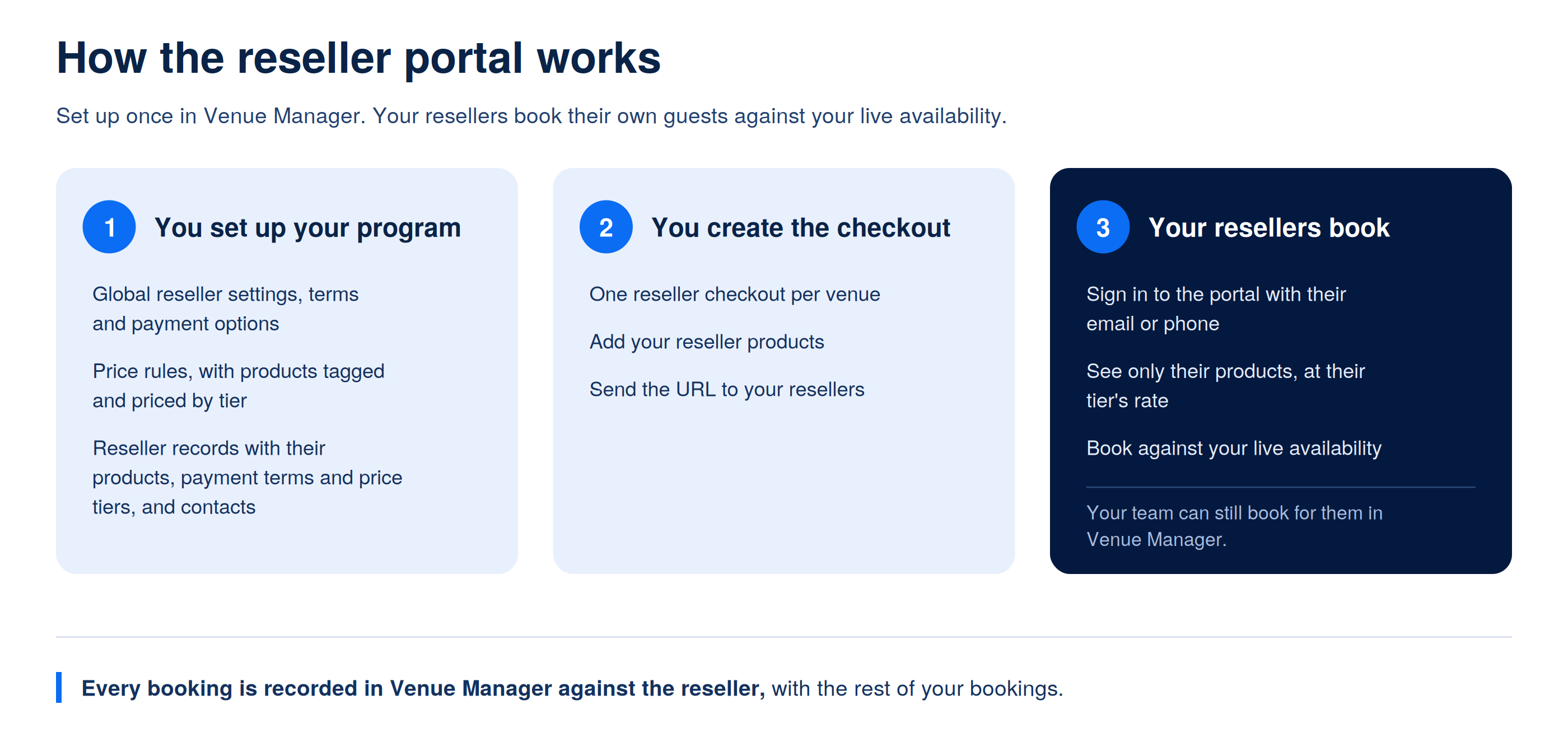
Le Portail revendeur intègre ce canal dans ROLLER et permet aux revendeurs d'effectuer eux-mêmes la réservation. Les revendeurs se connectent à votre caisse revendeur, ne voient que les produits que vous avez sélectionnés pour eux au tarif convenu et réservent en fonction de votre disponibilité en temps réel. Aucun e-mail, aucune surréservation, et chaque réservation est enregistrée dans Venue Manager sous le nom du revendeur, avec le reste de vos réservations.
Vos conditions commerciales s'appliquent automatiquement. Le niveau de tarification et les options de paiement de chaque revendeur (paiement à la réservation, débit sur compte, virement bancaire ou paiement à l'arrivée) s'appliquent à la caisse, et ils peuvent ajouter leur propre référence de réservation pour que vos dossiers correspondent aux leurs.
Les revendeurs peuvent consulter leurs réservations et le solde restant à payer, ajouter des billets ou reprogrammer lorsque les plans de leurs invités changent, associer leur propre ID de réservation et exporter leurs réservations, sans contacter votre équipe. Vous pouvez consulter toutes les réservations revendeurs dans Venue Manager et les exporter par période pour facturer les revendeurs selon des conditions de compte à crédit.
Vous devez disposer du module complémentaire de gestion avancée des canaux dans le cadre de votre abonnement ROLLER pour utiliser le portail revendeur. Ce module complémentaire vous donne également accès aux connexions OTA. Pour manifester votre intérêt à rejoindre le programme d'accès anticipé, contactez votre gestionnaire de succès client ou l'équipe de support.
Comment ça fonctionne
Configurez votre programme revendeur. Configurez vos paramètres revendeur globaux, vos conditions et options de paiement, vos règles de tarification revendeur par niveau (par exemple Bronze, Argent, Or) ainsi que vos produits revendeur balisés. Ajoutez ensuite chaque revendeur avec ses contacts, les produits qu'il vend, son niveau et ses conditions de paiement.
Créez votre caisse revendeur. Ajoutez une caisse revendeur depuis Apps > Caisses progressives, ajoutez vos produits revendeur par balise et envoyez l'URL de la caisse à vos revendeurs.
Vos revendeurs effectuent leurs réservations. Les revendeurs se connectent à la caisse revendeur avec leur adresse e-mail ou leur numéro de téléphone, ne voient que leurs produits au tarif de leur niveau et réservent en fonction de votre disponibilité en temps réel. Votre équipe peut également effectuer des réservations pour les revendeurs dans Venue Manager si ces derniers contactent l'établissement.
Produits
Facturer un supplément pour les options premium incluses dans un forfait ou un forfait de groupe (sur demande)
Formule : Toutes
Version préliminaire (Bac à sable) : Non
Version cible : Mardi 22 septembre 2026 (AET)
Les forfaits et les forfaits de groupe sont composés d'inclusions. Certaines sont fixes, d'autres permettent à l'invité de choisir, comme la taille de la pizza ou le type de boisson. Jusqu'à présent, chaque option d'un choix devait coûter le même prix, même si l'une d'elles coûtait plus cher à votre établissement. La seule façon de proposer une option premium était de créer une variante distincte du forfait entier.
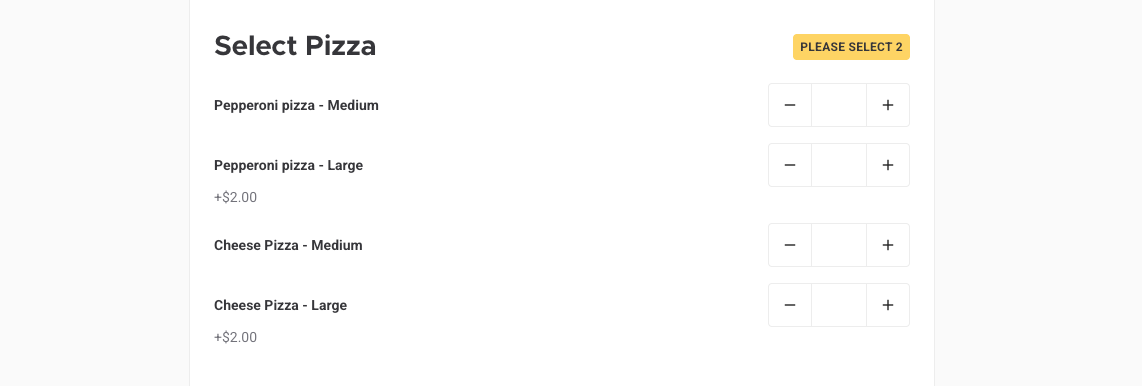
Au lieu de créer des variantes distinctes, vous pouvez désormais définir un prix de base pour chaque inclusion et ajouter un supplément aux options premium. Les invités peuvent toujours choisir n'importe quelle option et ne paient un supplément que s'ils sélectionnent une option premium.
Pour facturer un supplément pour une option premium
Depuis Venue Manager, ouvrez le forfait ou le forfait de groupe et modifiez la variante.
Sous Inclusions, sélectionnez Ajouter un article et choisissez les produits qui composent l'ensemble d'options — par exemple les quatre pizzas proposées, ou la boisson sans alcool et le pichet.
Sous Prix par article, définissez le prix de base de l'inclusion. C'est le montant que chaque invité paie, quelle que soit l'option choisie.
Pour toute option devant coûter davantage, sélectionnez Facturer un supplément et saisissez le Prix supplémentaire. Désactivez-le pour supprimer le supplément.
Enregistrer.
Le supplément s'ajoute au prix de base. Par exemple, si un forfait de groupe inclut une pizza moyenne à 9 $ et que vous facturez 2 $ de plus pour une grande, choisir une grande pizza coûte 11 $.
.png)
Ce que voient les invités et le personnel
Commander en ligne : les options premium sont signalées avec leur coût supplémentaire affiché à côté, et en sélectionner une ajoute immédiatement la différence au sous-total.
Venue Manager : lors de la prise d'une réservation, chaque option affiche son supplément, ce qui permet à la personne au téléphone de voir le tarif qu'elle annonce.
POS : le personnel peut ouvrir une réservation existante et y sélectionner ou modifier des options, ce qui est utile pour les invités qui décident à leur arrivée.
Disponible sur demande. Pour l'activer, contactez votre gestionnaire de succès client ou l'équipe de support.
Gestion des capacités
Bloquer des capacités sur plusieurs dates à la fois
Forfait : Tous
Version préliminaire (Bac à sable) : Oui
Version cible : Mardi 22 septembre 2026 (AET)
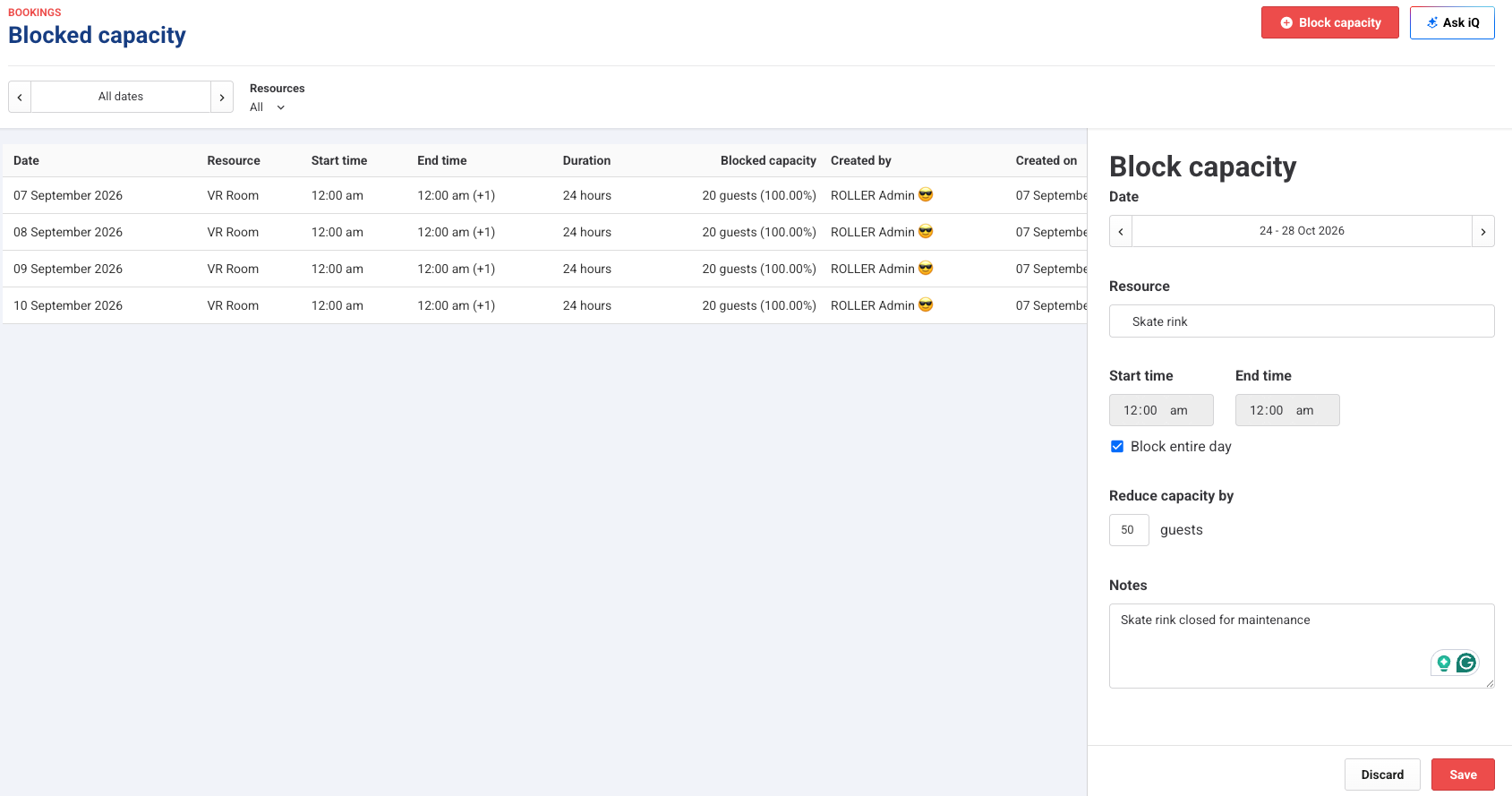
Bloquer la capacité pour une fermeture de plusieurs jours — une salle de groupe en travaux, une section fermée pour maintenance — impliquait auparavant de créer une entrée de capacité bloquée distincte pour chaque date.
Le panneau Bloquer la capacité, accessible via Venue Manager > Réservations > Capacité bloquée, vous permet désormais de bloquer une plage de dates en une seule entrée au lieu d'une par jour. Choisissez Entre plutôt que Le dans le champ Date, sélectionnez une date de début et une date de fin, puis complétez le reste du blocage comme d'habitude. Sélectionnez des ressources, un nombre d'invités partiel si vous réduisez plutôt que de bloquer entièrement la capacité, et des notes. Les paramètres définis s'appliquent à toutes les dates de la plage.
Multi-établissements
Modifiez n'importe quel champ de produit depuis HQ et planifiez les mises à jour vers vos établissements
Forfait : HQ
Version préliminaire (Bac à sable) : Non
Date de sortie prévue : mardi 22 septembre 2026 (AET)
La mise à jour des produits dans vos établissements nécessitait auparavant de travailler sur un ensemble limité de champs, un produit à la fois, chaque modification étant mise en ligne dès sa publication. C'est pour cette raison que de nombreux opérateurs HQ se retrouvaient à effectuer des mises à jour de prix à 2h du matin — publier pendant les heures d'ouverture risquait de modifier un produit pendant qu'un invité était en cours de commande.
La gestion des produits HQ remplace la modification en masse. Vous modifiez désormais les produits dans HQ de la même façon que dans un établissement, et vous décidez quand ces modifications sont appliquées à vos établissements.
Modifiez n'importe quel champ : chaque champ d'un produit ou d'une variante peut être modifié directement dans HQ, à l'exception d'un petit nombre de champs spécifiques à l'établissement. Il n'y a pas d'écran de modification en masse distinct — vous effectuez les modifications directement sur le produit.
Regroupez les modifications dans une collection : une collection est un ensemble de modifications publiées ensemble, afin que votre changement saisonnier — nouveaux forfaits, prix mis à jour, conditions révisées — soit déployé en une seule mise en production plutôt qu'en plusieurs publications séparées.
Planifiez la mise en production : choisissez la date et l'heure à laquelle vos modifications seront appliquées à vos établissements, dans le fuseau horaire de l'établissement ou le fuseau horaire HQ. Planifiez la mise à jour pendant votre journée de travail et laissez-la s'appliquer à 5h du matin. Rien n'est transmis à un établissement avant l'heure planifiée.
Choisissez les établissements : ciblez établissement par établissement, ou par tag de site.
Consultez l'historique : chaque publication est enregistrée, avec les établissements concernés et un journal détaillant exactement les champs modifiés.
Pour publier une mise à jour de produit
Depuis le HQ, ouvrez le produit et apportez vos modifications.
Sélectionnez Sélectionner des établissements. Si vous souhaitez modifier le modèle sans publier la modification dans les établissements gérés, sélectionnez Enregistrer dans HQ à la place.
Choisissez Créer une nouvelle collection, Ajouter à une collection existante ou Publier maintenant.
Pour une collection, saisissez un Nom de collection et une Description, puis définissez la date et l'heure de publication de la modification. Choisissez si cette heure doit correspondre au Fuseau horaire de l'établissement ou au Fuseau horaire du HQ.
Sélectionnez Suivant : Choisir des établissements et choisissez les établissements auxquels appliquer la mise à jour. Si vous cochez Enregistrer dans HQ, le modèle HQ sera également mis à jour avec ces modifications.
Sélectionnez Suivant : Vérifier les modifications. Vous verrez chaque champ en cours de modification et vous pourrez ajouter une Description de la modification pour la retrouver plus facilement ultérieurement. Si tout semble correct, sélectionnez Publier plus tard pour la planifier.
Pour voir le processus en action, sélectionnez les points interactifs dans la démonstration interactive ci-dessous.
Suivre et réutiliser vos mises à jour
Publier > Collections dans la navigation du Venue Manager pour l'établissement HQ répertorie tout ce que vous avez publié ou planifié. Ouvrez une collection pour voir les produits qu'elle contient, les établissements auxquels chaque modification a été envoyée, et utilisez Afficher les journaux pour voir exactement les champs qui ont changé.
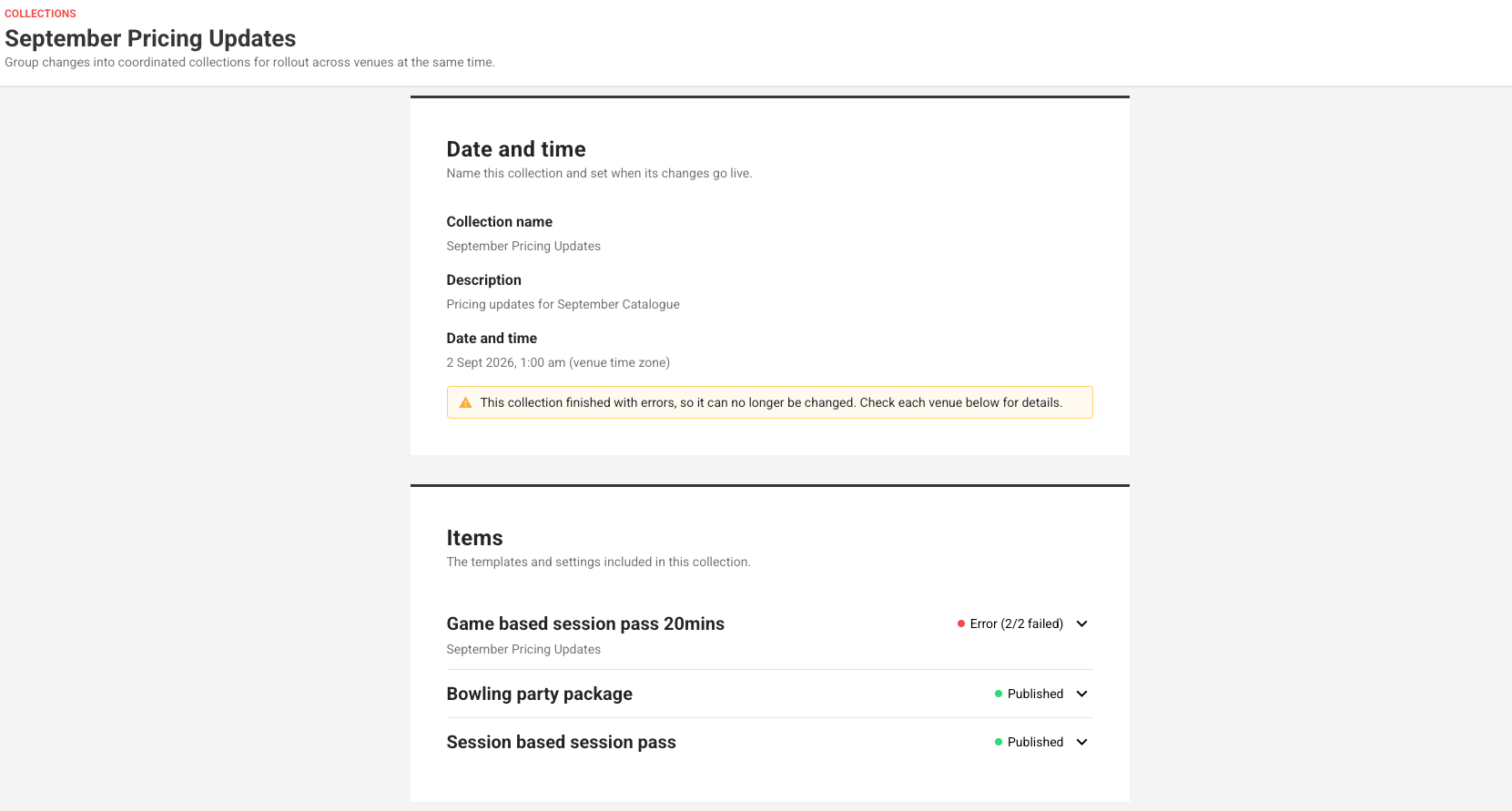
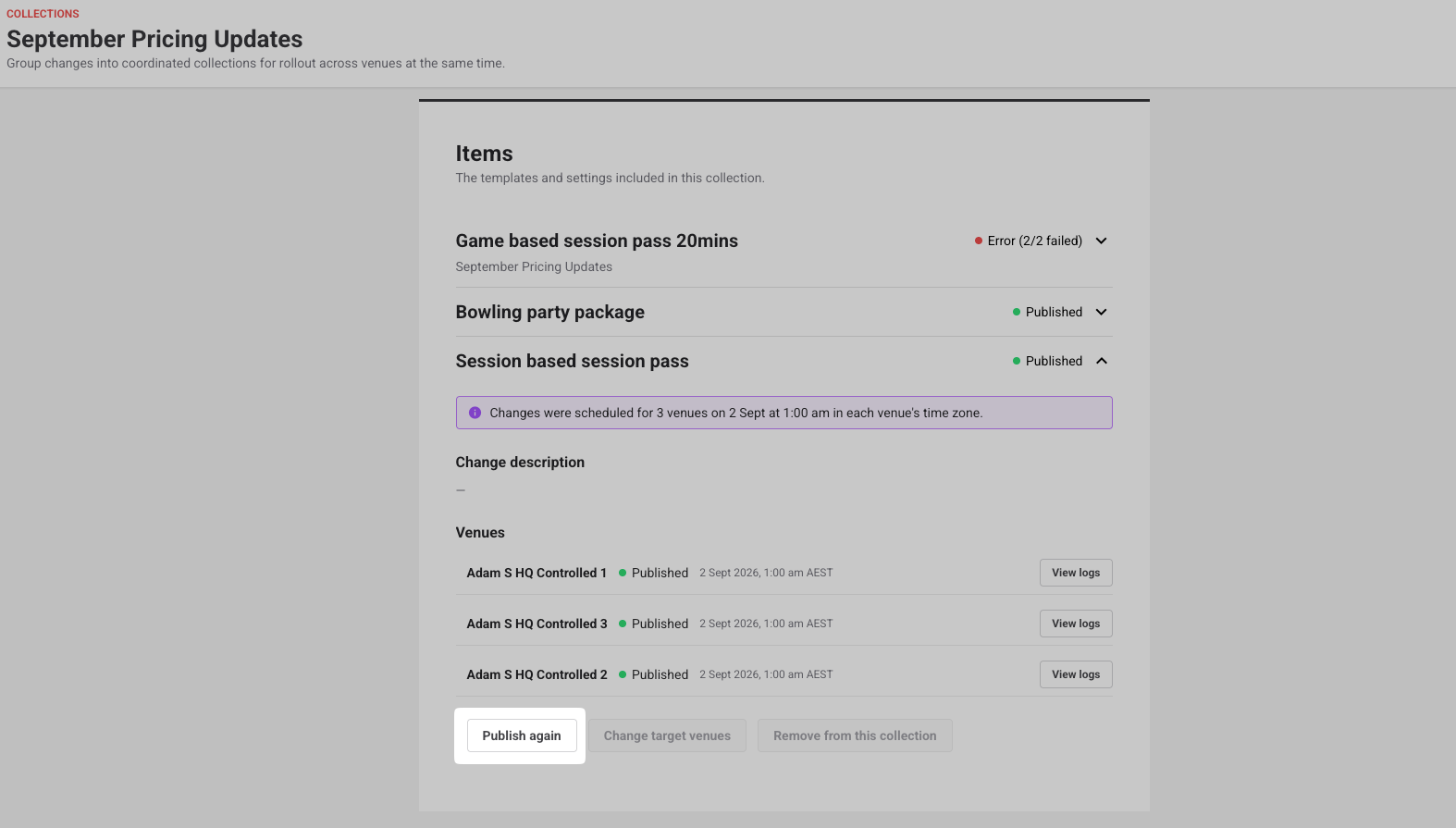
Chaque modification affiche son statut — planifiée, en cours, publiée ou un état d'erreur. Si une publication échoue dans un établissement, cet établissement s'affiche en rouge, la collection affiche un avertissement et le journal explique ce qui s'est passé, afin que vous sachiez exactement ce qui a atteint ou non vos établissements.
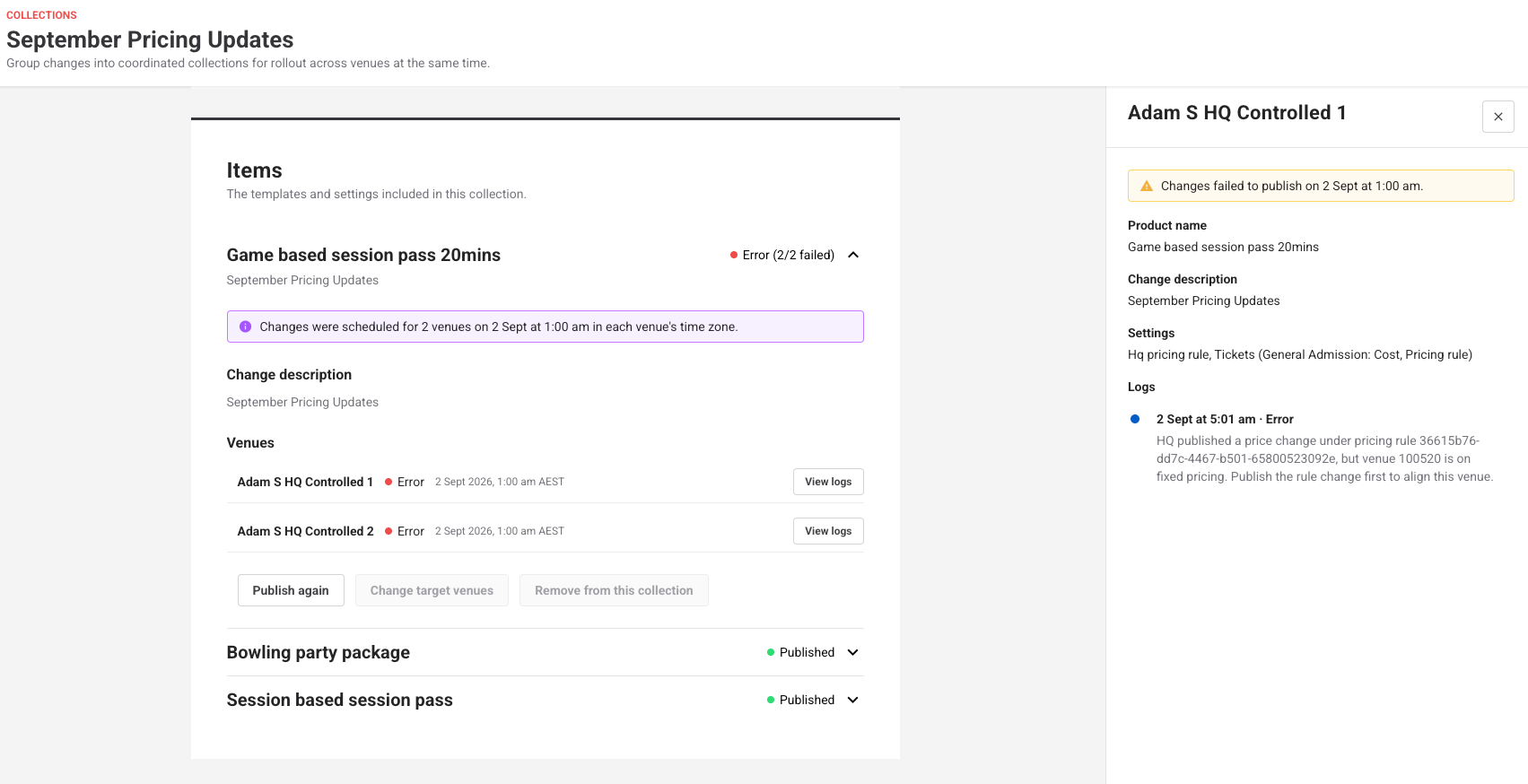
Vous pouvez également republier une modification sans la recréer. Envoyez une mise à jour à un établissement en premier, vérifiez qu'elle est correcte, puis republiez la même modification dans le reste de votre groupe. Cela fonctionne pour une modification individuelle ou une collection entière.
Intégrations
Gérer les réservations de groupe et le marketing des invités sans quitter Salesforce (sur demande)
Plan : Tous
Version préliminaire (Bac à sable) : Non
Sortie prévue : Mardi 22 septembre 2026 (AET)
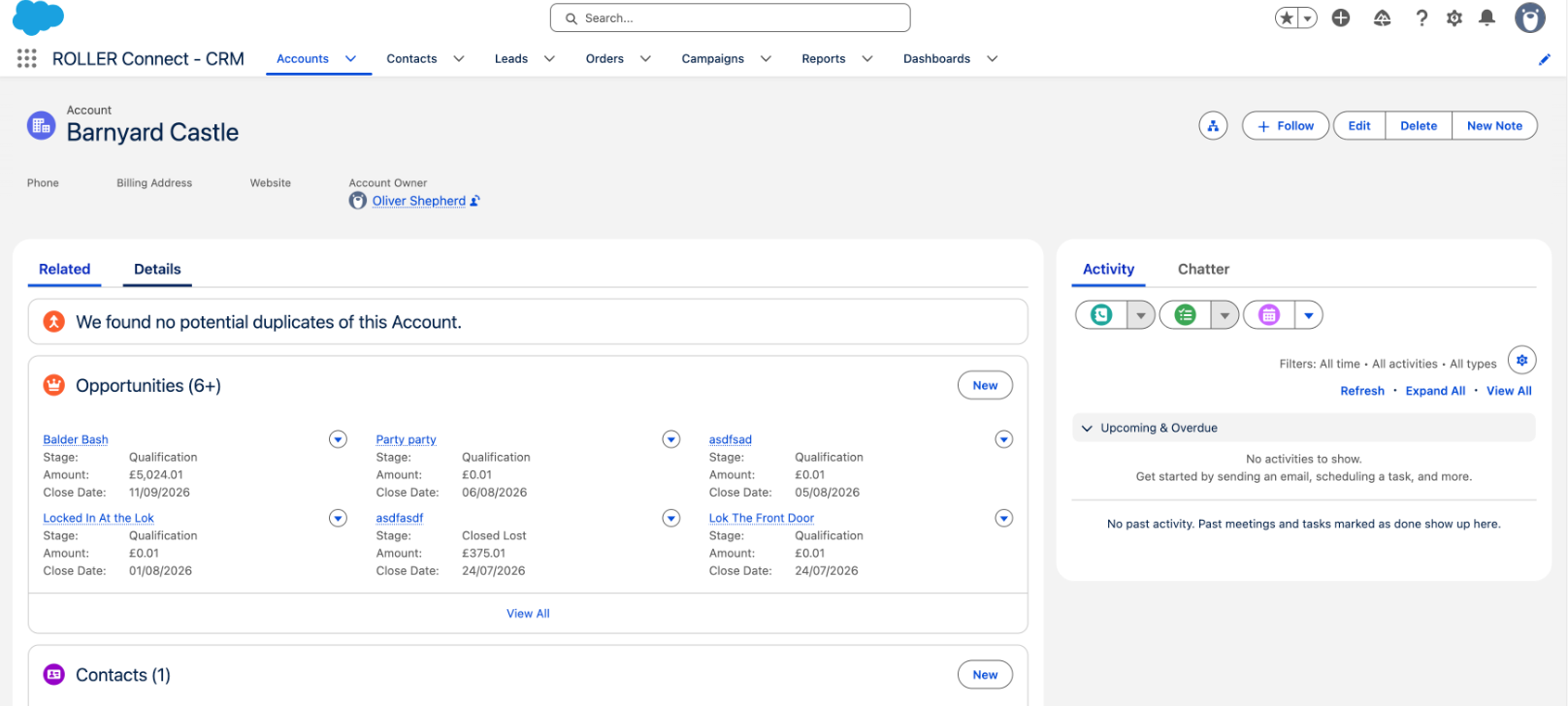
ROLLER Connect pour Salesforce sort de sa phase bêta. Il synchronise les données des invités et des réservations depuis ROLLER vers Salesforce, et permet à votre équipe commerciale événementielle de gérer l'ensemble du pipeline de réservations de groupe sans changer de plateforme.
Deux modules sont disponibles :
ROLLER Connect – CRM offre aux équipes une vue complète sur tous les établissements pour chaque invité dans Salesforce. Les profils d'invités, les réservations, les décharges, les produits et les paiements se synchronisent depuis ROLLER en quasi temps réel, afin que les équipes marketing puissent créer des segments, déclencher des campagnes de cycle de vie et lancer des parcours de réengagement — le tout depuis Salesforce.
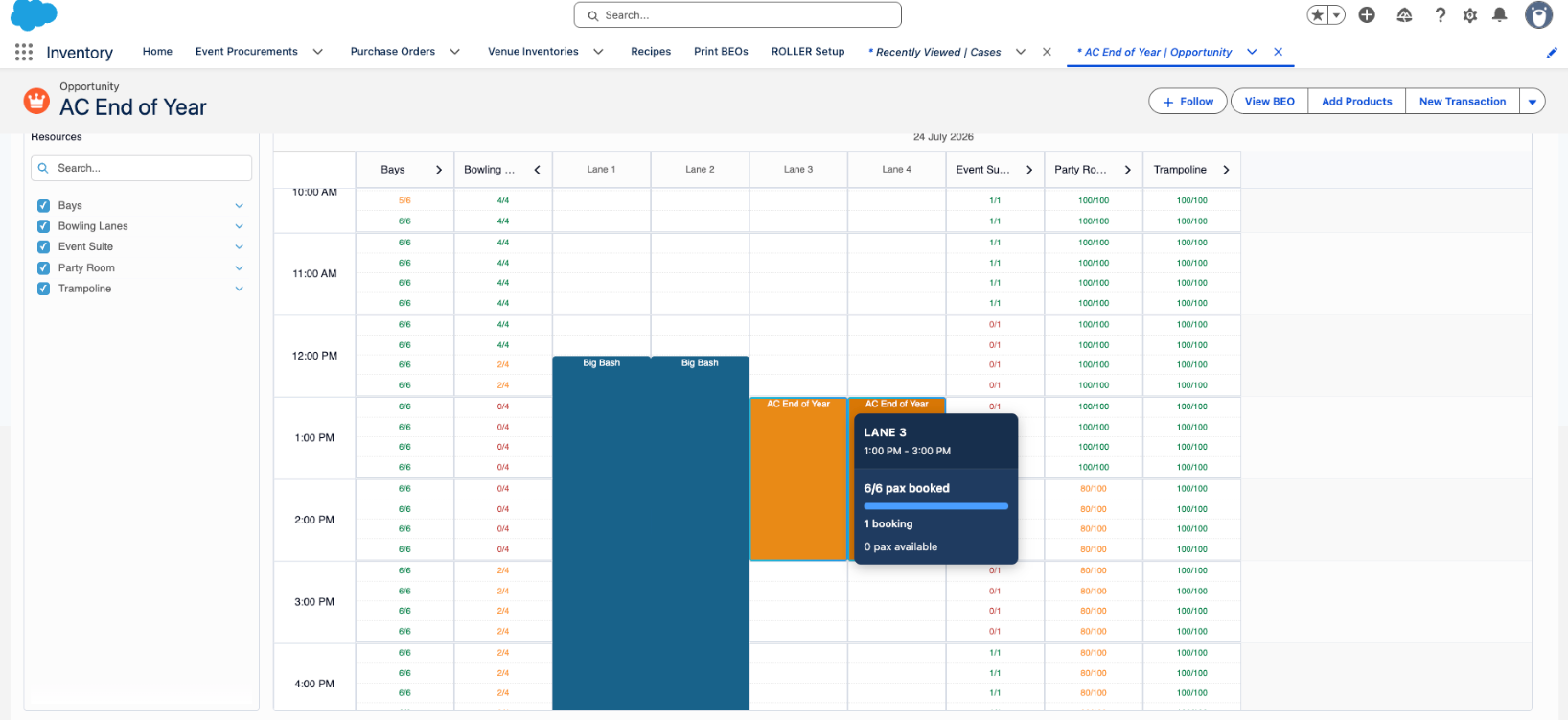
ROLLER Connect – Groups & Events intègre la disponibilité des ressources ROLLER en temps réel dans les opportunités Salesforce. Les équipes commerciales événementielles peuvent vérifier la capacité, poser des options provisoires, établir des devis et encaisser des paiements sans quitter Salesforce. Lorsqu'une affaire est conclue, la réservation est automatiquement confirmée dans ROLLER, un Banquet Event Order est transmis aux équipes cuisine et opérations, et une liste de commandes d'inventaire est générée à partir des ingrédients des recettes.
Disponible pour les clients utilisant Salesforce, sur demande. Pour l'activer, contactez votre gestionnaire de succès client ou l'équipe de support. Pour en savoir plus, consultez le guide Premiers pas avec ROLLER Connect pour Salesforce.
Paiements
Accédez à vos fonds avec le retrait instantané (bêta)
Forfait : Tous, pour les clients utilisant ROLLER Payments
Version préliminaire (Bac à sable) : Non
Version cible : mardi 15 septembre 2026 (AET)
Cette fonctionnalité est actuellement en bêta auprès d'un groupe de clients sélectionnés. Pour rejoindre la liste d'attente, contactez votre gestionnaire de succès client ou l'équipe de support.
Vous pouvez désormais convertir les fonds en attente de règlement en liquidités à la demande, sans attendre le cycle de règlement standard, grâce au retrait instantané.
Les clients ROLLER Payments éligibles peuvent retirer leurs fonds en attente de règlement depuis Venue Manager avant l'échéance, et l'argent est sur votre compte en quelques minutes. Vous pouvez retirer tout ou partie des fonds en attente de règlement, dans la limite de 5 000 AUD par jour. Chaque demande entraîne des frais de 1,75 % (taxes incluses selon les régions).
Seuls l'administrateur ROLLER, le propriétaire du compte ou le contact de facturation peuvent accéder au retrait instantané. Vous devrez accepter les conditions générales avant de pouvoir effectuer une demande.
Pour accéder au versement instantané
Depuis Venue Manager, accédez à Tableau de bord > Paiements.
Sélectionnez Retirer maintenant.
Vérifiez votre identité à l'aide d'un mot de passe à usage unique (OTP) envoyé à l'adresse e-mail associée au propriétaire du compte.
Sélectionnez le montant que vous souhaitez retirer de vos fonds en attente de règlement (dans la limite de 5 000 AUD par jour).
Vérifiez le total du retrait et les frais, puis acceptez les conditions générales. Vous n'aurez à accepter les CGU que la première fois que vous demandez un retrait instantané.
Puis Confirmer le retrait.
.png)
Les fonds arrivent sur votre compte bancaire désigné en quelques minutes (moins les frais de 1,75 %).
Pour en savoir plus, consultez le guide Démarrer avec le retrait instantané.
API
Améliorations de l'API : septembre 2026
Formule : Toutes les formules avec accès API
Version préliminaire (Bac à sable) : Oui
Version cible : À partir du jeudi 1er octobre 2026 (AET)
En octobre, nous apportons 3 modifications pour renforcer la sécurité des API et mieux protéger les données sensibles :
Toutes les clés API publiques existantes vont être re-scopées. Désormais, chaque clé ne peut appeler que les endpoints qu'elle a réellement utilisés au cours des 12 derniers mois (entre le 28 août 2025 et le 28 août 2026). Cette modification est appliquée de manière progressive tout au long du mois d'octobre.
Les endpoints d'écriture pour les réservations, la capacité et les paiements seront restreints à partir du 1er octobre 2026 et ne pourront être accordés que par le personnel ROLLER. Si vous souhaitez demander l'accès à ces endpoints, veuillez contacter votre CSM ou le support ROLLER.
À partir du 7 octobre 2026, l'accès aux API sera limité aux seuls besoins de chaque intégration. Les nouvelles clés API n'auront plus un accès complet par défaut. Au lieu de cela, vous pouvez sélectionner les endpoints dont chaque clé a besoin après sa création. Pour en savoir plus, consultez le guide Vue d'ensemble des API.
Ce que vous pourriez observer
Si votre intégration commence à renvoyer des erreurs 403 « insufficient scope » sur certains endpoints, votre clé API n'a peut-être plus accès à ces endpoints.
Pour vérifier et reconfigurer la portée de vos points de terminaison
Dans Venue Manager, accédez à Paramètres > Intégrations > Clés API.
Dans la liste des clés API, sélectionnez le menu des options (trois points) à la fin de la ligne correspondant à la clé API que vous souhaitez mettre à jour.
Sélectionnez Mettre à jour la portée dans le menu déroulant.
Sélectionnez Points de terminaison spécifiques pour l'API REST et/ou (ou les deux) l'API de reporting. Choisissez les actions et les types de données dont la clé a besoin.
Sélectionnez Confirmer.
Pour en savoir plus, consultez le guide Vue d'ensemble de l'API.
Mise à jour des points de terminaison non restreints et des points de terminaison restreints
Pour tout point de terminaison non restreint : Suivez les instructions ci-dessus. Il est important de noter que l'« Accès complet » ne concerne que les points de terminaison non restreints. Il n'inclut pas les points de terminaison restreints.
Pour les points de terminaison restreints (points de terminaison d'écriture pour les Réservations, la Capacité et les Paiements) : Contactez votre CSM ou le support ROLLER.
Pour consulter les dernières mises à jour de l'API, voir le journal des modifications de l'API ROLLER.