Clôturez une session de caisse sans compter les espèces pour réconcilier plus tard, vendez des multi-pass pour des visites répétées, appliquez des règles de tarification aux forfaits et ciblez les réductions avec des étiquettes de produit. Août marque également la sortie de bêta des ardoises fractionnées et de la pré-autorisation de carte, ainsi que le lancement des campagnes de promotion de fidélité, des images et descriptions de produits générées par IA, et une modification importante de la conformité aux suppléments de carte pour les établissements australiens.
Prévisualisez ces fonctionnalités dans votre établissement Bac à sable environ une semaine avant leur mise en ligne. Nouveau sur le Bac à sable ? Le guide ROLLER Bac à sable vous explique comment y accéder.
Cette page met en avant les fonctionnalités nouvelles et améliorées avec des instructions de configuration. Pour chaque modification, correction et amélioration en coulisses ce mois-ci, consultez les notes de version, publiées peu après le jour de la mise en ligne.
Nous apprenons constamment des établissements comme le vôtre. Rejoignez notre panel de recherche pour obtenir un aperçu des nouvelles fonctionnalités en avant-première et partager vos retours afin de guider les améliorations futures.
PDV
Fermer une session de caisse PDV sans compter les espèces
Forfait : Tous
Version préliminaire (Bac à sable) : Oui
Version cible : Mardi 25 août 2026 (AET)
Les établissements qui gèrent des espèces divisent souvent la journée en plusieurs sessions de caisse (p. ex. séances AM / PM) afin de compter les espèces et de réinitialiser le tiroir à la valeur du fonds de caisse entre les changements de personnel. Pendant ce temps, l'un des appareils est hors service à un moment qui peut être peu pratique pour le service à l'établissement.
Désormais, votre établissement peut autoriser les opérateurs PDV disposant des bonnes autorisations à fermer une session de caisse sans saisir de décompte des espèces pour démarrer immédiatement la séance suivante. La séance clôturée est marquée comme non réconciliée, et le comptage des espèces est effectué ultérieurement depuis Venue Manager, au moment qui convient au personnel de l'établissement.
.png)
Une nouvelle page Sessions de caisse dans Venue Manager offre une vue rapide des sessions ouvertes, fermées, réconciliées et non réconciliées, avec des liens directs pour réconcilier les sessions encore en attente.
Les rapports suivants ont été mis à jour pour indiquer si les espèces d'une séance n'ont pas été comptées :
Sur un rapport de caisse imprimé, une séance non réconciliée affiche le total des espèces réelles comme non compté, sans écart calculé tant qu'aucun comptage n'est saisi.
Les séances non réconciliées sont exclues du rapport d'export des écarts de caisse par personnel, de sorte qu'une caisse non comptée n'apparaît pas comme un écart. Les séances apparaissent une fois le comptage des espèces saisi.
Le rapport de réconciliation de caisse affiche désormais des étiquettes de statut pour les séances.
Une configuration est nécessaire pour permettre à vos appareils PDV d'autoriser le personnel à fermer une séance sans décompte des espèces :
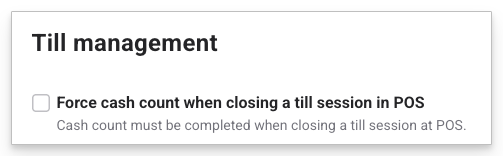
Paramètres POS : depuis Venue Manager, accédez à Applications > POS > Paramètres. Faites défiler jusqu'à Gestion de caisse, puis décochez l'option Forcer le comptage des espèces lors de la fermeture d'une session de caisse dans le POS (voir capture d'écran ci-dessous). Enregistrez pour mettre à jour les paramètres.
Autorisations du personnel : les autorisations Peut accéder aux sessions de caisse POS et Peut fermer une session de caisse dans le POS sans soumettre le comptage des espèces doivent être activées pour les rôles dont le personnel doit pouvoir fermer une session de caisse sans compter les espèces.
Pour en savoir plus, consultez le guide Ouvrir, fermer et modifier les sessions de caisse.
Panneau d'informations de réservation dans la vue de capacité PDV
Forfait : Tous
Version préliminaire (Bac à sable) : Oui
Version cible : Mardi 25 août 2026 (AET)
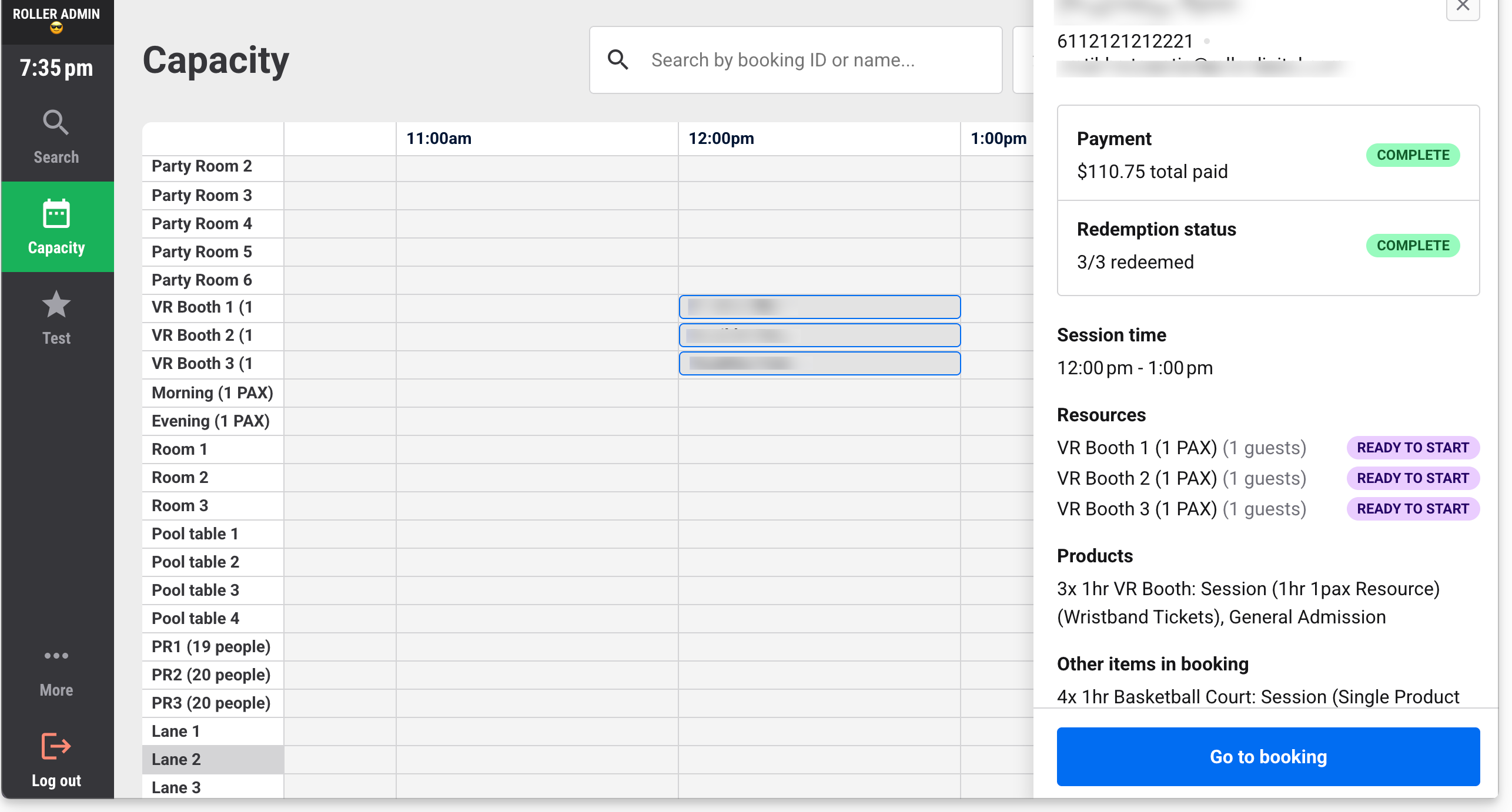
La vue de capacité dans le POS ouvre désormais un panneau complet d'informations de réservation lorsqu'un opérateur appuie sur une séance dans la grille. Lancée en juin en opt-in sur demande, cette fonctionnalité est désormais disponible pour tous les établissements.
Le panneau affiche tout ce dont le personnel a besoin pour vérifier l'état d'une réservation avant son arrivée, sans quitter l'écran. Cela inclut :
Statut du paiement de la réservation
Statut d'échange
Heure de séance
Ressources et nombre d'invités par ressource
Produits associés
Autres articles dans la même réservation
Il affiche également les décharges (complètes ou incomplètes) le cas échéant. Le personnel peut marquer la séance comme Prête à démarrer, accéder à la réservation complète ou valider des billets directement depuis le panneau.
Pour accéder au panneau :
Depuis le POS, sélectionnez Capacité dans le menu de gauche.
Sélectionnez une réservation sur la grille. Le panneau s'affichera depuis la droite.
Sélectionnez Aller à la réservation pour afficher la réservation complète, ou X en haut à droite pour revenir à la vue de capacité.
Pour en savoir plus, consultez le guide Premiers pas avec la vue de capacité POS.
Créer une réservation directement depuis la vue de capacité POS (sur demande)
Plan : Tous
Version préliminaire (Bac à sable) : Non
Date de sortie cible : Mardi 25 août 2026 (AET)
Trouvez un créneau horaire disponible, choisissez une ressource et créez la réservation sans quitter la vue de capacité POS. Pour les établissements qui effectuent des réservations par ressource (par ex. pistes de bowling, zones de lancer de haches, salles d'escape game, karting), c'est un chemin plus rapide entre la demande de l'invité et la réservation confirmée.
Cette fonctionnalité est disponible sur demande uniquement. Si vous souhaitez activer cette fonctionnalité pour votre établissement, contactez votre responsable de la réussite client ou l'équipe de support.
Sélectionnez un emplacement dans la grille de vue de capacité, ou faites glisser sur une zone lorsque la réservation s'étend sur plusieurs ressources ou créneaux horaires.
La sélection suit les règles du produit couvertes par la ressource, elle ne s'étendra donc pas à des ressources ou des horaires en dehors de leur configuration.
Par exemple, faire glisser le curseur sur une rangée de pistes de bowling s'aligne sur les incréments réservables de chaque piste, ou faire glisser sur une salle de groupe sélectionne uniquement les plages d'une heure dans lesquelles cette salle est vendue. Une fois la sélection effectuée, un panneau de réservation s'ouvre avec les ressources verrouillées sur ce qui a été choisi et vous invite à finaliser la réservation.
À partir de là, le processus suit le flux POS standard : choisissez les billets, configurez et ajoutez des forfaits, puis procédez au paiement. Réduisez le panier à tout moment pour garder la vue des capacités visible pendant que vous effectuez d'autres sélections.
Regardez le processus en action dans la démonstration interactive ci-dessous.
Alimentation et boissons
Les ardoises partagées et la pré-autorisation de carte sortent de la phase bêta
Forfait : Premium et supérieur
Version préliminaire (Bac à sable) : Oui
Version cible : Mardi 25 août 2026 (AET)
Deux fonctionnalités destinées aux établissements avec des espaces restauration très fréquentés ou des réservations de groupe sont désormais disponibles hors bêta :
Pré-autorisation de carte : vous permet de bloquer une carte sur une réservation dès le départ, afin que le groupe puisse continuer à commander tout au long de la séance.
Ardoises partagées : vous permet de diviser la note entre plusieurs ardoises, chacune réglée séparément, sans créer de réservations distinctes afin que vos rapports restent clairs.
Ces fonctionnalités permettent de satisfaire votre personnel et vos invités pendant le service, en facilitant la commande rapide d'articles lors de l'ajout à des ardoises, la possibilité de déplacer des articles entre les invités et la flexibilité de payer séparément au sein d'un groupe.
La pré-autorisation garantit également que le revenu de chaque réservation est entièrement capturé à chaque fois.
Les pourboires sont également gérés au terminal de paiement, afin que les invités puissent sélectionner le montant du pourboire lors du paiement avec leur carte pré-autorisée.
Pour en savoir plus, consultez les guides Prendre une pré-autorisation par carte pour les ardoises au POS et Utiliser les ardoises partagées dans le POS pour gérer les commandes de groupe.
Améliorations de l'impression du système d'affichage cuisine (KDS) le mois prochain
Forfait : Premium et supérieur
Version préliminaire (Bac à sable) : Non
Version cible : Mardi 22 septembre 2026 (AET)
Nous avons mis à jour le fonctionnement de l'impression en cuisine pour correspondre à la façon dont les bons de commande physiques sont imprimés. Le site pilote et les nouveaux établissements ont utilisé ce flux de travail au cours des derniers mois, et tous les établissements qui utilisent Fresh KDS effectueront la transition le mois prochain.
Les principaux changements sont les suivants :
Vous pouvez contrôler le moment où les commandes sont envoyées en cuisine en « imprimant » l'article sur l'écran KDS.
Les réimpressions sont désormais traitées comme de nouvelles commandes avec un libellé « réimpression » clairement affiché.
Si vous utilisez Fresh KDS dans votre établissement, prenez note des modifications apportées à l'impression en cuisine dans la version de septembre.
Quel problème le nouveau flux de travail résout-il ?
Les établissements qui utilisent les écrans d'affichage Fresh KDS pour gérer leurs cuisines rencontrent quelques lacunes dans la façon dont les commandes sont imprimées et mises à jour :
Les commandes passées via le checkout en ligne et via Venue Manager ne sont pas envoyées à FreshKDS.
Par exemple, si un invité réserve un forfait groupe deux semaines à l'avance incluant cinq pizzas, il n'est pas possible d'envoyer ces articles à la cuisine le jour de l'événement.Les modifications de commande étaient synchronisées automatiquement avec le KDS sans indication que l'article avait changé.
Si un membre du personnel met à jour un article nécessitant une action en cuisine, comme le remplacement d'un burger au poulet par un burger au bœuf, aucune notification n'indique que la mise à jour a déjà été effectuée dans Fresh KDS.Les mises à jour non pertinentes génèrent du bruit.
Les mises à jour sans lien avec la cuisine sont envoyées à l'affichage, ce qui peut prêter à confusion. Par exemple, l'ajout d'une note indiquant qu'un invité est en retard peut apparaître sur l'écran de la cuisine alors qu'aucune action n'est requise.
Le nouveau flux de travail vous permet d'envoyer des articles en cuisine plus tard, au moment de votre choix (par exemple pour les réservations futures). Cette mise à jour résoudra également les problèmes dans le flux de travail actuel où les modifications de réservation sont mises à jour dans l'affichage cuisine sans être signalées comme modifiées.
Les autres améliorations incluent la possibilité de synchroniser le statut des commandes depuis la cuisine vers les appareils POS dans tout l'établissement. Lorsque des invités s'enquièrent de leur commande, le personnel POS peut les informer sans avoir à consulter la cuisine.
Depuis le POS ou Venue Manager, l'impression (ou la réimpression) vers le KDS sera le seul moyen d'envoyer des articles à l'affichage cuisine.
Pour en savoir plus, consultez le guide Exécution des commandes avec KDS.
Tarification et promotions
Appliquer des règles de tarification aux forfaits
Plan : Tous
Version préliminaire : Oui
Version cible : Mardi 25 août 2026 (AET)
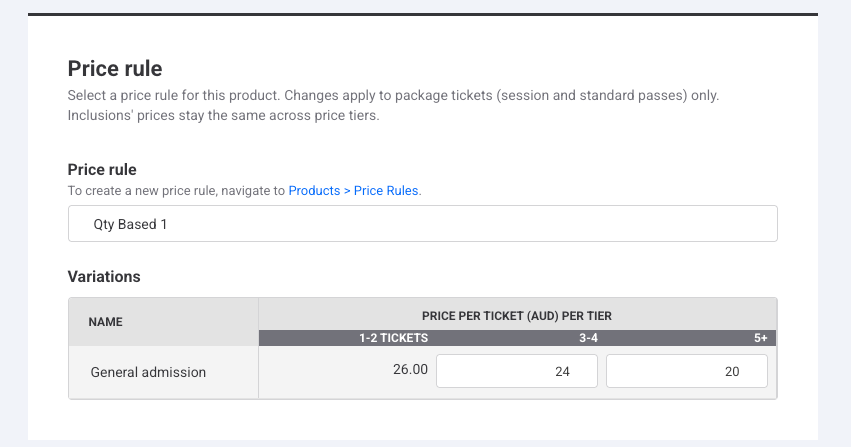
Les forfaits prennent désormais en charge les règles de tarification — notamment les tarifs early bird, les règles basées sur l'heure et sur la quantité — vous offrant la même flexibilité de tarification déjà disponible pour les pass séance, les pass standard et les forfaits groupe.
Pour commencer :
Dans Venue Manager, accédez à Produits > Règles de tarification et créez une règle de type early bird, basée sur le temps ou basée sur la quantité.
Ouvrez votre produit forfait, faites défiler jusqu'à la section Règle de tarification et sélectionnez votre règle dans le menu déroulant.
Les règles de tarification sont disponibles lorsque le forfait inclut un seul pass standard ou pass séance en quantité de un.
Les règles de tarification s'appliquent uniquement au pass séance ou au pass standard inclus dans le forfait — les prix des inclusions (nourriture, boissons, marchandises) restent identiques pour tous les niveaux.
Pour en savoir plus, consultez Premiers pas avec les règles de tarification.
Contrôler qui peut modifier les règles de tarification sur les produits HQ
Plan : HQ
Version préliminaire : Non
Version cible : 25 août 2026 (AET)
Vous pouvez désormais empêcher les établissements gérés de modifier ou de supprimer toute règle de tarification appliquée à un produit HQ. Auparavant, un établissement pouvait retirer la règle HQ d'un produit ou la remplacer par une autre, ce qui laissait ce produit en dehors de la structure tarifaire de votre groupe.
La répartition se fait par propriété. HQ est propriétaire de la structure tarifaire des produits qu'il crée, ce qui inclut la règle elle-même et le fait qu'elle y est associée. Les établissements conservent leurs propres tarifs locaux au sein de cette structure.
Cette fonctionnalité est gérée via les permissions HQ plutôt que par un paramètre sur le produit. Pour la restreindre :
Depuis HQ, accédez à Établissements > Permissions et ouvrez le groupe de permissions attribué aux établissements concernés.
Sous Produits, décochez Can change price rules on HQ products.
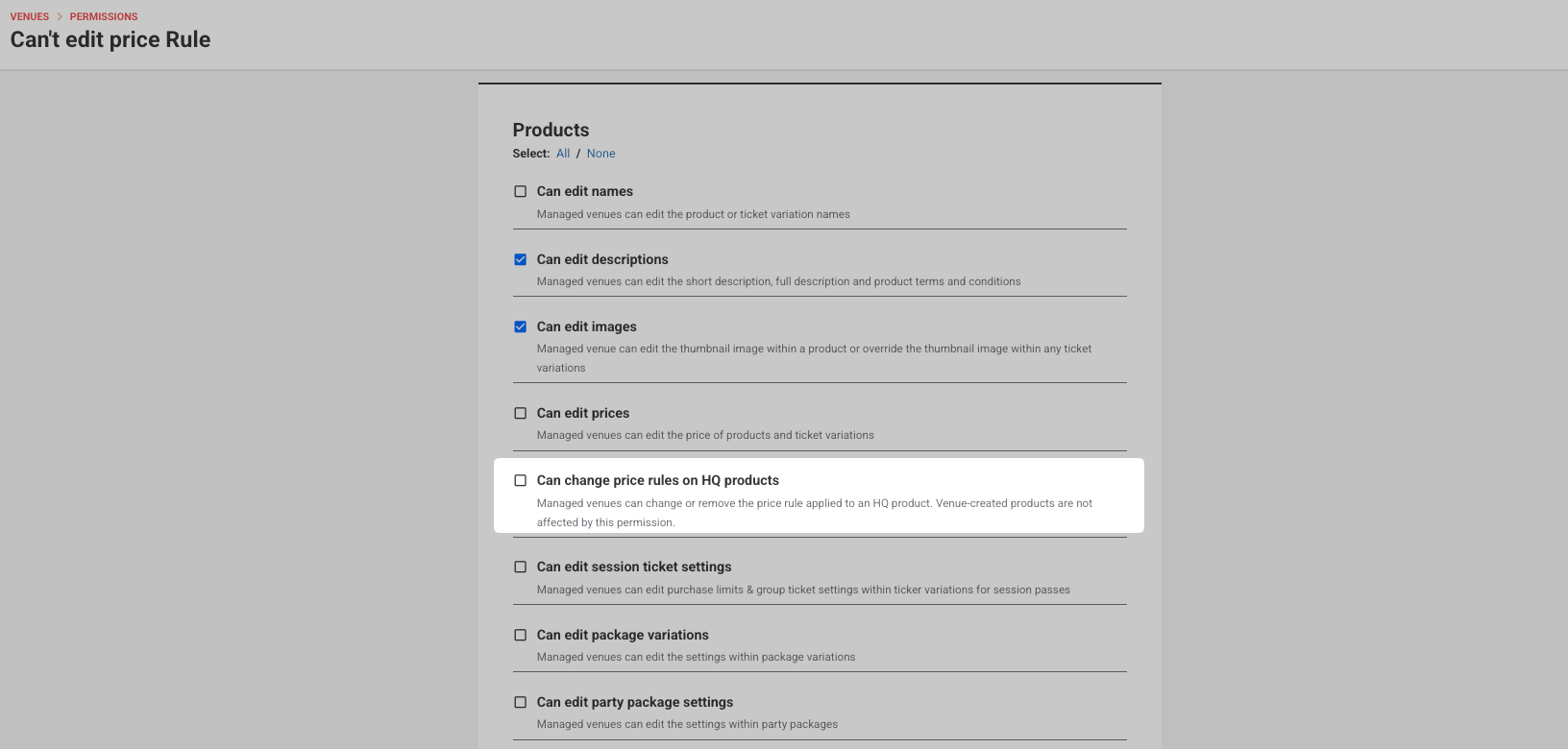
Au niveau de l'établissement géré, la liste déroulante des règles de tarification sur le produit n'est alors plus disponible.
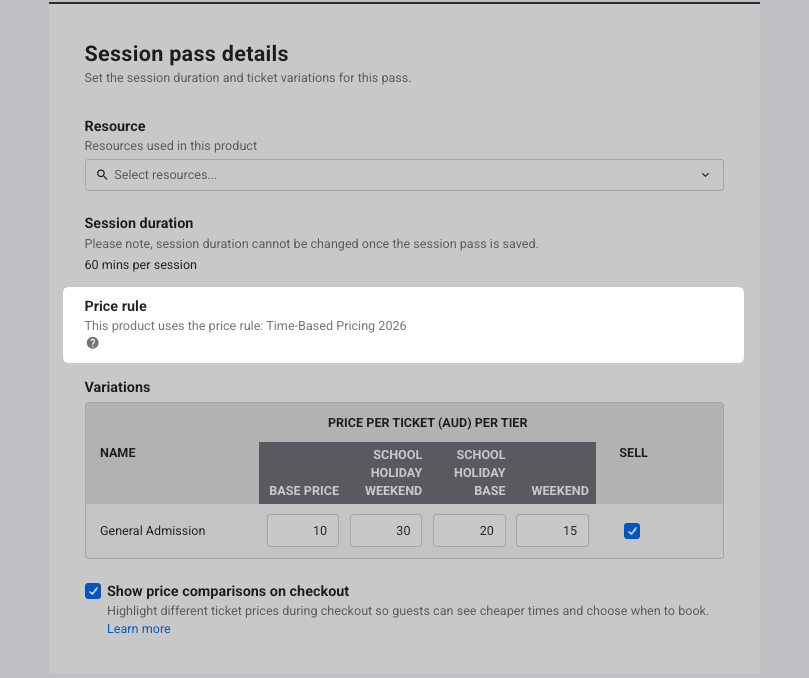
Pour en savoir plus, consultez Premiers pas avec les règles de tarification.
Les nouveaux produits démarrent avec une règle de tarification pour les jours de semaine et le week-end
Plan : Tous
Version préliminaire : Non
Sortie prévue : 25 août 2026 (AET)
Si votre établissement ne dispose d'aucune règle de tarification configurée, une règle est automatiquement créée pour vous, intitulée Weekend pricing. Tous les jours sont au prix de base, sauf le samedi et le dimanche, que vous pouvez tarifer séparément.
Il s'agit d'un point de départ. Lorsque vous configurez un produit et atteignez la section tarification, vous pouvez la sélectionner, ajuster les jours et les prix selon votre établissement, ou la laisser inutilisée.
La règle est créée pour vous, mais elle n'est pas appliquée automatiquement à vos produits. Vous la choisissez dans la liste déroulante Règle de tarification lors de la configuration d'un produit. Disponible uniquement dans les paramètres régionaux anglophones.
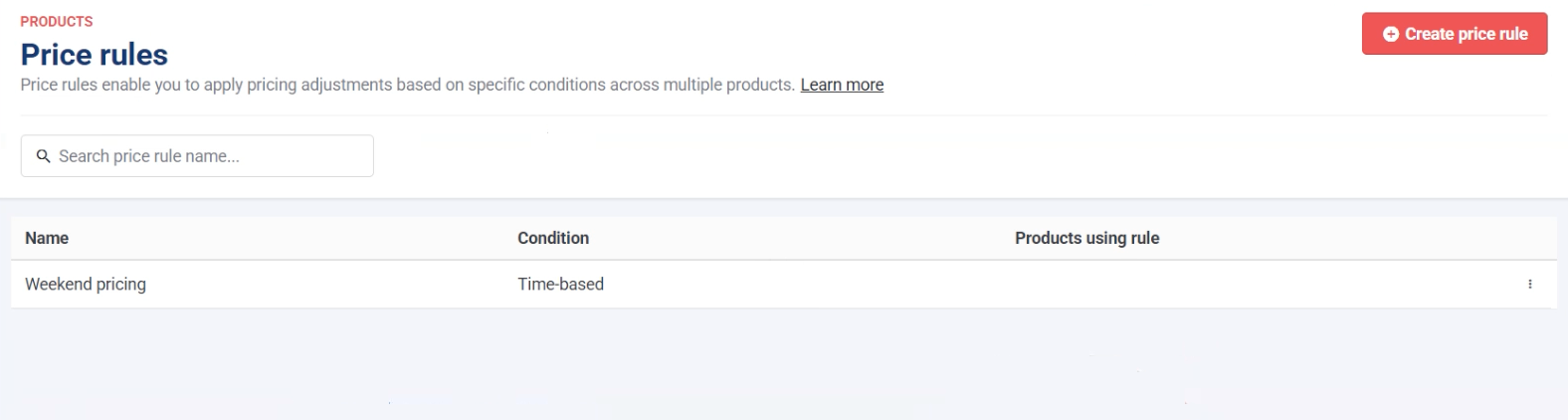
Pour en savoir plus, consultez notre guide Premiers pas avec les règles de tarification.
Utiliser des étiquettes de produit pour appliquer des réductions aux produits et aux adhésions
Plan : Tous
Version préliminaire (Bac à sable) : Oui
Sortie prévue : mardi 25 août 2026 (AET)
Pour les établissements proposant des adhésions ou de larges gammes de restauration & vente au détail, mettre à jour les réductions produit par produit est chronophage, et il est facile d'oublier un produit ou une variante. Si vous utilisez déjà des étiquettes pour gérer vos produits sur les points de vente ou les commandes en ligne, cette fonction vous semblera familière. Vous pouvez désormais cibler une réduction sur une étiquette de produit plutôt que de sélectionner les produits individuellement, aussi bien pour les codes de réduction que pour les réductions liées aux adhésions. Comme les étiquettes se situent au niveau du produit parent, toute nouvelle variante est automatiquement prise en compte. Cette fonctionnalité est prise en charge par HQ, y compris pour les adhésions multi-établissements.
Cela fonctionne à deux endroits : les codes de réduction, depuis la page de configuration des réductions, et les réductions d'adhésion, depuis la page de configuration du produit. Les deux permettent de combiner des produits spécifiques et des étiquettes dans la même réduction, et les étiquettes peuvent être créées à la volée depuis l'un ou l'autre écran.
Pour commencer :
Depuis Venue Manager, vérifiez vos étiquettes de produit et ajustez la façon dont elles regroupent les produits selon la manière dont vous souhaitez appliquer les réductions.
Pour un code de réduction, ouvrez la réduction et choisissez des étiquettes à la place de produits spécifiques, ou en complément de ceux-ci.
Pour une réduction d'adhésion, ouvrez la section des réductions du produit d'adhésion et ajoutez-y des étiquettes.
Sélectionnez Enregistrer. Désormais, tout produit portant cette étiquette, y compris les variantes ajoutées à l'avenir, bénéficie du code de réduction appliqué.
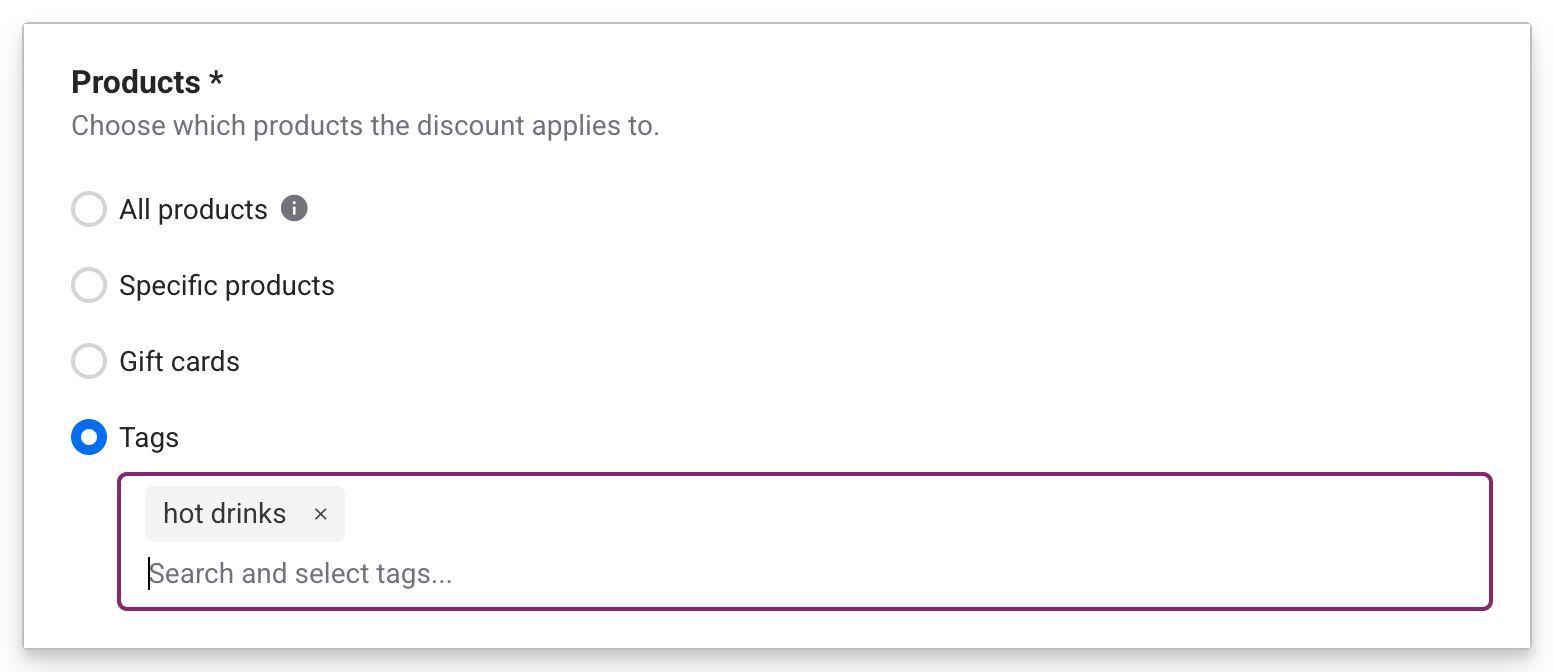
Pour en savoir plus, consultez le guide Utiliser les étiquettes de produit pour appliquer des réductions.
Pass multiple
Vendre des multi-pass pour les visites répétées
Forfait : Tous
Version préliminaire (Bac à sable) : Oui
Sortie prévue : 25 août 2026 (AET)
Les multi-pass vous permettent de vendre un lot de pass séance que les invités utilisent sur plusieurs visites. Ils offrent une option intermédiaire entre une visite unique et une adhésion, vous permettant d'encourager les invités à revenir sans leur demander de s'engager dans un abonnement récurrent. Par exemple, une famille achète un pack de cinq sauts une seule fois, puis utilise une visite à chaque passage.
Les multi-pass sont désormais disponibles pour tous les établissements.
Pour commencer :
Depuis Venue Manager, accédez à Produits > Créer un produit et sélectionnez Multi-pass.
Dans Détails du multi-pass, définissez la Quantité. Il s'agit du nombre de séances qu'un invité peut utiliser avec le pass, et cette valeur ne peut pas être modifiée une fois le pass enregistré.
Dans Variantes, ajoutez une variante pour chaque option que vous souhaitez vendre, par exemple un pack adulte et un pack enfant. Choisissez un pass séance via la recherche Produit, puis définissez le Prix par pass. Il s'agit du prix du pass complet, et non du prix d'une seule séance.
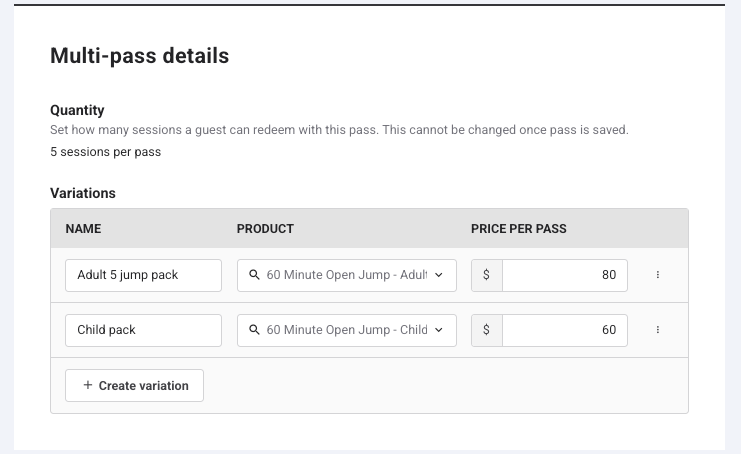
Dans Disponibilité, définissez la période de vente du pass, puis définissez une Période de validité indiquant combien de temps les invités peuvent l'utiliser après l'avoir acheté.
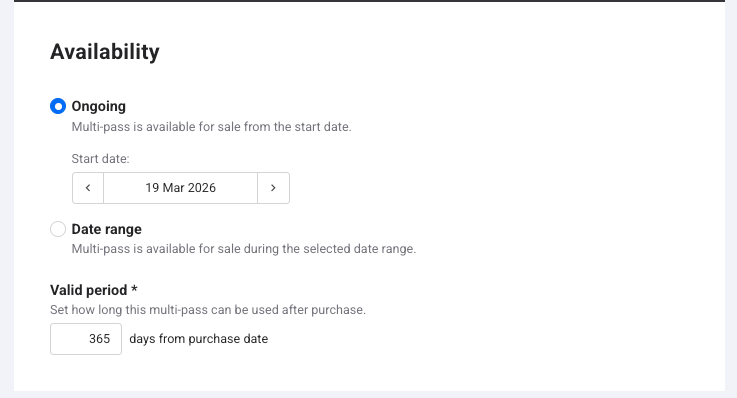
Ajoutez le multi-pass à vos modèles de commande en ligne et de point de vente pour qu'il soit prêt à la vente.
Les invités peuvent acheter un multi-pass en ligne, au point de vente ou via Venue Manager, et le pass est associé à l'adresse e-mail du titulaire de la réservation. Lorsqu'ils réservent une séance couverte par le pass, la visite est automatiquement déduite et le solde est mis à jour. Les invités peuvent consulter leurs visites restantes et leur date d'expiration dans leur compte en ligne.
Pour en savoir plus, consultez Créer des produits multi-pass.
Suivre les ventes et les échanges de multi-pass
Forfait : Tous
Version préliminaire (Bac à sable) : Non
Lancement prévu : 25 août 2026 (AET)
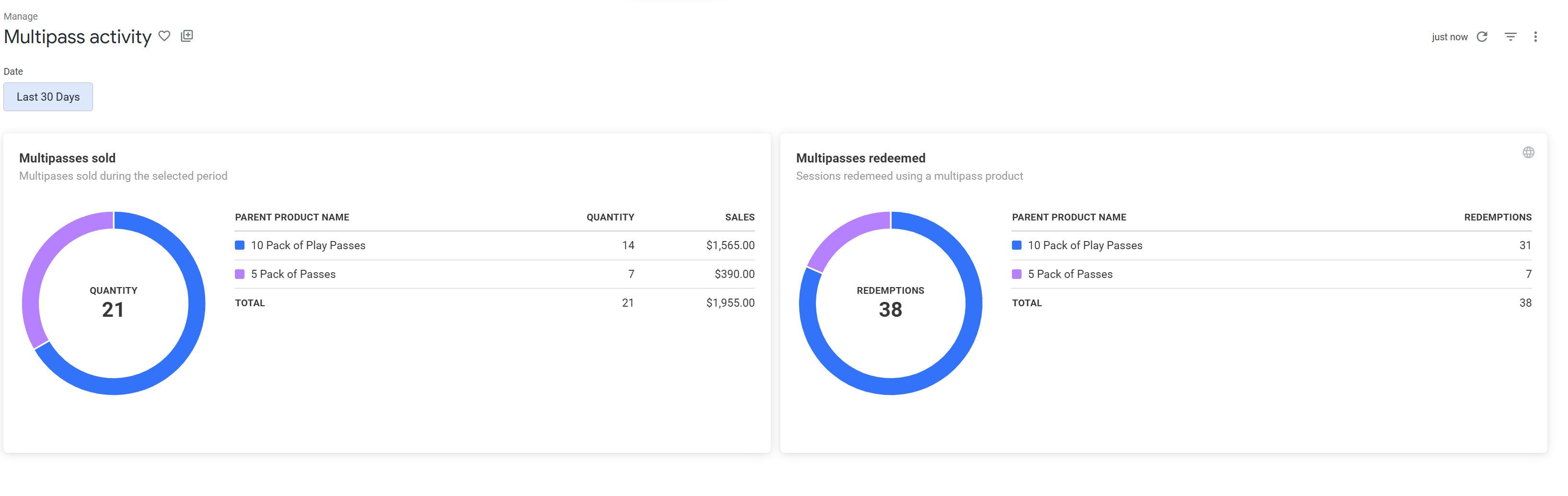
Un multi-pass est vendu une seule fois mais utilisé sur plusieurs visites, si bien que les chiffres de vente seuls ne permettent pas de savoir si les invités reviennent utiliser ce qu'ils ont acheté. Le nouveau tableau de bord d'activité Multipass affiche les données côte à côte.
Depuis Venue Manager, accédez à Analytics > Tableaux de bord et sélectionnez Activité Multipass.
Choisissez une plage de dates et vous verrez deux vues :
Multipasses vendus indique le nombre de passes vendus et le revenu pour chaque produit.
Multipasses échangés indique le nombre d'échanges de séances individuelles associés à ces passes — par exemple, la vente de dix passes de 10 séances crée jusqu'à 100 échanges possibles, suivis au fur et à mesure de leur utilisation. Les deux vues sont ventilées par produit, ce qui vous permet de comparer les performances d'un pack de 5 par rapport à un pack de 10.
Bon à savoir :
Les unités utilisées pour les ventes et les échanges sont différentes — un pack vendu représente plusieurs échanges, donc les deux chiffres ne correspondent pas directement.
La plage de dates s'applique différemment à chaque vue. Multipasses vendus comptabilise les passes vendus dans cette période. Multipasses échangés comptabilise les échanges effectués dans cette période, même si le pass a été vendu antérieurement — ainsi, les échanges peuvent dépasser les ventes sur une période donnée si les invités utilisent d'anciens passes.
L'affichage des rapports et tableaux de bord Analytics nécessite la permission Peut accéder à Analytics. Les rôles système Administrateur et Manager disposent de cette permission par défaut. Pour en savoir plus sur le filtrage et le téléchargement, consultez Afficher et utiliser les tableaux de bord et rapports visuels.
Produits
Générer des images et des descriptions de produits avec l'IA (sur demande)
Forfait : Tous
Version préliminaire (Bac à sable) : Non
Version cible : 25 août 2026 (AET)
Vous pouvez désormais générer instantanément des images et des descriptions de pass séance à partir d'un simple nom de produit. Cela réduit le temps de configuration des nouveaux passes en fournissant des visuels et des textes prêts à modifier en quelques secondes.
La génération d'images et de descriptions par IA est actuellement disponible uniquement pour les passes séance.
Pour générer une description :
Depuis Venue Manager, accédez à Produits > Créer un produit > Pass séance
Saisissez un nom, une durée de séance et toute autre information disponible pour aider l'IA à fournir un meilleur résultat
Sélectionnez le bouton IA à côté du champ de description > choisissez une option de description > sélectionnez Utiliser la description
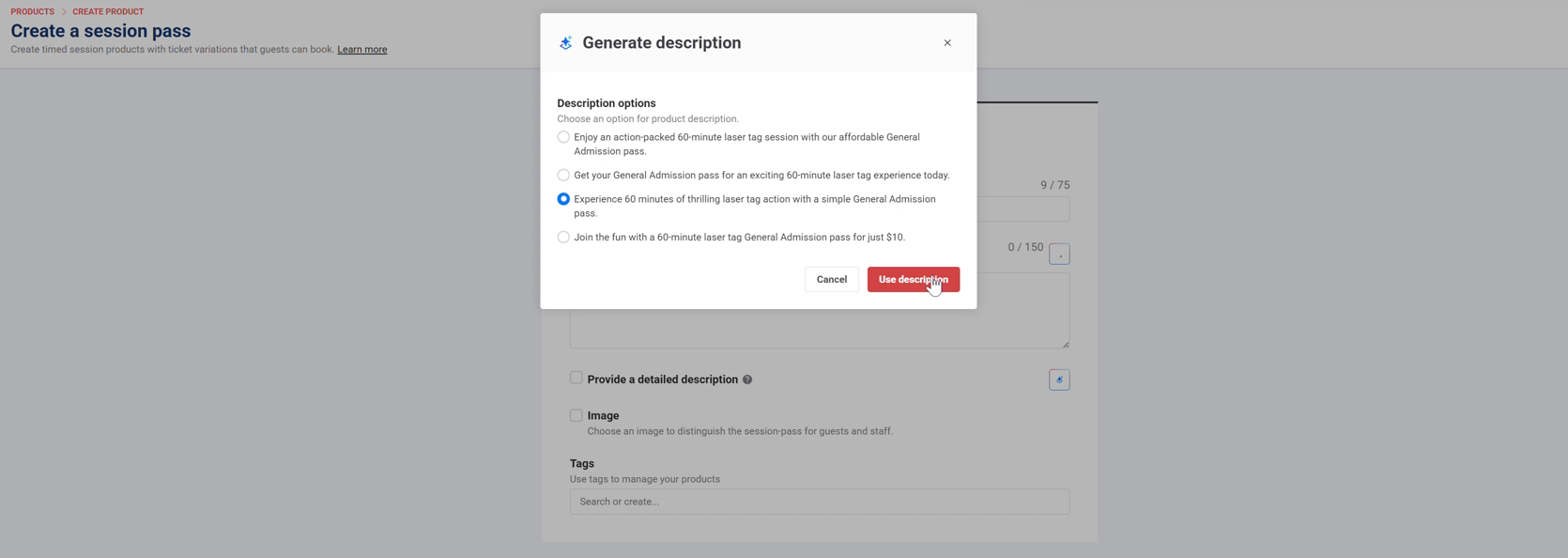
Il est recommandé de créer d'abord une description pour s'assurer qu'il y a suffisamment d'informations pour créer l'image. Vous pouvez désormais :
Cochez l'option image > sélectionnez Créer une pour moi
Utilisez le prompt d'image suggéré ou rédigez le vôtre, puis sélectionnez un style d'image (graphique, réaliste ou illustration)
Sélectionnez Générer des images. Vous pouvez régénérer des images pour obtenir plus d'options si nécessaire.
Une fois que vous avez choisi une image, sélectionnez Utiliser l'image
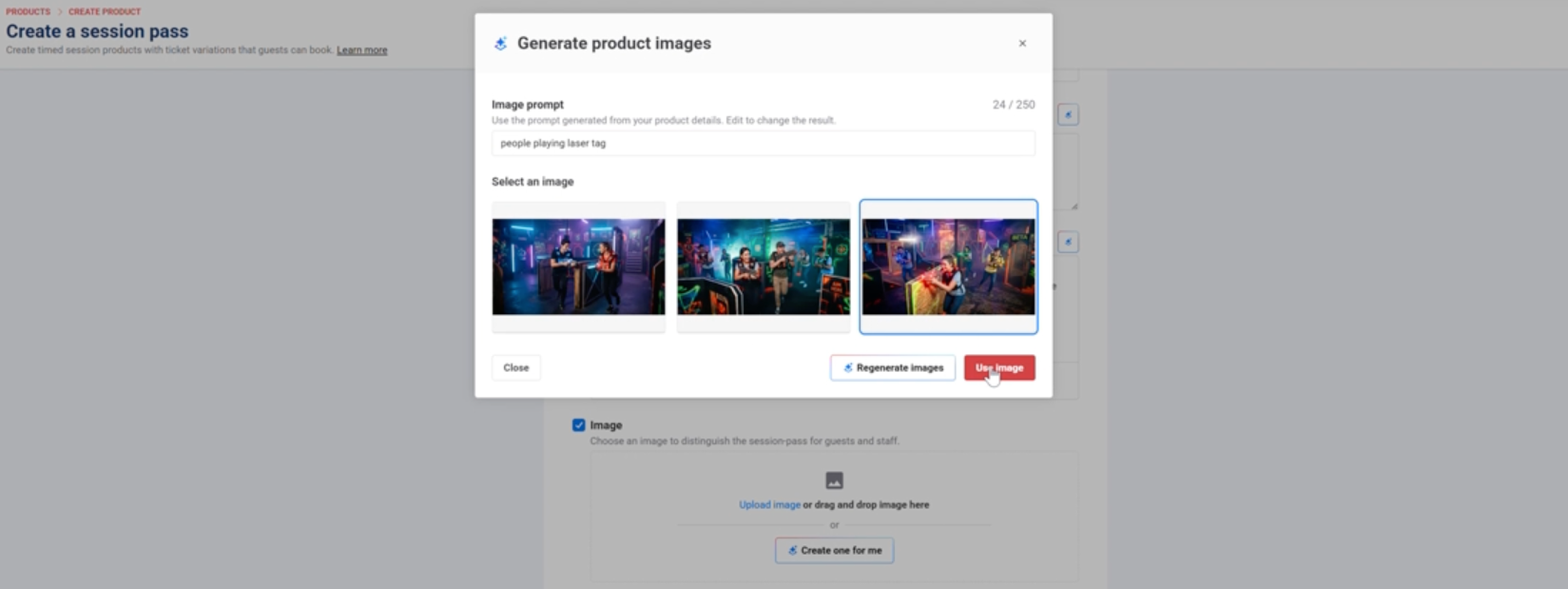
Les images et descriptions générées par IA sont disponibles sur demande. Pour l'activer, contactez votre responsable de la réussite client ou l'équipe support.
Paiements
Mise à jour des règles relatives aux suppléments par carte en Australie
Forfait : Tous, pour les clients en Australie
Version préliminaire (Bac à sable) : Non
Version cible : N/A, mais toutes les modifications doivent être effectuées avant le 1er octobre 2026
À compter du 1er octobre 2026, les règles des systèmes de cartes (par ex. eftpos, Mastercard, Visa, Amex, etc.) interdisent aux établissements australiens d'ajouter un supplément aux paiements par carte. Parallèlement à ce changement, le plafond d'interchange pour les cartes de crédit domestiques passe de 0,80 % à 0,30 %. Étant donné que ROLLER utilise un modèle de tarification IC++, ces économies sont répercutées automatiquement, ce qui réduit vos coûts de paiement, que vous appliquiez ou non des suppléments actuellement.
Si vous appliquez actuellement des frais supplémentaires aux transactions par carte, vous devez les supprimer d'ici le 1er octobre 2026 pour rester en conformité.
Pour supprimer vos frais et suppléments de carte avant la date limite du 1er octobre 2026, suivez les étapes ci-dessous.
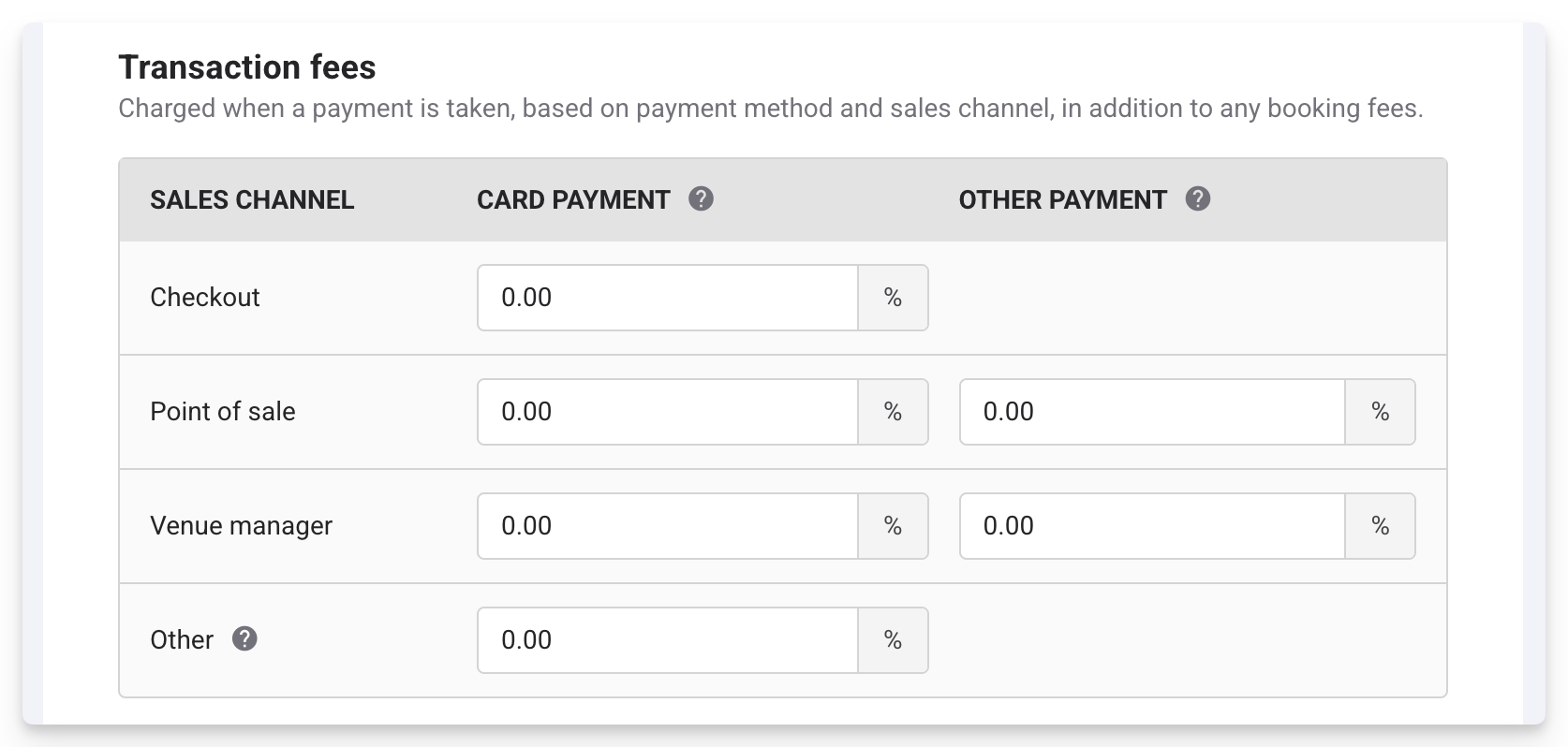
Depuis Venue Manager, accédez à Paramètres > Compte > Taxes & frais.
Sélectionnez l'onglet Frais et faites défiler jusqu'aux Frais de transaction.
Définissez vos frais de transaction par carte à 0 % pour chaque canal de vente (c.-à-d. commander, POS, Venue Manager et autre).
Sélectionnez Enregistrer.
FAQs
Dois-je supprimer mes frais de transaction par carte partout ?
Uniquement là où la surfacturation par carte est limitée par la réglementation locale. Pour les établissements australiens, ce changement s'applique aux paiements par carte sur tous les canaux de vente à partir du 1er octobre 2026.
Pour en savoir plus, consultez le guide Ajuster les taxes et les frais.
Rembourser les acomptes sur bouteilles avec la taxe correcte
Plan : Tous
Sortie prévue : Disponible maintenant
Si vous collectez des acomptes sur les bouteilles, pratique courante dans certains pays comme l'Allemagne (Pfand), ROLLER calcule désormais la taxe sur ces acomptes de manière correcte. Lorsque vous remboursez l'acompte, la taxe que vous avez perçue est annulée en même temps, ce qui ne laisse rien à corriger en dehors de ROLLER.
Cela s'applique à tout article en stock configuré avec une valeur négative et une taxe associée, ce qui est la manière habituelle de gérer un acompte remboursable. Aucune configuration n'est nécessaire : cela fonctionne avec les articles que vous avez déjà.
Fidélité
Exécuter des campagnes promotionnelles à durée limitée pour votre programme de fidélité (bêta)
Plan : Module complémentaire Fidélité
Version préliminaire (Bac à sable) : Non
Sortie prévue : Mardi 25 août 2026 (AET)
Vous pouvez désormais lancer des campagnes promotionnelles à durée limitée qui multiplient temporairement les récompenses pour une seule règle de fidélité ou l'ensemble de votre programme, sans avoir à modifier manuellement les paramètres des règles ni à vous souvenir de les rétablir une fois la promotion terminée. La fidélité récompense les invités sur la durée, mais une promotion bien ciblée peut transformer des visiteurs occasionnels en habitués.
Définissez un multiplicateur, une date de début et une date de fin, puis choisissez si la promotion s'applique à une récompense ou à l'ensemble de votre programme. Les invités inscrits à votre programme de fidélité reçoivent automatiquement un e-mail au lancement d'une campagne, ainsi que des e-mails de rappel pendant sa durée. Ensuite, à la fin de votre campagne, vos récompenses reviennent automatiquement à la normale sans que vous ayez à effectuer le changement manuellement.
Le multiplicateur défini dans le cadre d'une promotion affecte les différents types de récompenses de différentes façons :
Points : Le multiplicateur s'applique au taux de gain (ex. : 10 points par $ dépensé = 20 points par $ dépensé avec un multiplicateur 2x).
Produit gratuit : Le multiplicateur s'applique à la récompense (ex. : davantage de produits gratuits, selon ce que la règle accorde déjà).
Réduction à montant fixe : Le montant de la réduction est multiplié (ex. : 10 $ = 20 $ avec un multiplicateur 2x).
Les valeurs d'échange restent toujours identiques. Pendant une campagne, seule la façon dont les récompenses sont gagnées ou attribuées change.
Pour commencer :
Dans Venue Manager, accédez à Fidélité > Promotions.
Sélectionnez Créer une promotion.
Donnez un Nom à votre promotion.
Saisissez un multiplicateur (ex. 2 pour doubler les récompenses).
Définissez le type de récompense auquel cette promotion s'applique : Tous les types de récompenses, points, produit gratuit ou réduction de montant fixe.
Définissez la date et l'heure de début ainsi que la date et l'heure de fin.
Si la date de début de la campagne est dans le futur, vous pouvez sélectionner Planning et la campagne est programmée pour démarrer à la date choisie.
Si la date de début de la campagne est aujourd'hui (ou une date passée), lorsque vous sélectionnez Planning, il vous sera demandé de confirmer que vous souhaitez démarrer votre promotion immédiatement. Sélectionnez Activer la promotion pour ce faire.
Sélectionnez Enregistrer.
Votre promotion s'exécutera pendant la durée que vous avez définie et tous les invités fidélité éligibles seront inclus dans la campagne. Une fois une promotion active, elle ne peut pas être modifiée ou changée.
Pour configurer des campagnes de promotion, vous avez besoin d'un rôle personnalisé basé sur le rôle administrateur ou manager avec l'autorisation Peut modifier les paramètres de fidélité activée. Pour en savoir plus, consultez Créer et gérer les rôles et permissions du personnel.
Pour en savoir plus, consultez le guide Configurer des campagnes promotionnelles à durée limitée pour votre programme de fidélité.
Réduire les récompenses de fidélité non utilisées avec un e-mail de rappel d'expiration
Offre : Module complémentaire Fidélité
Version préliminaire (Bac à sable) : Non
Sortie prévue : Mardi 25 août 2026 (AET)
Les invités ayant des récompenses de fidélité non utilisées reçoivent désormais un e-mail de rappel 14 jours avant l'expiration de la récompense. Cela donne aux invités une raison supplémentaire de rester engagés, de revenir et d'utiliser leurs récompenses, afin que moins de récompenses restent inutilisées et expirent sans être échangées.
Vous pouvez personnaliser l'e-mail de rappel d'expiration depuis Paramètres > Design > Modèles d'e-mail.
Pour en savoir plus, consultez le guide Fonctionnement des e-mails de fidélité.
Multi-établissements
Passez d'un établissement à l'autre plus rapidement et accédez directement au même produit
Formule : HQ
Version préliminaire (Bac à sable) : Non
Lancement cible : 25 août 2026 (AET)
Lorsque vous consultez un produit dans HQ et que vous basculez vers un établissement contrôlé disposant du même produit, vous êtes désormais redirigé directement vers la page de ce produit plutôt que vers la liste des produits. La même logique s'applique dans le sens inverse : revenir à HQ depuis la page d'un produit vous amène directement au produit HQ correspondant.
Cela réduit le nombre de clics lorsque vous comparez l'apparence d'un produit entre plusieurs établissements ou vérifiez son état dans un établissement donné, car vous n'avez pas à le rechercher à chaque fois.
Si l'établissement contrôlé ne possède pas encore ce produit, la redirection bascule vers la liste des produits de cet établissement, où vous pouvez l'ajouter.