Problème
Lorsque vous imprimez une carte d'adhésion depuis le POS, elle peut inclure des informations supplémentaires telles que la date, l'heure et le numéro de page. Cela se produit car les paramètres du navigateur et d'impression incluent des en-têtes et des pieds de page par défaut, ce qui ajoute ces champs à l'impression.
Solution
Pour imprimer les cartes d'adhésion dans le bon format, veillez à désactiver l'option En-têtes et pieds de page dans vos paramètres d'impression. Cela supprime les informations supplémentaires de la carte.
Suivez les étapes ci-dessous pour mettre à jour vos paramètres d'impression.
Supprimer les en-têtes et pieds de page des cartes d'adhésion
Depuis le POS, accédez à Recherche.
Sélectionnez l'onglet Membres dans la barre de navigation supérieure.
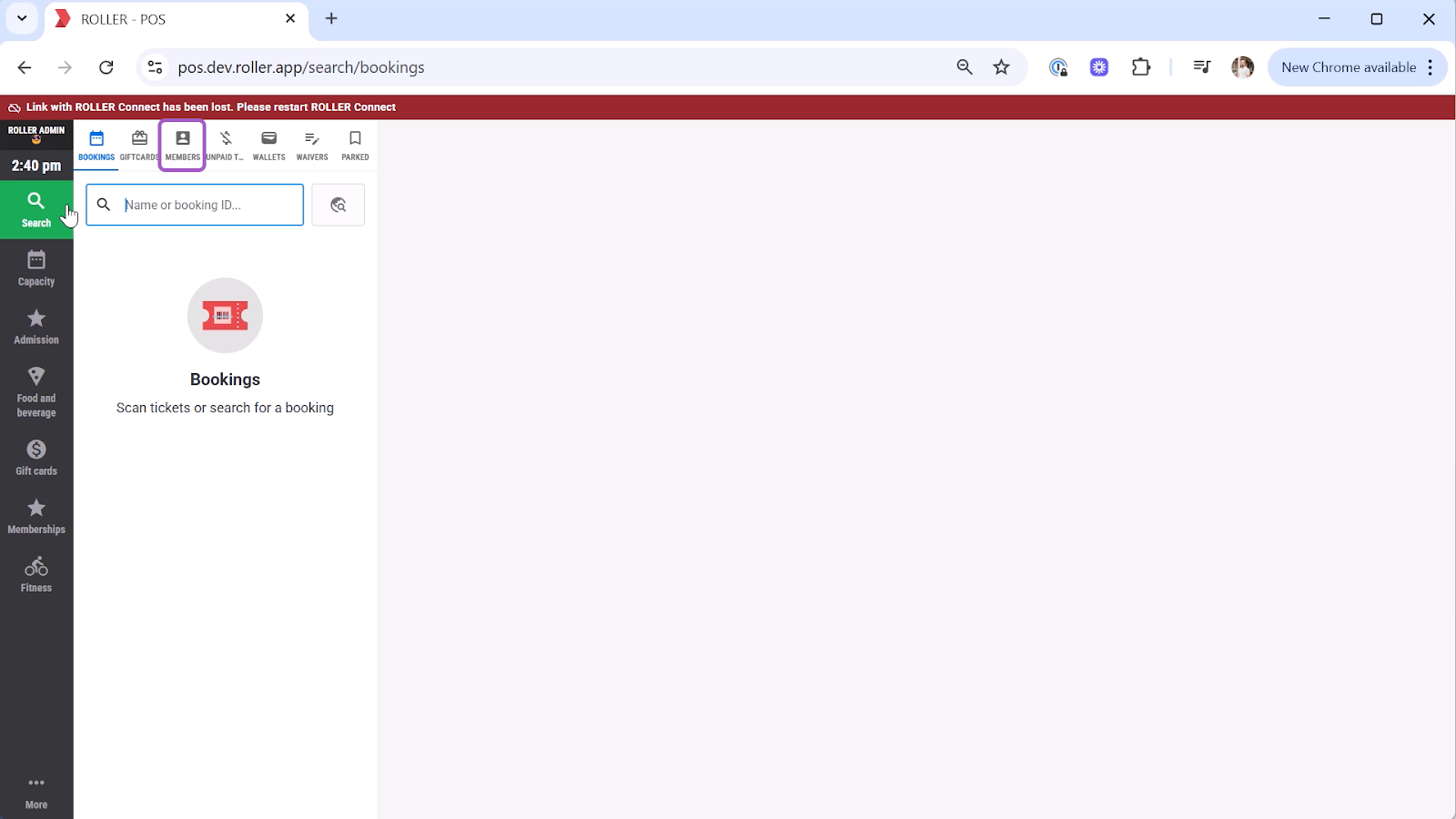
Dans la barre de recherche, saisissez l'un des éléments suivants :
Nom du membre
Identifiant d'adhésion
Nom de la personne qui a acheté l'adhésion
Sélectionnez l'adhésion dans les résultats de recherche.
Sélectionnez l'onglet Invité .
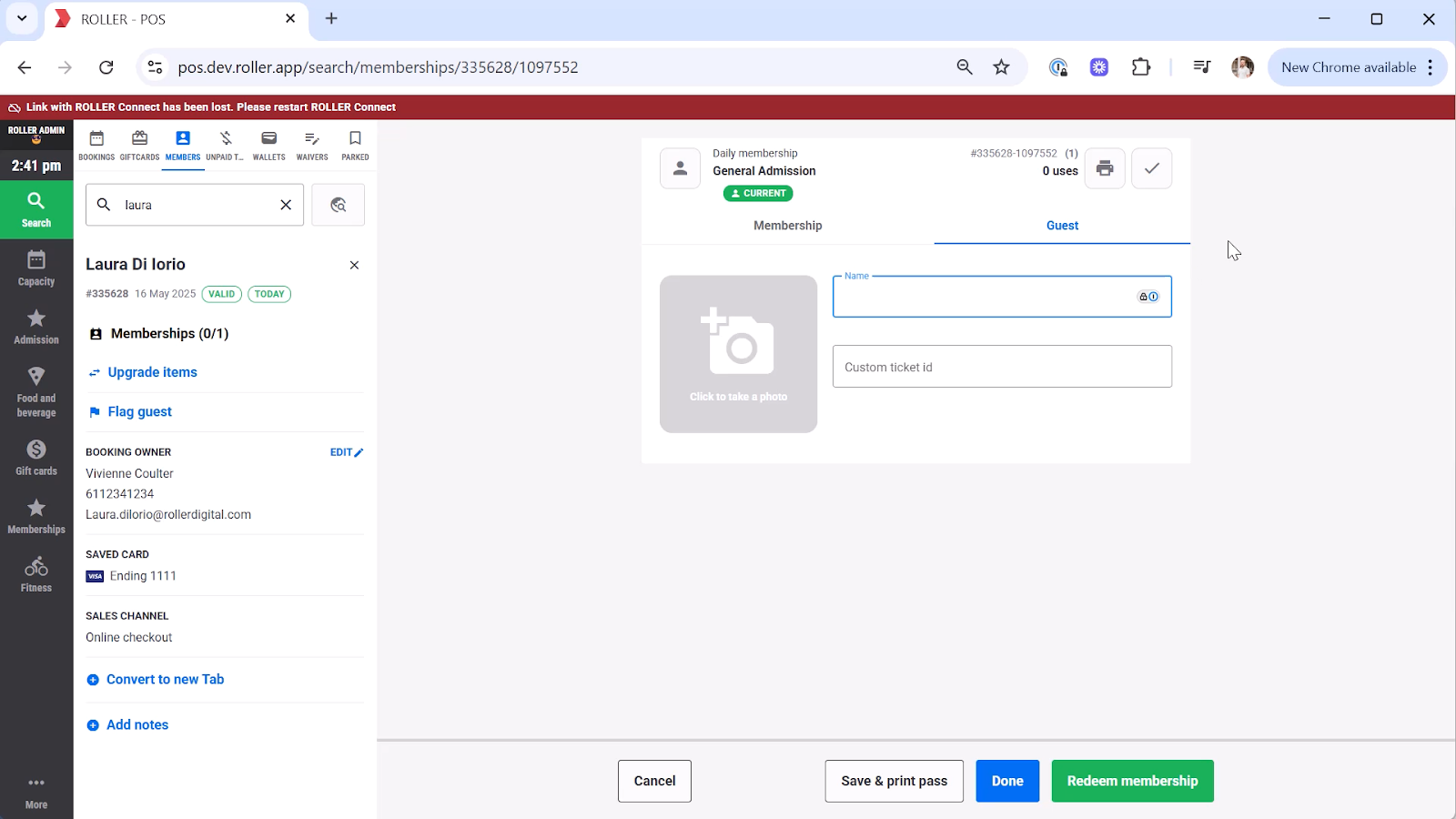
Assurez-vous que ces champs sont remplis :
Nom
Identifiant de billet personnalisé
Photo
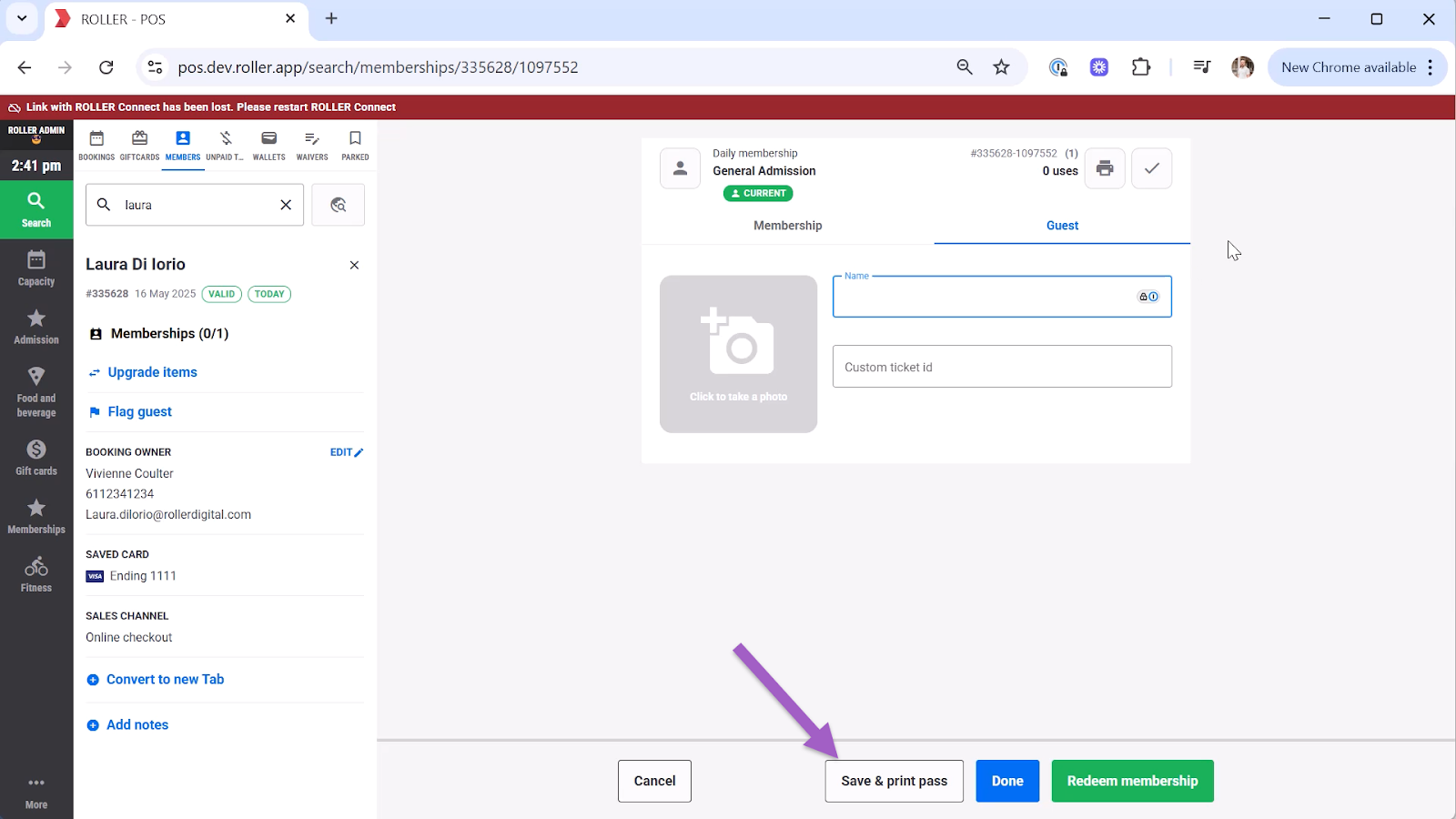
Sélectionnez Enregistrer & imprimer le pass.
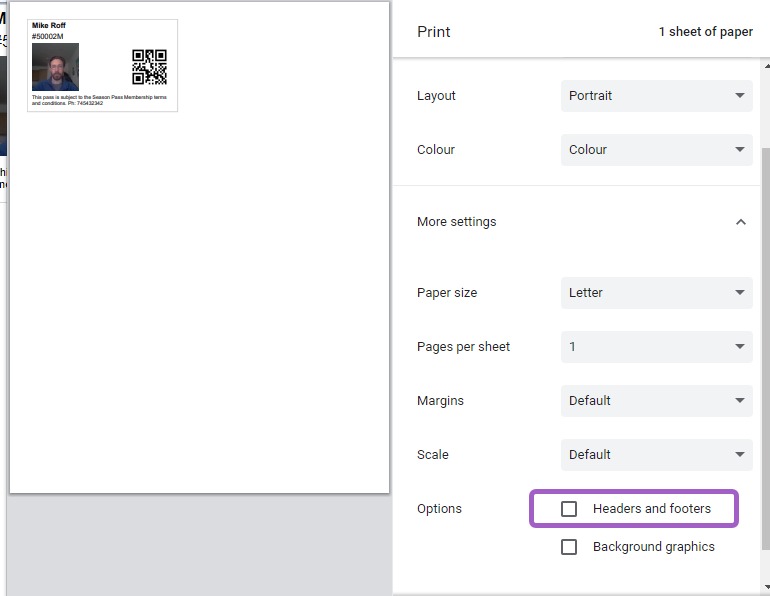
Sélectionnez Autres paramètres sur l'écran d'impression.
Assurez-vous que la case En-têtes et pieds de page est décochée.
Sélectionnez Imprimer.