Ce guide vous explique comment ajouter ou supprimer des réductions dans des réservations dans Venue Manager, notamment des codes de réduction préconfigurés, des montants personnalisés ou des pourcentages appliqués à la volée, ou encore une réduction d'adhésion spécifique.
Ajouter une réduction
Vous pouvez ajouter une réduction à une réservation non payée ou partiellement payée dans Venue Manager. Une fois qu'une réservation est marquée comme payée, vous devrez traiter un remboursement avant de pouvoir appliquer une réduction.
Depuis Venue Manager, vous pouvez appliquer un code de réduction que vous avez préalablement configuré (Produits > Codes de réduction), une réduction personnalisée à la volée sous forme de montant fixe ou de pourcentage sur une réservation, ou encore une réduction d'adhésion spécifique.
Depuis Venue Manager, créez une nouvelle réservation ou recherchez une réservation existante.
Depuis l'onglet Commande, sélectionnez l'option Ajouter une réduction.
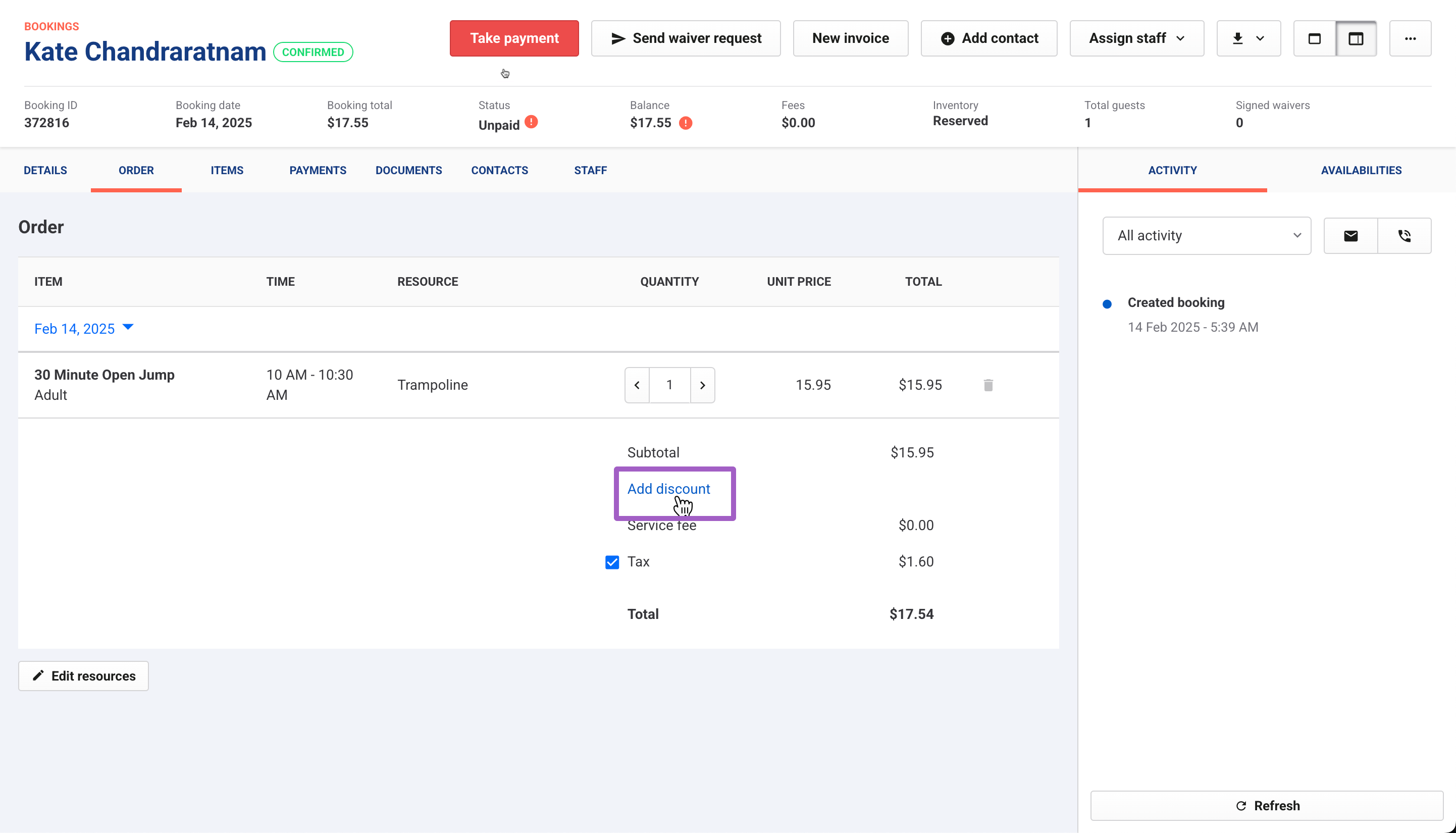
Choisissez le type de réduction dans la liste déroulante :
Choisissez Code pour saisir un code de réduction ou un numéro d'adhésion (identifiant de l'article, ex. : 372817-1220750 pour l'adhésion).
Choisissez Montant pour un montant fixe, puis saisissez le montant en devise.
Choisissez Pourcentage pour une réduction en pourcentage, puis saisissez le pourcentage.
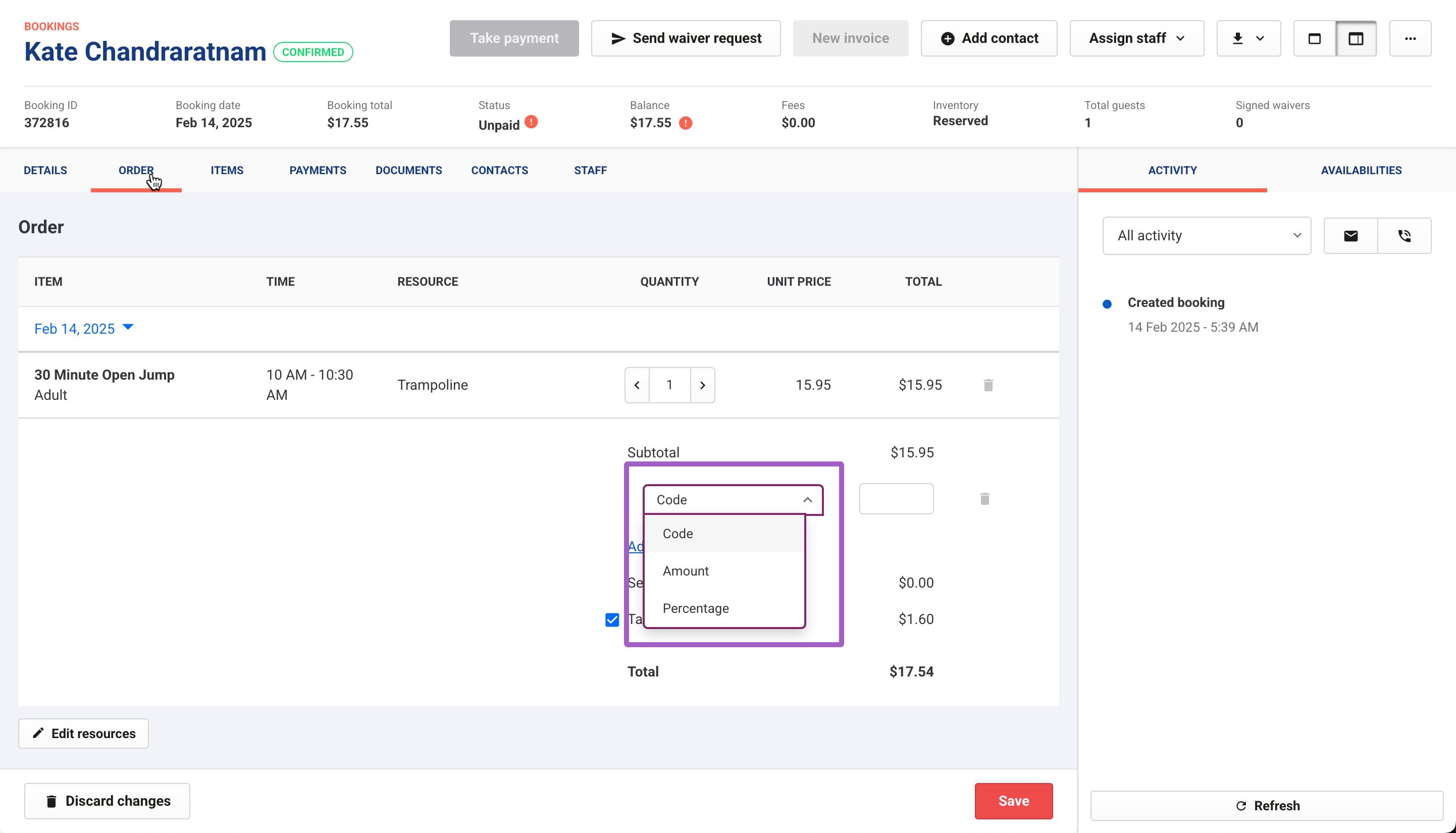
Sélectionnez Enregistrer pour appliquer la réduction. Le total de la réservation est mis à jour avec la réduction appliquée.
Types de réduction
Depuis Venue Manager, vous pouvez appliquer les réductions suivantes.
Code | Cela vous permet d'utiliser des codes de réduction existants que vous avez créés dans ROLLER (Produits > Codes de réduction) ou des numéros d'adhésion (numéro d'article d'un pass d'adhésion). |
Montant ($) | Cela vous permet de définir un montant exact à déduire. ROLLER calculera le solde restant en conséquence |
Pourcentage (%) | Cela vous permet de définir un pourcentage compris entre 1 et 100 %. Si vous le définissez à 100 %, la réservation sera offerte. ROLLER calcule le solde restant en conséquence. |
Afficher les codes de réduction appliqués à une réservation
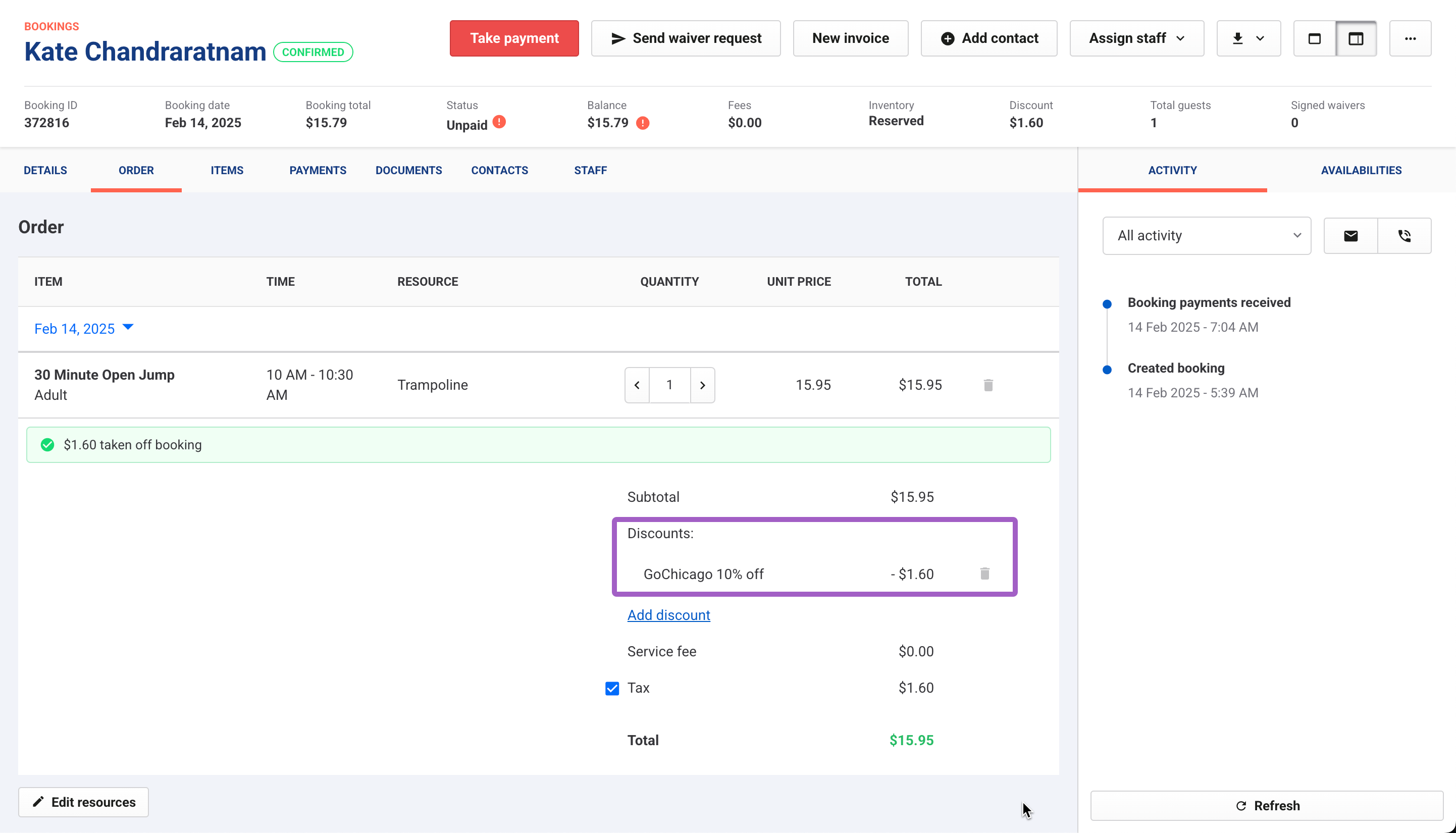
Le code de réduction appliqué à la réservation apparaîtra sous la ligne Réductions de la réservation dans Venue Manager. Si un code de réduction configuré (paramétré dans Produits > Codes de réduction) a été appliqué, le nom du code et le montant de la réduction seront affichés.
Afficher les réductions d'adhésion appliquées
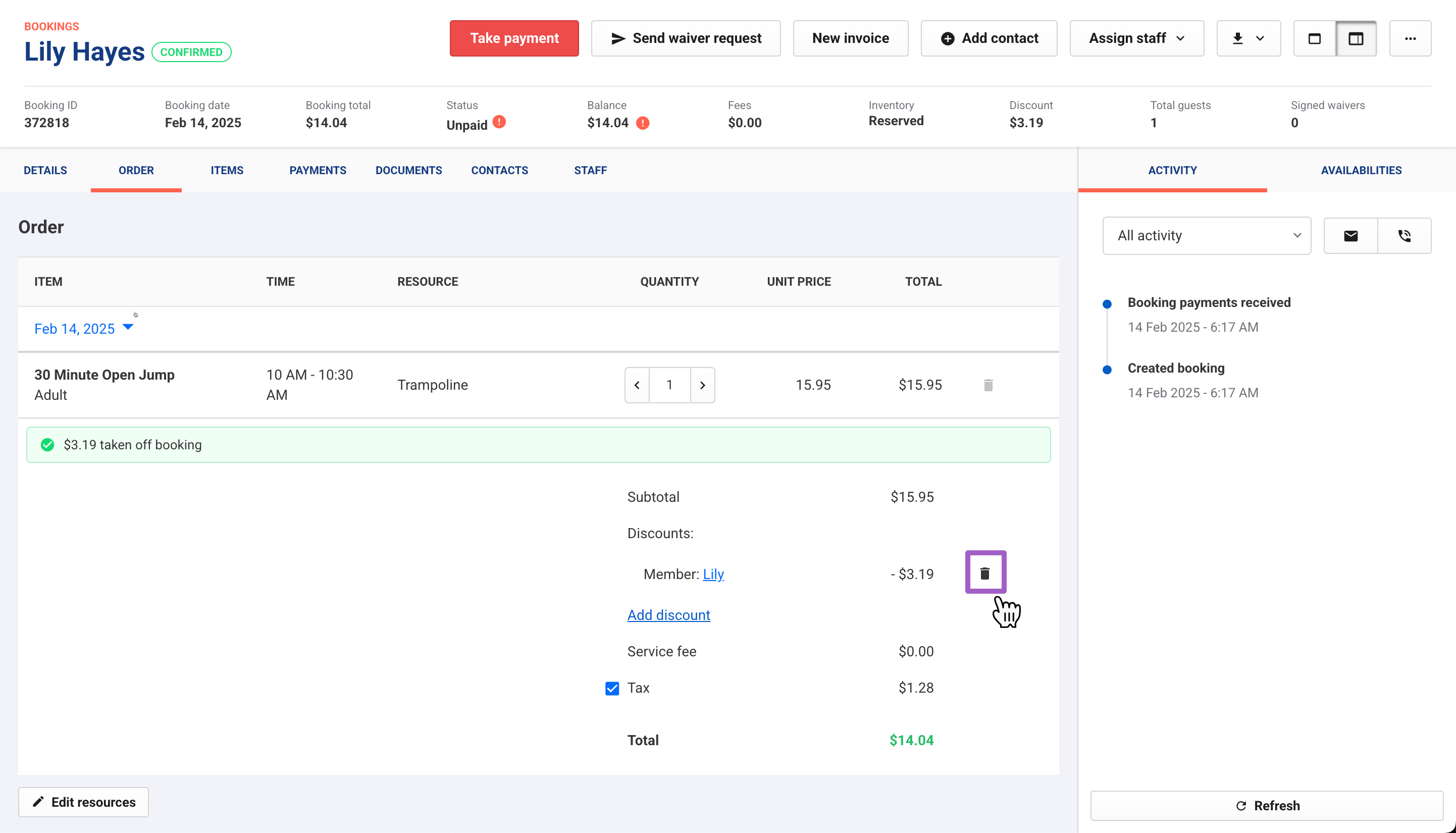
Le nom du membre s'affiche si la réduction appliquée est une réduction d'adhésion.
Sélectionner le nom du membre ouvre l'onglet des articles de la réservation d'adhésion, où vous pouvez consulter le nom du produit d'adhésion et le numéro d'adhésion/d'article.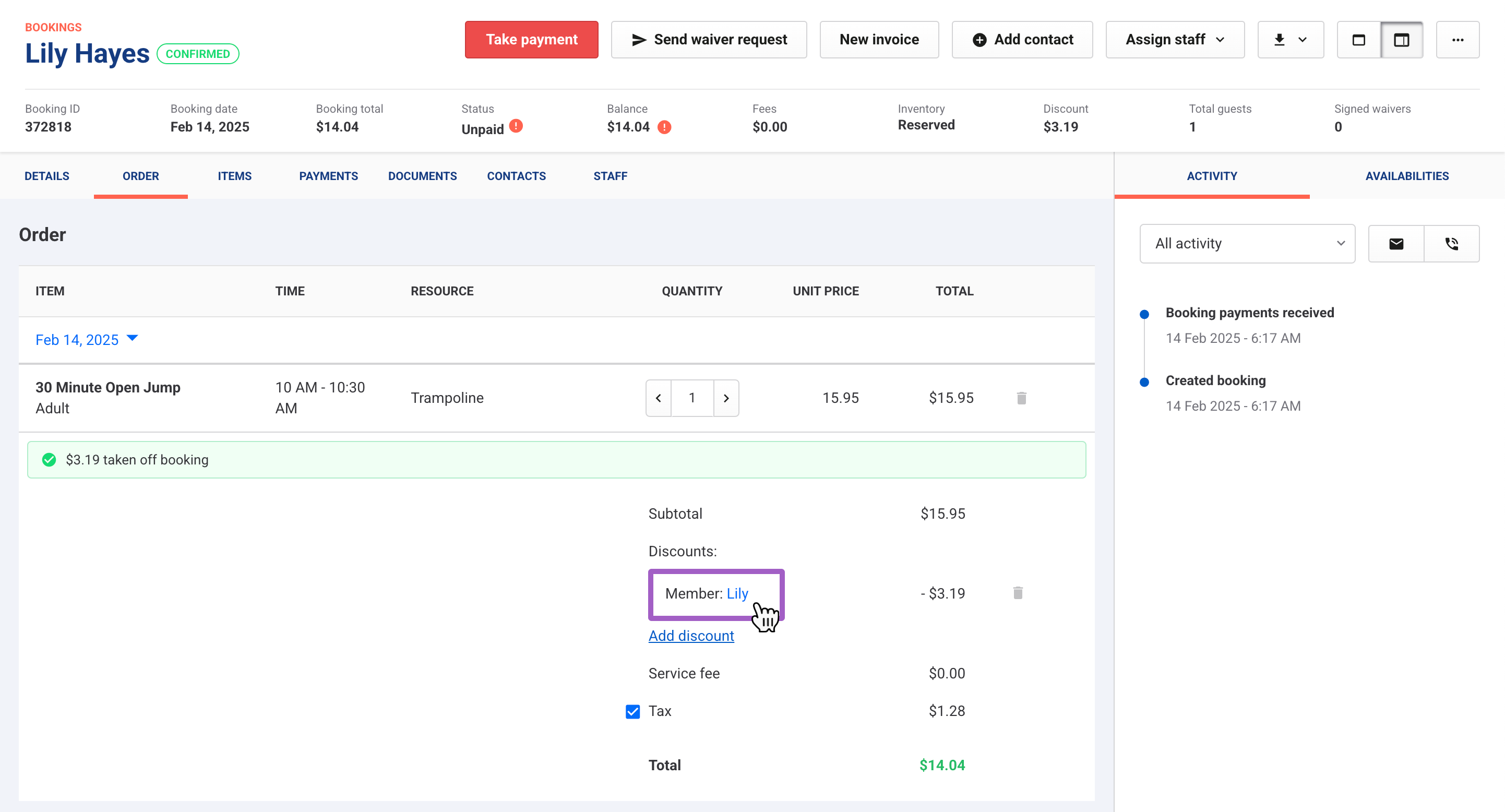
Supprimer une réduction
Depuis Venue Manager, recherchez et sélectionnez la réservation.
Sélectionnez l'onglet Commande de la réservation.
Sélectionnez l'icône de corbeille à côté d'une réduction pour la supprimer.
Ajouter des réductions à une réservation passée
Des restrictions s'appliquent lorsque le personnel modifie une réservation passée. Pour en savoir plus sur la modification des restrictions de réservation, consultez le guide Restreindre les modifications de réservations passées.