Attirez plus de membres sans baisser le prix de vos adhésions. Les réductions d'adhésion récurrentes vous permettent de récompenser vos invités aux moments qui comptent le plus : une offre de bienvenue pour attirer de nouveaux membres, ou une réduction permanente pour les invités que vous souhaitez fidéliser (par exemple les seniors).
Vous choisissez le montant de la réduction, soit un montant fixe (par exemple 5 $ de réduction) ou un pourcentage (par exemple 10 % de réduction), ainsi que sa durée :
Durée fixe : La réduction s'applique pendant un nombre défini de cycles de facturation, puis les membres passent automatiquement à votre tarif normal. C'est idéal pour les offres de bienvenue.
Illimitée : La réduction s'applique à chaque cycle de facturation pendant toute la durée de l'adhésion. C'est idéal pour les réductions permanentes.
Les réductions d'adhésion récurrentes fonctionnent avec les produits d'adhésion individuelle et de groupe.
Ce guide vous explique comment configurer une réduction d'adhésion récurrente, avec un exemple d'offre de bienvenue.
Les établissements HQ peuvent créer des réductions récurrentes pour les établissements gérés, utilisables lors du paiement en ligne et en point de vente POS.
Comment ça marche ?
Le processus de configuration est identique à celui des codes de réduction habituels, avec la définition de la disponibilité, des limites d'achat et du type de réduction. Lorsque le type de réduction pour adhésion est sélectionné, il vous donne la possibilité de préciser la durée (fixe ou indéfinie).
Pour savoir comment configurer un code de réduction à montant fixe, consultez le guide Créer un code de réduction à montant fixe. Pour savoir comment configurer un code de réduction basé sur un pourcentage, consultez le guide Créer un code de réduction en pourcentage.
Commencez par sélectionner le type de réduction que vous souhaitez proposer (pourcentage ou montant fixe) et créez un nouveau code de réduction :
Dans Venue Manager, accédez à Produits, Codes de réduction, puis Créer un code de réduction.
Saisissez le nom et sélectionnez le type de réduction.
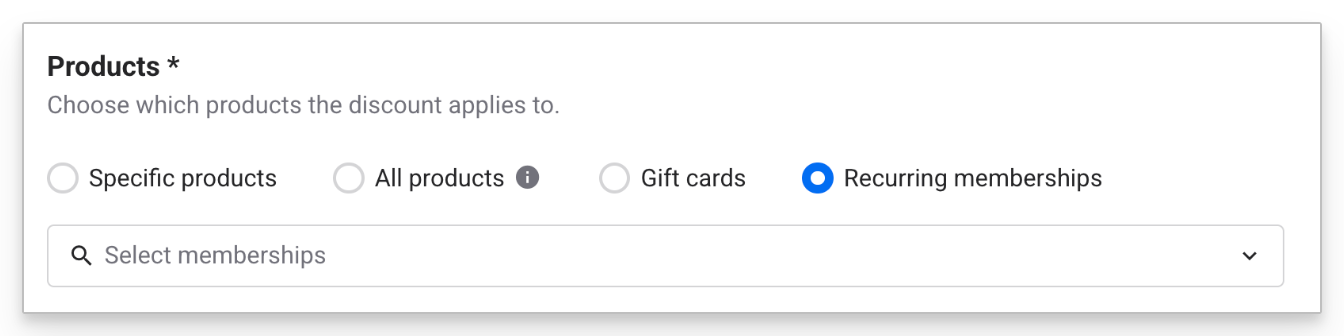
Dans la section Produits, sélectionnez Adhésions récurrentes.
Utilisez le menu déroulant des produits pour sélectionner les produits d'adhésion auxquels appliquer la réduction.
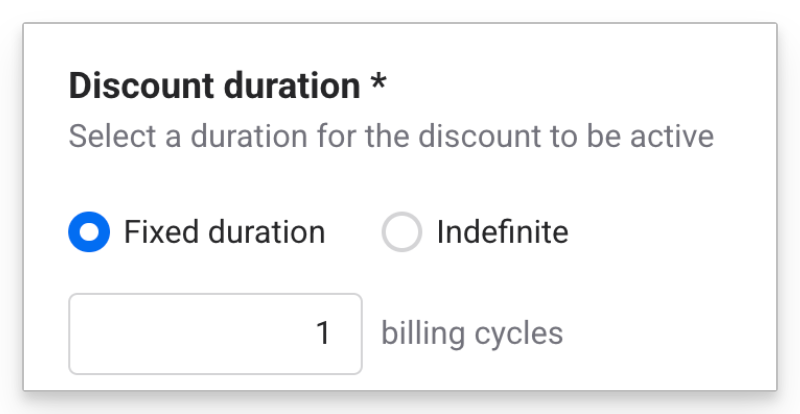
Choisissez ensuite la durée de la réduction. Choisissez entre :
Durée fixe : un nombre fixe de cycles (ex. : les 2 premiers paiements récurrents).
Indéfinie : chaque paiement pour toute la durée de l'adhésion.
Saisissez les autres détails de la réduction, comme la disponibilité, et sélectionnez les options supplémentaires qui s'appliquent à votre type de réduction.
Sélectionnez Enregistrer.
Une fois enregistrés, le type de réduction, la valeur et la durée sont verrouillés. Les produits existants associés à la réduction ne peuvent pas être supprimés (il est possible d'en ajouter de nouveaux). C'est intentionnel, car cela empêche toute modification d'une adhésion active en cours de cycle de facturation.
Exemple : configurer une offre d'introduction pour une adhésion
Facilitez le « oui » de vos invités sans baisser le prix de vos adhésions. Les offres de bienvenue appliquent une réduction uniquement sur les premiers cycles de facturation (par exemple 30 % de réduction le premier mois), permettant aux nouveaux membres d'essayer votre adhésion à un tarif réduit avant de passer automatiquement à votre tarif normal. Une réduction d'offre d'introduction pour une adhésion fonctionne en configurant une réduction d'adhésion récurrente avec une durée fixe couvrant les premiers cycles de facturation.
Dans l'exemple suivant, un établissement propose 30 % de réduction pendant 3 mois sur un pass de saut mensuel Adulte.
Pour configurer cela :
Dans Venue Manager, accédez à Produits et Codes de réduction.
Sélectionnez le bouton Créer un code de réduction.
Ajoutez un nom de réduction tel que : Offre d'introduction : 30 % de réduction pendant 3 mois.
Sélectionnez Pourcentage dans le champ Type de réduction.
Saisissez 30 dans le champ Valeur (%).
Sélectionnez Adhésions récurrentes dans Produits.
Utilisez la liste déroulante pour sélectionner le produit pass de saut mensuel Adulte.
Dans Durée de la réduction, sélectionnez Durée fixe et saisissez 3 dans le champ des cycles de facturation.
Sélectionnez Créer des codes de réduction personnalisés et saisissez le nom de votre code de réduction. Ce code est celui que les invités utiliseront pour appliquer votre offre d'initiation à leur adhésion.
Définissez la Disponibilité et les Options supplémentaires, puis sélectionnez Enregistrer.
Comment utiliser une réduction d'adhésion
Maintenant que vous avez créé une offre pour inciter les invités à devenir membres, vous pouvez appliquer la réduction d'adhésion au point de vente et lors des commandes en ligne.
paiement en ligne
Partagez le code directement avec les invités afin qu'ils puissent l'utiliser lors de la commande, ou créez une URL de réduction. Si la réduction dispose d'une URL à application automatique, les invités arrivent sur la page avec la réduction déjà appliquée.
Pour en savoir plus, consultez le guide Partager une réduction avec un lien Commander.
PDV
Dans le panier, recherchez la réduction récurrente par nom ou par code et appliquez-la à l'adhésion ; la ligne de réduction, le planning de paiement et l'engagement minimum sont mis à jour sur l'écran de paiement. Vous pouvez appliquer plusieurs réductions récurrentes à la même adhésion au cours d'une seule transaction dans POS.
Pour en savoir plus, consultez le guide Utiliser des codes de réduction ou appliquer des réductions personnalisées dans POS.