Ce guide vous explique comment ajouter un crédit à une adhésion avec paiement récurrent dans Venue Manager.
Pour en savoir plus sur les adhésions avec paiement récurrent, consultez le guide Créer un produit d'adhésion.
Quand l'utiliser
Voici quelques cas d'utilisation courants pour lesquels vous pourriez appliquer un crédit à une adhésion avec paiement récurrent :
Programmes de parrainage ou offres
Bonus de fidélité
Promotions de mise à niveau
ROLLER vous permet d'ajouter rapidement un crédit à une adhésion récurrente, et vous avez également la flexibilité de choisir le montant du crédit.
Prérequis
Fonctionnalité Pro
Ajoutez rapidement un crédit à une adhésion récurrente. Pour débloquer cette fonctionnalité avec un forfait Pro ou supérieur, contactez votre responsable de la réussite client ou l'équipe d'assistance.
Pour émettre un crédit, vous devez avoir créé des produits d'adhésion avec paiement récurrent pouvant être achetés en ligne ou au POS.
Vous ne pouvez pas ajouter de crédit à une adhésion à prix fixe. Pour ces types d'adhésions, vous devrez émettre un remboursement. Pour en savoir plus sur l'émission de remboursements, consultez les guides Rembourser une réservation au POS et Rembourser une réservation depuis Venue Manager.
Ajouter un crédit à une adhésion avec paiement récurrent
Si vous souhaitez ajouter un crédit à une adhésion avec paiement récurrent, vous pouvez le faire dans Venue Manager en suivant les étapes ci-dessous.
Depuis Venue Manager, recherchez l'ID de réservation, l'invité ou le numéro d'adhésion.
Depuis la page Réservations, sélectionnez l'onglet Articles.
Sélectionnez l'adhésion pour laquelle vous souhaitez émettre un crédit.
Dans le panneau de droite, sélectionnez le menu options (3 points) et sélectionnez Émettre un crédit d'adhésion. (Vous pouvez également sélectionner Émettre un crédit d'adhésion depuis le menu options (3 points) à la fin de la ligne correspondant à l'adhésion sélectionnée.)
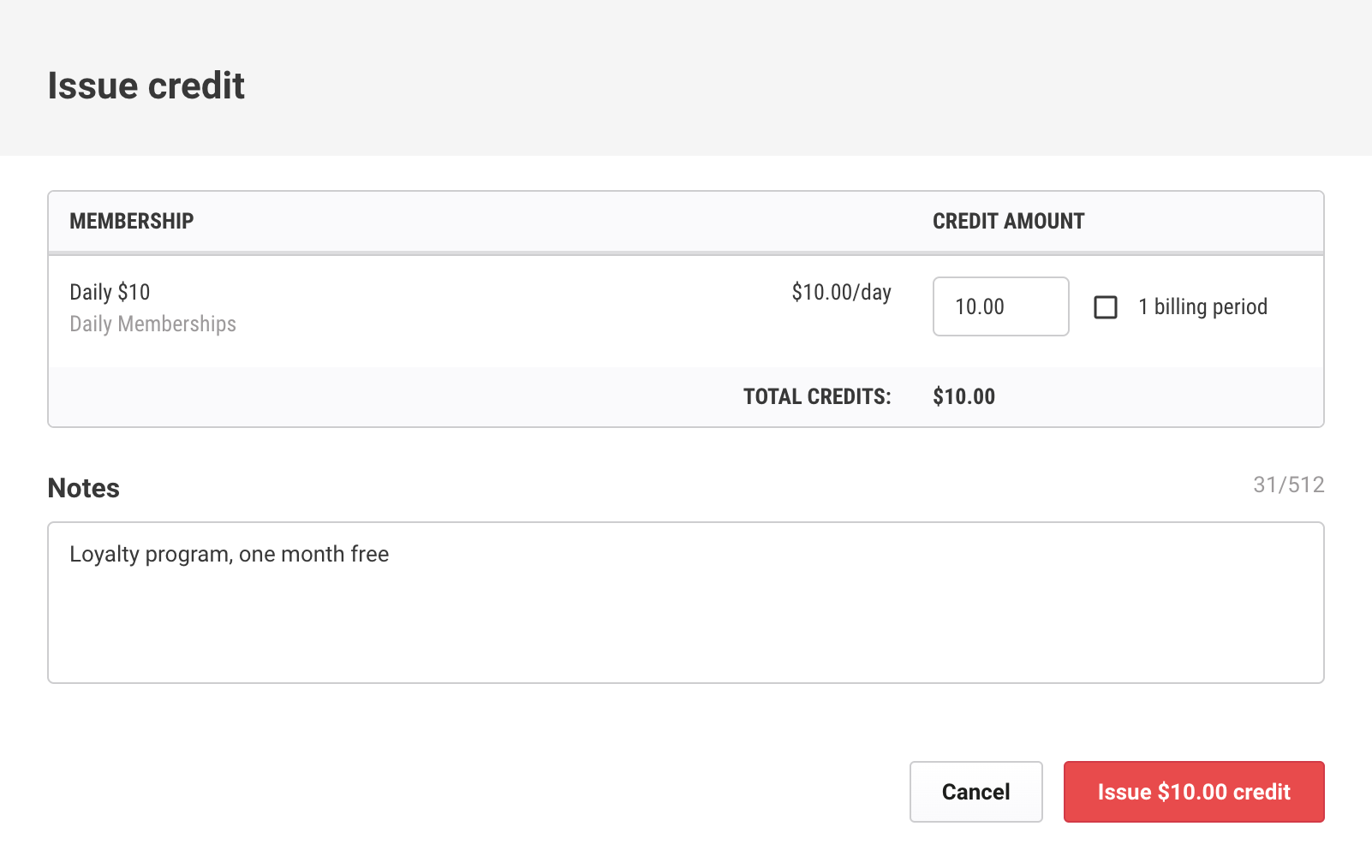
Saisissez le Montant du crédit. Vous pouvez procéder de deux façons.
Sélectionnez 1 période de facturation ; une seule période de facturation sera créditée sur l'adhésion.
Ou saisissez un montant personnalisé. Le montant du crédit doit être égal à (ou inférieur à) une période de facturation.
Si vous souhaitez créditer un montant supérieur à une période de facturation, saisissez un crédit correspondant à une période de facturation et enregistrez, puis sélectionnez à nouveau Émettre un crédit d'adhésion et ajoutez un autre montant égal ou inférieur à la période de facturation. Répétez cette opération jusqu'à ce que vous ayez émis la totalité du crédit.
Ajoutez vos Notes et indiquez la raison de l'émission du crédit.
Sélectionnez Émettre un crédit.
Pour afficher les crédits émis, depuis la page des réservations de l'invité, sélectionnez l'onglet Paiements et consultez tous les éléments listés sous Crédits.

Comment ROLLER utilise-t-il le crédit ?
Lorsqu'un crédit a été appliqué à une adhésion à paiement récurrent, ROLLER recherche automatiquement les crédits disponibles et les applique avant de procéder au prélèvement lors de la prochaine échéance de paiement.
Par exemple, votre établissement peut proposer une adhésion mensuelle récurrente facturant 25 $ par mois aux invités, et vous souhaitez ajouter 3 mois de crédit à l'adhésion d'un invité particulier (75 $ au total).
Vous trouvez la réservation dans Venue Manager et sélectionnez Émettre un crédit d'adhésion (les étapes décrites ci-dessus). Vous appliquez ensuite un crédit de 25 $, correspondant à une période de facturation, ajoutez votre motif, puis soumettez. Vous répétez ce processus deux fois supplémentaires pour émettre 3 mois de crédits d'adhésion (75 $ au total).
Lors de la prochaine échéance de paiement, ROLLER applique le crédit et l'invité n'est pas débité. Il en sera de même pour les deux périodes de paiement suivantes. Une fois les trois mois de crédit utilisés, ROLLER reprend le prélèvement sur la carte bancaire associée à l'adhésion de l'invité.
Vous pouvez également émettre des crédits partiels (inférieurs au montant de la période de facturation), ce qui signifie que ROLLER utilisera d'abord le crédit, puis débitera la carte enregistrée pour le solde restant.
Modifier ou annuler un crédit
Un crédit appliqué à une adhésion peut également être modifié ou annulé. Cela peut être effectué jusqu'à la date à laquelle le crédit sera appliqué. Pour modifier ou annuler un crédit, suivez les étapes ci-dessous.
Depuis Venue Manager, recherchez l'ID de réservation, l'invité ou le numéro d'adhésion.
Sélectionnez l'onglet Paiements . Les crédits appliqués à l'adhésion récurrente s'affichent.
Cliquez sur le menu Options (les 3 points à droite du crédit que vous souhaitez modifier).
Sélectionnez Modifier le crédit pour ouvrir une fenêtre modale et ajuster le montant du crédit ou les notes.
Sélectionnez Annuler le crédit pour supprimer le crédit.
Tout ajustement apporté au crédit est enregistré dans le flux d'activité de la réservation.