Lorsque la carte d'un membre expire ou change, ses paiements récurrents peuvent échouer. Ce guide vous explique comment mettre à jour les détails de paiement d'adhésion récurrente d'un membre depuis le POS ou Venue Manager afin que les paiements futurs continuent de s'effectuer correctement.
Fonctionnement de la mise à jour des détails de paiement
La mise à jour des détails de paiement remplace la carte utilisée pour les futurs paiements d'adhésion récurrents.
Les paiements passés réussis ne sont pas affectés.
La date de facturation ne change pas.
Le nouveau mode de paiement est utilisé à la prochaine date de facturation programmée (la date anniversaire de l'adhésion).
Par exemple, si une adhésion mensuelle a été achetée le 12 juin et que la carte est mise à jour le 25 juin, le prochain paiement est toujours le 12 juillet.
La façon dont vous mettez à jour les coordonnées de paiement dépend du statut de l'adhésion :
Utilisez Venue Manager pour toute adhésion, y compris les adhésions en cours et actives. Vous envoyez au membre un lien sécurisé lui permettant de mettre à jour ses propres coordonnées de carte.
Utilisez le POS lorsque le membre est à l'établissement et que son adhésion est Suspendue (Paiement refusé) ou Résiliée. Le membre présente sa carte en personne.
Cas particulier : réactivation d'une adhésion
La réactivation d'une adhésion fonctionne différemment de la mise à jour des détails de paiement.
Si vous réactivez une adhésion mensuelle récurrente et saisissez de nouvelles coordonnées de carte de crédit, le premier paiement récurrent est prélevé immédiatement à la date de réactivation.
Le cycle de facturation de l'adhésion est alors réinitialisé à cette date.
Par exemple :
Si vous réactivez l'adhésion le 12 mai, le membre est débité le 12 mai.
Le prochain paiement récurrent sera prélevé le 12 juin.
Cela signifie que la date de renouvellement d'origine est remplacée par la nouvelle date de réactivation.
Pour en savoir plus sur les échecs de paiements récurrents, consultez le guide Gérer les paiements pour les adhésions récurrentes.
Mettre à jour les informations de paiement d'une adhésion depuis le POS
Mettre à jour les coordonnées de paiement n'est disponible au POS que lorsqu'une adhésion est Suspendue (Paiement refusé) ou Résiliée. Si l'adhésion est en cours et active, mettez à jour les informations de paiement depuis Venue Manager à la place.
Pour mettre à jour les coordonnées de carte de crédit d'une adhésion récurrente suspendue au POS :
Depuis le POS, recherchez le membre par nom ou numéro d'adhésion.
Sélectionnez l'adhésion.
Consultez la page des détails de l'adhésion. Une notification s'affiche si l'adhésion est actuellement suspendue en raison d'un échec de paiement.
Sélectionnez le bouton Mettre à jour les informations de paiement en bas à droite de l'écran.
Glissez une carte de crédit sur le terminal pour autoriser les paiements récurrents.
Une fois les informations de paiement mises à jour, la nouvelle carte sera utilisée pour le prochain paiement récurrent.
Si l'adhésion est résiliée
Si l'adhésion est Résiliée (et non Suspendue), sélectionnez Réactiver l'adhésion en bas à droite de l'écran POS :
Si les informations de paiement enregistrées sont valides, le paiement est prélevé immédiatement et l'adhésion devient active.
Si les informations de paiement enregistrées sont invalides, glissez une nouvelle carte et confirmez le paiement pour réactiver l'adhésion.
Mettre à jour les informations de paiement depuis Venue Manager
Les établissements utilisant ROLLER Payments mettent à jour les informations de carte en envoyant au membre un lien sécurisé. Le membre saisit lui-même ses informations de carte, ce qui est conforme aux normes de sécurité PCI et réduit l'exposition de votre établissement aux données des titulaires de carte. Les établissements utilisant un prestataire de paiement tiers saisissent les informations de carte manuellement à la place.
Pour mettre à jour les informations de paiement des adhésions récurrentes :
Depuis Venue Manager, utilisez la barre de recherche du menu principal pour trouver le membre (nom, e-mail, numéro de téléphone ou numéro d'adhésion).
Ouvrez la réservation d'adhésion depuis les résultats de recherche.
Sélectionnez l'onglet Paiements.
Sélectionnez Mettre à jour les informations de paiement.
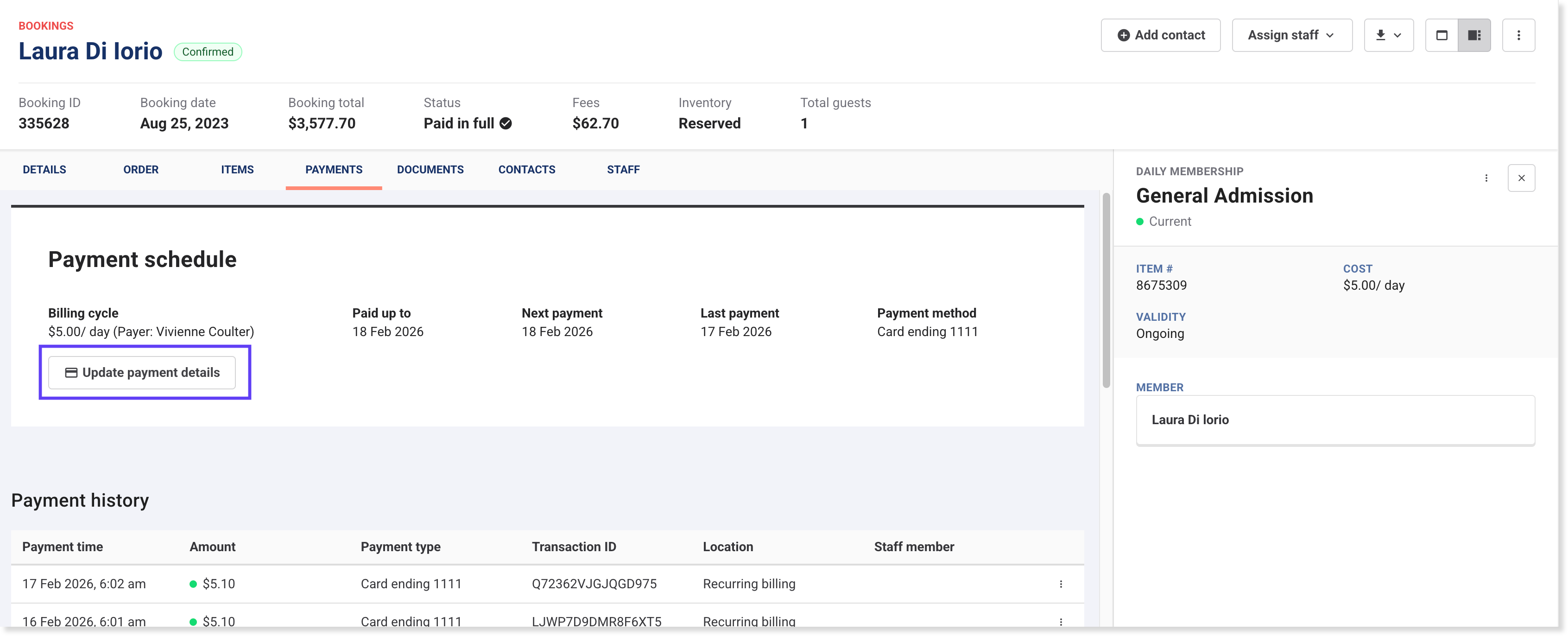
Suivez l'option affichée sur votre écran.
Envoyer un lien de mise à jour sécurisé
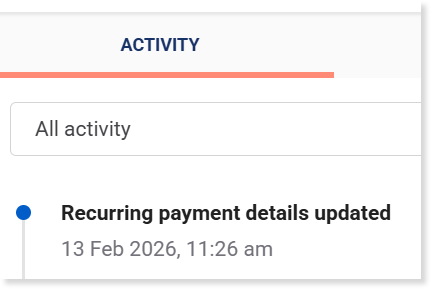
Si vous voyez des options pour envoyer un lien sécurisé (e-mail ou SMS), le membre saisit lui-même ses coordonnées bancaires. Le personnel ne peut pas saisir ni enregistrer les coordonnées bancaires au nom du membre.
Choisissez E-mail ou SMS.
Confirmez et saisissez l'adresse e-mail ou le numéro de téléphone.
Sélectionnez Envoyer la demande.
Demandez au membre d'ouvrir le lien et de mettre à jour ses informations de carte sur la page de paiement sécurisée (pendant que vous restez en ligne avec lui ou ultérieurement).
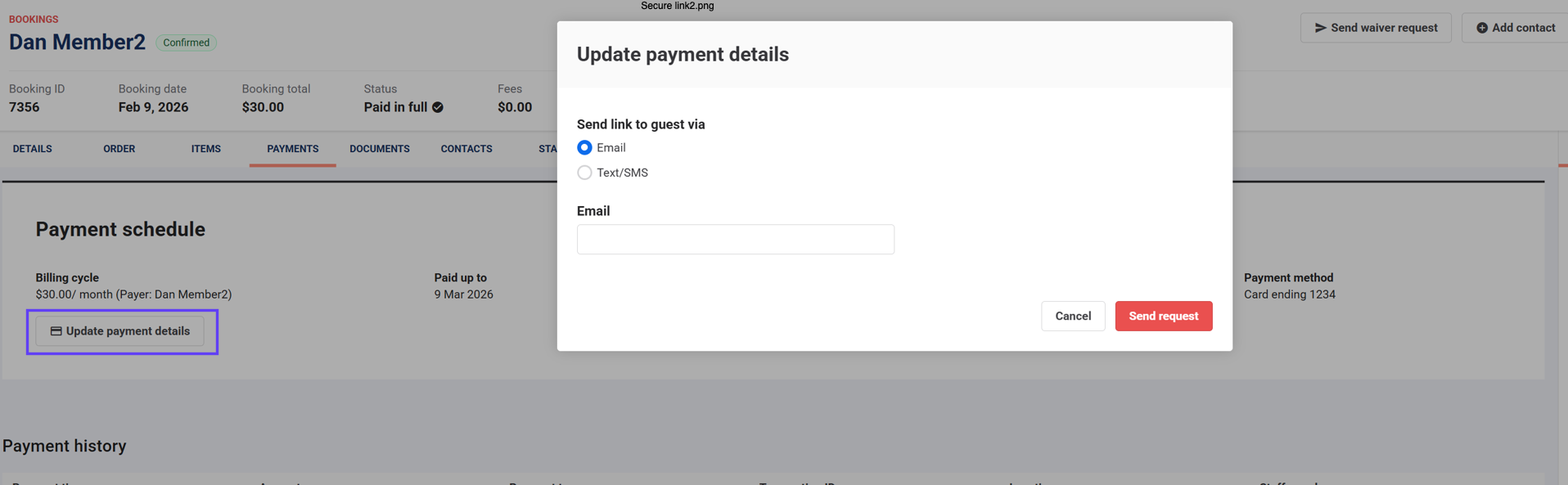
Vous pouvez consulter le flux d'activité de la réservation pour suivre l'envoi du lien et la soumission de la mise à jour par le membre.
Le mode de paiement est mis à jour uniquement après que le membre a soumis le formulaire. Aucun paiement n'est prélevé lors de la mise à jour et la nouvelle carte est utilisée pour le prochain paiement planifié.
Des frais s'appliquent pour les liens de paiement envoyés par SMS. Les frais varient selon le pays de l'établissement et la devise de facturation. Consultez le guide Frais SMS.
Ce qui se passe après l'envoi d'un lien de mise à jour sécurisée
Le membre reçoit un e-mail ou un SMS contenant un lien sécurisé. Il ouvre le lien, saisit ses nouvelles informations de carte sur une page de paiement sécurisée, puis soumet le formulaire pour enregistrer le nouveau mode de paiement.
Formulaire de mise à jour des informations de paiement
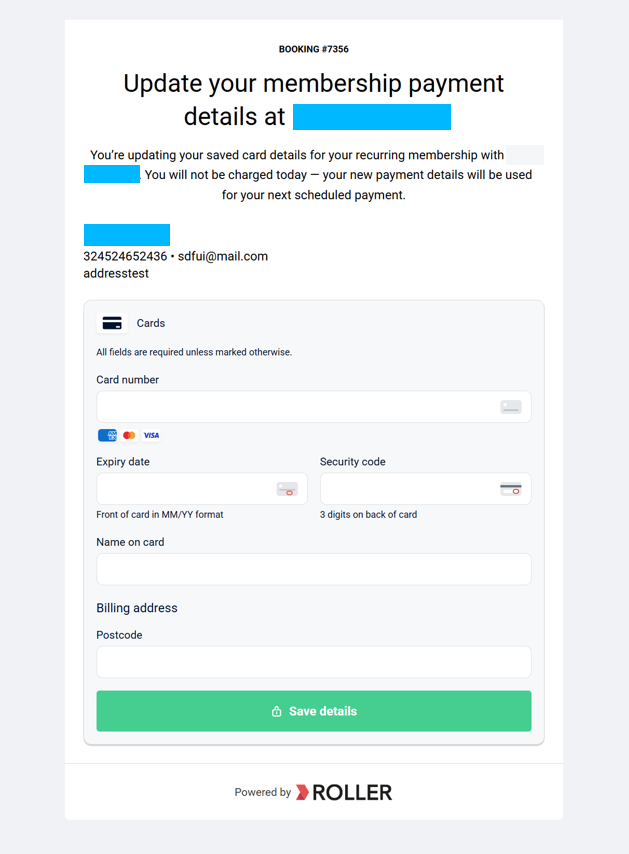
Si le membre ne trouve pas le message, vous pouvez lui renvoyer le lien.
Le mode de paiement n'est mis à jour qu'une fois que le membre a soumis le formulaire. Aucun paiement n'est prélevé.
Vous pouvez personnaliser le modèle d'e-mail (ex. : marque, langue et instructions pour le membre) dans Venue Manager. Accédez à Paramètres > Design > E-mail modèles. Vous ne pouvez pas personnaliser le message SMS/texte.
Aider les membres à mettre à jour leurs coordonnées bancaires
Si vous parlez à un membre par téléphone :
Informez-le que vous allez lui envoyer un lien sécurisé pour qu'il puisse mettre à jour ses coordonnées bancaires lui-même.
Demandez-lui d'ouvrir le lien pendant que vous restez en ligne, si possible.
Confirmez que le membre doit saisir lui-même ses coordonnées bancaires sur la page de paiement sécurisée. Le personnel ne peut pas saisir ni enregistrer les coordonnées bancaires en son nom.
Rassurez-le en lui précisant qu'aucun paiement n'est prélevé lors de la mise à jour. La nouvelle carte sera utilisée pour les futurs paiements récurrents.
S'il ne peut pas le faire maintenant, informez-le qu'il peut utiliser le lien plus tard, au moment qui lui convient.
Si les comptes en ligne sont activés pour votre établissement, les membres peuvent se connecter et mettre à jour leurs propres informations de paiement, y compris leur mode de paiement enregistré. Cela peut aider à éviter les échecs de paiements récurrents et à réduire les appels entrants. Pour en savoir plus, consultez le guide Se connecter et utiliser les comptes en ligne.
Si votre établissement utilise un prestataire de paiement tiers
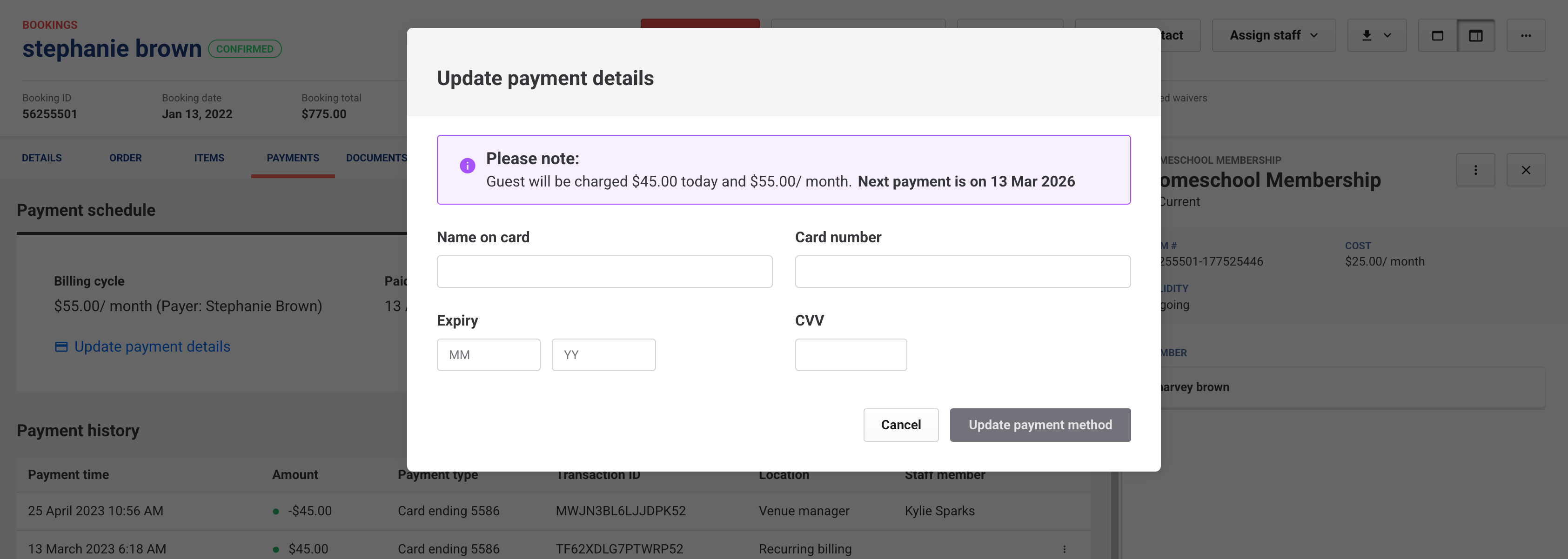
Les liens de paiement ne sont pas disponibles avec les prestataires de paiement tiers.
Saisissez les nouvelles informations de la carte.
Sélectionnez Mettre à jour le mode de paiement pour enregistrer.