Il peut parfois être nécessaire de rembourser des réservations depuis Venue Manager (selon la politique de remboursement de votre établissement).
Ce guide explique comment effectuer un remboursement total ou partiel d'une réservation dans Venue Manager.
Points importants à considérer
Voici quelques points importants à prendre en compte avant de rembourser une réservation dans Venue Manager.
Vous ne pouvez pas rembourser un montant supérieur au montant d'achat.
Les remboursements par carte de crédit peuvent prendre 3 à 5 jours ouvrables pour que les fonds soient recrédités sur le compte du titulaire de la carte.
Pour rembourser des réservations passées, vous devez activer un paramètre spécifique de l'établissement qui vous permet de modifier des réservations passées. Sinon, cette action sera bloquée.
Lors du remboursement de réservations passées, un remboursement par montant personnalisé annulera la réservation. Remboursez des articles spécifiques si vous ne souhaitez pas annuler.
Une fois qu'une réservation a été annulée, cette action ne peut pas être inversée ou annulée. La bonne pratique de ROLLER est de créer une nouvelle réservation.
Émettre un remboursement depuis Venue Manager
La permission Peut rembourser est requise pour émettre un remboursement dans Venue Manager. Cette permission est activée par défaut pour les rôles système administrateur et gestionnaire.
Depuis Venue Manager, recherchez et sélectionnez la réservation à rembourser.
Sélectionnez le menu options (3 points) en haut à droite de la page, puis sélectionnez Rembourser dans les options du menu déroulant.
Sélectionnez le type de remboursement dans le menu déroulant :
Rembourser les articles de réservation vous permet de sélectionner des articles de réservation spécifiques à rembourser.
Montant du remboursement vous permet de rembourser une valeur personnalisée. Le remboursement d'une réservation passée entraînera l'annulation forcée de la réservation afin de mettre à jour correctement les données de revenu.
Sélectionnez Continuer.
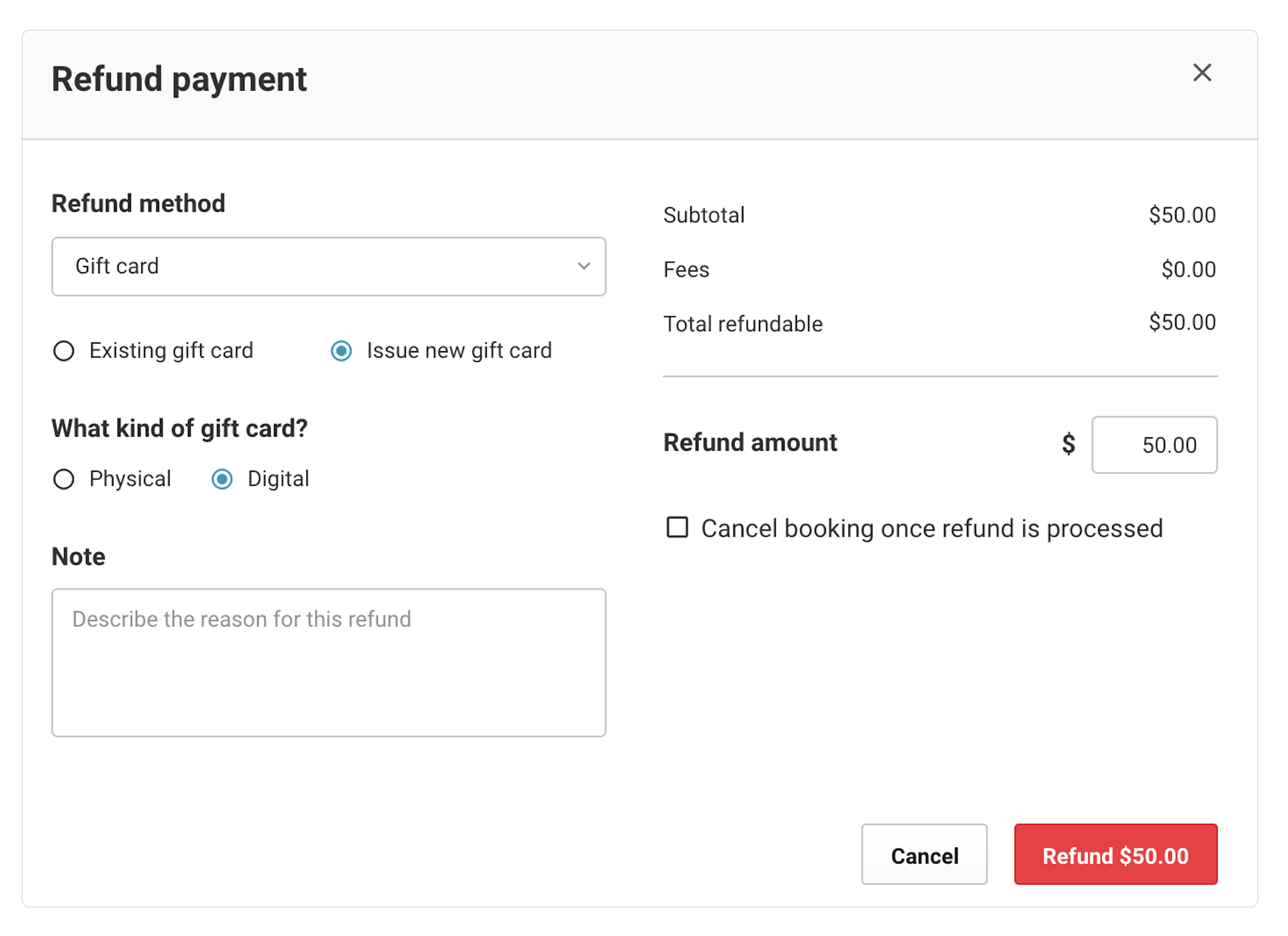
Sous Paiement du remboursement, sélectionnez votre Mode de remboursement dans la liste déroulante. Nous recommandons d'utiliser le même mode de paiement que lors de l'achat initial :
Carte de crédit - Vous pouvez rembourser directement la carte de crédit de l'invité avec ROLLER Payments.
Espèces
Chèque
Virement bancaire
Carte-cadeau (voir la section Émettre des remboursements sur des cartes-cadeaux nouvelles ou existantes ci-dessous)
Ajoutez une Note décrivant la raison du remboursement.
Si vous souhaitez annuler la réservation une fois le remboursement traité, cochez la case Annuler la réservation une fois le remboursement traité. Les places seront à nouveau disponibles à la vente. Sachez qu'une réservation annulée ne sera pas réactivée.
Une fois que vous avez confirmé le montant total du remboursement, sélectionnez Rembourser.
Si la réservation a été importée depuis un système précédent, vous ne pouvez pas traiter son remboursement via ROLLER Payments.
Émettre un remboursement pour une réservation passée
Vous devez d'abord activer cette option dans les paramètres de votre établissement pour autoriser les remboursements sur des réservations passées. Suivez les étapes ci-dessous.
Dans Venue Manager, accédez à Paramètres > Compte > Paramètres de l'établissement.
Faites défiler jusqu'à Réservations & demandes.
Sélectionnez Déverrouiller pour apporter des modifications.
Sous Modifications de réservation, sélectionnez Autoriser toutes les modifications dans le menu déroulant.
Puis sélectionnez Enregistrer.
Une fois cette étape effectuée, vous pouvez modifier des réservations passées et émettre des remboursements.
Si vous souhaitez limiter les personnes autorisées à modifier des réservations passées, vous pouvez modifier vos rôles du personnel. Décochez l'option Peut modifier les réservations passées.
Émettre des remboursements sur des cartes-cadeaux nouvelles ou existantes
Vous pouvez émettre des remboursements sur des cartes-cadeaux nouvelles ou existantes.
Émettre un remboursement sur une nouvelle carte-cadeau | Assurez-vous que votre établissement a activé l'émission de remboursements sur de nouvelles cartes-cadeaux. |
Émettre un remboursement sur une carte-cadeau existante | Si la carte-cadeau a expiré, le remboursement sera appliqué, mais elle ne pourra pas être utilisée sans prolongation de la date d'expiration. |
 Consulter un remboursement
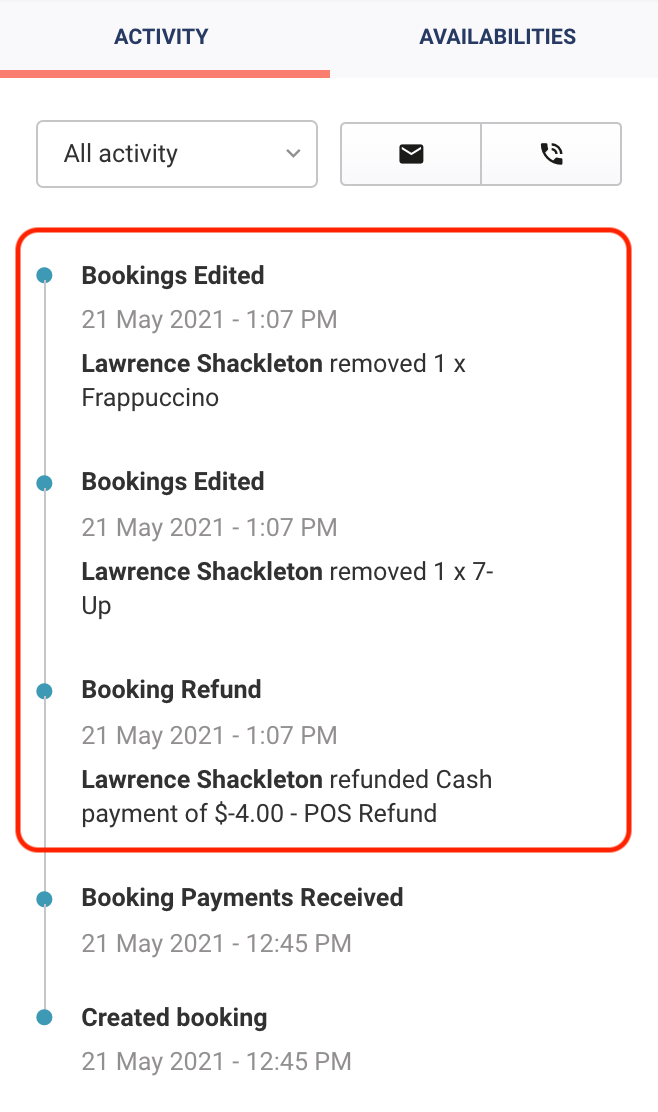
Consulter les remboursements dans le flux d'activité de la réservation
Venue Manager inclura le remboursement dans le flux d'activité de la réservation.
Consulter les remboursements dans les rapports.
Les remboursements sont répertoriés dans le Rapport des transactions détaillées.