Vous pouvez émettre un remboursement sur une nouvelle carte-cadeau, plutôt que d'effectuer un remboursement en espèces ou par carte. Cela permet aux invités d'utiliser la carte-cadeau pour de futurs achats dans votre établissement. Ce guide vous explique comment activer les remboursements sur de nouvelles cartes-cadeaux depuis Venue Manager et le POS.
Activer les remboursements sur de nouvelles cartes-cadeaux
Étape 1 : Créer un produit
Créez le produit carte-cadeau qui sera utilisé lors de l'émission de remboursements sur une nouvelle carte-cadeau. Nous recommandons de créer un produit carte-cadeau de remboursement distinct à des fins de reporting.
Suivez les étapes pour créer un produit carte-cadeau.
Étape 2 : Configurer les paramètres de remboursement
Désignez le produit carte-cadeau à utiliser lors de l'émission d'un remboursement sur une nouvelle carte-cadeau.
Depuis Venue Manager, accédez à Paramètres > Compte > Paiements.
Faites défiler jusqu'au panneau Remboursements sur carte-cadeau.
Sélectionnez le produit carte-cadeau qui sera utilisé lors de l'émission d'un remboursement sur une nouvelle carte-cadeau.
Sélectionnez Enregistrer.
Émettre un remboursement sur une nouvelle carte-cadeau depuis Venue Manager
Une fois les paramètres de remboursement configurés ci-dessus, vous pourrez émettre un remboursement sur une nouvelle carte-cadeau depuis Venue Manager.
Depuis Venue Manager, recherchez et ouvrez la réservation.
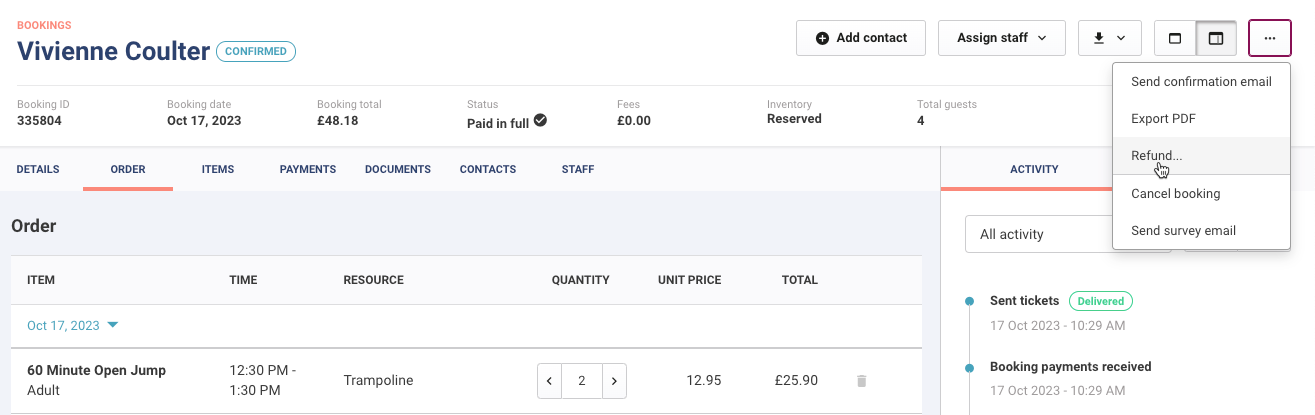
Sélectionnez le menu Options (3 points) en haut à droite, puis sélectionnez Remboursement.
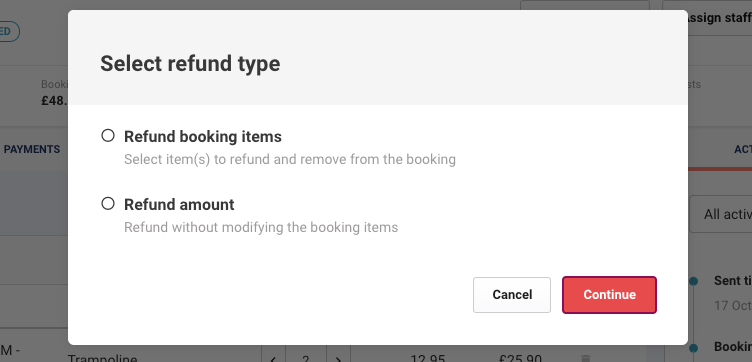
Sélectionnez le remboursement des articles de réservation ou du montant, puis sélectionnez Continuer.
Sélectionnez Carte-cadeau comme Méthode de remboursement.
Sélectionnez Émettre une nouvelle carte-cadeau.
Indiquez si la carte-cadeau sera physique ou numérique.
Sélectionnez Rembourser.
Pour plus d'informations, consultez le guide Rembourser une réservation depuis Venue Manager.
Émettre un remboursement sur une nouvelle carte-cadeau depuis le POS
Pour émettre un remboursement sur une nouvelle carte-cadeau au POS :
Recherchez et ouvrez la réservation.
Sélectionnez Remboursement.
Sélectionnez Carte-cadeau comme mode de remboursement.
Choisissez de rembourser sur une carte-cadeau existante ou d'émettre une nouvelle carte-cadeau.
Rembourser sur une carte-cadeau existante | Saisissez ou scannez le numéro de la carte-cadeau. Si la carte-cadeau a expiré, le remboursement sera appliqué mais sera inutilisable sans prolongation de la date d'expiration. |
Émettre une nouvelle carte-cadeau | Physique : saisissez ou scannez le numéro de la carte-cadeau. |