Les adhésions à paiement récurrent et les adhésions à prix fixe peuvent être annulées depuis Venue Manager.
Ce guide vous explique comment planifier l'annulation d'adhésions à paiement récurrent et comment annuler des adhésions à prix fixe depuis Venue Manager.
Pour savoir comment vos invités peuvent gérer eux-mêmes les mises à niveau, annulations et renouvellements d'adhésions depuis leurs comptes en ligne, consultez le guide Encourager les invités à gérer eux-mêmes les mises à niveau et renouvellements d'adhésions.
Adhésions récurrentes
Par défaut, lorsque vous annulez l'adhésion à paiement récurrent d'un invité, l'annulation prend effet à la fin de la période de facturation en cours. Vous avez également la possibilité de l'annuler à la fin d'une période de facturation future.
Dans l'attente de l'annulation à la fin de la période de facturation spécifiée, le statut de l'adhésion à paiement récurrent affiche En attente d'annulation. L'invité peut continuer à utiliser son adhésion jusqu'à la date de résiliation (à la fin de la période de facturation).
Dans l'attente de l'annulation, si un invité change d'avis et souhaite conserver son adhésion à paiement récurrent, vous pouvez la réactiver pour lui.
Une fois l'annulation effective, tous les paiements récurrents et avantages liés à l'adhésion cessent, et le statut de l'adhésion passe à Résilié. Si un invité souhaite réactiver son adhésion à paiement récurrent après sa résiliation, vous pouvez la réactiver pour lui.
Pour savoir comment mettre à jour les coordonnées bancaires des adhésions à paiement récurrent en caisse et depuis Venue Manager, consultez le guide Mettre à jour les informations de paiement des adhésions récurrentes depuis le POS ou Venue Manager
Adhésions à coût fixe
Lorsque vous annulez l'adhésion à prix fixe d'un invité, l'annulation prend effet immédiatement. Les adhésions à prix fixe ne peuvent pas être réactivées. L'invité devra effectuer un nouvel achat.
Planifier l'annulation des adhésions à paiement récurrent
Pour planifier l'annulation d'une adhésion à paiement récurrent, suivez les étapes ci-dessous.
Depuis Venue Manager, recherchez et ouvrez la réservation associée à l'adhésion à paiement récurrent.
Sélectionnez l'onglet Articles .
Sélectionnez le menu d'options (3 points) situé à côté de l'adhésion à paiement récurrent que vous souhaitez annuler.
Sélectionnez Annuler l'adhésion et une nouvelle fenêtre contextuelle s'ouvrira.
Si la réservation contient plusieurs adhésions, sélectionnez la ou les adhésion(s) que vous souhaitez annuler, puis sélectionnez Suivant.
Par défaut, l'annulation d'une adhésion à paiement récurrent intervient à la fin de la période de facturation en cours. Pour annuler l'adhésion à la fin d'une future période de facturation :
Décochez la case Fin de la période de facturation en cours.
Sélectionnez le menu déroulant de date pour choisir parmi la liste des dates d'annulation disponibles.
[Obligatoire] Ajoutez des Notes pour expliquer la raison de l'annulation.
Une fois terminé, sélectionnez Annuler l'adhésion.
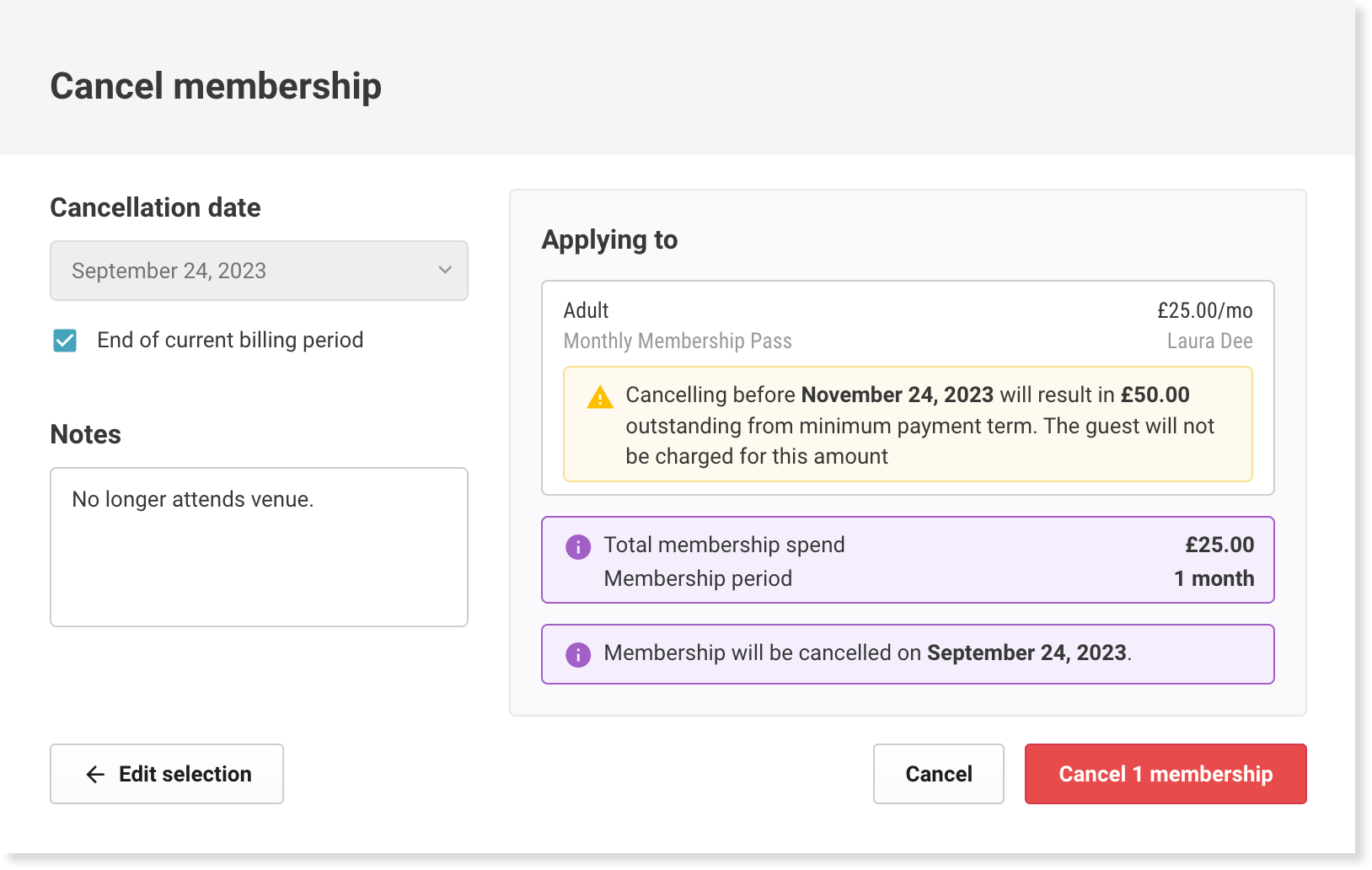
Lorsque vous annulez une adhésion à paiement récurrent, son statut passe à En attente d'annulation jusqu'à ce que l'annulation prenne effet à la date sélectionnée. Une fois l'annulation effectuée, tous les paiements futurs et les avantages liés à l'adhésion sont interrompus, et le statut de l'adhésion passe à Résilié.
Par exemple, un produit d'adhésion à paiement mensuel récurrent a été acheté le 1er mars.
Le 21 juin, l'adhésion est planifiée pour être annulée le 1er août. Son statut affiche En attente d'annulation.
Le 1er juillet, le paiement de l'adhésion sera effectué automatiquement et les avantages membres continueront comme d'habitude.
Le 1er août, les paiements et les avantages liés à l'adhésion seront interrompus. Son statut affiche Résilié.
Si un invité a simplement besoin d'une pause plutôt que d'une annulation complète, envisagez de suspendre son adhésion récurrente. La suspension met en attente la facturation et les échanges pendant une période définie, puis reprend automatiquement sans frais de réactivation. Consultez le guide Suspendre les adhésions dans Venue Manager et les comptes en ligne.
Annuler les adhésions à prix fixe
Depuis Venue Manager, recherchez et ouvrez la réservation contenant l'adhésion à prix fixe.
Sélectionnez l'onglet Articles .
Sélectionnez le menu options (3 points) à côté de l'article d'adhésion.
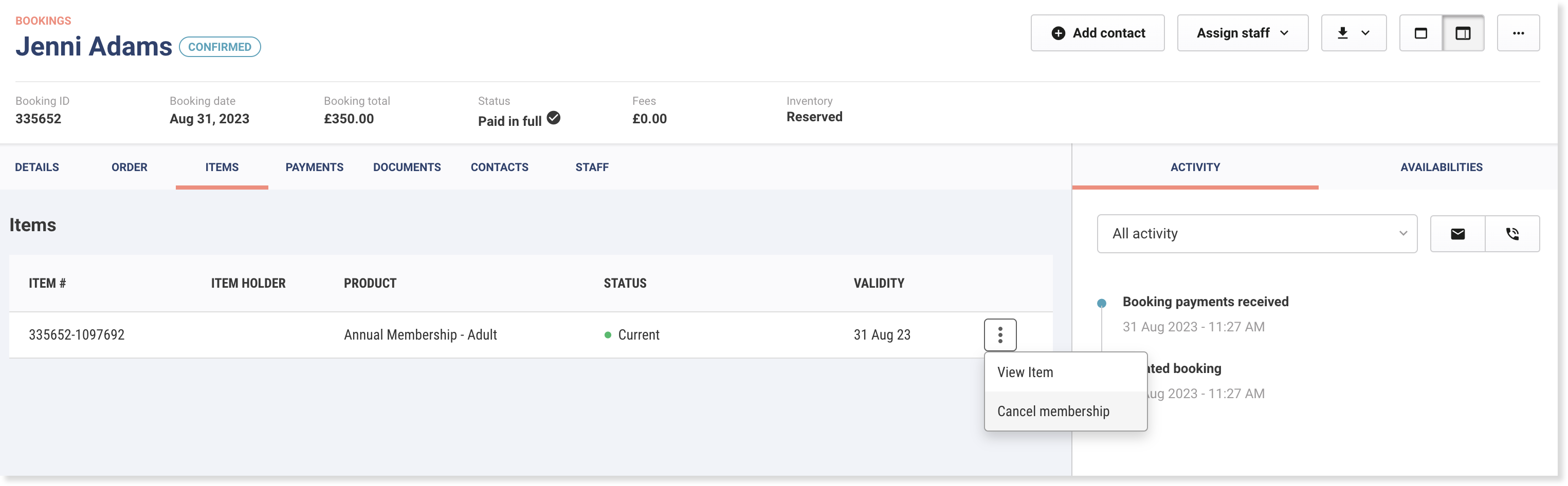
Sélectionnez Annuler l'adhésion.
Si la réservation contient plusieurs produits d'adhésion, sélectionnez la ou les adhésion(s) que vous souhaitez annuler, puis sélectionnez Suivant.
[Obligatoire] Ajoutez des Notes pour décrire la raison de l'annulation.
Sélectionnez Annuler l'adhésion.
Le statut de l'adhésion à prix fixe passe à Résilié et les avantages liés à l'adhésion cessent immédiatement. L'adhésion à prix fixe ne peut pas être réactivée. L'invité devra effectuer un nouvel achat.

Réactiver les adhésions à paiement récurrent
Vous pouvez réactiver les adhésions à paiement récurrent de trois façons différentes depuis Venue Manager. Pour en savoir plus, consultez le guide Réactiver les adhésions à paiement récurrent dans Venue Manager.