Cet article présente les trois façons différentes de réactiver une adhésion à paiement récurrent dans Venue Manager.
Une adhésion à paiement récurrent ne peut être réactivée que si la réservation associée n'a pas également été annulée. Si la réservation elle-même a été annulée, les adhésions à paiement récurrent qu'elle contient ne peuvent pas être réactivées.
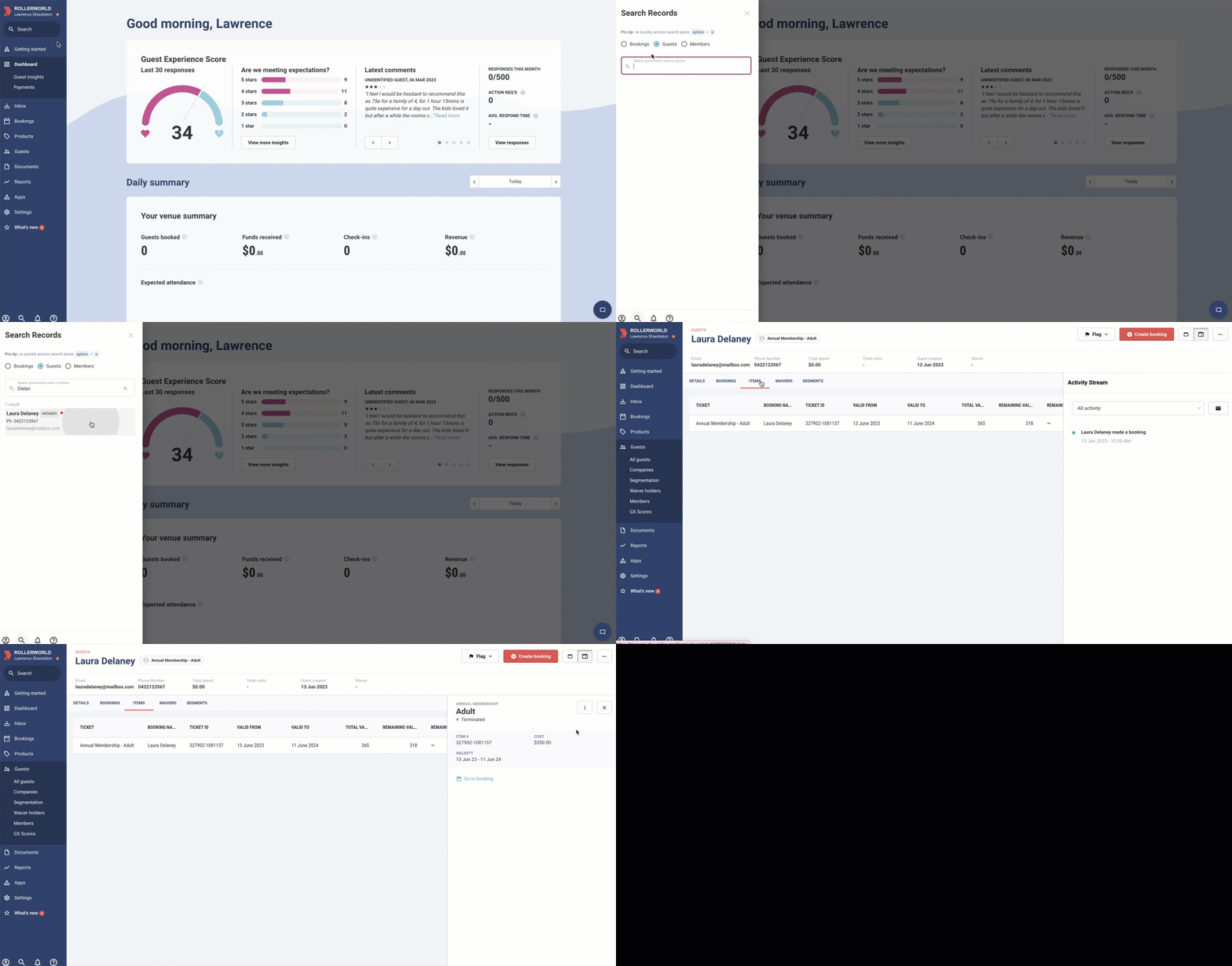
Réactiver des adhésions depuis la recherche
Depuis Venue Manager, trouvez et ouvrez la réservation contenant l'adhésion récurrente qui a été annulée.
Sélectionnez l'onglet Articles.
Sélectionnez l'adhésion récurrente que vous souhaitez réactiver.
Dans le panneau de droite, sélectionnez le menu d'options (3 points) puis sélectionnez Réactiver l'adhésion.
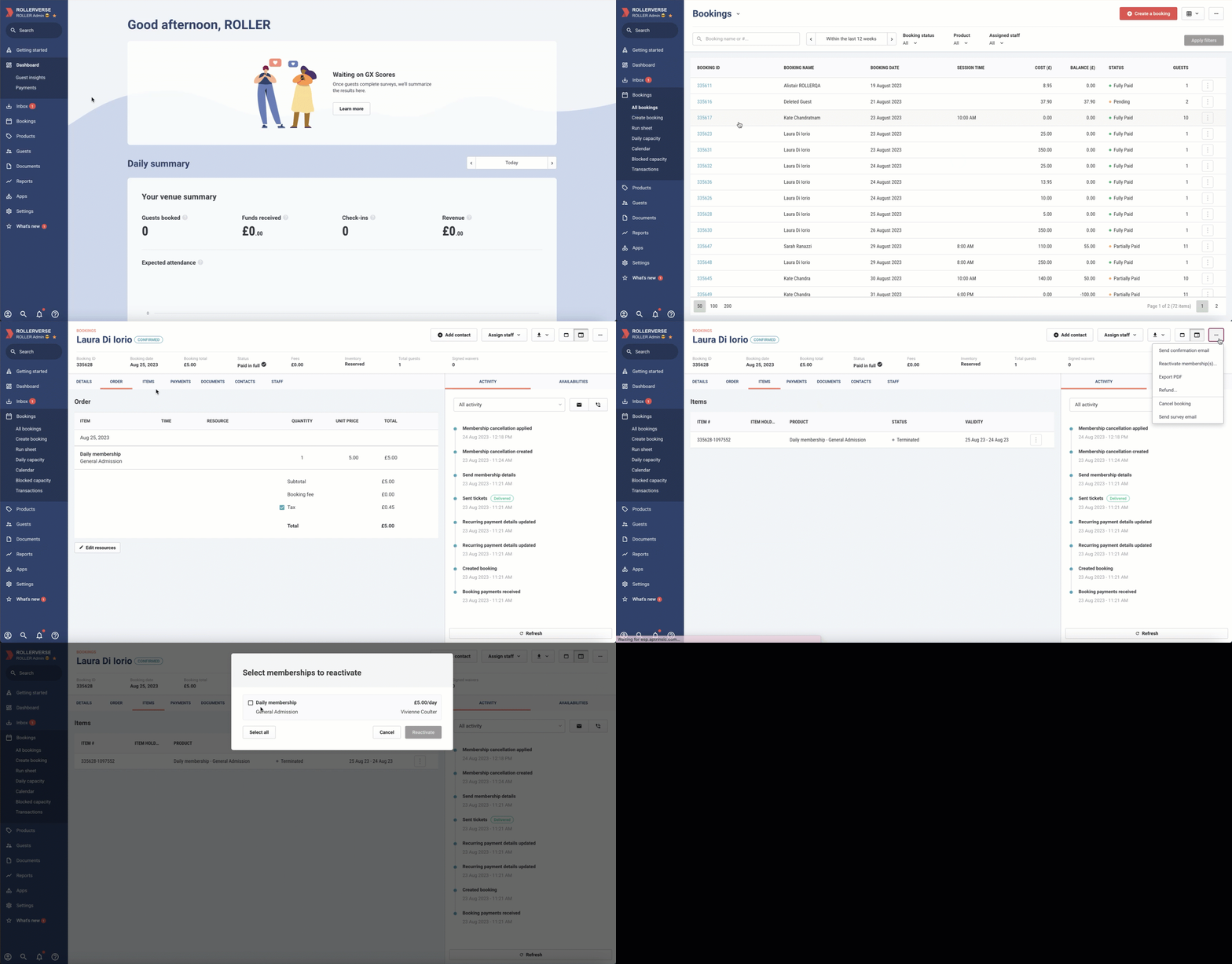
Réactiver des adhésions depuis la page Réservations
Depuis Venue Manager, accédez à Réservations > Toutes les réservations.
Recherchez la réservation d'origine (lors de l'achat de l'adhésion) et sélectionnez-la.
Dans le coin supérieur droit, sélectionnez le menu d'options (3 points).
Sélectionnez Réactiver l'adhésion. Si la réservation contient plusieurs adhésions, il vous sera demandé de confirmer celles que vous souhaitez réactiver.
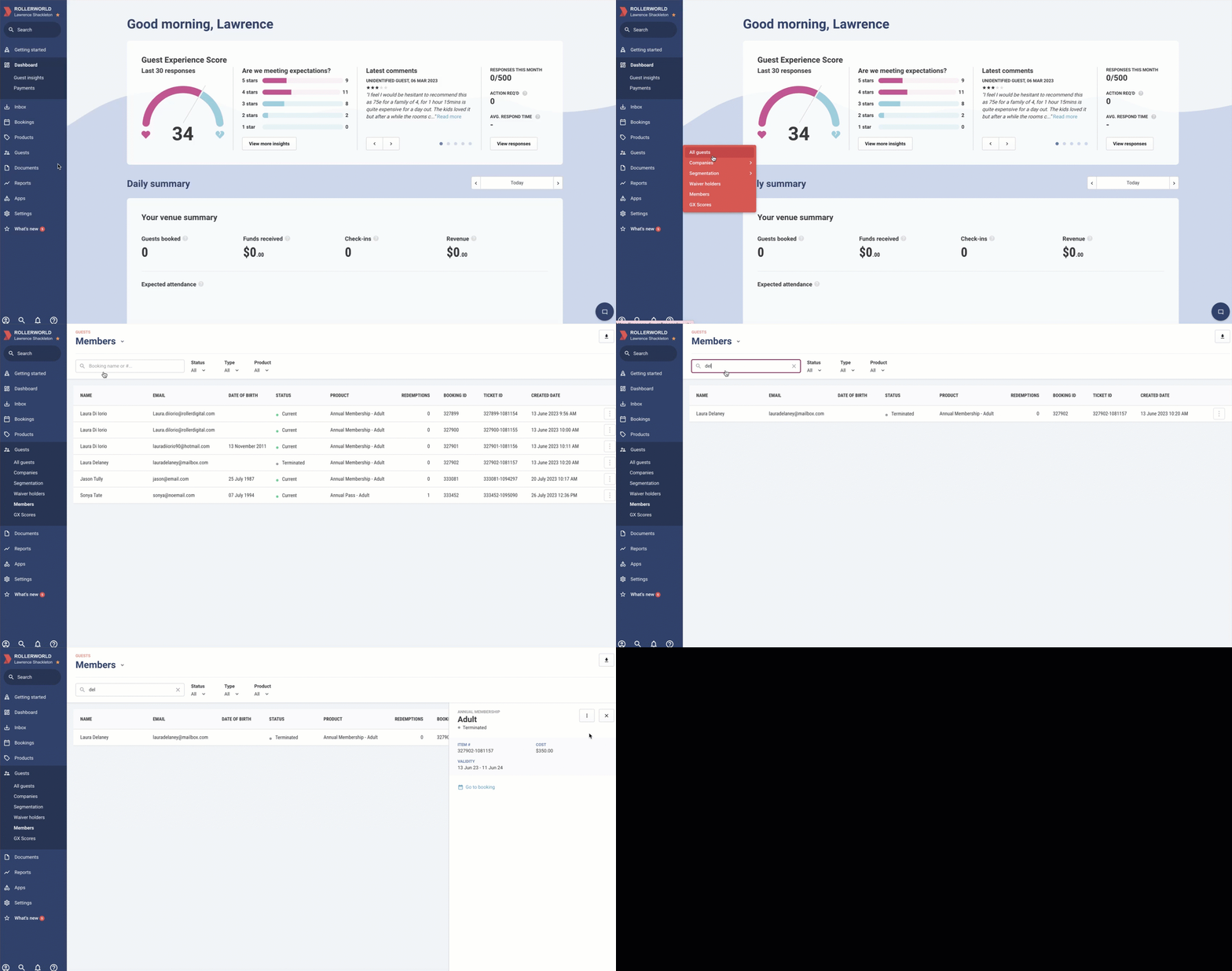
Réactiver des adhésions depuis la page Membres
Depuis Venue Manager, accédez à Invités > Membres.
Recherchez le nom du titulaire de l'adhésion que vous souhaitez réactiver.
Sélectionnez le membre.
Dans le panneau de droite, sélectionnez le menu d'options (3 points) puis sélectionnez Réactiver l'adhésion.
Lorsque l'option Réactiver l'adhésion est sélectionnée, l'invité est automatiquement débité du premier paiement récurrent. Une fois le paiement effectué, l'adhésion est de nouveau active et chaque paiement récurrent sera débité à la nouvelle date anniversaire de l'adhésion.
Si le paiement échoue, vous devrez mettre à jour les coordonnées de paiement fournies et effectuer à nouveau le paiement de l'adhésion.
Selon la phase de déploiement de votre établissement, vous pouvez soit saisir manuellement les nouvelles coordonnées de carte, soit envoyer un lien de mise à jour sécurisé au membre.
Une fois le déploiement terminé dans votre établissement, la saisie manuelle dans Venue Manager ne sera plus disponible.