Gérez les autorisations du personnel dans ROLLER en leur attribuant des rôles spécifiques, ce qui vous permet de contrôler leur accès et leurs actions dans ROLLER.
Il existe deux types de rôles disponibles : les rôles système, qui ont des autorisations fixes et sont disponibles pour tous les plans, et les rôles personnalisés, qui ont des autorisations modifiables et sont disponibles pour le plan Pro et les plans supérieurs.
L'autorisation Peut accéder aux paramètres du personnel est requise pour gérer les autorisations du personnel & les rôles. Le rôle système administrateur dispose de cette autorisation activée par défaut.
Rôles système
Voici les cinq rôles système dans ROLLER :
Rôle système | Autorisations |
|---|---|
Administrateur | Peut accéder à tout dans ROLLER |
Responsable | Peut accéder à tout, sauf aux paramètres de paiement en ligne, à la modification des sessions de caisse réconciliées, aux détails du compte, aux paramètres du personnel, aux paramètres de paiement, aux paramètres d'intégrations, aux paramètres de score GX et aux rapports planifiés. |
Agent de réservation | Peut gérer les réservations dans Venue Manager et accéder au POS |
Opérateur PDV | Peut uniquement accéder au POS et l'utiliser pour servir vos invités et traiter les transactions. |
Tableau de bord | Peut consulter le tableau de bord dans Venue Manager, qui contient les aperçus des réservations, les revenus générés et les produits disponibles à la vente. |
Autorisations pour les rôles système
Pour consulter les autorisations spécifiques activées pour chaque rôle système, reportez-vous au guide Autorisations par fonctionnalité et rôle système.
Vous pouvez également consulter les autorisations système dans Venue Manager.
Depuis Venue Manager, accédez à Paramètres > Personnel > Rôles.
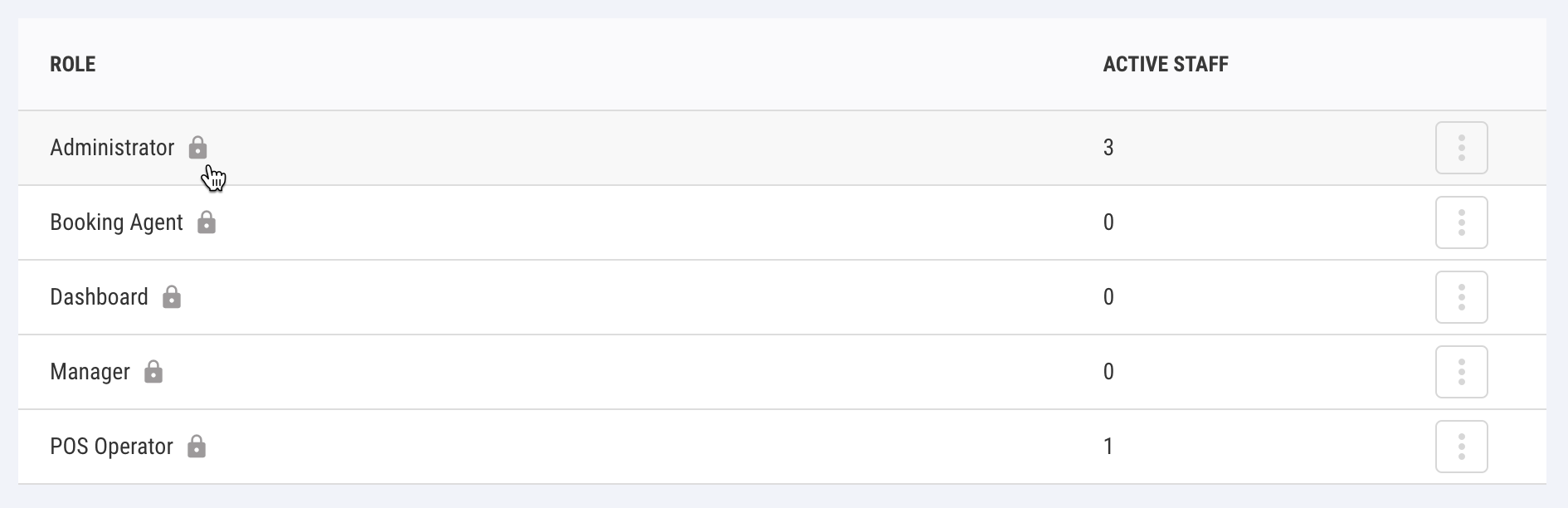
Les rôles de votre établissement s'affichent avec le nombre de membres actifs par rôle. Les rôles système sont facilement identifiables grâce aux icônes de cadenas.
Sélectionnez le menu d'options (3 points) pour un rôle système.
Sélectionnez Afficher.
La liste des autorisations s'affiche. Les autorisations disponibles pour le rôle sont cochées.
Les autorisations des rôles système ne peuvent pas être modifiées. Pour personnaliser les autorisations du personnel, créez un rôle personnalisé (forfait Pro et supérieur). Continuez la lecture pour en savoir plus.
Modifier le rôle d'un membre du personnel
Pour modifier le rôle attribué à un compte du personnel :
Dans Venue Manager, accédez à Paramètres > Personnel > Tout le personnel. La liste de tous les comptes du personnel s'affiche.
Pour le membre du personnel, sélectionnez le menu des options (3 points).
Sélectionnez Modifier.
Modifiez le rôle système depuis la liste déroulante, puis sélectionnez Enregistrer.
Créer des rôles personnalisés
Les rôles personnalisés dans ROLLER vous permettent d'affiner les autorisations du personnel.
Fonctionnalité Pro et supérieur
Affinez les autorisations avec des rôles personnalisés. Pour débloquer cette fonctionnalité, contactez votre responsable du succès client ou l'équipe d'assistance.
Pour créer un rôle personnalisé :
Dans Venue Manager, accédez à Paramètres > Personnel > Rôles.
Sélectionnez le bouton Créer un rôle en haut à droite.
Nommez le nouveau rôle et sélectionnez un Rôle associé.
Choisissez un rôle associé qui ressemble le plus au rôle que vous souhaitez créer.
L'association sera utilisée pour hériter de toutes les futures autorisations de rôle créées.
Activez ou désactivez les autorisations selon vos besoins.
Vous pouvez sélectionner ou désélectionner un groupe d'autorisations à l'aide des options de bascule Sélectionner : Tout / Aucun.
Sélectionnez Enregistrer les modifications pour créer le rôle personnalisé.
Une fois créé, attribuez le rôle personnalisé lors de la création d'un nouveau membre du personnel ou de la modification d'un compte du personnel existant.
Modifier les permissions d'un rôle personnalisé
Depuis Venue Manager, accédez à Paramètres > Personnel > Rôles > Tous les rôles.
Sélectionnez le menu d'options (3 points) d'un rôle personnalisé, puis sélectionnez Modifier. Vous pouvez uniquement modifier les permissions des rôles personnalisés.
Activez ou désactivez les permissions selon vos besoins.
Sélectionnez Enregistrer.
Les permissions de tout le personnel assigné au rôle personnalisé sont mises à jour.