Les comptes des membres du personnel permettent au personnel de votre établissement d'accéder à ROLLER. Ce guide vous explique comment créer un compte de membre du personnel.
La permission Peut accéder aux paramètres du personnel est requise pour créer des comptes de personnel. Le rôle système administrateur dispose de cette permission par défaut.
Premiers pas
Regardez le tutoriel vidéo pour vous aider à démarrer.
Ajouter un membre du personnel
Depuis Venue Manager, accédez à Paramètres > Personnel > Ajouter un membre du personnel
Renseignez les détails du personnel (* indique les champs obligatoires) :
Nom*
Saisissez le prénom et le nom du membre du personnel
E-mail*
Fournissez une adresse e-mail unique pour le membre du personnel
Rôle*
Attribuez un rôle de personnel. Le rôle attribué détermine les zones de ROLLER auxquelles le personnel a accès. Chaque rôle dispose de son propre ensemble de permissions utilisateur.
Les rôles système comprennent :
Administrateur : Peut accéder à tout dans ROLLER
Manager : Peut accéder à tout, à l'exception des paramètres de commande en ligne, de la modification des séances de caisse réconciliées, des détails du compte, des paramètres du personnel, des paramètres de paiement, des paramètres d'intégrations, des paramètres de score GX et des rapports planifiés.
Agent de réservation : Peut gérer les réservations dans Venue Manager et accéder au POS
Opérateur POS : Peut uniquement accéder au POS et l'utiliser pour servir vos invités et traiter les transactions.
Tableau de bord : Peut consulter le tableau de bord dans Venue Manager, qui contient les aperçus des réservations, les revenus générés et les produits disponibles à la vente.
Les permissions de chaque rôle système ne peuvent pas être modifiées. Pour les forfaits Pro et supérieurs, vous pouvez créer et attribuer des rôles personnalisés avec des permissions ajustées.
Nom d’affichage
Saisissez un pseudonyme à utiliser dans ROLLER
Code PIN POS
Un code numérique unique permettant à un membre du personnel de se connecter rapidement au POS. Ce code est généré automatiquement mais peut être modifié.
Une fois terminé, cliquez sur Enregistrer et envoyer l'invitation.
ROLLER envoie une invitation à l'adresse e-mail du membre du personnel lui demandant d'activer son compte.
Adresses e-mail uniques
Les adresses e-mail doivent être uniques dans ROLLER. Deux comptes de membres du personnel (même dans des établissements sans lien entre eux) ne peuvent pas utiliser la même adresse e-mail.
Si un enregistrement de personnel avec la même adresse e-mail existe, une fenêtre contextuelle s'affiche pour vous demander si vous souhaitez donner au membre du personnel existant accès à votre établissement.
Sélectionnez Confirmer pour accorder l'accès à votre établissement. Le membre du personnel peut utiliser ses identifiants existants pour se connecter.
Invitation par e-mail et activation du compte
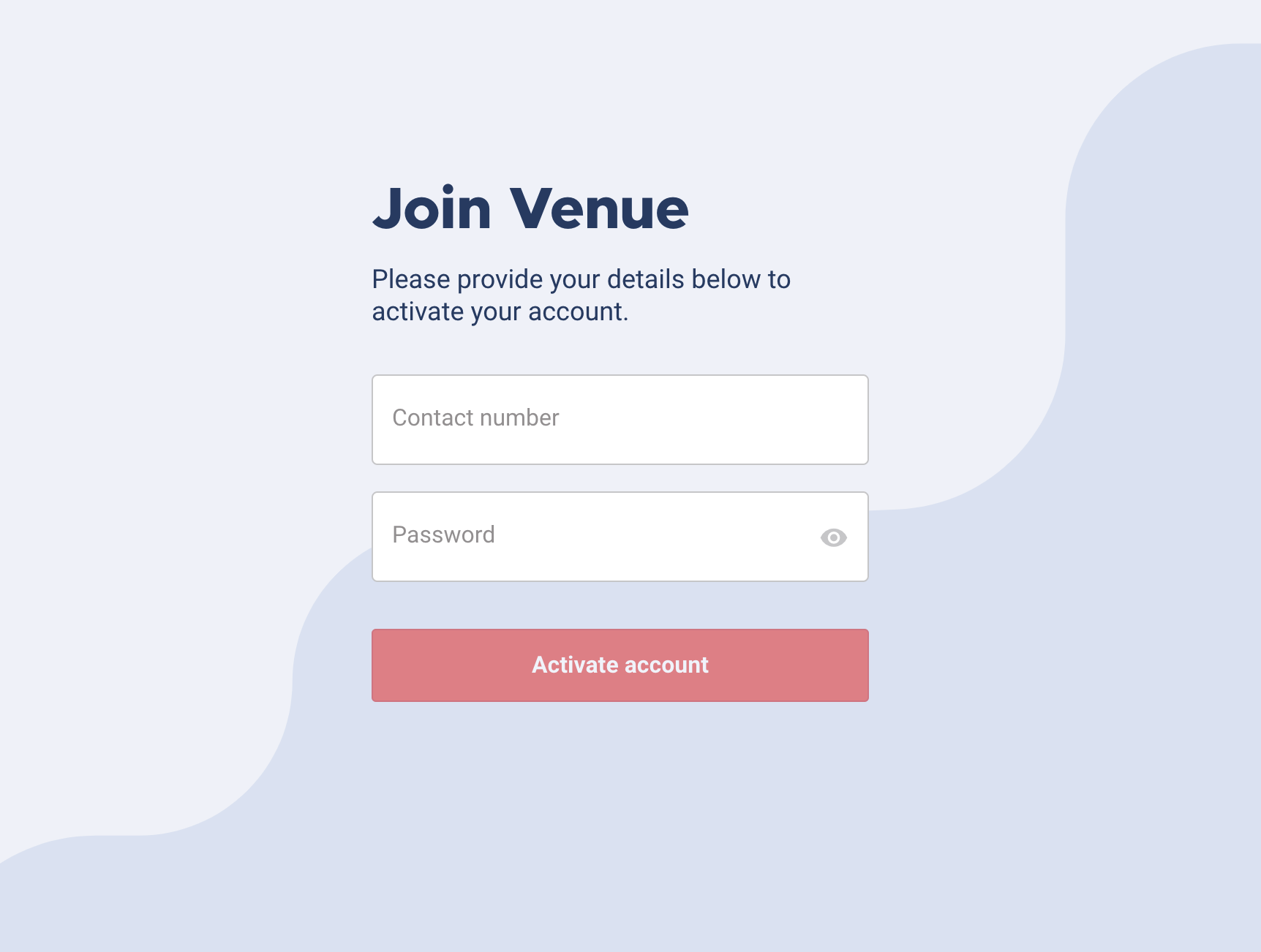
ROLLER envoie par e-mail au membre du personnel un e-mail de bienvenue avec l'objet Invitation from [Your Venue Name]. Le membre du personnel doit sélectionner Activer le compte dans l'e-mail pour activer son compte. Il sera redirigé vers l'écran d'activation du compte. À partir de là, il lui sera demandé de :
Saisir un numéro de contact et définir un nouveau mot de passe.
Sélectionner Activer le compte, ce qui le redirige vers la page de connexion.
Saisir son adresse e-mail et le mot de passe défini pour accéder à ROLLER.
Modifier ou supprimer un compte de personnel
Consultez le guide Gérer les comptes du personnel et les contacts clés de l'établissement.
Réinitialiser un mot de passe ou un code PIN PDV
Consultez le guide Modifier les mots de passe du personnel et les codes PIN PDV.
Accès du personnel multi-sites HQ
Si vous gérez plusieurs comptes ROLLER, vous pouvez configurer l'accès d'un membre du personnel à différents comptes. Pour en savoir plus sur la configuration de l'accès du personnel HQ, consultez le guide Créer et gérer le personnel dans HQ.