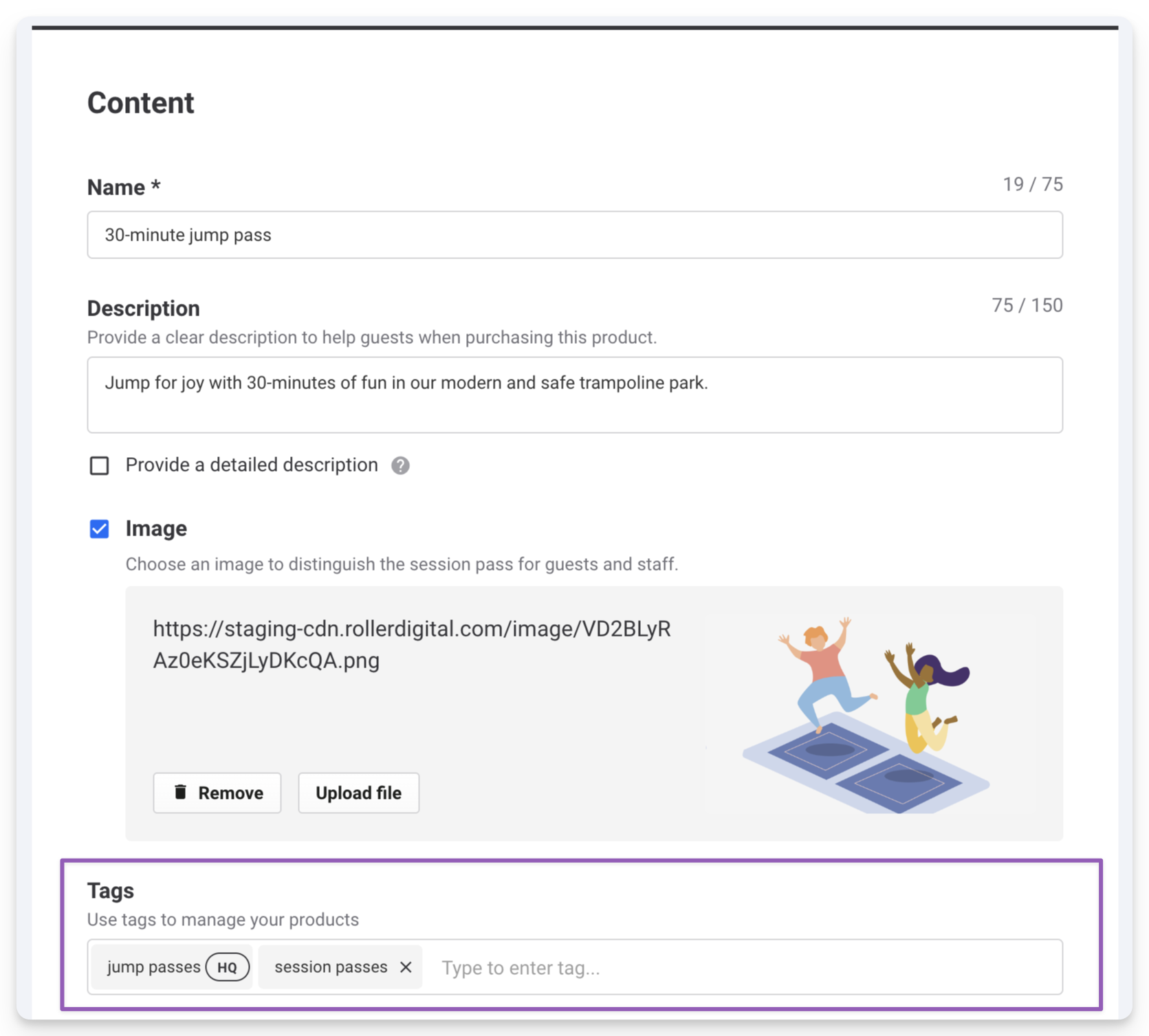
Les étiquettes de produits HQ vous font gagner du temps et assurent la cohérence entre vos établissements. Étiquetez vos produits une seule fois dans HQ, puis utilisez ces étiquettes dans vos modèles PDV HQ et vos caisses HQ pour vous assurer que chaque établissement géré les affiche correctement — ce qui aide le personnel à travailler efficacement et offre aux invités une expérience fluide.
Ce guide explique comment fonctionnent les étiquettes HQ et comment les utiliser aussi bien dans HQ que dans les établissements gérés.
Pourquoi utiliser les étiquettes HQ
Les étiquettes HQ permettent de configurer et de gérer plus rapidement et plus facilement les produits dans plusieurs établissements. Elles :
Organisent automatiquement les produits dans les caisses HQ et les modèles PDV HQ
Font gagner du temps en réduisant les mises à jour manuelles dans les établissements
Maintiennent l'alignement des canaux de vente grâce aux mises à jour automatiques lors des modifications d'étiquettes
Exemple
Un groupe HQ exploite quatre établissements dans différentes villes avec la même gamme de produits :
Pass de saut 1 heure
Pass de saut de 2 heures
Pass de saut de 90 minutes
Séance de laser tag de 30 minutes
Séance de laser tag de 45 minutes
Grâce aux étiquettes, tous les pass de saut sont regroupés sous une étiquette jump pass. L'ajout de cette étiquette à un modèle PDV HQ ou une caisse HQ intègre automatiquement tous les produits étiquetés dans tous les établissements gérés (à condition que les produits aient été partagés et ajoutés).
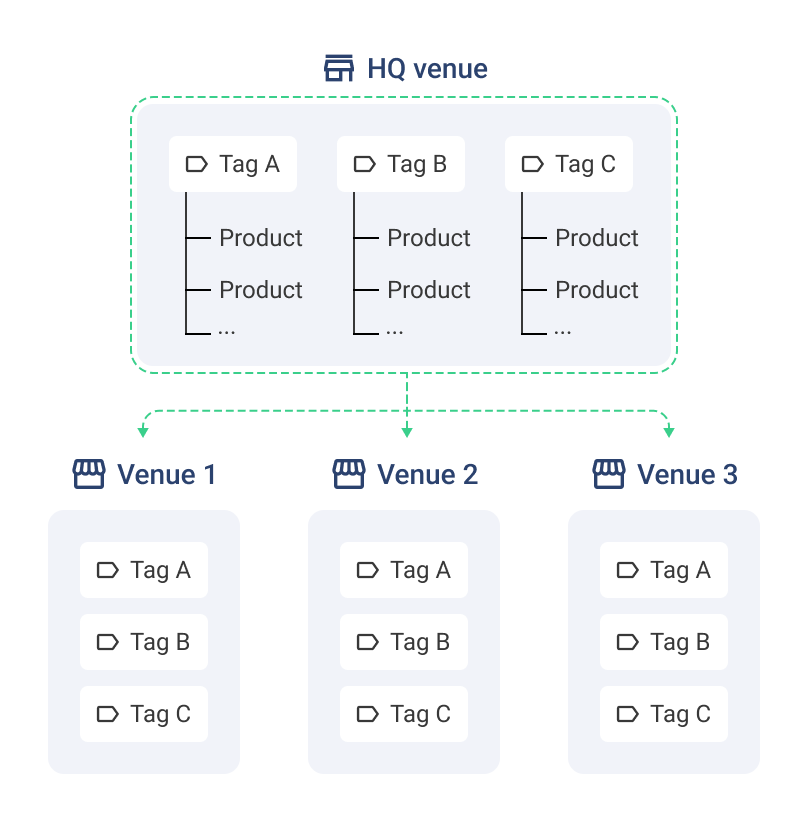
Les étiquettes peuvent également être appliquées aux produits en stock HQ, pour vous aider à organiser votre caisse alimentation & boissons. Pour en savoir plus, consultez le guide Créer et partager des produits en stock HQ.
Créer et organiser les étiquettes HQ depuis un seul endroit
Disponible à partir de la version d'août 2025. Contactez votre responsable du succès client ou l'équipe d'assistance pour l'activer.
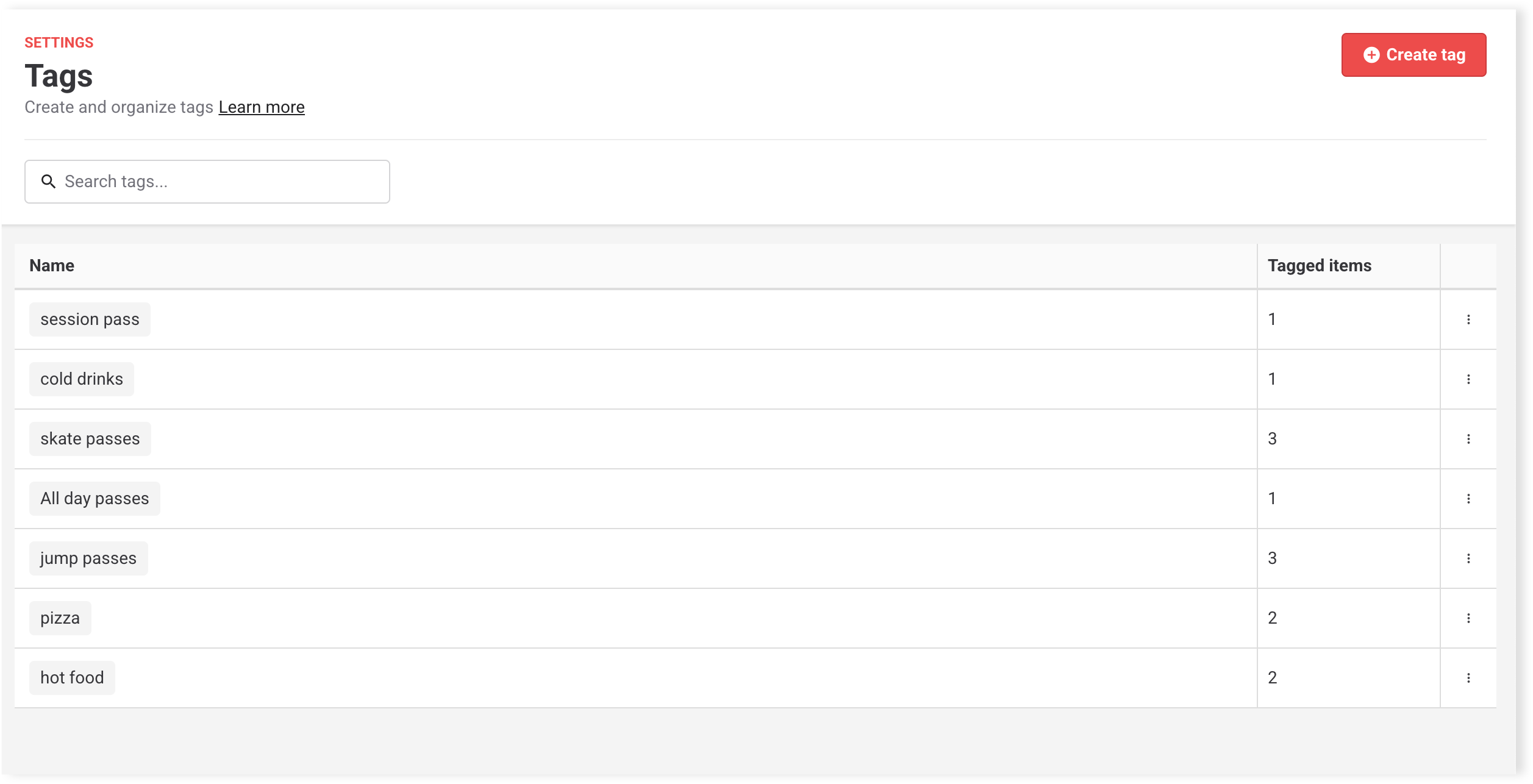
Depuis votre compte HQ dans Venue Manager, accédez à Paramètres > Balises. Vous pouvez :
Créer, renommer, mettre à jour et supprimer des balises
Afficher toutes les balises et les éléments balisés
Apprenez-en plus sur la façon de créer et organiser des balises depuis cette page.
Vous pouvez également créer et ajouter des balises HQ lors de la configuration ou de la modification du produit maître HQ. Les balises mises à jour se synchronisent automatiquement avec tous les établissements — aucune modification en masse n'est nécessaire. Pour plus de détails, consultez les guides Créer et partager des produits HQ et Créer et partager des produits en stock HQ.
Conseil : Gardez les noms de balises simples et cohérents (ex. tout en minuscules : session pass)
Comment les établissements gérés utilisent les balises
Les balises HQ se synchronisent automatiquement avec les établissements gérés. Tous les éléments HQ balisés apparaissent dans la balise HQ une fois qu'ils ont été partagés et ajoutés.
Ce que les établissements gérés peuvent faire
Le personnel de l'établissement géré disposant de l'autorisation Peut modifier les produits permission peut :
Appliquer des balises HQ aux produits locaux, au stock, aux caisses et aux menus POS
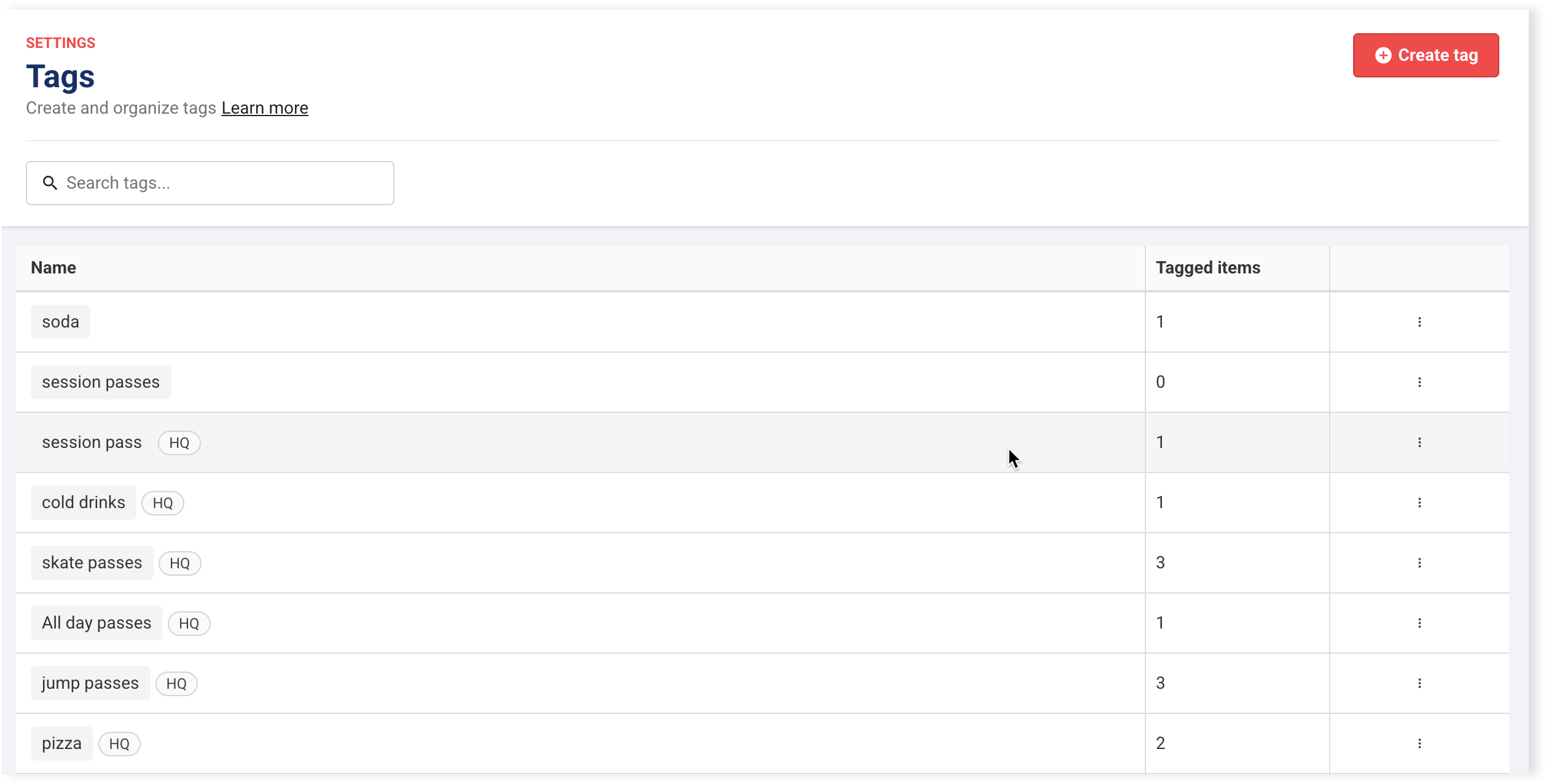
Afficher les balises HQ dans Venue Manager > Paramètres > Balises (clairement identifiées par le label HQ)
Créer et organiser leurs propres balises
Ce que les établissements gérés ne peuvent pas faire
Modifier les balises HQ. Seul HQ peut les créer, les renommer ou les mettre à jour.
Les balises HQ et locales appliquées à un produit sont visibles dans la configuration du produit (nécessite l'autorisation Peut consulter les détails du produit permission). Pour ajouter ou supprimer des balises, le personnel a besoin de l'autorisation Peut modifier les produits.