Les produits HQ vous permettent de créer des produits dans votre compte HQ et de les partager avec un, plusieurs ou tous vos établissements gérés. Cela permet de gagner du temps, de réduire les doublons et de maintenir une configuration cohérente des produits.
Ce guide explique comment créer un produit dans HQ et le rendre disponible pour un établissement, un groupe d'établissements ou tous vos établissements.
Abonnement HQ
Disponible pour tous les établissements HQ. Pour en savoir plus, contactez votre responsable de la réussite client ou l'équipe de support.
Qui fait quoi
Établissement HQ | Établissements gérés |
|---|---|
Créer des produits dans HQ avec des noms, images, tarifs et codes partagés. | Ajouter des produits HQ dans leur liste de produits (les produits HQ sont identifiés par un label HQ). |
Attribuer l'accès aux établissements à l'aide des tags de site. | Effectuer la configuration locale : décharges de responsabilité, ressources, heures d'ouverture, e-mails de rappel de réservation, dérogations fiscales. |
Contrôler les champs que les établissements peuvent modifier à l'aide des permissions de l'établissement HQ. | Impossible de modifier les champs verrouillés par HQ. |
Envoyer des mises à jour aux produits existants via la Modification en masse. | Recevoir les mises à jour envoyées par HQ. |
Créer des produits HQ
Dans votre compte HQ, depuis Venue Manager, accédez à Produits > Créer un produit.
Sélectionnez le type de produit (par ex. pass, groupe, forfait).
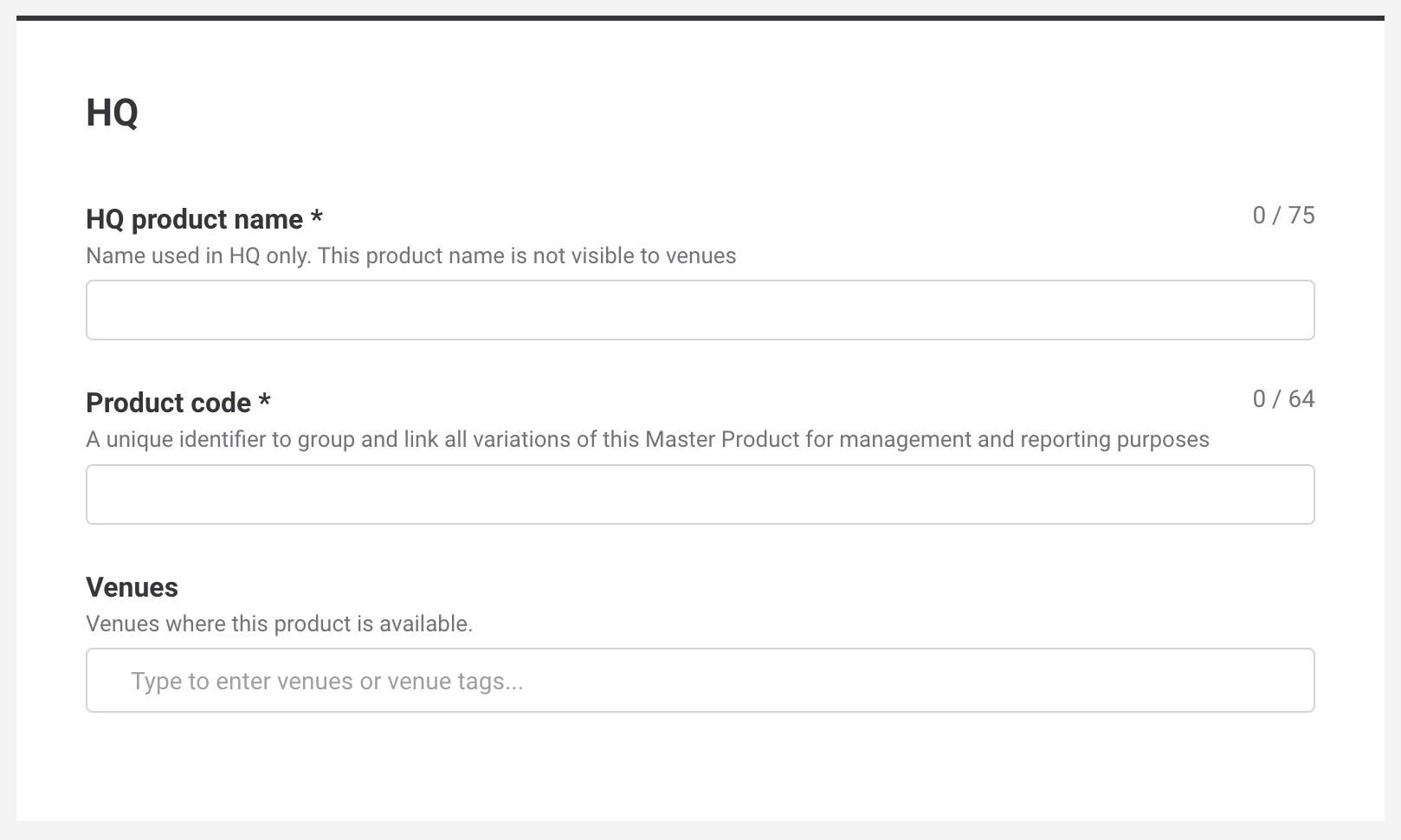
Ajoutez les détails du produit HQ :
Nom : identifiant unique utilisé pour les rapports dans les établissements (par ex. « 1 heure de saut ») ; utilisé uniquement dans HQ.
Code produit : identifiant unique pour le suivi et les rapports (peut être identique au nom.
Établissements : attribuer l'accès à l'aide des tags de site.
Renseignez le reste des informations du produit comme vous le feriez normalement dans Venue Manager.
Enregistrez le produit. Le produit est disponible pour les établissements assignés afin qu'ils l'ajoutent à leur liste de produits.
En savoir plus sur la création et le partage de produits en stock HQ avec les établissements gérés.
Ajouter des produits HQ aux établissements gérés
Une fois qu'un produit est partagé depuis HQ, les établissements gérés doivent l'ajouter à leur propre liste de produits dans Venue Manager avant qu'il puisse être vendu. Une fois ajoutés, les produits HQ sont marqués d'un label HQ.
Depuis un établissement géré :
Accédez à Produits > Tous les produits ou Produits > Tout le stock.
Sélectionnez Ajouter un produit géré ou Ajouter un stock géré.
Choisissez le produit dans la liste des produits HQ disponibles pour l'établissement.
Effectuez toute configuration locale (par ex. décharge, ressources, heures d'ouverture, e-mail de rappel de réservation, dérogation fiscale).
En savoir plus sur l'ajout de produits aux établissements gérés.
Ajouter les produits dans le bon ordre
Lorsque vous ajoutez des produits aux établissements gérés (en les récupérant depuis HQ), ajoutez-les dans l'ordre de dépendance — les produits inclus dans d'autres ou faisant l'objet d'une réduction doivent exister en premier.
Stock et pass de séance/standard : à ajouter en premier, car ils peuvent constituer les inclusions principales pour les types de produits qui regroupent plusieurs éléments.
Cartes-cadeaux : à ajouter avant les forfaits, forfaits de groupe ou adhésions qui y font référence.
Forfaits et forfaits de groupe : à ajouter une fois que leurs inclusions (stock/pass) sont disponibles.
Adhésions : à ajouter en dernier, car elles peuvent appliquer des réductions sur le stock, les pass, les forfaits et les forfaits de groupe.
Lors de la configuration initiale, si vous ajoutez un produit inclus ultérieurement, il ne sera pas automatiquement associé aux forfaits, forfaits de groupe ou adhésions déjà ajoutés.
Garder les produits synchronisés
Les modifications apportées directement dans HQ s'appliquent uniquement aux nouveaux établissements qui ajoutent le produit.
Pour les établissements qui ont déjà le produit, utilisez la Modification en masse pour publier les mises à jour (par ex. modifications de prix ou de description).
En savoir plus sur l'utilisation de la modification en masse.