La gestion des menus PDV dans plusieurs établissements peut rapidement devenir désynchronisée. Les modèles PDV HQ vous permettent de définir les menus une seule fois dans HQ et de les transmettre automatiquement à tous les appareils associés.
Ce guide explique comment fonctionnent les modèles PDV HQ, comment les créer et les mettre à jour, et comment les modifications sont répercutées sur les établissements gérés.
Abonnement HQ
Disponible pour tous les établissements HQ. Pour commencer, contactez votre responsable customer success ou l'équipe d'assistance.
Qu'est-ce qu'un modèle PDV HQ ?
Un modèle PDV HQ contrôle les produits qui apparaissent dans les menus PDV et la façon dont ils sont structurés dans les établissements gérés. Une fois enregistrées dans HQ, les mises à jour se synchronisent automatiquement sur tous les appareils PDV associés.
Produit HQ : La définition principale du produit, créée et gérée dans le compte HQ. Les établissements gérés accèdent aux produits HQ via les tags de site.
Produit de l'établissement : Un enregistrement de produit stocké dans le compte d'un établissement géré, créé lorsque l'établissement ajoute un produit HQ à sa liste de produits.
Modification en masse : Un outil permettant de transmettre les mises à jour de configuration des produits — y compris les tarifs — depuis HQ vers les établissements gérés sélectionnés.
Rôles et responsabilités
Établissement HQ | Établissements gérés |
|---|---|
Créer et gérer les modèles PDV dans HQ. Affecter des modèles aux établissements à l'aide des tags de site. | Appliquer des modèles HQ aux appareils PDV nouveaux ou existants. Configurer les paramètres locaux de l'appareil (ex. : nom de l'appareil, fonds de caisse). |
Mettre à jour les menus du modèle PDV dans HQ — les modifications se synchronisent automatiquement sur les appareils associés. | Impossible de modifier les menus des modèles PDV HQ. |
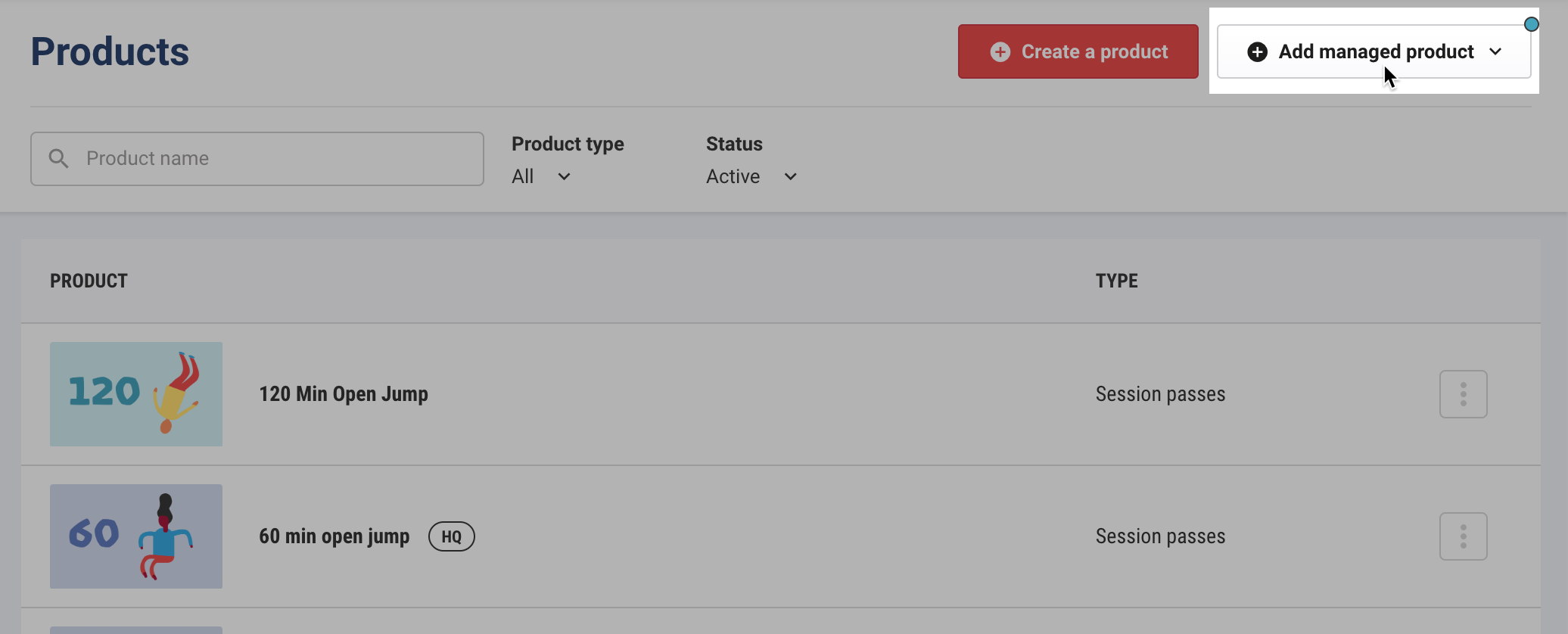
Donner accès aux produits HQ à l'aide des tags de site. | Ajouter les produits HQ à leur liste de produits avant de les mettre en vente. |
Contrôlez les permissions des établissements (par exemple, autorisez ou empêchez les établissements de créer leurs propres modèles PDV). | Si autorisés, créez leurs propres modèles PDV. |
Donnez accès aux produits en stock HQ et incluez-les dans les modèles. | Si autorisé, dupliquez une variante de stock HQ et personnalisez-la pour l'établissement (par exemple, modifiez le nom ou le prix de Coca à Pepsi). |
Les établissements gérés avec un abonnement Lite ne peuvent pas voir ni appliquer les modèles PDV HQ.
Fonctionnement des modèles PDV HQ
Un modèle PDV HQ définit la structure d'un menu PDV et les produits qui y apparaissent dans tous les établissements gérés.
Lorsque vous mettez à jour un modèle — par exemple en ajoutant des produits, en modifiant la mise en page ou en réorganisant les dossiers — et que vous sélectionnez Enregistrer, les modifications sont automatiquement envoyées à tous les appareils PDV associés.
Les modèles PDV HQ contrôlent la structure du menu et la visibilité des produits.
Les paramètres de tarification et de variantes sont stockés dans chaque compte d'établissement géré et ne sont pas contrôlés par le modèle. Pour mettre à jour les tarifs sur plusieurs établissements, utilisez l'outil de modification en masse.
Disponibilité des produits
Pour qu'un produit apparaisse sur un appareil PDV d'un établissement géré utilisant un modèle HQ, deux conditions doivent être remplies :
Vous devez donner à l'établissement accès au produit HQ en utilisant des tags de site.
L'établissement doit ajouter le produit HQ à sa liste de produits.
Si l'établissement n'a pas encore ajouté le produit, il apparaît comme Produit indisponible dans l'aperçu du modèle dans Venue Manager. Cet espace réservé n'apparaît que dans l'aperçu — il n'apparaît pas sur l'appareil PDV en direct.
Dès que l'établissement ajoute le produit à sa liste de produits, celui-ci apparaît automatiquement sur les appareils utilisant ce modèle.
Avant de commencer
Avant de créer un modèle PDV HQ, assurez-vous d'avoir :
Créé les produits HQ que vous souhaitez inclure.
Donné aux établissements accès à ces produits à l'aide de tags de site.
Les établissements gérés doivent également ajouter les produits HQ à leur liste de produits avant que ceux-ci n'apparaissent sur les appareils PDV associés aux modèles HQ.
Créez votre modèle PDV HQ
Depuis votre Venue Manager HQ :
Accédez à Applications > Point de vente > Modèles.
Sélectionnez Créer un modèle.
Saisissez un nom de modèle unique.
Sélectionnez les tags de site pouvant accéder au modèle.
Vous pouvez modifier les accès à tout moment ; les modifications sont appliquées une fois enregistrées.
Ajoutez les nouveaux établissements gérés aux tags de site appropriés selon vos besoins.
Sélectionnez Nouveau menu.
Sélectionnez Enregistrer.
Vous devez créer au moins un menu PDV pour enregistrer votre modèle PDV.
Les établissements gérés peuvent identifier un modèle HQ grâce à son étiquette HQ.
Appliquer un modèle PDV HQ dans un établissement géré
Les étapes suivantes sont effectuées par un utilisateur de l'établissement géré, et non depuis votre compte HQ.
Depuis le Venue Manager de l'établissement géré, accédez à Applications > Point de vente > Appareils.
Pour créer un nouvel appareil à partir d'un modèle :
Sélectionnez Créer un appareil.
Sélectionnez Nouvel appareil utilisant un modèle (recommandé).
Sélectionnez le modèle dans la liste déroulante.
Sélectionnez Continuer, configurez les paramètres de l'appareil, puis sélectionnez Enregistrer.
Pour appliquer un modèle à un appareil existant :
Sélectionnez le menu options (3 points) à côté de l'appareil.
Sélectionnez Appliquer le modèle.
Sélectionnez le modèle que vous souhaitez associer.
Sélectionnez Appliquer, puis confirmez.
Une fois associé, les mises à jour apportées au modèle dans HQ se synchronisent automatiquement sur cet appareil.
Mettre à jour votre modèle PDV HQ
Depuis votre Venue Manager HQ :
Accédez à Applications > Point de vente > Modèles.
Sélectionnez le menu des options pour un modèle.
Sélectionnez Modifier.
Sélectionnez Déverrouiller pour apporter des modifications.
Apportez vos modifications aux paramètres du modèle ou aux menus.
Sélectionnez Enregistrer.
Toutes les modifications apportées au modèle sont synchronisées automatiquement sur tous les appareils PDV associés à ce modèle.
Si le menu d'un appareil PDV est modifié directement dans un établissement géré, il sera dissocié du modèle. Les futures mises à jour du modèle ne s'appliqueront pas à cet appareil.
Fonctionnement des mises à jour de produits et des modifications de prix
Les modèles PDV HQ affichent la version des produits telle qu'elle existe dans chaque établissement géré.
Si vous mettez à jour les détails d'un produit dans HQ (par exemple le nom, la description ou le prix d'une variante) :
Utilisez la fonctionnalité Modification en masse dans HQ pour envoyer les mises à jour de produits aux établissements gérés sélectionnés.
Sélectionnez Enregistrer et publier.
Une fois publiés, les détails du produit mis à jour apparaissent automatiquement dans les menus PDV sur les appareils utilisant le modèle HQ dans ces établissements.
Si un établissement n'a pas reçu la mise à jour via la Modification en masse, ses appareils PDV continueront d'afficher la configuration du produit actuellement enregistrée dans le compte de cet établissement.
Autorisations et contrôle des modèles
Depuis votre établissement HQ, vous pouvez contrôler si les établissements gérés peuvent créer et modifier leurs propres modèles PDV à l'aide de l'autorisation d'établissement Peut créer des modèles.
Si l'autorisation est activée : les établissements gérés peuvent créer et modifier leurs propres modèles PDV, en plus d'appliquer les modèles HQ.
Si l'autorisation est désactivée : les établissements gérés ne peuvent pas créer ni modifier de modèles, mais peuvent tout de même appliquer des modèles HQ aux appareils existants ou créer de nouveaux appareils PDV à partir d'un modèle HQ.
Pour gérer cette autorisation, consultez Gérer les autorisations de l'établissement HQ.
Autoriser les établissements gérés à dupliquer les variantes de stock
Si vous souhaitez que les établissements gérés personnalisent les variantes de stock localement (par exemple, modifier le nom de la marque ou le prix), activez l'autorisation d'établissement Peut modifier les variantes de stock.
Lorsque cette option est activée, les établissements gérés peuvent :
Dupliquer une variante de stock HQ
Modifier la variante dupliquée localement
Enregistrer la variante sans affecter le produit maître HQ
Tant que le produit en stock HQ est inclus dans le modèle PDV et ajouté à la liste de produits de l'établissement, les variantes dupliquées apparaissent automatiquement dans les menus sur les appareils utilisant ce modèle.
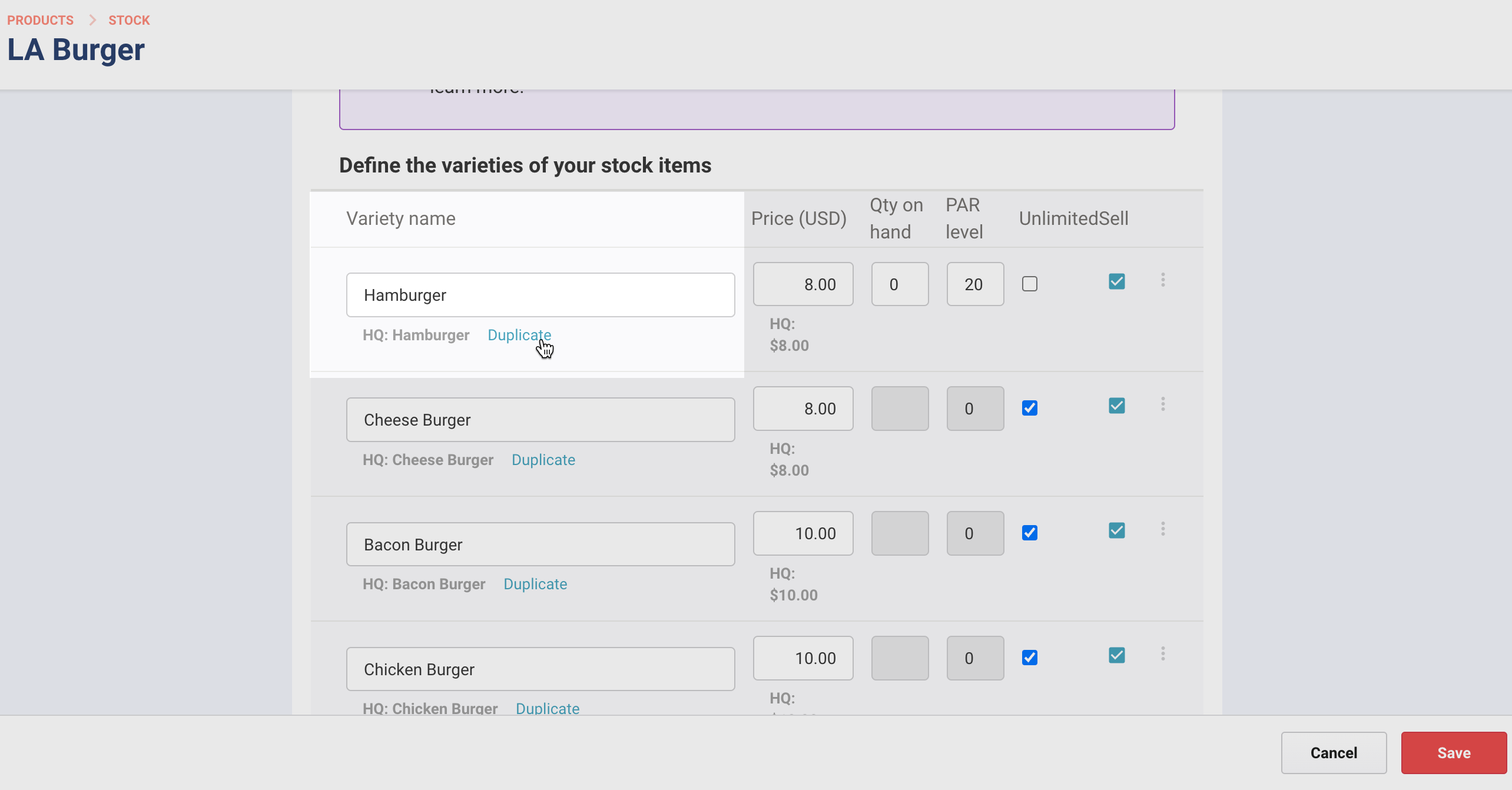
Pour dupliquer une variante de stock :
Accédez à Produits > Stock.
Sélectionnez un article en stock.
Sélectionnez Dupliquer sous une variante HQ.
Effectuez les modifications.
Sélectionnez Enregistrer.
Scénarios courants
Ajouter un nouveau produit à tous les établissements
Créez le produit HQ.
Donnez accès au produit à l'aide des tags de site.
Assurez-vous que chaque établissement géré ajoute le produit à sa liste de produits.
Ajoutez le produit au modèle PDV HQ.
Sélectionnez Enregistrer.
Mettre à jour les tarifs pour une région
Utilisez Modification en masse pour mettre à jour le produit HQ.
Sélectionnez les établissements concernés.
Sélectionnez Enregistrer et publier.
Le tarif mis à jour apparaît sur les appareils PDV utilisant le modèle HQ dans ces établissements.
Les autres établissements continuent d'utiliser leurs tarifs existants.
Autoriser un établissement à personnaliser un article en stock
Activez l'autorisation Peut modifier les variantes de stock (si nécessaire).
L'établissement duplique la variante de stock HQ dans la configuration du produit en stock.
L'établissement personnalise la variante (ex. nom ou prix).
Sélectionnez Enregistrer.
Tant que le produit en stock est inclus dans le modèle et ajouté à l'établissement, celui-ci peut créer ses propres variantes personnalisées, qui apparaîtront dans le modèle.
Résolution des problèmes
Le produit s'affiche comme « Produit non disponible »
Vérifiez que le produit a été attribué aux bons tags de site.
Vérifiez que l'établissement a ajouté le produit à sa liste de produits.
Le prix affiché sur le POS est différent de celui du HQ
Utilisez la Modification en masse dans HQ à partir du produit HQ.
Mettez à jour la tarification du produit.
Sélectionnez les établissements gérés appropriés.
Sélectionnez Enregistrer et publier.
Les appareils POS affichent la configuration du produit telle qu'elle existe dans chaque établissement.
Les modifications apportées au modèle n'apparaissent pas sur un appareil
Depuis Venue Manager, accédez à Apps > Point of Sale > Appareils.
Vérifiez que l'appareil est lié au bon modèle HQ.
Si nécessaire, utilisez Appliquer le modèle pour relier l'appareil.
Un appareil a cessé de se synchroniser après modification
Réappliquez le modèle à l'appareil.
Ou gérez les modifications du menu depuis le modèle plutôt que depuis l'appareil individuel.
Autoriser les établissements gérés à dupliquer les variantes de stock
Si vous souhaitez que les établissements gérés personnalisent les variantes de stock localement (ex. modifier le nom de marque ou le prix), activez l'autorisation d'établissement Peut modifier les variantes de stock.
Lorsque cette option est activée, les établissements gérés peuvent :
Dupliquer une variante de stock HQ
Modifier localement la variante dupliquée
Enregistrer la variante sans affecter le produit maître HQ
Tant que le produit en stock HQ est inclus dans le modèle PDV et ajouté à la liste de produits de l'établissement, les variantes dupliquées apparaissent automatiquement dans les menus des appareils utilisant ce modèle.
Pour dupliquer une variante de stock :
Accédez à Produits > Stock.
Sélectionnez un article en stock.
Sélectionnez Dupliquer sous une variante HQ.
Effectuez les modifications.
Sélectionnez Enregistrer.
FAQs
Questions fréquentes sur les modèles PDV HQ.
Que se passe-t-il si je n'ai pas accordé à un établissement géré l'accès à un produit HQ ?
Si un produit HQ n'a pas été attribué à un établissement via des tags de site, il apparaît comme Produit indisponible dans l'aperçu du modèle, car le produit n'est pas disponible dans le compte de cet établissement.
Même si l'accès a été accordé, le produit n'apparaîtra pas dans le PDV tant que l'établissement ne l'aura pas ajouté à sa liste de produits.
Une fois ajouté, il apparaît automatiquement dans les menus des appareils utilisant ce modèle.
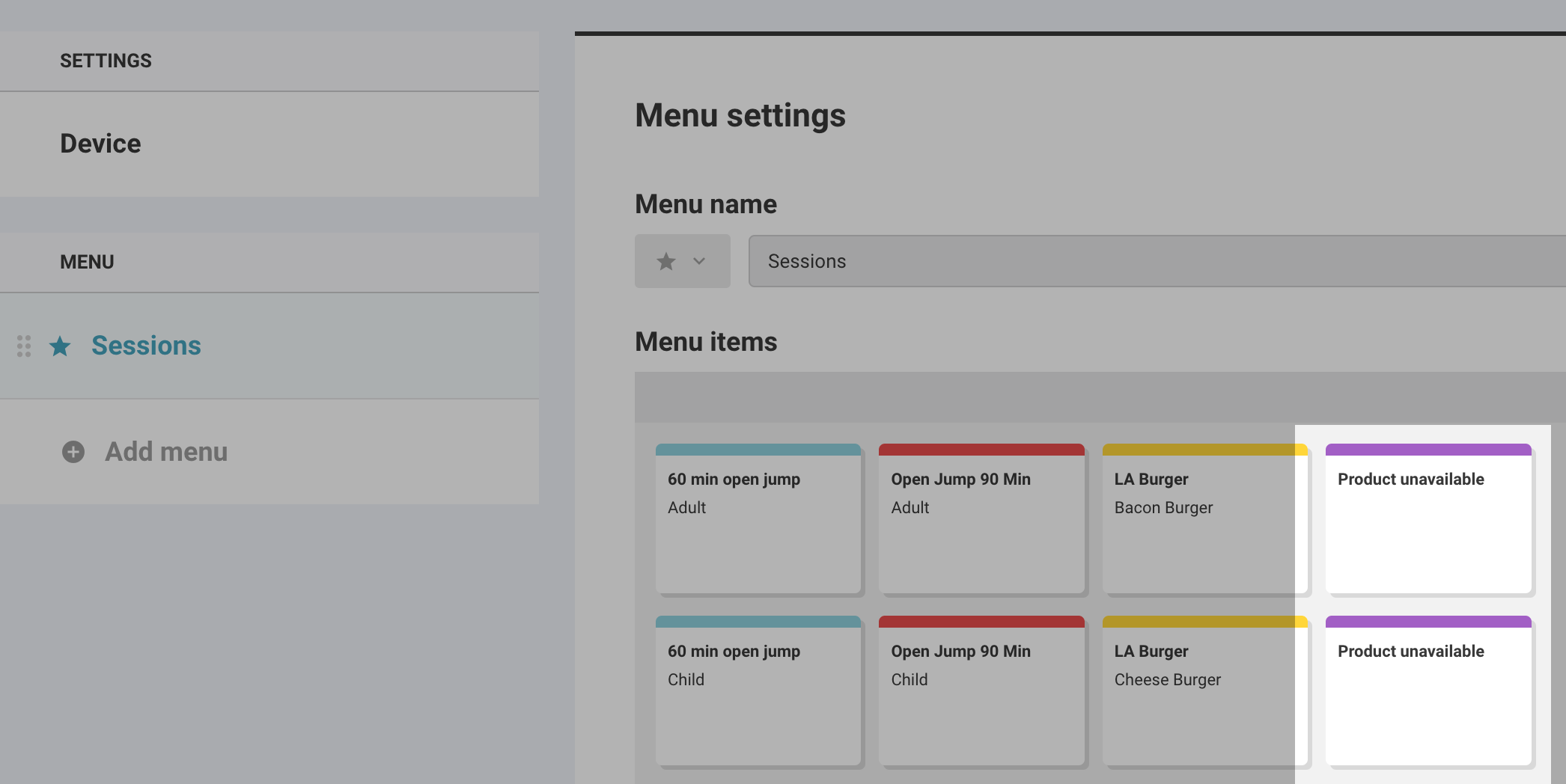
Pourquoi un produit que j'ai partagé avec un établissement apparaît-il comme « Produit indisponible » dans le modèle HQ ?
L'établissement n'a probablement pas ajouté le produit HQ à sa liste de produits.
Les établissements gérés doivent ajouter les produits HQ localement pour qu'ils apparaissent dans les menus PDV. Une fois ajouté, le produit s'affiche automatiquement dans le modèle et sur les appareils associés.
Les établissements gérés peuvent-ils créer et modifier leurs propres modèles PDV ?
Oui — si l'autorisation d'établissement Peut créer des modèles est activée.
Si elle est désactivée, les établissements ne peuvent pas créer ni modifier de modèles, mais peuvent tout de même appliquer des modèles PDV HQ à leurs appareils.
La modification des paramètres des produits HQ via la fonction de modification en masse met-elle à jour les produits dans les menus des appareils PDV de mes établissements basés sur des modèles PDV HQ ?
Oui.
L'utilisation de la Modification en masse dans HQ envoie les mises à jour de produits aux établissements gérés sélectionnés. Une fois publiés, les détails du produit mis à jour apparaissent automatiquement dans les menus PDV utilisant le modèle HQ.
Un établissement contrôlé affiche-t-il le prix correct propre à cet établissement sur le POS ?
Oui.
Si la tarification est mise à jour via la Modification en masse et appliquée à des établissements spécifiques, le POS de chaque établissement affiche la tarification configurée pour cet établissement.
Les modèles PDV HQ contrôlent la structure du menu et la visibilité des produits — ils ne définissent pas la tarification.