Gérer un établissement avec succès comporte ses défis, et ces défis se multiplient lorsque vous gérez un groupe d'établissements. Par exemple, lors de la mise à jour de vos caisses, une petite modification — comme l'ajout d'un nouveau produit — peut représenter des heures de travail lorsque vous devez la répercuter sur chacun de vos établissements gérés. Jusqu'à maintenant !
Avec les caisses HQ, vous pouvez créer vos caisses dans un emplacement centralisé et publier vos modifications sur tous vos établissements gérés en quelques clics ! Cela vous fait gagner du temps, réduit votre charge administrative et garantit une expérience de caisse cohérente dans chacun de vos établissements.
Ce guide explique comment créer et gérer les caisses HQ.
Abonnement HQ
Disponible pour tous les établissements HQ. Pour commencer, contactez votre responsable de la réussite client ou l'équipe d'assistance.
Termes clés
Vous retrouverez ces termes clés tout au long de ce guide :
Établissement HQ : Un compte centralisé qui gère un groupe d'établissements.
Établissement géré : Un établissement individuel géré par un établissement HQ central.
Qui fait quoi
Établissement HQ | Établissements gérés |
|---|---|
Créer et gérer des caisses en ligne ou de restauration & boissons dans HQ. Attribuer des caisses aux établissements à l'aide des tags de site. | Ajouter des caisses HQ à leur liste de caisses. Configurer la marque locale, les heures d'ouverture, les périodes de stock et les appareils (ex. : imprimantes ou KDS pour la restauration & boissons). |
Publier les mises à jour dès que des produits ou des sections changent depuis HQ. | Impossible de modifier les produits ou la mise en page dans les caisses HQ. Doit dissocier la caisse pour effectuer des modifications locales (avec l'autorisation de le faire). |
Contrôler si les établissements peuvent créer leurs propres caisses via les permissions de l'établissement HQ. | Peut remplacer des caisses locales existantes par une caisse HQ (si les permissions du rôle du personnel l'autorisent) afin de conserver la même URL. |
Assurez-vous que tous les produits/stocks dans la caisse sont partagés avec les établissements. | Il est possible de dupliquer les variantes de stock HQ pour la F&B (ex. Coca vs Pepsi) si le HQ accorde à l'établissement l'autorisation Peut modifier les variantes de stock. |
Les établissements gérés avec un abonnement Lite ne peuvent pas voir ni appliquer les caisses HQ.
Comment ça fonctionne
Créez la caisse dans HQ : Créez la caisse en ligne ou F&B et attribuez-la aux établissements à l'aide des tags de site.
Les établissements ajoutent la caisse : Les établissements gérés ajoutent la caisse HQ à leur liste de caisses dans Venue Manager.
Configurez les paramètres locaux : Les établissements définissent leur propre identité visuelle, leurs horaires, leurs périodes de stock et leurs appareils d'impression (ex. imprimantes ou KDS pour la F&B).
Publiez les mises à jour : Toute modification de produit ou de section dans HQ doit être publiée à nouveau depuis HQ, puis les mises à jour se synchronisent avec tous les établissements utilisant cette caisse.
Gérez les autorisations : Utilisez les autorisations de l'établissement HQ pour permettre ou empêcher les établissements de créer leurs propres caisses.
Si un produit ou un article en stock dans la caisse HQ n'est pas partagé avec un établissement (ou n'a pas encore été ajouté localement), il s'affichera comme Produit indisponible dans la caisse de l'établissement jusqu'à ce qu'il soit ajouté.
Créez votre caisse HQ
Pour créer une nouvelle caisse HQ, suivez les étapes ci-dessous.
Depuis Venue Manager de votre établissement HQ, accédez à Applications > Caisses progressives.
Sélectionnez Créer une caisse et choisissez si vous souhaitez créer une caisse en ligne ou une caisse food & beverage (disponible uniquement pour les clients premium et enterprise).
Donnez un Nom unique à votre caisse. C'est le nom utilisé à la fin de l'URL de votre caisse et il ne peut pas être modifié une fois enregistré.
Sélectionnez les Établissements qui peuvent utiliser la caisse. Pour ce faire, attribuez des tags de site.
Vous pouvez maintenant ajouter vos produits et configurer les paramètres de votre caisse.
Pour plus d'informations, consultez les guides Créez votre caisse en ligne et Créez votre caisse mobile food & beverage.Sélectionnez Publier pour rendre votre caisse disponible aux établissements sélectionnés.
Vos établissements gérés par HQ peuvent avoir des exigences spécifiques pour leurs caisses, par exemple des heures d'ouverture ou des périodes de stock particulières. Celles-ci peuvent être configurées au niveau de l'établissement géré.
Vos établissements gérés peuvent facilement reconnaître une caisse HQ car elle affichera un label HQ lorsqu'ils l'ajoutent à leur établissement.
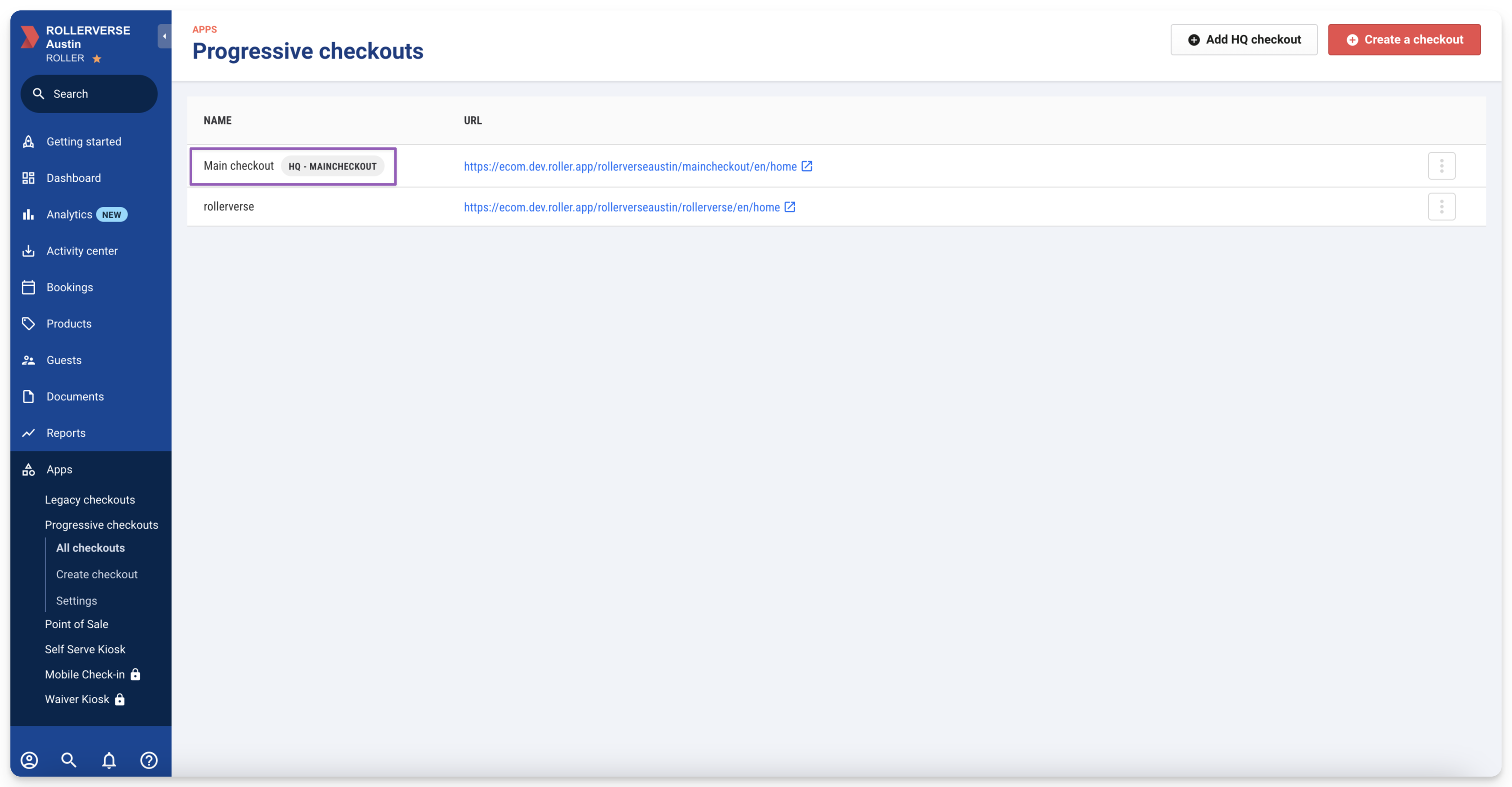
Si vous n'avez pas partagé un produit HQ ou un produit en stock HQ présent dans votre caisse avec un établissement, ou si vous l'avez fait mais que l'établissement n'a pas encore ajouté le produit HQ ou le stock à son établissement, le produit ou le stock s'affichera comme Produit indisponible dans sa caisse jusqu'à ce qu'il l'ajoute à son établissement.
Empêcher les établissements gérés de créer leurs propres caisses
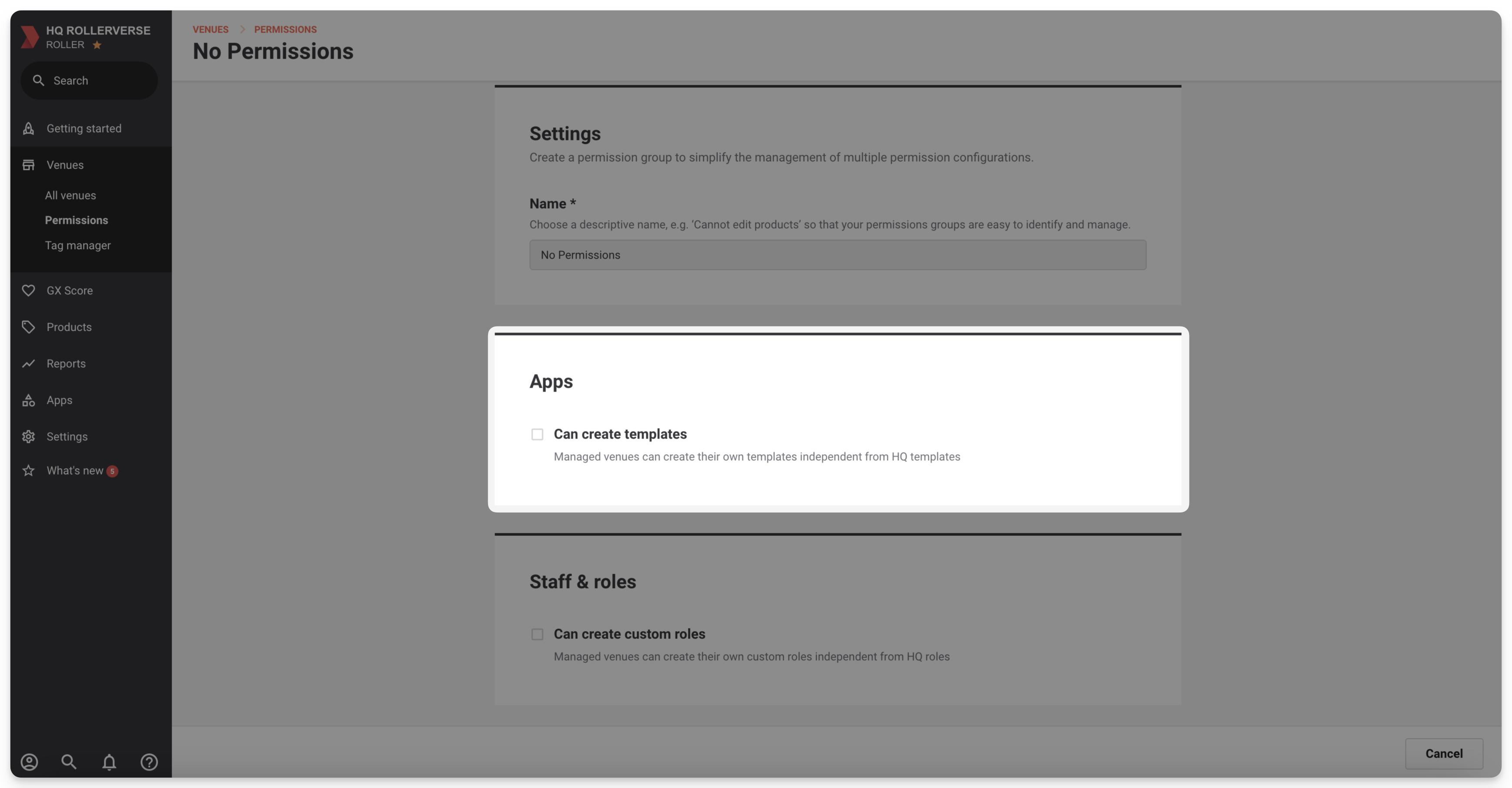
Depuis votre établissement HQ, vous pouvez empêcher certains ou tous vos établissements de créer leurs propres caisses. Cela signifie qu'ils ne pourront pas créer ni modifier de caisses dans leur établissement, mais pourront ajouter des caisses HQ à leur établissement.
Pour ce faire, vous devez désactiver la permission d'établissement Can create templates dans le groupe de permissions que vous avez attribué aux établissements. Consultez le guide Gérer les permissions de l'établissement HQ pour en savoir plus.
Ajouter votre caisse aux établissements gérés
Une fois que vous avez créé votre caisse HQ et sélectionné les établissements pouvant l'utiliser, chaque établissement géré doit ajouter la caisse à sa liste de caisses. Pour ce faire, suivez les étapes ci-dessous.
Depuis Venue Manager, accédez à Apps > Caisses progressives > Toutes les caisses.
Sélectionnez Ajouter une caisse HQ, puis choisissez la caisse HQ que vous souhaitez ajouter.
Sélectionnez Ajouter une caisse. Si une caisse portant ce nom existe déjà dans l'établissement géré, un message d'erreur vous invitera à sélectionner une nouvelle caisse ou à écraser la caisse existante (plus d'informations à ce sujet ci-dessous).
Si vous ajoutez une caisse mobile de restauration & boissons, vous serez également invité à sélectionner les Appareils que vous souhaitez associer à la caisse (afin de pouvoir envoyer les commandes de restauration & boissons à vos stations d'impression ou à vos appareils KDS).
Enfin, sélectionnez Ajouter une caisse.
Une fois qu'une caisse HQ a été ajoutée à un établissement géré par HQ, l'établissement géré ne pourra apporter aucune modification aux produits qui y ont été ajoutés. Les établissements gérés peuvent toujours configurer l'identité visuelle et l'apparence de leur caisse, les options de caisse ainsi que les heures d'ouverture et les périodes de stock.
En tant qu'établissement géré, si vous tentez d'apporter des modifications aux produits de la caisse HQ, il vous sera demandé de Dissocier de la caisse HQ pour continuer à effectuer et enregistrer vos modifications. Si vous choisissez de dissocier de la caisse, les modifications apportées par l'établissement HQ à la caisse ne seront pas synchronisées.
Écraser une caisse existante
Pour écraser ou remplacer une caisse existante par une caisse HQ, vous devez disposer de la permission de rôle Can overwrite checkouts. Pour en savoir plus, consultez le guide Gérer les autorisations du personnel avec les rôles gérés par HQ.
Depuis les établissements gérés par HQ, vous pouvez écraser ou remplacer une caisse existante par une caisse HQ. Vous pouvez faire cela si vous souhaitez conserver le lien existant vers la caisse, ce qui vous évite d'avoir à remplacer les liens vers la caisse sur votre site web ou vos comptes et publications sur les réseaux sociaux.
Pour écraser une caisse existante, suivez les étapes ci-dessous.
Depuis Venue Manager, accédez à Apps > Caisses progressives > Toutes les caisses.
Dans la liste des caisses, sélectionnez le menu Options (3 points) à droite d'une ligne de caisse.
Sélectionnez Écraser avec la caisse HQ dans le menu déroulant.
Sélectionnez ensuite la caisse HQ avec laquelle vous souhaitez écraser la caisse actuelle.
Sélectionnez Écraser la caisse.
Mettre à jour et synchroniser les caisses HQ
Lorsque vous avez besoin de mettre à jour vos caisses, par exemple pour ajouter de nouveaux produits, modifiez simplement la caisse dans HQ et publiez. Les modifications s'appliquent automatiquement aux établissements qui utilisent la caisse.
Depuis votre Venue Manager HQ, accédez à Apps > Caisse progressive.
Sélectionnez le menu Options (3 points) à la fin de la ligne correspondant à la caisse que vous souhaitez mettre à jour, puis sélectionnez Modifier.
Modifiez la caisse.
Sélectionnez Publier.
Toutes les modifications sont instantanément appliquées à la caisse elle-même ainsi qu'à tous les établissements qui l'utilisent parmi vos établissements gérés.
Si un établissement géré a dissocié sa caisse HQ, les mises à jour que vous apportez à la caisse HQ ne seront pas synchronisées avec cet établissement.
Si vous ajoutez un nouveau produit ou un article en stock à une caisse, assurez-vous de partager le produit ou l'article en stock avec les établissements auprès desquels vous souhaitez le vendre. Dès qu'ils ajoutent le produit ou le stock à leur établissement, le produit apparaîtra dans la caisse.
Autoriser les établissements gérés à ajouter leurs propres variantes de stock
Ceci concerne les établissements utilisant des caisses mobiles de restauration & boissons. Les caisses mobiles de restauration & boissons sont disponibles pour tous les établissements disposant d'un abonnement Premium ou Enterprise.
Vous pouvez autoriser les établissements gérés à ajouter leurs propres variantes de produits en stock à une caisse HQ en activant la permission d'établissement Peut modifier les variantes de stock. L'établissement géré peut dupliquer une variante de stock HQ existante et la personnaliser pour son établissement (par exemple, en modifiant le nom et le prix de la variante).
Cela est utile car vos établissements peuvent utiliser différentes marques locales pour les produits en stock qu'ils proposent. Par exemple, vous pouvez vendre des boissons gazeuses dans tous vos établissements, mais l'un d'eux pourrait stocker du Coca-Cola tandis qu'un autre stocke du Pepsi.
Pour ce faire dans un établissement géré, suivez les étapes ci-dessous.
Accédez à Produits > Stock.
Sélectionnez le produit en stock pour lequel vous souhaitez créer une nouvelle variante.
Faites défiler vers le bas jusqu'à la section des détails du stock, puis sélectionnez une variante.
Sélectionnez Dupliquer pour créer une copie.
Apportez des modifications à la variante.
Enregistrez la nouvelle variante.
Tant que le produit en stock HQ a été ajouté au commander partagé avec l'établissement, la variante de stock dupliquée est automatiquement ajoutée au commander.