Les produits en stock HQ vous font gagner du temps et réduisent les erreurs. Créez et mettez à jour les produits en stock une seule fois au niveau HQ, puis partagez-les avec un, plusieurs ou tous les établissements — aucune duplication requise.
Ce guide explique comment fonctionnent les produits en stock HQ, comment les créer et comment les partager avec les établissements gérés.
Abonnement HQ
Disponible pour tous les établissements HQ. Pour commencer, contactez votre responsable de la réussite client ou l'équipe d'assistance.
Pourquoi utiliser les produits en stock HQ
Les produits en stock HQ facilitent la gestion des articles de restauration & vente au détail dans plusieurs établissements. Ils :
Éliminent la duplication en créant les produits une seule fois au niveau HQ
Garantissent la cohérence entre les établissements et les commandes
Modification en masse des produits depuis HQ et publication des mises à jour dans tous les établissements
Utilisez les permissions de l'établissement pour contrôler depuis HQ les propriétés que chaque établissement peut modifier
Les produits en stock sont généralement les premiers produits à configurer, car les forfaits, forfaits de groupe et adhésions peuvent en dépendre. Consultez Ajouter des produits HQ aux établissements gérés pour plus de détails.
Qui fait quoi
HQ fait ceci | Les établissements gérés font ceci |
|---|---|
Créez des produits en stock et des variantes dans HQ. Rendez disponible pour les établissements à l'aide des tags de site | Ajoutez des produits en stock HQ dans leur propre liste de stock (Venue Manager). Configurez les remplacements locaux (ex. taxe, si applicable) |
Contrôlez les champs modifiables avec les permissions de l'établissement HQ | Peut modifier uniquement les champs autorisés par HQ (ex. niveaux de stock, PAR, variantes locales) |
Utilisez la modification en masse pour mettre à jour et publier les modifications | Recevez automatiquement les mises à jour lorsque le siège les publie |
Créer un produit en stock HQ
La création d'un produit en stock HQ est similaire à la création d'un produit pour des établissements individuels, mais avec des options HQ supplémentaires.
Depuis votre Venue Manager d'établissement HQ, accédez à Produits > Stock > Créer un stock.
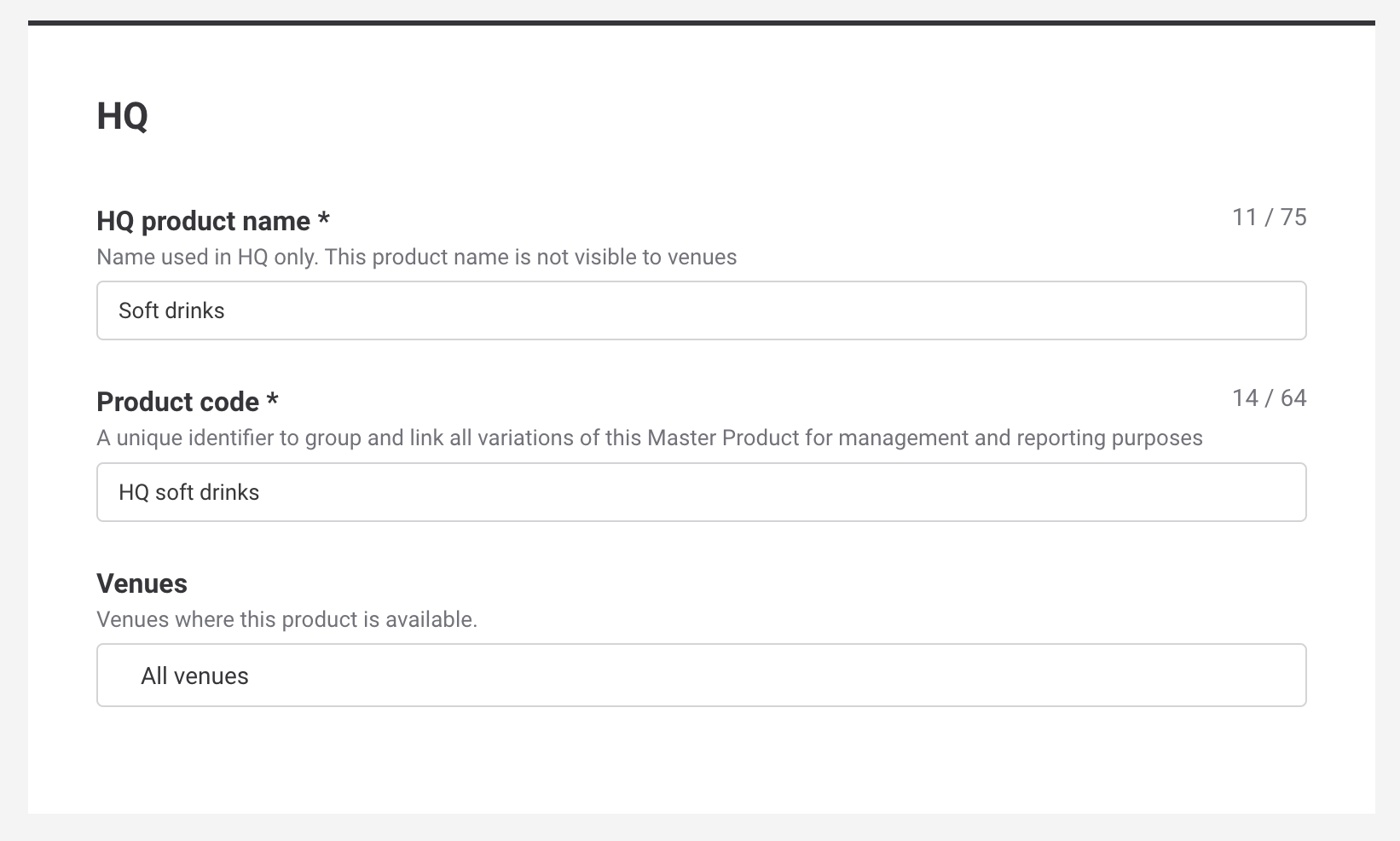
Saisissez le nom du produit HQ (p. ex. Boissons sucrées). Ce nom de produit n'est pas visible par vos établissements gérés.
Ajoutez un code produit (identifiant unique pour les rapports et le regroupement). Il peut être identique au nom du produit HQ.
Sélectionnez des tags de site pour définir quels établissements peuvent accéder à ce produit en stock. Pour créer un nouveau tag de site (groupe d'établissements), consultez le guide Créer et gérer des groupes d'établissements dans HQ
Ajouter du contenu
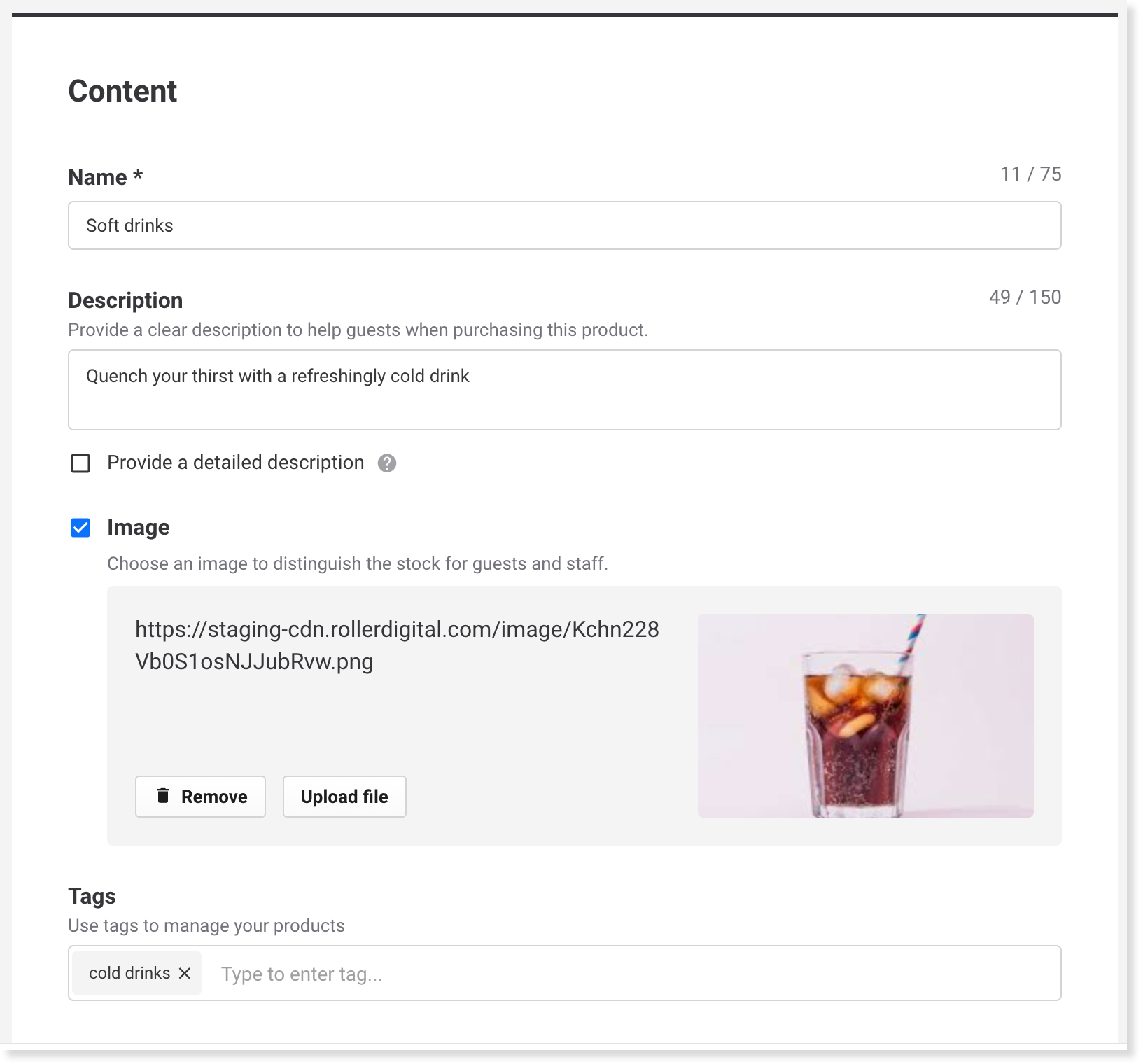
Dans la section Contenu, ajoutez les informations que verront les établissements et les invités :
Nom (p. ex. Boissons sucrées, Latte, Pizza pepperoni).
Saisissez le nom du produit en stock (p. ex. Pizza pepperoni ou Cappuccino).
Utilisez le nom de l'article principal que les invités reconnaîtront, et ajoutez des variantes pour les tailles ou les petites différences (p. ex. Pizza pepperoni > Petite, Moyenne, Grande). Cela permet de garder les listes de caisse courtes et faciles à parcourir, tout en vous offrant des rapports détaillés sur les variantes.Description
Elle s'affichera lorsqu'un invité sélectionnera le produit dans la caisse en ligne ou dans la caisse mobile de restauration & boissons. Soyez concis pour que les invités sachent en un coup d'œil ce qu'ils commandent.Image
Téléchargez une image du produit (JPG ou PNG, jusqu'à 1 Mo, taille recommandée : 640 × 390 px). Faites glisser les repères de recadrage pour cadrer votre image — tout ce qui est recouvert d'un voile sombre sera rogné.
Choisissez des images lumineuses et de haute qualité qui rendent le produit immédiatement reconnaissable.Tags
Appliquez des tags pour regrouper et organiser vos produits en stock. Lorsque vous ajoutez ou supprimez un tag d'un produit en stock, la modification se répercute automatiquement dans tous les modèles POS ou caisses utilisant ce tag — aucune mise à jour manuelle n'est nécessaire.
Utilisez des tags simples et cohérents (par exemple pizza, boissons).
Remarque : les étiquettes de produit sont différentes des tags de site. Les tags de site déterminent quels établissements peuvent accéder à un produit en stock. Les étiquettes de produit regroupent les produits (par exemple « pizza », « boissons ») pour les organiser dans les modèles de PDV et les commandes.
Depuis la Page des tags dans Venue Manager (version HQ, août 2025), vous pouvez créer, renommer et organiser tous les tags depuis un seul endroit. C'est le moyen le plus simple de garder vos tags cohérents entre tous vos produits. Contactez votre responsable de la réussite client ou l'équipe d'assistance pour activer cette fonctionnalité.
Ajouter les détails de votre stock
Une fois le contenu de base ajouté, vous pouvez configurer les variantes et les détails clés de votre produit en stock.
Dans la section des détails Stock, sélectionnez Créer une variante.
Saisissez un nom (par exemple Petit, Moyen, Grand — ou Cappuccino, Latte).
Définissez le Prix.
Choisissez Quantité illimitée si vous ne suivez pas les niveaux de stock. Sinon, saisissez la Qté et la Qté PAR (le niveau de stock minimum à conserver).
(Facultatif) Ouvrez les Options avancées pour ajouter une image de variante, un identifiant de code-barres, un coût défini par l'utilisateur, masquer le produit des ventes en ligne ou définir le coût des marchandises.
Répétez l'opération pour chaque variante que vous souhaitez ajouter.
(Facultatif) Cochez la case pour attribuer une Catégorie de rapport.
N'oubliez pas de Sauvegarder.
Répétez les étapes ci-dessus pour chaque variante de stock que vous souhaitez ajouter.
Utilisez les variantes pour les différences de taille, de saveur ou de type plutôt que de créer des produits en stock séparés.
Enfin, vous pouvez inclure une Catégorie de rapport en cochant la case. Et n'oubliez pas de Sauvegarder !
Vous devez apporter des modifications à vos produits en stock HQ et les mettre à jour pour chacun de vos établissements gérés ? Lisez le guide Modifier les produits HQ utilisés pour un ou plusieurs établissements depuis HQ pour en savoir plus.
Ajouter des produits en stock HQ aux établissements gérés
Une fois vos produits en stock HQ créés, vous pouvez les partager avec vos établissements gérés. Les établissements ajoutent ensuite les produits à leur propre catalogue de stock (liste de stock dans Venue Manager) avant de les vendre en ligne ou au point de vente (PDV).
Pour en savoir plus sur le côté établissement, lisez le guide Ajouter des produits HQ aux établissements.
Besoin de mettre à jour des produits déjà partagés ? Vous pouvez les modifier dans HQ et choisir les établissements gérés qui reçoivent les modifications. Consultez Modification en masse des produits HQ utilisés pour un ou plusieurs établissements depuis HQ.
Et maintenant ?
Une fois vos produits en stock HQ créés et ajoutés à vos établissements gérés, vous êtes prêt à les ajouter aux menus des modèles PDV HQ et aux sections des caisses HQ. Consultez les guides ci-dessous pour commencer !