Les Multi-pass (par exemple, les packs de 5 sauts) vous permettent de vendre des lots de pass séance que les invités peuvent utiliser au fil du temps. Au lieu d'acheter un billet individuel à chaque visite, les invités peuvent acheter un pack à l'avance et l'utiliser sur plusieurs réservations.
Cette option flexible se positionne entre les visites ponctuelles et l'engagement d'une adhésion, et contribue à fidéliser les visiteurs.
Ce produit multi-pass est uniquement disponible pour les établissements utilisant la caisse progressive. Il n'est pas pris en charge par les caisses classiques.
Avant de commencer
Vérifiez que vous :
Utilisent la caisse progressive de ROLLER.
Avez un produit de type pass séance configuré (ex. séance de saut de 60 minutes) à inclure dans le pack.
Déterminez le nombre de visites à inclure dans chaque pack (ex. 5 ou 10).
Définissez la stratégie de tarification des packs (ex. prix groupé avec réduction).
Décidez de la durée de validité du pass (ex. 12 mois).
Comment ça fonctionne
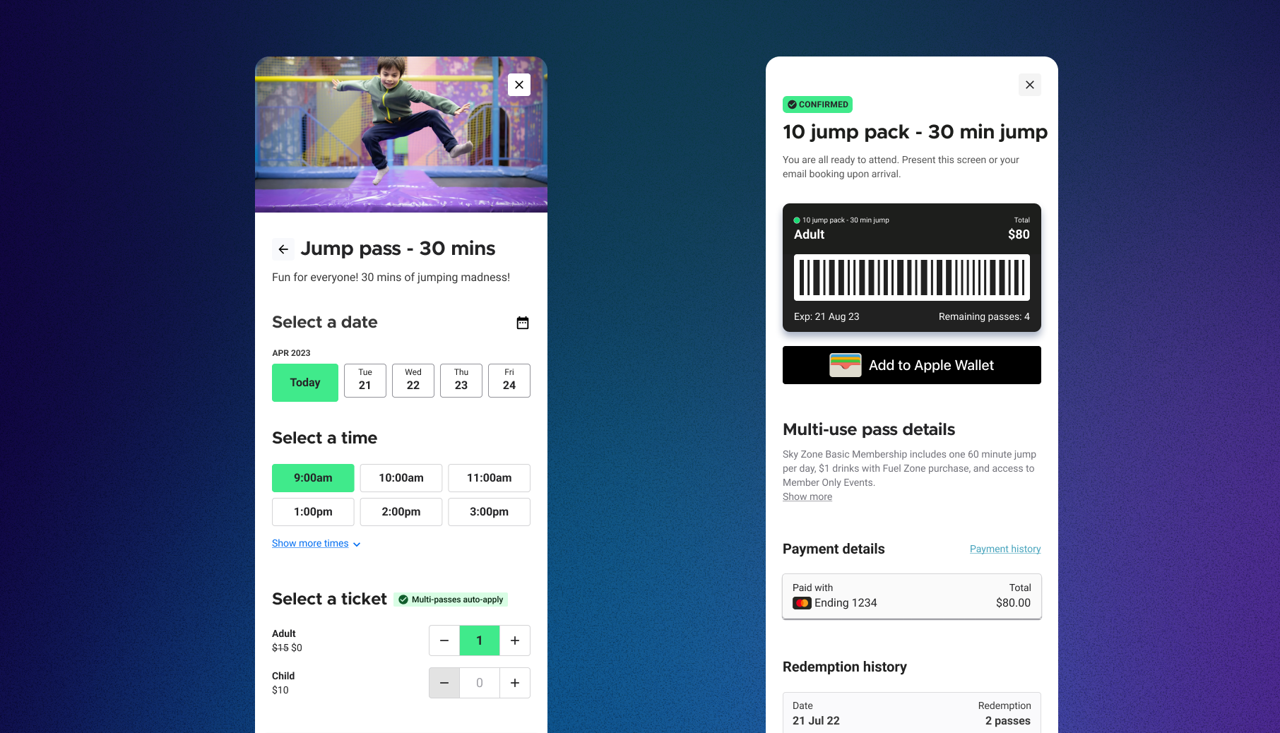
Un invité achète un Multi-pass en ligne, sur le POS ou via Venue Manager.
Les coordonnées du titulaire de la réservation (adresse e-mail) associent le Multi-pass à l'invité.
Un invité réserve une séance en ligne, ou le personnel vend une séance sur le POS ou via Venue Manager.
Si l'invité dispose d'un Multi-pass valide, celui-ci s'applique aux séances éligibles dans le panier.
Les visites sont automatiquement couvertes par le pass et déduites du Multi-pass.
L'invité (ou le personnel de l'établissement) suit les visites restantes et la date d'expiration depuis les comptes en ligne, le POS ou Venue Manager.
Créer un produit Multi-pass
Pour créer un produit Multi-pass, suivez les étapes ci-dessous.
Depuis Venue Manager, accédez à Produits > Créer un produit.
Sélectionnez Multi-pass.
Dans Contenu, ajoutez un nom, une description, importez une image et ajoutez des tags. Par exemple, un produit pack de 5 sauts.
Dans Détails du multi-pass, définissez la Quantité pour indiquer le nombre de séances qu'un invité peut utiliser avec le pass. Vous ne pouvez pas modifier ce paramètre après avoir enregistré le produit.
Ajoutez une ou plusieurs variantes au produit multi-pass pour proposer différentes options et tarifs. Par exemple, vous pouvez créer des variantes adulte et enfant pour un Pack 5 sauts et définir un prix pour chaque variante, ce qui peut offrir un meilleur rapport qualité-prix que les visites à l'unité.
Pour la variante Admission générale (placeholder), sélectionnez le menu des options (3 points), puis Modifier.
Remplacez le nom du placeholder par celui de votre choix.
Dans Produits, sélectionnez la variante de produit que vous souhaitez inclure. Vous pouvez inclure une variante de produit pass séance.
Saisissez le prix de la variante multi-pass.
(Facultatif) Ajoutez une description à afficher dans les commandes en ligne pour le multi-pass.
Sélectionnez Enregistrer.
Sélectionnez Créer une variante pour ajouter d'autres variantes multi-pass.
Dans la section Disponibilité, définissez quand le multi-pass est disponible à la vente. Sélectionnez En continu pour rendre le multi-pass disponible à la vente à partir d'une date de début, ou limitez-le à une Plage de dates sélectionnée.
Saisissez une période de Validité pour définir combien de temps le pass est disponible à l'utilisation à partir de la date d'achat.
Sélectionnez Enregistrer.
Pour voir ce processus en action, sélectionnez les zones interactives dans la démo ci-dessous.
Ajouter des produits multi-pass aux canaux de vente
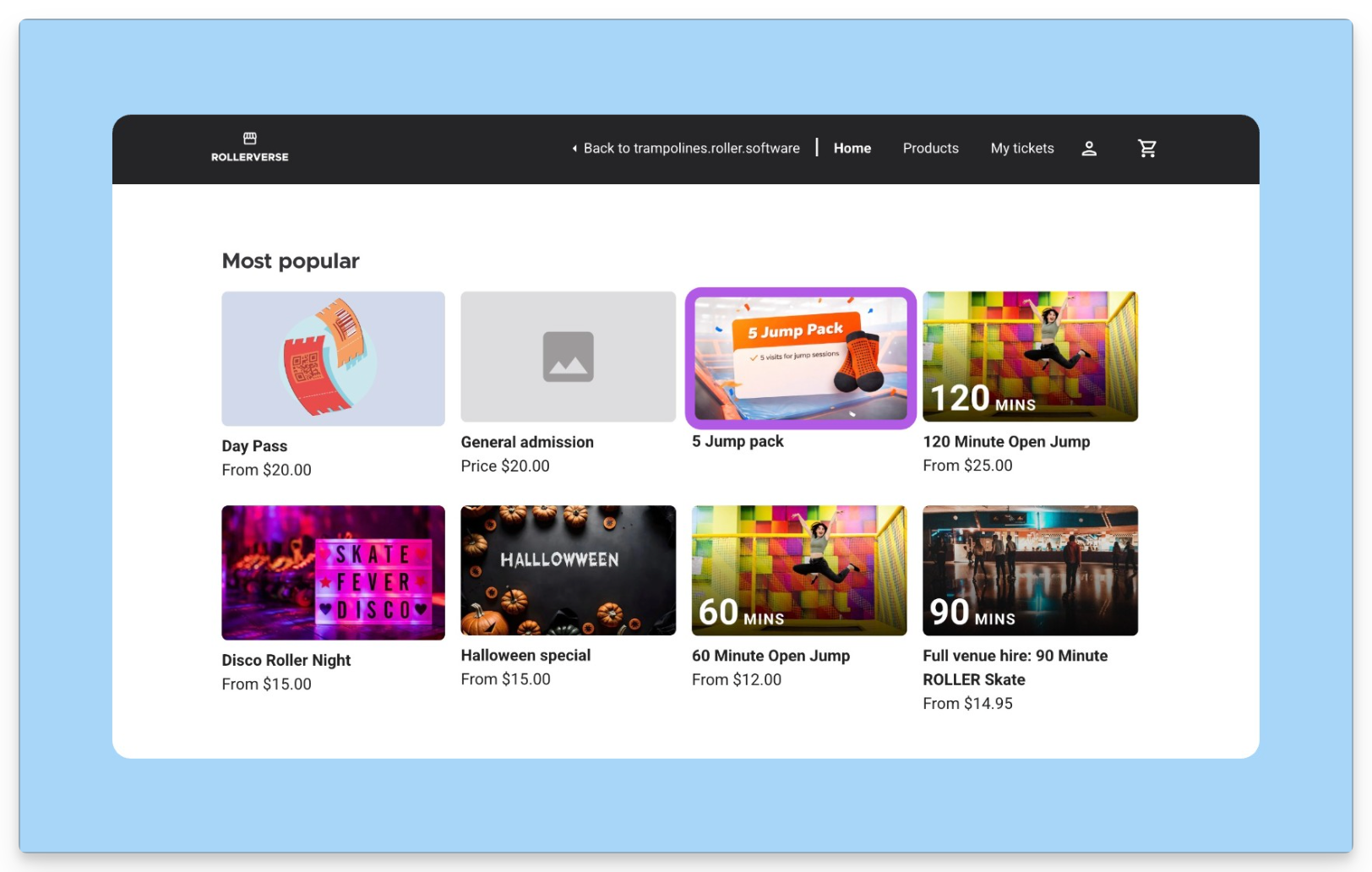
Une fois votre multi-pass créé, ajoutez-le à votre commande en ligne et à votre POS pour commencer à le vendre.
Pour ajouter des produits multi-pass à votre commande en ligne, suivez les étapes de la section Produits du guide Créer votre commande en ligne.
Pour ajouter des produits multi-pass aux modèles POS, suivez les étapes de la section Créer vos menus et ajouter des produits du guide Créer vos modèles POS.
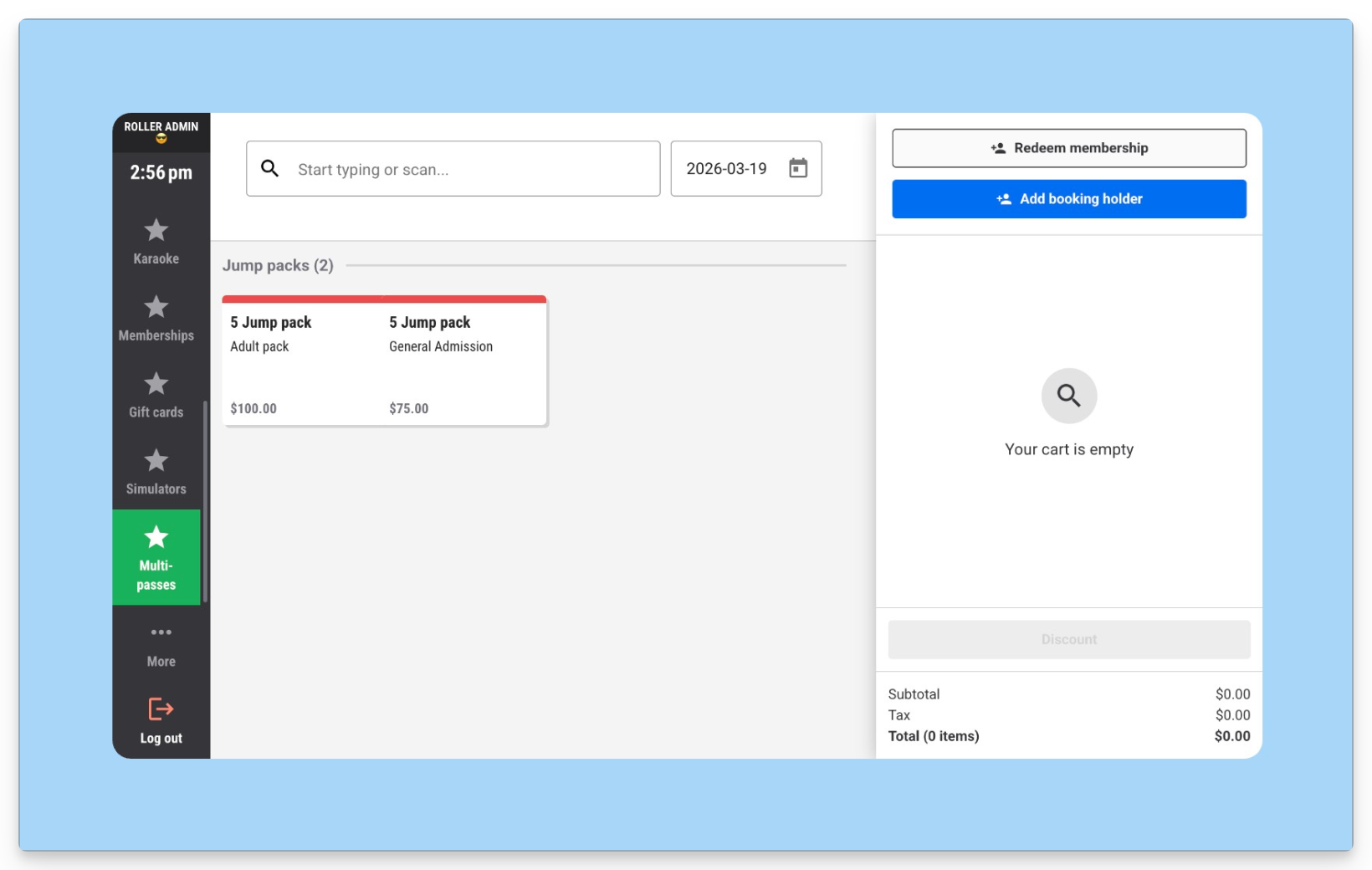
Une fois ajoutés à une commande en ligne et à un menu POS, vérifiez que les produits sont bien affichés et prêts à la vente.
Vendre un produit multi-pass
Vendez des produits multi-pass à vos invités en ligne, au POS ou via Venue Manager.
Les invités peuvent acheter un produit multi-pass via la commande en ligne.
L'invité ajoute le produit multi-pass à son panier, par exemple un Pack Saut 5 visites.
L'invité saisit ses coordonnées lors de la commande et effectue le paiement.
Une fois l'achat finalisé, ROLLER envoie un e-mail de confirmation à l'adresse e-mail que l'invité a saisie lors de la commande.
Le multi-pass est associé à cette adresse e-mail.
L'invité utilise cette même adresse e-mail pour créer un compte en ligne ou se connecter à un compte existant.
Une fois connecté, l'invité peut gérer son multi-pass depuis son compte en ligne.
Vendre un produit multi-pass dans l'établissement au POS :
Ajoutez le produit multi-pass au panier.
Sélectionnez Ajouter les coordonnées du titulaire de la réservation pour ajouter le nom et l'adresse e-mail du titulaire de la réservation. Ces informations sont requises lors de l'achat d'un multi-pass au POS.
L'invité recevra un e-mail de confirmation à l'adresse saisie dans les détails de la réservation, confirmant cet achat.
Le multi-pass est désormais associé à l'adresse e-mail de l'invité, depuis laquelle il peut créer un compte en ligne ou s'y connecter pour gérer son pass.
Vendre un produit multi-pass depuis Venue Manager :
Accédez à Réservations > Créer une réservation.
Ajoutez les coordonnées du titulaire de la réservation, y compris l'adresse e-mail. Le nom et l'adresse e-mail du titulaire de la réservation sont requis lors de la vente d'un multi-pass depuis Venue Manager.
Recherchez et sélectionnez le produit multi-pass.
Sélectionnez la variante du multi-pass que l'invité souhaite acheter et saisissez la quantité.
Ajoutez des articles à la réservation, puis réservez et encaissez le paiement normalement.
Utiliser un produit multi-pass
Les invités peuvent vouloir utiliser tout ou partie de leur multi-pass juste après l'avoir acheté, ou à une date ultérieure, en ligne ou dans l'établissement.
Les multi-passes fonctionnent sur le principe du tout ou rien. Lorsqu'un pass est utilisé, il couvre automatiquement toutes les séances éligibles de la réservation et les invités et le personnel ne peuvent pas choisir des séances spécifiques auxquelles l'appliquer. Si le pass n'est pas appliqué, aucune des séances ne sera couverte.
Les invités peuvent réserver et utiliser des séance(s) de multi-pass en ligne :
Les invités sélectionnent une variante de produit incluse dans le multi-pass et l'ajoutent au panier (ex. : pass saut 30 min).
Si l'invité est connecté à son compte en ligne, lorsque les articles sont ajoutés au panier, le multi-pass s'applique automatiquement à toutes les séances incluses dans le multi-pass.
L'invité sélectionne Commander et, dans la section des réductions, sélectionne Utiliser maintenant.
Lorsque cela lui est demandé, l'invité sélectionne le multi-pass dans la liste, puis Continuer.
Si l'invité n'est pas connecté, il est invité à se connecter à son compte en ligne. Une fois la connexion effectuée, le multi-pass s'applique automatiquement aux articles dans son panier.
S'il y a d'autres articles dans le panier, ils finalisent le processus de paiement. Sinon, ils finalisent la réservation sans paiement. Une fois l'achat effectué, les séances sont déduites du compteur du multi-pass.
Effectuer une réservation et utiliser un multi-pass au POS :
Commencez depuis n'importe quel écran de menu de produits dans le POS et sélectionnez Ajouter un titulaire de la réservation.
Recherchez le titulaire de la réservation du multi-pass et vérifiez que son nom et son adresse e-mail sont corrects. Sélectionnez Appliquer.
Ensuite, accédez au menu du POS contenant les pass éligibles pour le multi-pass. Si la séance est couverte par le multi-pass, un indicateur « multi-pass » apparaît sur la tuile.
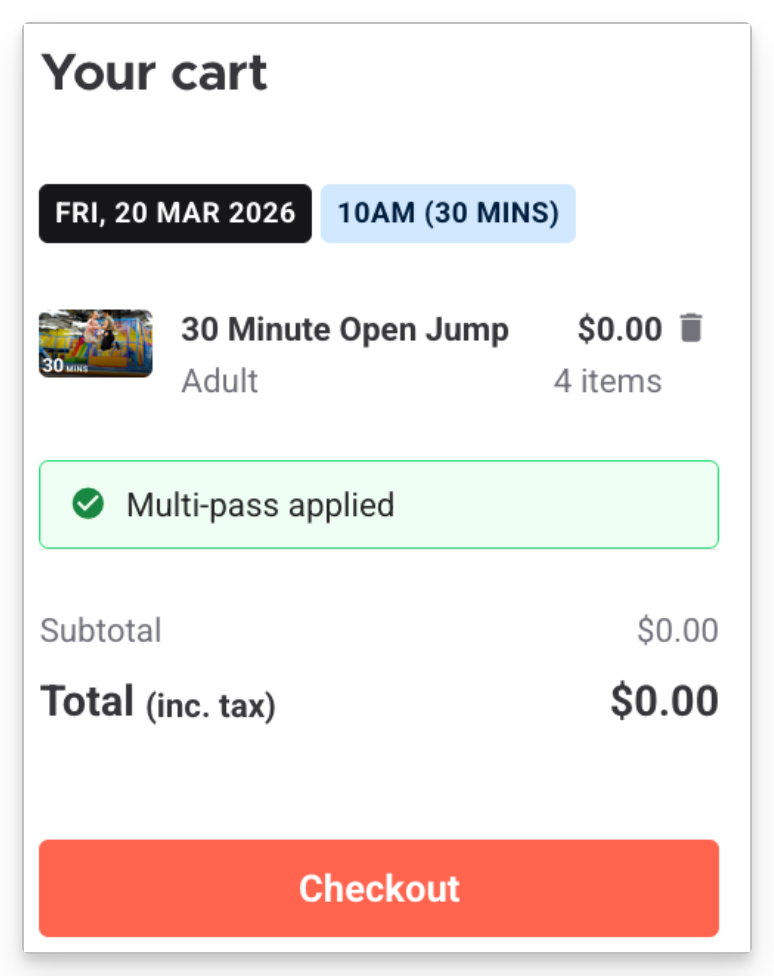
Ajoutez la/les séance(s) au panier. Le multi-pass s'appliquera automatiquement aux séance(s) éligible(s) dans le panier.
Sélectionnez Payer le total. Le montant sera de 0 $ s'il n'y a pas d'autres articles dans le panier en dehors des séances couvertes par le multi-pass.
Si un invité dispose également d'une adhésion, l'application du pass multi-usage supprimera toutes les réductions liées à l'adhésion, et inversement.
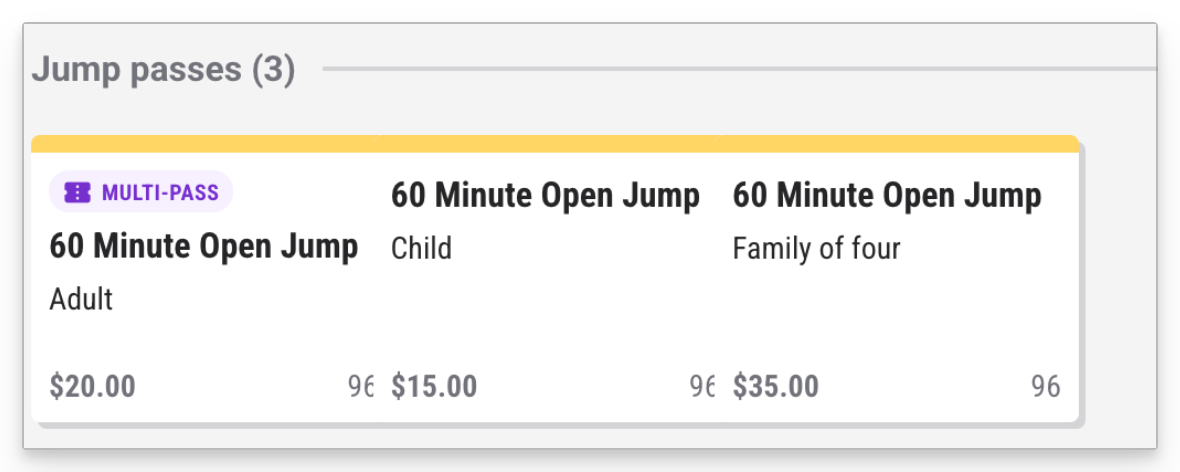
Créez une réservation et échangez un multi-pass via Venue Manager :
Accédez à Réservations > Créer une réservation.
Saisissez les coordonnées du titulaire de la réservation en utilisant la même adresse e-mail que celle utilisée par l'invité lors de l'achat du multi-pass.
Sélectionnez Ajouter un titulaire de la réservation.
Recherchez et sélectionnez le produit pass séance inclus.
Sélectionnez le nombre de variantes de pass séance.
Ajoutez les articles à la réservation.
Réservez/confirmez la réservation.
Le multi-pass s'appliquera automatiquement aux séance(s) éligible(s) dans le panier. Le montant sera de 0 $ s'il n'y a pas d'autres articles dans le panier en dehors des séances couvertes par le multi-pass.
Pour suivre le pass dans l'onglet Invités de Venue Manager,
Consulter les produits multi-pass dans les comptes en ligne
Les invités peuvent se connecter à leur compte en ligne ou créer un compte en ligne en utilisant l'adresse e-mail associée aux coordonnées de réservation utilisées lors de l'achat du multi-pass.
L'invité peut consulter le pass, les visites restantes et la date d'expiration dans son compte en ligne. Dans une prochaine version, ils pourront également consulter l'historique de leurs échanges.
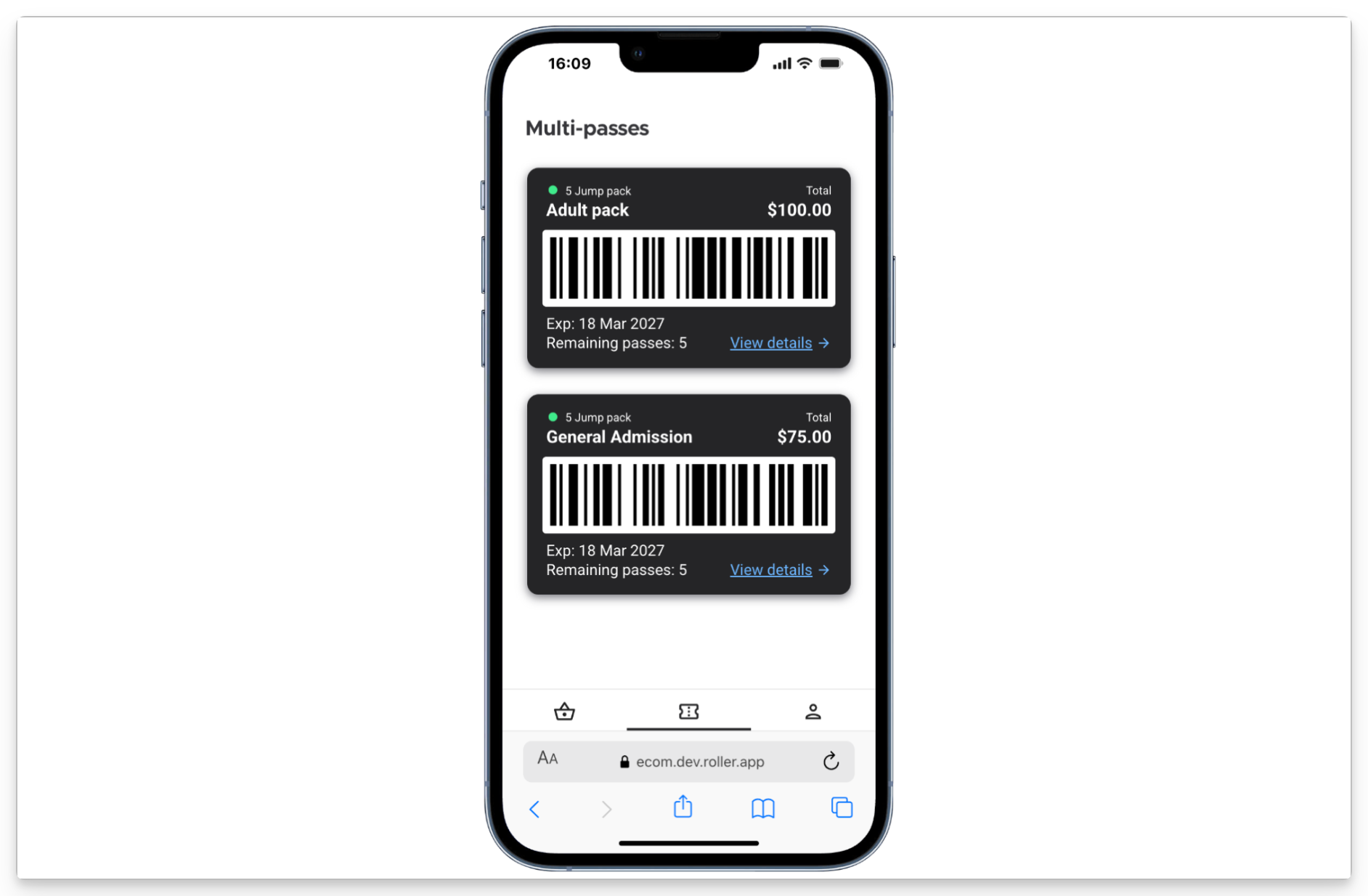
Pour en savoir plus, consultez le guide Se connecter et utiliser les comptes en ligne.
FAQs
Les invités ont-ils besoin d'un compte pour utiliser leur multi-pass ?
Oui. Les invités doivent se connecter à leur compte en ligne pour utiliser leur multi-pass en ligne. S'ils ne sont pas connectés, ils seront invités à se connecter lorsqu'ils tenteront de l'échanger.
Les invités peuvent-ils choisir les séances auxquelles appliquer le multi-pass ?
Non. Les multi-pass s'appliquent selon le principe du tout ou rien. Si le pass est sélectionné, il couvrira automatiquement toutes les séances éligibles de la réservation.
Que se passe-t-il si le total de la réservation est de 0 $ ?
Cela signifie que le multi-pass a entièrement couvert la réservation. C'est normal et aucun paiement n'est requis.
Un invité peut-il utiliser son multi-pass immédiatement après l'achat ?
Oui. Les invités peuvent utiliser leur multi-pass immédiatement après l'achat, dans une nouvelle réservation.
Les multi-passes peuvent-ils être partagés entre invités ?
Les multi-passes sont liés à un seul compte invité et ne peuvent pas être partagés. Cependant, un invité peut acheter des billets pour plusieurs invités en utilisant son compte.
Que se passe-t-il si un invité possède à la fois une adhésion et un multi-pass ?
Les invités peuvent choisir quel avantage utiliser, mais un seul avantage peut être appliqué par réservation.
Que se passe-t-il si un invité possède plusieurs multi-passes ?
ROLLER utilisera automatiquement le pass qui expire le plus tôt.
Pourquoi ne puis-je pas voir le multi-pass lorsque j'essaie de l'utiliser ?
Vérifiez que :
L'invité est connecté (en ligne) ou ajouté en tant que titulaire de la réservation (POS ou Venue Manager).
L'invité possède un multi-pass actif.
Les séances dans le panier sont incluses dans le multi-pass.
Puis-je supprimer un multi-pass d'une réservation ?
Oui. Vous pouvez supprimer le multi-pass de la réservation et les prix des séances reviendront à leur tarif normal.
Puis-je rembourser une réservation qui a utilisé un multi-pass ?
Oui. Le remboursement d'une réservation restituera les séances sur le multi-pass de l'invité plutôt que d'effectuer un remboursement en argent.
Que se passe-t-il si un multi-pass expire ?
Les séances non utilisées ne seront plus disponibles une fois le pass expiré. Les invités peuvent acheter un nouveau multi-pass pour continuer.
Les multi-passes peuvent-ils être utilisés avec tous les produits ?
Non, ils fonctionnent actuellement uniquement avec les produits de type pass séance.
When is revenue recognized when a guest purchases a multi-pass?
Revenue for multi-passes is recognized each time a pass within a pack is redeemed. If you have a 10-use pass worth $100, each time a pass is redeemed $10 moves from deferred revenue to recognized revenue. If a purchased multi-pass expires with some or all of the pass unused, all remaining deferred revenue is recognised on the expiry date. Learn more in the guide Revenue Recognition report.