La vue de capacité POS offre à votre personnel un planning en temps réel des réservations sur les ressources de votre établissement, directement dans le POS. Elle aide votre équipe à repérer les disponibilités, à placer les invités plus rapidement et à maintenir des opérations fluides pendant les périodes chargées.
La vue de capacité POS est disponible pour tous les rôles utilisateur, à l'exception du Tableau de bord. Pour reprogrammer par glisser-déposer ou terminer une séance en avance, le personnel doit disposer de la permission Peut reprogrammer les réservations POS.
La vue de capacité PDV affiche les ressources à réservation unique de votre établissement (par ex. les pistes de bowling et les salles de groupe) et, si vous les ajoutez, vos ressources partagées à réservations multiples (par ex. un espace trampoline). Vous pouvez voir la capacité de l'ensemble de l'établissement en un seul endroit. La reprogrammation par glisser-déposer s'applique aux réservations à ressource unique.
Accéder à la vue de capacité POS
Depuis l'écran d'accueil du POS, sélectionnez Capacité dans le menu à gauche. La vue s'ouvre sur le planning du jour.
Ce que vous voyez dans la vue de capacité POS
La vue affiche le planning journalier de votre établissement, organisé par :
Heure (en haut)
Ressources (à gauche)
Réservations (sous forme de tuiles dans la grille)
Panneau d'informations sur la réservation (s'affiche sur le côté droit lorsqu'une réservation est sélectionnée)
Liste d'attente de réservation (une icône de sablier en haut à droite)
Si vous avez ajouté des ressources à réservations multiples, la vue de capacité comporte deux sections : une pour les ressources à réservation unique et une pour les ressources à réservations multiples. Sélectionnez la flèche à côté d'un en-tête de section pour le réduire ou le développer.
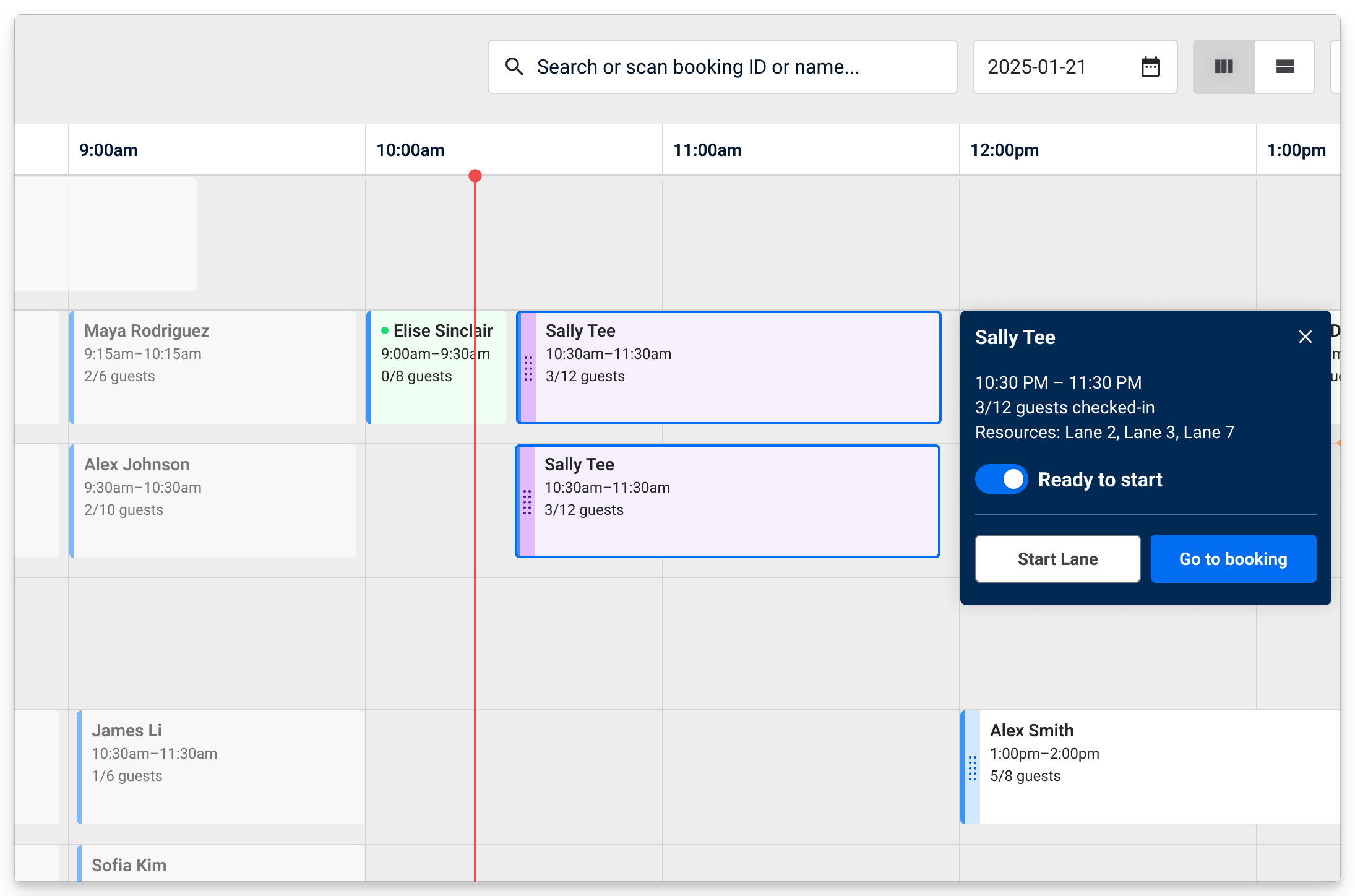
Une ligne rouge indique l'heure actuelle. Les en-têtes fixes maintiennent les noms des ressources visibles lorsque vous faites défiler la page. Les statuts appliqués à la réservation (par ex. « Prêt ») affichent la tuile dans une couleur différente (consultez Marquer le statut de la réservation comme prêt à démarrer dans ce guide pour en savoir plus).
La vue journalière peut afficher les réservations jusqu'à 3 h du matin. le lendemain, idéal pour les établissements ouverts après minuit. Les réservations après minuit apparaissent également sur le planning du lendemain.
La possibilité de sélectionner un créneau et de créer une réservation directement depuis la vue de capacité du POS est une fonctionnalité actuellement disponible sur demande. Si votre établissement utilise fréquemment la vue de capacité du POS pour accueillir des invités, cette fonctionnalité pourrait être utile à activer. Si vous souhaitez utiliser cette fonctionnalité dans votre établissement, contactez votre responsable de la réussite client ou l'équipe d'assistance.
Couleurs des tuiles et indicateurs d'état
La vue de capacité propose des indicateurs visuels pratiques pour consulter l'état des réservations en un coup d'œil :
État de la réservation | Couleur / indicateur |
|---|---|
Réservation à venir / par défaut | Bleu |
Réservation de groupe | Icône rose + |
Icône violette + | |
Réservation passée | Gris |
En cours (pour le bowling intégré à Conqueror uniquement) | Vert |
Jeu lent (pour le bowling intégré à Conqueror uniquement) | Jaune |
Dans Paramètres d'affichage, vous pouvez afficher les ressources à réservations multiples sous forme de graphique à barres. Activez Afficher les ressources à réservations multiples sous forme de graphique à barres.
Ouvrir une réservation depuis la vue de capacité POS
Pour voir les détails et les billets d'une réservation, sélectionnez la vignette de réservation. Cela fait apparaître le panneau de réservation sur le côté, qui affiche des informations pertinentes en temps utile pour le personnel du POS servant les invités. Pour accéder aux détails complets de la réservation dans le POS, sélectionnez Accéder à la réservation.
Vue compacte et vue étendue
Utilisez le menu déroulant Mode d'affichage en haut de la vue de capacité pour modifier la quantité d'informations affichées à l'écran :
Standard affiche plus de détails sur chaque tuile.
Compact affiche plus de ressources à l'écran.
Ajuster à l'écran adapte la hauteur des lignes pour que vos ressources tiennent sur un seul écran. C'est le paramètre par défaut.
Commandes de zoom et de grille
Utilisez les contrôles situés en haut de la vue de capacité pour modifier ce qui s'affiche sur la grille :
Zoom avant et Zoom arrière (les boutons + et -) permettent de modifier la portion de la journée affichée à l'écran.
Intervalle des lignes de grille définit l'espacement temporel des lignes verticales de la grille. Choisissez 5, 10, 15, 30 ou 60 minutes.
Si vos séances sont à l'heure, choisissez 60 minutes. La grille affiche alors une ligne par heure.
Le zoom et l'intervalle des lignes de grille sont des paramètres indépendants. Vous pouvez dézoomer pour voir une plus grande partie de la journée tout en conservant des lignes de grille fines (par ex. 5 minutes) pour repérer les créneaux disponibles.
Reprogrammer une réservation par glisser-déposer
Utilisez le glisser-déposer pour reprogrammer des réservations sur des ressources et des créneaux horaires éligibles dans le POS.
Vous pouvez uniquement reprogrammer une réservation qui remplit toutes ces conditions :
Il s'agit d'une réservation à ressource unique réservation.
La réservation apparaît sous la forme d'une seule tuile dans la vue de capacité (non répartie sur plusieurs tuiles).
Elle ne fait pas partie d'un groupe ou d'un forfait.
La séance n'a pas encore commencé.
Le nouveau créneau horaire et la ressource sont tous deux disponibles.
Le déplacement ne chevauche pas d'autres réservations ou ne franchit pas le passage à un autre jour.
Sélectionnez et faites glisser la réservation vers son nouvel horaire et/ou sa nouvelle ressource. Lorsque vous déplacez la tuile dans la vue, le nouvel horaire de réservation s'affiche dans un en-tête bleu.
Si une réservation ne remplit pas toutes les conditions ci-dessus, le POS affiche une erreur et ne déplace pas la tuile. Vérifiez les détails de la réservation et essayez un autre créneau horaire ou une autre ressource.
Terminer une séance avant la fin prévue
Lorsqu'une séance se termine avant l'heure de fin prévue, vous pouvez terminer la réservation plus tôt depuis la vue de capacité afin de libérer de la capacité. La ou les ressource(s) seront disponibles pour la réservation suivante immédiatement, ce qui vous permet de vendre la prochaine séance plus tôt afin de maximiser l'utilisation de la capacité.
Le bouton Terminer la séance apparaît 10 minutes après le début d'une séance et cette action met fin à l'ensemble de la réservation, et non aux ressources individuelles qui la composent. Ainsi, si une réservation est répartie sur plusieurs ressources, terminer la séance met fin à toutes les ressources actives de cette réservation.
Pour terminer une séance en avance, activez Autoriser la fin de séance dans les paramètres POS de Venue Manager (Applications > Point de vente > Paramètres, dans la section Gestion des réservations).
Pour terminer une séance avant la fin prévue :
Sélectionnez une séance active en cours depuis au moins 10 minutes
Sélectionnez Terminer la séance et Confirmer. Cela libère toutes les ressources allouées dans la réservation.
Marquer le statut d'une réservation comme prêt à démarrer
Lorsque les invités sont prêts à commencer leur réservation, ils sont souvent envoyés à la ressource (p. ex. une piste de bowling) en avance pour attendre que les invités actifs terminent.
Pour marquer la réservation comme prête, utilisez le bouton Prêt à démarrer qui change la couleur de la tuile en violet et se synchronise sur tous les terminaux POS. Cela indique au personnel que cette réservation ne doit pas être modifiée.
Pour définir un invité ou un groupe d'invités comme prêt à démarrer :
Depuis le POS, accédez à Vue de capacité.
Survolez la réservation et sélectionnez le bouton pour passer la réservation à Prêt à démarrer. La couleur de la tuile devient violette pour indiquer le changement de statut en un coup d'œil.
Ajouter un invité à la liste d'attente de réservation
Ajoutez un invité à la liste d'attente et convertissez-le en réservation lorsqu'une place se libère. Cette liste est synchronisée sur tous les appareils PDV de l'établissement.
Pour en savoir plus, consultez le guide Gérer une liste d'attente de réservation pour les invités.
Personnaliser l'affichage des ressources dans la vue de capacité POS
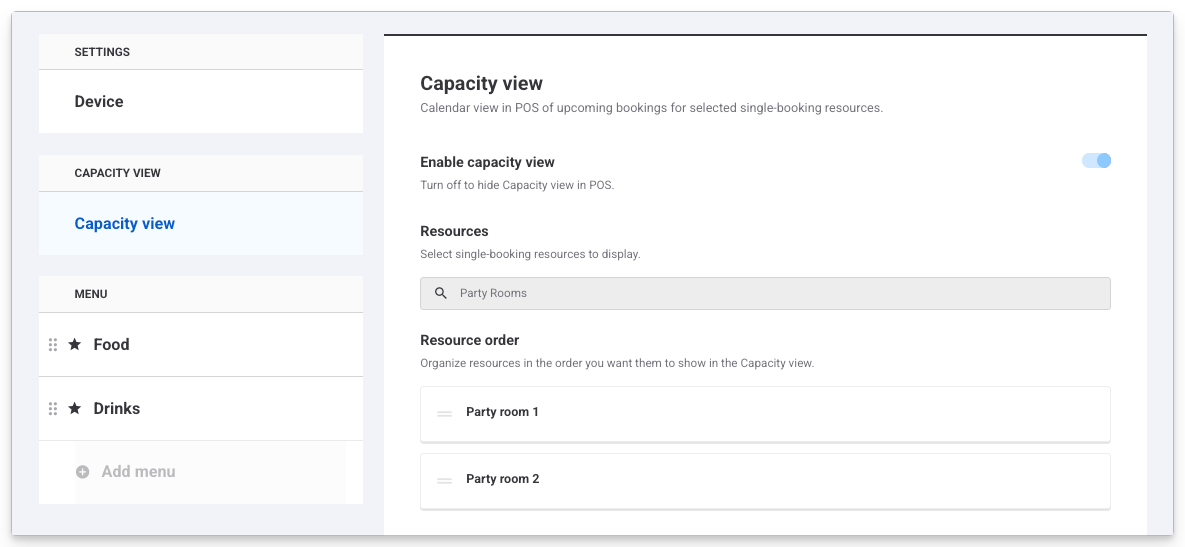
Pour aider votre personnel à trouver les réservations plus rapidement, modifiez le modèle POS dans Venue Manager afin de choisir quelles ressources afficher et de les organiser dans l'ordre qui convient le mieux à vos opérations. Vous pouvez afficher les ressources à réservation unique, les ressources partagées à réservations multiples, ou les deux. Afficher les deux vous donne une idée de la capacité de l'ensemble de l'établissement.
Les modifications apportées au modèle se synchronisent sur tous les appareils POS utilisant ce modèle.
Accédez à Applications > Point de vente > Modèles dans Venue Manager.
Sélectionnez le modèle POS concerné.
Sélectionnez Déverrouiller pour modifier, puis Oui, modifier le modèle.
Sélectionnez l'ardoise Vue de capacité et assurez-vous que Activer la vue de capacité est activé.
Sous Ressources à réservations multiples, utilisez le menu déroulant pour sélectionner les ressources à réservations multiples que vous souhaitez afficher.
Sous Ressources à réservation unique, utilisez le menu déroulant pour sélectionner les ressources à réservation unique que vous souhaitez afficher.
Sous Ordre des ressources pour chaque type, faites glisser-déposer pour les réorganiser.
Sélectionnez Enregistrer.
Pour modifier un seul appareil, accédez à Applications > Point de vente, sélectionnez le menu options (3 points) à côté de l'appareil, puis sélectionnez Modifier. Sélectionnez Déverrouiller pour modifier, puis suivez les étapes 4 à 8.
Désactiver la vue de capacité POS sur les appareils
Si votre établissement préfère ne pas afficher la vue de capacité POS sur les appareils POS, vous avez la possibilité de la désactiver. Pour ce faire :
Accédez à Apps > Point of Sale. À côté de l'appareil pour lequel vous souhaitez désactiver la vue de capacité, sélectionnez le menu d'options (3 points).
Sélectionnez Modifier.
Sélectionnez l'onglet de vue de capacité sur la gauche.
Désactivez Activer la vue de capacité.
FAQs
La vue de capacité se met-elle à jour automatiquement ?
Oui. Le planning se met à jour en temps réel à mesure que les réservations changent et que les invités s'enregistrent.
Puis-je modifier les ressources affichées et leur ordre ?
Oui. Dans Venue Manager, mettez à jour votre modèle POS pour choisir quelles ressources s'affichent dans la vue de capacité et les réorganiser. Les modifications se synchronisent sur tous les appareils POS utilisant ce modèle.
Pourquoi ne puis-je pas déplacer une tuile ?
Le rôle du membre du personnel ne dispose peut-être pas de la permission Peut reprogrammer les réservations POS. La réservation peut également utiliser plusieurs ressources, faire partie d'un groupe ou d'un forfait, avoir déjà commencé, ou le nouvel horaire ou la nouvelle ressource n'est pas disponible.
Puis-je créer une réservation depuis l'écran de vue de capacité ?
La possibilité de sélectionner un créneau et de créer une réservation directement depuis la vue de capacité du point de vente est une fonctionnalité actuellement disponible sur demande. Si votre établissement utilise fréquemment la vue de capacité du POS pour accueillir des invités, cette fonctionnalité pourrait être utile à activer. Si vous souhaitez utiliser cette fonctionnalité dans votre établissement, contactez votre gestionnaire de succès client ou l'équipe de support.