Questions
Comment ajouter un produit avec un prix non spécifié pour le vendre au point de vente POS ?
Comment configurer un produit au point de vente POS avec un prix personnalisable ?
Comment ajouter un produit en POS dont le prix peut être saisi au moment de la vente ?
Solution
Commencez par créer le produit à prix libre en utilisant un type de produit en stock.
Depuis Venue Manager, accédez à Produits > Créer un produit > Stock.
Saisissez le nom (ex. Sandwichs) et la description.
Ajoutez une image pour l'article à prix libre (facultatif).
Sélectionnez la catégorie de rapport (facultatif).
Modifiez le taux de taxe s'il diffère du taux de taxe par défaut de l'établissement.
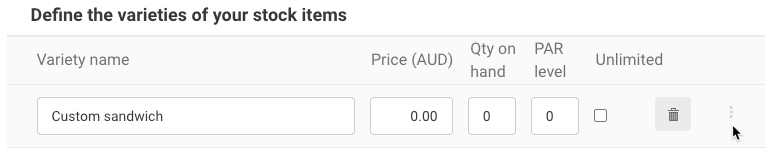
Saisissez le nom de la variante à vendre en POS (ex. Sandwich à prix personnalisé).
Sélectionnez le menu d'options (3 points) pour la variante.
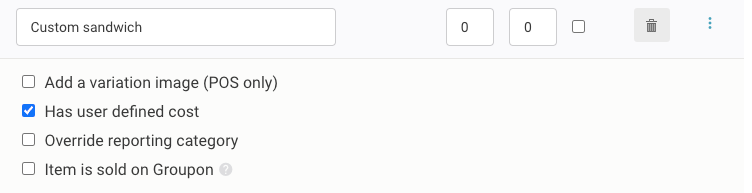
Sélectionnez A un coût défini par l'utilisateur.
Ajoutez d'autres variantes que vous souhaitez proposer à la vente (facultatif).
Sélectionnez Enregistrer.
Ajoutez ensuite l'article en stock à un menu POS. En savoir plus
Lors de l'ajout de l'article au panier en POS, les caissiers seront invités à saisir un prix personnalisé pour l'article.
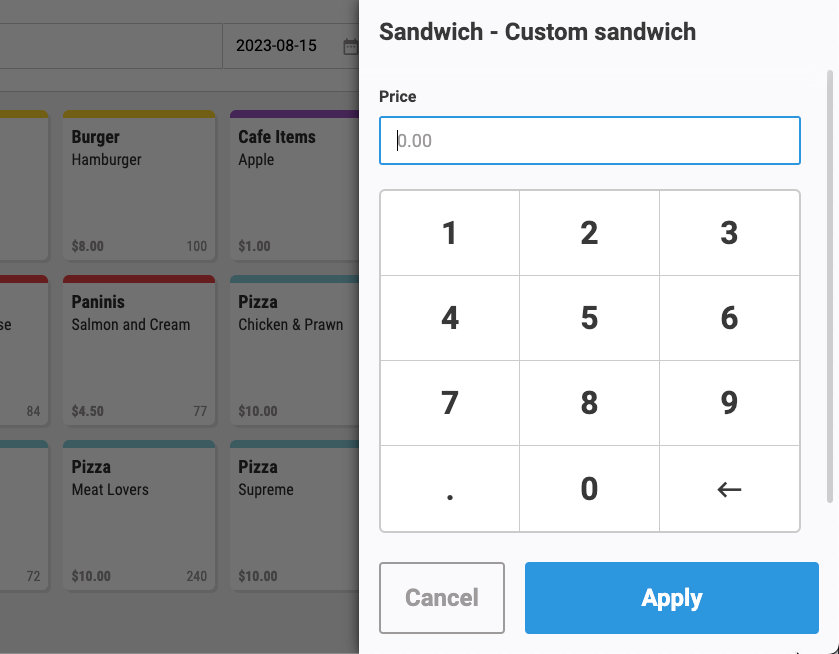
Suivez les revenus encaissés en créant un produit ouvert avec un nom explicite, par exemple « Revenus Arcade ». Réglez le taux de taxe à 0 %, sélectionnez-le en POS, saisissez le montant, finalisez la transaction, et les espèces seront enregistrées. Un nom clair facilite l'identification des transactions dans les rapports.