Une fois vos produits de bowling en ligne, votre équipe utilisera ROLLER pour gérer les réservations, attribuer les pistes et maintenir le bon déroulement des séances tout au long de la journée.
Cela inclut la mise à jour des réservations des invités, le suivi de la disponibilité des pistes et la gestion des modifications en cours de service.
Intégration ROLLER et QubicaAMF
Ce guide est destiné aux établissements qui n'utilisent pas l'intégration Conqueror X. Si votre établissement utilise QubicaAMF pour gérer le bowling, il est recommandé d'activer l'intégration Conqueror X. Pour commencer, contactez votre responsable de la réussite client ou le support ROLLER. Consultez le guide Bowling avec ROLLER et QubicaAMF pour en savoir plus.
Avant de commencer
Avant de commencer à gérer les réservations de bowling, assurez-vous d'avoir effectué la configuration du bowling pour votre établissement. En particulier, vérifiez que vos ressources de pistes de bowling sont correctement configurées (en tant que ressources à réservation unique).
Fonctionnement de l'attribution des pistes et de la capacité
Dans ROLLER, la disponibilité du bowling est contrôlée par vos ressources de pistes. Cela signifie :
Lorsqu'une réservation est effectuée, ROLLER réserve la piste entière sous la même réservation.
La piste ne peut pas être partagée avec une autre réservation pendant cette séance.
ROLLER attribue automatiquement une piste disponible en fonction de l'heure de séance lors de la création d'une réservation.
Si aucune piste n'est disponible, la séance s'affichera comme complète.
Au bowling, les invités sont généralement réservés en groupe (deux invités ou plus) sous la même réservation. Cela signifie :
Si la taille du groupe dépasse la capacité d'une piste, des pistes supplémentaires sont automatiquement attribuées pour la réservation.
Ces pistes sont liées à la même réservation et réservées pour le même créneau horaire.
Au fur et à mesure que les réservations sont créées, modifiées et annulées, la disponibilité des pistes se met à jour en temps réel pour éviter les doubles réservations.
Afficher et gérer les réservations de bowling
Consultez les réservations de bowling depuis Venue Manager ou le POS pour accéder aux détails des réservations, enregistrer les invités et effectuer les modifications nécessaires. Bien que vous puissiez utiliser les deux pour afficher et gérer les réservations, leurs usages diffèrent :
Venue Manager (Réservations) : Utilisé par le personnel administratif ou d'accueil pour gérer les réservations à venir, effectuer des modifications détaillées (reprogrammer, ajuster les billets, mettre à jour les coordonnées des invités) et planifier en avance.
POS (Réservations et vue de la capacité) : Utilisé par le personnel sur place pendant le service pour enregistrer les invités, gérer les modifications rapides et déplacer des réservations lors des interactions avec les invités.
Pour savoir comment afficher et gérer les réservations dans Venue Manager, consultez le guide Gérer les réservations dans Venue Manager.
Conseils pour modifier les réservations de bowling
Les plans des invités sont susceptibles de changer de temps à autre. Il est important de savoir que lorsque des réservations de bowling sont modifiées, l'attribution des pistes est impactée. Cela signifie :
L'ajout d'invités à une réservation peut nécessiter des pistes supplémentaires.
Le déplacement d'une réservation dépend de la disponibilité des pistes au nouvel horaire.
Une fois qu'une séance a commencé, les modifications sont limitées car les pistes sont déjà occupées. L'ajout d'invités peut nécessiter la création d'une nouvelle réservation.
Les modifications des réservations de bowling sont plus sensibles que celles des réservations classiques. Les modifications peuvent ne pas aboutir si la capacité n'est pas disponible pour un certain nombre d'invités à ce moment-là.
Modifier les réservations de bowling dans la vue capacité du POS
La vue capacité est la méthode recommandée pour gérer les réservations de bowling pendant le service, car elle affiche la disponibilité des pistes, les horaires des réservations et les éventuels conflits en temps réel.
Vous pouvez utiliser cette vue pour apporter des modifications en faisant simplement glisser la vignette de réservation vers un autre horaire ou une autre piste. Il existe quelques exceptions à cela, par exemple si la séance a déjà commencé ou si la ressource est bloquée par une autre réservation.
La vue capacité peut être configurée pour personnaliser les ressources affichées et leur ordre.
Voici quelques recommandations pour configurer la vue capacité du POS pour les établissements de bowling :
Utilisez la vue compacte : si vous avez 10 pistes ou plus (ou 10 ressources à réservation unique ou plus, y compris les pistes de bowling). Cela permet de tout visualiser plus facilement en un coup d'œil.
Vérifiez que les pistes sont dans l'ordre : vous pouvez personnaliser l'ordre des ressources dans la vue capacité, dans les paramètres du modèle POS. Le fait que les pistes reflètent l'ordre physique dans votre établissement aide le personnel à visualiser quels invités se trouvent à quel endroit.
Pour voir le processus en action, regardez la vidéo ci-dessous. Pour en savoir plus sur l'utilisation de la vue capacité du POS et sur la personnalisation de la mise en page selon votre établissement, consultez le guide Premiers pas avec la vue capacité du POS.
Marquer les réservations de bowling comme prêtes à jouer
Lorsque les invités sont prêts à commencer leur partie de bowling, ils sont souvent envoyés à la piste à l'avance pour attendre que les invités en cours terminent. Lorsque les invités sont prêts, modifier la ressource ou l'horaire de la réservation peut perturber leur expérience.
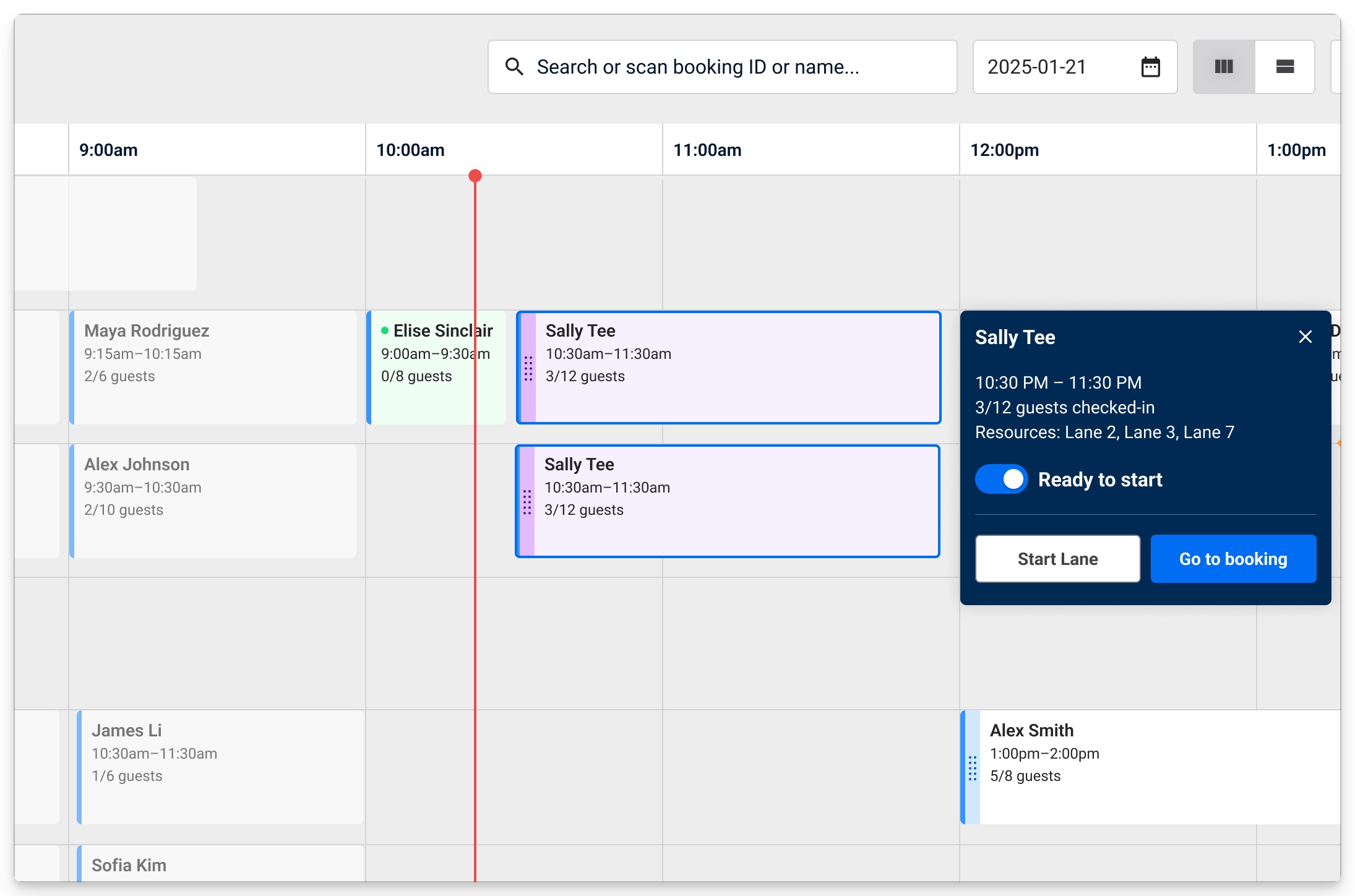
Pour marquer la réservation comme prête, utilisez le bouton Prêt à démarrer dans la vue de capacité POS. La tuile passe en violet et la mise à jour se synchronise sur tous les terminaux POS pour tenir tout l'établissement informé.
Pour définir un invité ou un groupe d'invités comme prêts à démarrer :
Depuis le POS, accédez à Vue de capacité.
Survolez la réservation et sélectionnez le bouton pour passer la réservation en Prêt à démarrer. La couleur de la tuile passe en violet pour indiquer le changement de statut en un coup d'œil.
Terminer une séance en avance
Lorsqu'une séance de bowling se termine avant l'heure de fin prévue, vous pouvez clôturer la réservation en avance. La ou les piste(s) deviennent immédiatement disponibles pour la prochaine réservation, ce qui vous permet de vendre la séance suivante plus tôt et d'optimiser l'utilisation de la capacité.
Le bouton Terminer la séance apparaît 10 minutes après le début d'une séance et cette action met fin à l'ensemble de la réservation, et non aux pistes individuelles qui la composent. Ainsi, si une réservation est répartie sur plusieurs pistes, terminer la séance met fin à toutes les ressources actives associées à cette réservation.
Pour terminer une séance en avance :
Sélectionnez une séance active en cours depuis au moins 10 minutes
Sélectionnez Terminer la séance puis Confirmer. Cela met fin à toutes les ressources allouées dans la réservation.
Ajouter un invité à une liste d'attente de réservation
Un bouton de liste d'attente est disponible depuis la vue de capacité du point de vente et vous permet d'ajouter des invités potentiels à une liste d'attente si une séance de bowling est complète. Cette liste se synchronise sur tous les appareils POS de l'établissement.
Pour en savoir plus, consultez le guide Gérer une liste d'attente de réservations pour les invités.
Prochaines étapes
Dans cette série, vous avez configuré le bowling pour votre établissement et vous avez maintenant appris à gérer les réservations de bowling.
Pour des conseils supplémentaires et les questions fréquentes, consultez le guide FAQ Bowling.