Consultez toutes les adhésions vendues sur une période donnée, avec leur statut actuel, leur fréquence d'utilisation et leur date d'expiration, afin de contacter les bons membres et de reconquérir ceux qui ont cessé de visiter l'établissement.
La permission requise pour ouvrir ce rapport est Can access Guests reports. Les rôles d'administrateur et de gestionnaire disposent de cette permission par défaut.
Ouvrir le rapport
Pour consulter vos adhésions :
Depuis Venue Manager, accédez à Reports > All reports.
Recherchez et sélectionnez Memberships.
Filtrer le rapport
Affinez le rapport en fonction des membres dont vous avez besoin (par ex. les membres récurrents actuels pour un produit d'adhésion donné).
Filtrer | Ce qu'il fait |
|---|---|
Rechercher | Recherche des adhésions par nom de membre, ID de réservation ou ID de billet. |
Sélecteur de date | Affiche les adhésions achetées dans la plage de dates que vous choisissez. Pour en savoir plus, consultez la section Choisir une plage de dates dans le guide Filtrer, personnaliser et télécharger un rapport. |
Statut de l'adhésion | Affiche les adhésions ayant les statuts actuels que vous sélectionnez, regroupées sous Active, Suspended et Cancelled. |
Type d'adhésion | Affiche les adhésions All, Recurring ou Fixed. |
Produit Adhésion | Affiche les adhésions pour les produits que vous sélectionnez. |
Si votre établissement met les adhésions en pause (bêta), Active inclut également Pending Pause et Paused. Pour en savoir plus, consultez le guide Mettre en pause des adhésions dans Venue Manager et les comptes en ligne.
Après avoir modifié un filtre, sélectionnez Apply filters.
Pour télécharger ce rapport, consultez le guide Filtrer, personnaliser et télécharger un rapport.
Ce que le rapport affiche
Utilisez les totaux pour voir combien d'adhésions vous avez vendues et combien de fois elles ont été utilisées, et les colonnes pour consulter les détails de chaque membre. Chaque ligne correspond à une adhésion ; ainsi, une réservation contenant deux adhésions comporte deux lignes.
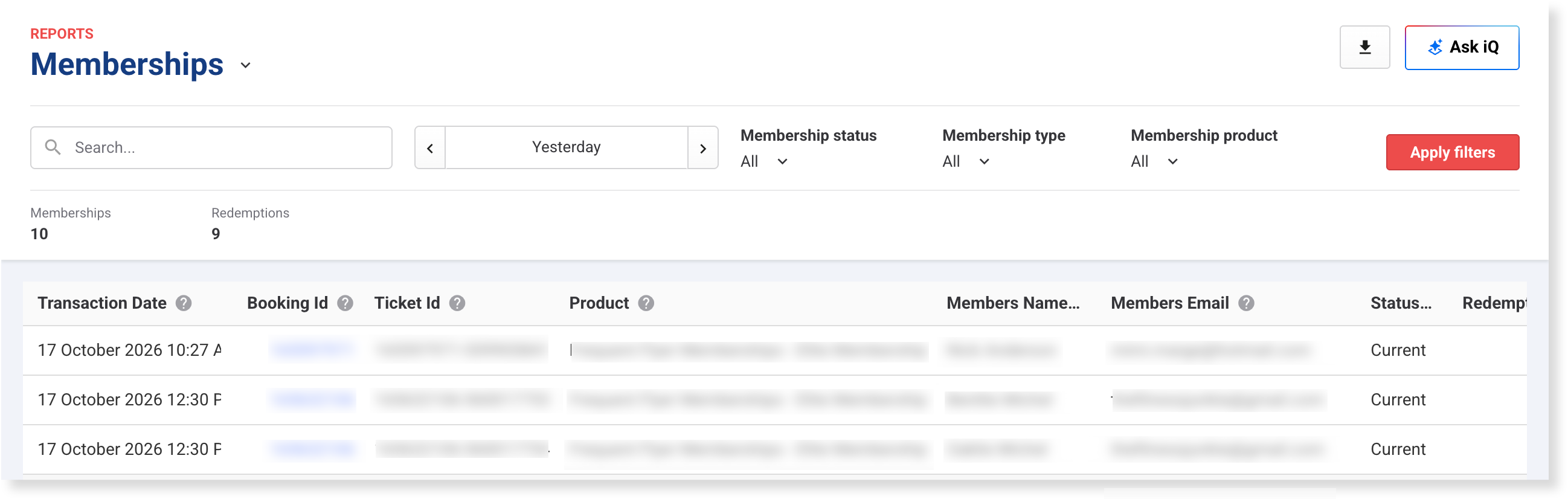
Les totaux en haut couvrent la plage de dates et les filtres que vous sélectionnez.
Total (TTC) | Ce qu'il affiche |
|---|---|
Adhésions | Le nombre d'adhésions correspondant à votre plage de dates et à vos filtres. |
Utilisations | Le total de la colonne Jours d'échange pour ces adhésions. |
Les colonnes affichent chaque adhésion.
Colonne | Ce qu'il affiche |
|---|---|
Date de transaction | La date et l'heure d'achat de l'adhésion, dans le fuseau horaire de votre établissement. |
ID de réservation | L'ID de la réservation dans laquelle l'adhésion a été achetée. Sélectionnez-le pour afficher un récapitulatif de la réservation, puis sélectionnez Accéder à la réservation pour ouvrir la réservation complète. |
ID de billet | L'ID de billet de l'adhésion. Il permet de distinguer les adhésions achetées dans la même réservation. |
Produit | Le produit d'adhésion acheté. |
Nom du membre | Le nom figurant sur le billet d'adhésion. Si ce champ est vide, le nom provient de la décharge signée pour l'adhésion, ou du nom du titulaire de la réservation. |
E-mail du membre | L'adresse e-mail de l'invité qui a effectué la réservation. Pour une adhésion achetée pour quelqu'un d'autre (ex. un enfant), il s'agit de l'e-mail du titulaire de la réservation. |
Statut | Le statut actuel de l'adhésion, et non celui au moment de l'achat (ex. En cours ou Résiliée). |
Jours d'échange | Le nombre de jours distincts auxquels l'adhésion a été échangée. |
Date d’expiration | La date d'expiration de l'adhésion. |
Vous pouvez également ajouter la colonne Date de naissance du membre. Elle affiche la date de naissance figurant sur le dernier renoncer signé pour l'adhésion. S'il n'y en a pas, elle affiche la date de naissance dans le profil invité du titulaire de la réservation. Pour ajouter une colonne, consultez le guide Filtrer, personnaliser et télécharger un rapport.
Pour connaître la signification de chaque statut, consultez le guide Statut d'adhésion.
Créer une liste de membres à contacter
Téléchargez les noms et adresses e-mail de vos membres actuels pour les informer des événements, des offres ou des changements apportés à votre établissement.
Sous Statut d'adhésion, sélectionnez Actuel, puis sélectionnez Appliquer les filtres.
Choisissez une plage de dates couvrant la période d'achat de ces adhésions.
Télécharger le rapport.
Le téléchargement inclut l'e-mail du membre pour chaque adhésion. Un titulaire de la réservation ayant acheté plusieurs adhésions apparaît une fois pour chacune d'elles.
Trouver les membres qui n'utilisent pas leur adhésion
Repérez les membres qui visitent rarement votre établissement pour les inviter à revenir avant qu'ils décident d'annuler.
Sous Statut d'adhésion, sélectionnez Actuel, puis sélectionnez Appliquer les filtres.
Télécharger le rapport.
Dans la feuille de calcul, triez par Jours d'échange, du plus petit au plus grand.
Les membres en haut de la liste n'ont pas utilisé leur adhésion, ou ne l'ont utilisée que quelques fois.
Pour savoir pourquoi les membres annulent, consultez le guide Rapport sur les annulations d'adhésion.
FAQs
Pourquoi une adhésion n'apparaît-elle pas dans le rapport ?
La plage de dates utilise la Date de transaction, c'est-à-dire la date à laquelle l'adhésion a été achetée. Choisissez une plage couvrant la période d'achat. Le rapport inclut uniquement les produits créés en tant qu'adhésions, et non les pass saisonniers ou annuels configurés comme des pass standard.
Le statut affiché correspond-il au statut au moment de l'achat de l'adhésion ?
Non. Statut affiche le statut actuel de l'adhésion. Pour savoir quand et comment le statut d'une adhésion a changé, consultez le guide Rapport du journal des statuts d'adhésion.
Un membre qui visite deux fois dans la même journée est-il compté deux fois ?
Non. Jours d'échange comptabilise les jours où une adhésion a été échangée, donc deux visites le même jour ne comptent que pour une.