Consultez toutes les modifications apportées aux statuts de vos membres dans une seule liste, des nouvelles adhésions aux paiements refusés et aux expirations, afin de pouvoir recontacter les bons membres avant de les perdre.
La permission requise pour ouvrir ce rapport est Can access Guests reports. Les rôles d'administrateur et de gestionnaire disposent de cette permission par défaut.
Regardez comment consulter l'historique d'un membre dans le rapport et dans sa réservation.
Ouvrir le rapport
Pour vérifier les modifications récentes des adhésions :
Dans Venue Manager, accédez à Rapports > Tous les rapports.
Recherchez et sélectionnez Journal des statuts d'adhésion.
Filtrer le rapport
Affinez le rapport pour cibler les membres sur lesquels vous devez agir (par ex. les membres dont le paiement a été refusé cette semaine).
Filtrer | Ce qu'il fait |
|---|---|
Rechercher | Recherche les modifications par nom de membre ou identifiant de billet. |
Sélecteur de date | Affiche les changements de statut effectués dans la plage de dates que vous choisissez. Pour savoir comment procéder, consultez la section Choisir une plage de dates dans le guide Filtrer, personnaliser et télécharger un rapport. |
Statut précédent | Affiche les modifications à partir des statuts que vous sélectionnez. |
Nouveau statut | Affiche les modifications vers les statuts que vous sélectionnez. |
Les deux filtres de statut regroupent les statuts sous Actif, Suspendu et Annulé. Statut précédent inclut également les statuts depuis lesquels une adhésion peut uniquement démarrer :
Nouveau pour une adhésion qui vient d'être achetée.
Mis à niveau depuis un pass pour un pass qu'un invité a mis à niveau vers une adhésion.
Si votre établissement met les adhésions en pause (bêta), Actif inclut également Pause en attente et En pause. Pour en savoir plus, consultez le guide Mettre les adhésions en pause dans Venue Manager et les comptes en ligne.
Après avoir modifié un filtre, sélectionnez Appliquer les filtres.
Pour télécharger ce rapport, consultez le guide Filtrer, personnaliser et télécharger un rapport.
Ce que le rapport affiche
Chaque ligne correspond à un changement de statut, ce qui vous permet de voir quand chaque adhésion a changé et vers quel statut. Une adhésion peut avoir plusieurs lignes (par ex. une lors de l'achat et une autre lors de l'expiration).
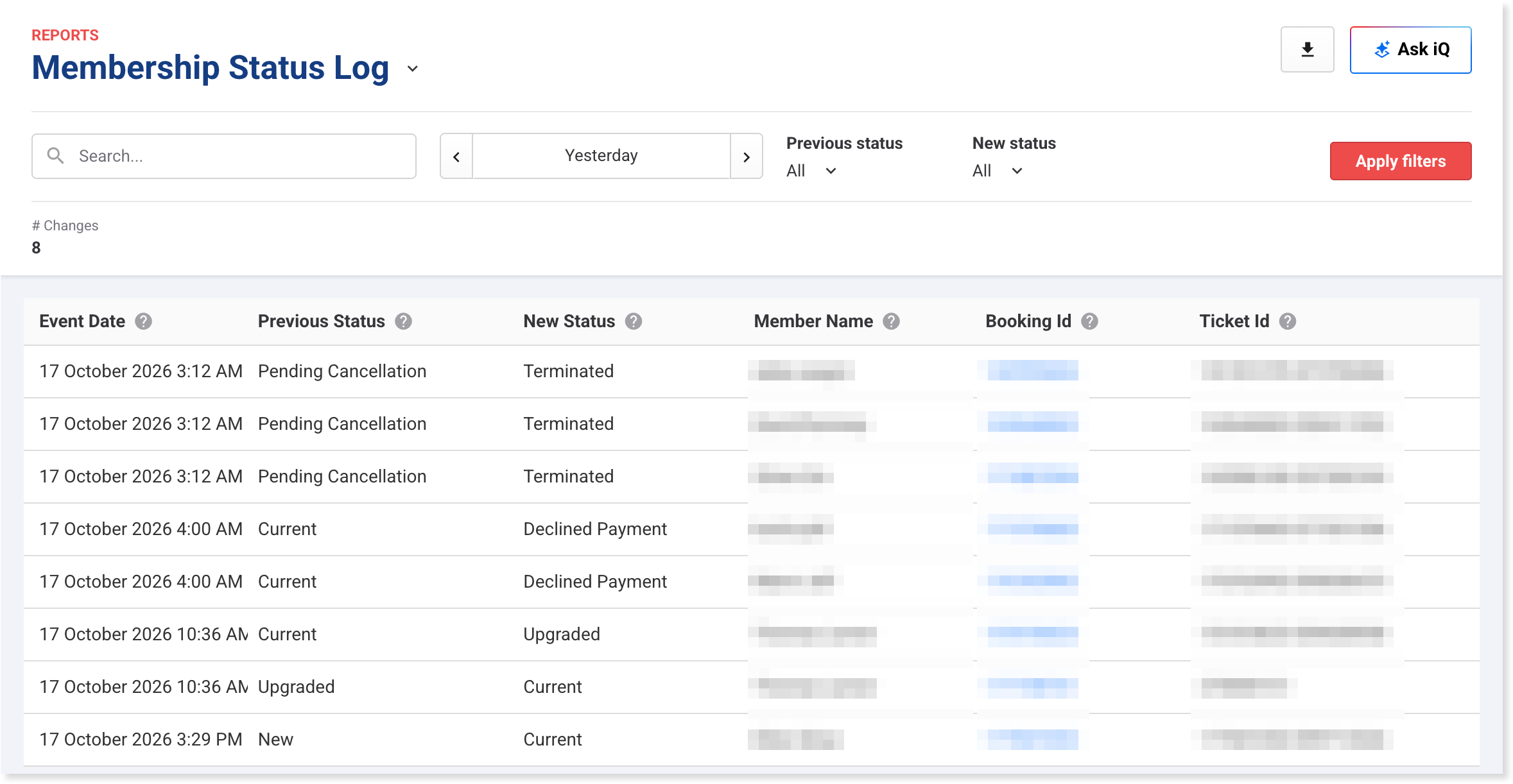
Le total affiché en haut couvre la plage de dates et les filtres que vous sélectionnez.
Total (TTC) | Ce qu'il affiche |
|---|---|
# Modifications | Le nombre de changements de statut correspondant à votre plage de dates et à vos filtres. |
Les colonnes affichent chaque changement de statut.
Colonne | Ce qu'elle affiche |
|---|---|
Date de l'événement | La date et l'heure du changement de statut, dans le fuseau horaire de votre établissement. |
Statut précédent | Le statut de l'adhésion avant le changement (par ex. En cours). |
Nouveau statut | Le statut de l'adhésion après le changement (par ex. Paiement refusé). |
Nom du membre | Le nom associé à l'adhésion. |
ID de réservation | L'ID de la réservation dans laquelle l'adhésion a été achetée. Sélectionnez-le pour afficher un récapitulatif de la réservation, puis sélectionnez Accéder à la réservation pour ouvrir la réservation complète. |
ID de billet | L'ID de billet de l'adhésion. Il permet de distinguer les adhésions achetées dans la même réservation. |
Pour connaître la signification de chaque statut, consultez le guide Statut d'adhésion.
Consulter l'historique d'un membre
Retrouvez toutes les modifications apportées à l'adhésion d'un membre en un seul endroit pour répondre à des questions telles que la date à laquelle il a annulé ou si sa mise à niveau a bien été effectuée.
Choisissez une plage de dates couvrant toute la durée de l'adhésion (par ex. à partir du mois où le membre a rejoint).
Dans Recherche, saisissez le nom du membre, puis sélectionnez Appliquer les filtres.
Chaque ligne correspond à une modification de l'adhésion, avec la date indiquée dans Date de l'événement.
Pour vérifier les paiements et les modifications à l'origine d'un changement (par ex. un prélèvement échoué), sélectionnez l'ID de réservation, sélectionnez Accéder à la réservation, puis sélectionnez l'onglet Activité.
Faire un suivi des membres dont le paiement a été refusé
Une adhésion passe au statut Paiement refusé lorsque ROLLER ne parvient pas à encaisser un paiement récurrent après plusieurs tentatives. Repérer ces membres tôt vous donne le temps de mettre à jour leurs coordonnées bancaires avant l'expiration de leur adhésion. Vérifiez les paiements refusés à intervalles réguliers (par ex. quotidiennement ou hebdomadairement).
Sous Nouveau statut, sélectionnez Paiement refusé, puis sélectionnez Appliquer les filtres.
Sélectionnez l'ID de réservation du membre, puis sélectionnez Accéder à la réservation.
Lorsque le paiement est accepté, l'adhésion repasse au statut En cours et le rapport affiche une nouvelle ligne indiquant le passage de Paiement refusé à En cours.
Pour savoir pourquoi un paiement a échoué, consultez le guide Rapport du journal des paiements récurrents. Pour recevoir cette liste par e-mail, consultez le guide Rapports par e-mail selon un planning.
Voir quels membres ont annulé ou dont l'adhésion a expiré
Suivre le nombre de membres perdus sur une période vous aide à détecter une hausse rapidement et à planifier des offres pour les reconquérir.
Sous Nouveau statut, sélectionnez Résilié et Expiré, puis sélectionnez Appliquer les filtres.
Choisissez la plage de dates que vous souhaitez vérifier.
# Modifications indique le nombre d'adhésions passées au statut Résilié ou Expiré au cours de cette période.
Pour trouver les membres qui ont demandé à annuler mais conservent encore leurs avantages, sélectionnez Annulation en attente à la place. Vous pouvez les contacter avant la fin de leur adhésion.
Pour savoir pourquoi des membres ont annulé, consultez le guide Rapport des annulations d'adhésions.
FAQs
Pourquoi une adhésion a-t-elle plusieurs lignes ?
Chaque changement de statut correspond à sa propre ligne. Une adhésion achetée aujourd'hui affiche une ligne indiquant le passage de Nouveau à En cours, et une nouvelle ligne est ajoutée à chaque changement de statut ultérieur (par ex. de En cours à Expiré).
La plage de dates utilise-t-elle la date d'achat de l'adhésion ?
La plage de dates utilise la Date d'événement, c'est-à-dire la date à laquelle le statut a changé. Une adhésion achetée l'année dernière qui a expiré cette semaine apparaît dans les résultats de cette semaine.
Pourquoi une adhésion annulée affiche-t-elle d'abord le statut En attente d'annulation ?
Une adhésion récurrente annulée pour une date future (par exemple, la fin de la période de facturation) passe à Annulation en attente. Le membre conserve ses avantages jusqu'à cette date, puis l'adhésion passe à l'état Terminée. Une adhésion à prix fixe est annulée immédiatement.
Pourquoi les filtres de statut affichent-ils Mise à niveau depuis l'adhésion et Adhésion renouvelée ?
Ce sont les noms utilisés par le Statut précédent pour Mise à niveau et Renouvelée, le statut de l'adhésion dont un invité est passé à autre chose. Sélectionnez-les pour retrouver les adhésions qui ont été remplacées.
En quoi ce rapport diffère-t-il du rapport Adhésions ?
Ce rapport contient une ligne pour chaque changement de statut, et la plage de dates utilise la date à laquelle le statut a changé. Le rapport Adhésions contient une ligne pour chaque adhésion avec son statut actuel, et la plage de dates utilise la date d'achat de l'adhésion.
Pour afficher la liste de vos membres actuels ou voir la date d'expiration des adhésions, utilisez le rapport Adhésions.