Les sessions de caisse permettent de suivre les activités en espèces sur un terminal PDV et doivent être ouvertes et fermées chaque jour pour garantir l'exactitude des rapports. Une séance démarre automatiquement lors de la première transaction de la journée ou peut être démarrée manuellement pour confirmer que la séance précédente est bien fermée.
Ce guide explique comment ouvrir, fermer et réconcilier les sessions de caisse, gérer les mouvements d'espèces avec Ajouter/retirer des espèces, et modifier des sessions fermées si nécessaire. Si vous gérez plusieurs caisses, vous pouvez également fermer et réconcilier des sessions depuis Venue Manager.
Gérer les sessions de caisse
Une session de caisse démarre automatiquement lors de la première transaction de la journée ou peut être démarrée manuellement en vous connectant au PDV. Il est recommandé de démarrer manuellement une session de caisse chaque jour pour s'assurer que la session du jour précédent a bien été fermée.
Vous pouvez fermer et réconcilier la session de caisse depuis le même terminal PDV ou dans Venue Manager, ce qui est utile pour gérer plusieurs caisses depuis le back-office.
Lors de la fermeture et de la réconciliation d'une session de caisse, saisissez le total du comptage des espèces pour calculer automatiquement tout écart par rapport aux transactions en espèces enregistrées pour le terminal PDV dans ROLLER.
Utilisez la fonction Ajouter/retirer des espèces pendant une session de caisse pour suivre les ajouts ou retraits d'espèces (ex. : petite caisse, mise en coffre de grosses sommes). Pendant sept jours au maximum, vous pouvez modifier des sessions de caisse fermées depuis le PDV ou Venue Manager. Pour les sessions plus anciennes, consultez le rapport de réconciliation de caisse.
Fermez chaque session de caisse quotidiennement pour garantir l'exactitude des rapports. Si elle est laissée ouverte, une session de caisse restera active pendant plusieurs jours. Vous pouvez également choisir que le personnel du point de vente ferme les sessions de caisse sans comptage d'espèces, afin que cette tâche puisse être effectuée ultérieurement par le personnel du back-office.
Autorisations requises
Pour gérer les réconciliations de caisse et les mouvements d'espèces, le personnel doit disposer des autorisations suivantes :
Peut effectuer des entrées/sorties d'espèces sur la caisse PDV est requis pour ouvrir ou fermer (et réconcilier) une session de caisse et pour effectuer des ajouts ou retraits d'espèces
Peut modifier une session de caisse réconciliée est requis pour modifier une session de caisse passée réconciliée.
Ces autorisations vous permettent de surveiller la gestion des espèces par le personnel aux caisses. Elles sont activées par défaut pour les rôles système administrateur et responsable. Vous pouvez cependant les activer pour d'autres membres du personnel en créant un rôle personnalisé (formule Pro et supérieure).
Ouvrir une session de caisse
Pour suivre l'activité sur un terminal PDV, vous devez ouvrir une session de caisse. Si une session de caisse est déjà ouverte, vous devez la fermer avant d'en démarrer une nouvelle.
Une fois qu'un appareil POS est attribué, le personnel peut se connecter au POS et commencer à effectuer des ventes. Si aucune session de caisse n'est ouverte, la première vente démarrera automatiquement une nouvelle session de caisse.
Pour démarrer manuellement une session de caisse :
Connectez-vous au POS.
Attribuez l'appareil POS à la station si ce n'est pas déjà fait.
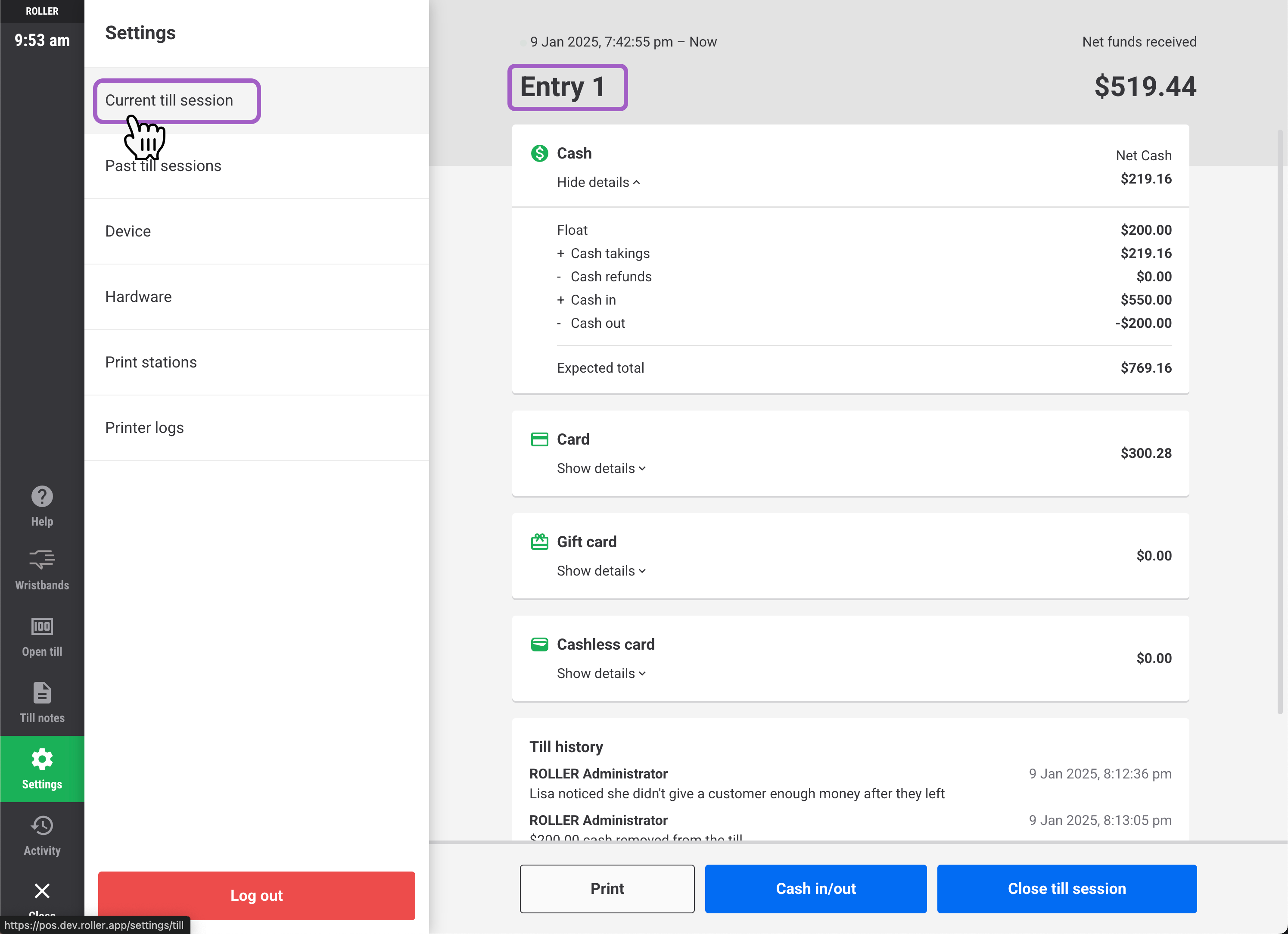
Sélectionnez Plus (en bas à gauche) > Paramètres > Session de caisse actuelle.
Si une session de caisse est active, continuez avec elle (par ex. même jour) ou fermez-la (par ex. début d'une nouvelle journée).
Si aucune session de caisse n'est active, sélectionnez Démarrer la session de caisse.
Vous pouvez maintenant effectuer des ventes.
Le solde initial de caisse dans les paramètres de l'appareil POS définit le solde initial. Utilisez Espèces entrées/sorties pour enregistrer les modifications de solde. Continuez la lecture pour en savoir plus.
Les sessions de caisse sont incluses dans les rapports en fonction du jour où elles sont ouvertes.
Entrée/sortie d'espèces
Lorsqu'une session de caisse est active, le personnel peut enregistrer l'ajout ou le retrait d'espèces de la caisse via la fonction d'espèces entrées/sorties du POS. Suivez les étapes ci-dessous.
Depuis le POS, sélectionnez Plus (3 points) > Paramètres > Session de caisse actuelle.
Sélectionnez Espèces entrées/sorties.
Dans la fenêtre Espèces entrées/sorties :
Sélectionnez + Ajouter des espèces pour enregistrer l'ajout d'espèces à la session de caisse. Saisissez le montant en espèces et sélectionnez Soumettre.
Sélectionnez - Argent retiré pour enregistrer le retrait d'espèces de la session de caisse. Saisissez le montant en espèces et sélectionnez Soumettre.
Fermer et réconcilier une session de caisse
Avec les autorisations appropriées (voir ci-dessus), vous pouvez fermer (réconcilier) une session de caisse pour empêcher toute activité supplémentaire et équilibrer la session de caisse.
Nous vous recommandons de le faire à la fin de chaque journée de trading. Vous pouvez clôturer une session de caisse sur chaque appareil POS ou sur plusieurs caisses depuis Venue Manager.
Clôturer une session de caisse sur POS
Depuis POS, sélectionnez Plus > Paramètres > Session de caisse actuelle.
Sélectionnez Clôturer la session de caisse en bas de l'écran.
Saisissez le total des espèces comptées (y compris votre fond de caisse) dans le champ Valeur en espèces.
(Facultatif) Sélectionnez Utiliser le calculateur d'espèces pour compter chaque coupure séparément.
Le montant total pour chaque coupure s'affiche automatiquement, ainsi que le total des espèces pour l'ensemble des billets et pièces additionnés.Sélectionnez Valider pour finaliser le comptage et clôturer la session de caisse.
Consultez les totaux récapitulatifs des transactions de caisse et l'historique de caisse, y compris les notes de caisse ajoutées au cours de la séance. Vous pouvez également imprimer un récapitulatif du rapport de fermeture de caisse en sélectionnant Imprimer.
Clôturer une session de caisse dans Venue Manager
Depuis Venue Manager, sélectionnez Apps > Point de vente > Sessions de caisse.
Trouvez l'appareil POS approprié, puis sélectionnez-le.
Sélectionnez Fermer la caisse en haut à droite de l'écran.
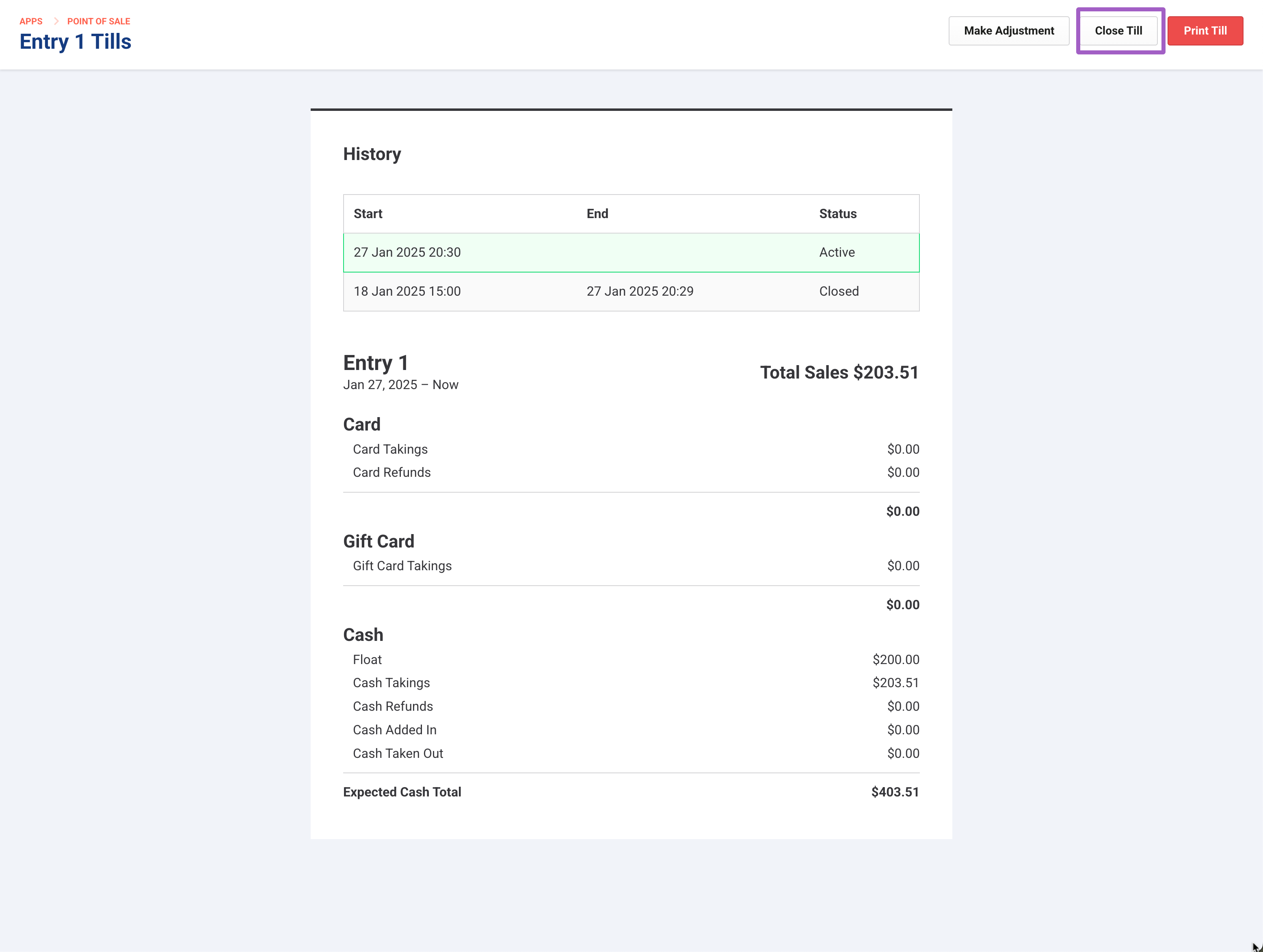
Saisissez le total des espèces comptées (y compris votre fond de caisse) dans le champ Solde réel en espèces.
Sélectionnez Clôturer la session de caisse pour finaliser le comptage et clôturer la session de caisse.
Pour imprimer la session de caisse clôturée, sélectionnez Imprimer.
Fermer une session de caisse sans compter les espèces
Si votre établissement compte les espèces loin du comptoir, vous pouvez fermer une session de caisse sans saisir un comptage d'espèces et ouvrir la suivante immédiatement. La séance est enregistrée comme non rapprochée, et vous saisissez le comptage des espèces ultérieurement depuis Venue Manager. C'est utile lorsque vous divisez la journée en équipes distinctes et que vous ne souhaitez pas que la station POS soit hors service pendant le comptage des espèces.
Avant de procéder, un paramètre dans les réglages du point de vente doit être activé. Le paramètre Comptage d'espèces forcé lors de la fermeture d'une session de caisse dans le point de vente (disponible dans la section Gestion de caisse) doit être désactivé. Le personnel souhaitant effectuer cette action doit également disposer des permissions suivantes dans son rôle utilisateur : Peut accéder aux sessions de caisse du point de vente et Peut fermer une session de caisse dans le point de vente sans soumettre le comptage d'espèces. Ces permissions sont disponibles par défaut pour les rôles Administrateur et Manager, et peuvent être ajoutées à des rôles personnalisés.
Pour fermer la caisse sans compter les espèces :
Depuis le point de vente, sélectionnez Plus et Paramètres, puis Session de caisse en cours.
Sélectionnez Fermer la session de caisse en bas de l'écran.
Sélectionnez Fermer sans comptage d'espèces.
Pour réconcilier la session de caisse ultérieurement depuis Venue Manager :
Depuis Venue Manager, accédez à Apps, Point de vente et Sessions de caisse.
Sélectionnez l'appareil à gérer.
Sélectionnez la session non réconciliée, puis sélectionnez Réconcilier la session de caisse.
Saisissez le total des espèces comptées.
Enregistrez pour terminer le comptage d'espèces. La séance s'affiche maintenant comme Réconciliée.
Modifier une session de caisse clôturée
Avec l'autorisation appropriée (voir ci-dessus), vous pouvez modifier une session de caisse clôturée pour ajuster le total des espèces comptées pour les caisses clôturées au cours des 7 derniers jours. Cette action ne rouvre pas la session de caisse.
Modifier une session de caisse clôturée depuis POS
Depuis POS, sélectionnez Plus > Paramètres > Sessions de caisse passées.
Les sessions de caisse clôturées des 7 derniers jours sont répertoriées.
Recherchez et sélectionnez la session de caisse clôturée que vous souhaitez modifier.
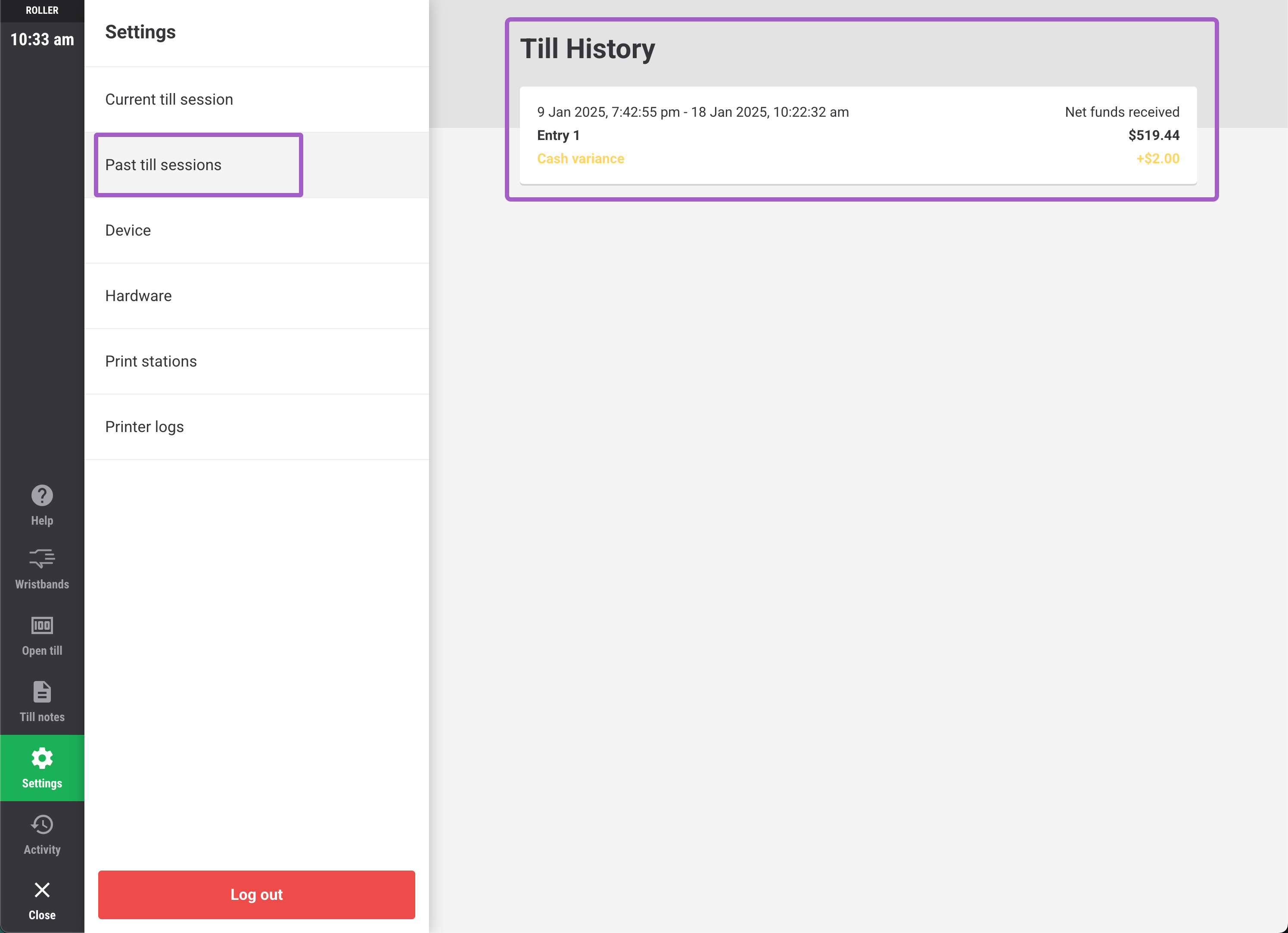
Sélectionnez Modifier la réconciliation de caisse en bas de l'écran.
Saisissez le nouveau total en espèces dans le champ Valeur en espèces.
Sélectionnez Soumettre pour finaliser.
Lorsqu'une session de caisse est modifiée, la modification est enregistrée dans les notes de l'historique de caisse.
Modifier une session de caisse clôturée depuis Venue Manager
Depuis Venue Manager, accédez à Apps > Point de vente > Sessions de caisse.
Sélectionnez l'appareil POS approprié.
Les sessions de caisse fermées au cours des 7 derniers jours sont répertoriées. La colonne de statut indique si le compte de caisse a été Réconcilié ou est toujours Non réconcilié.
Sélectionnez la session de caisse clôturée que vous souhaitez modifier, puis sélectionnez Modifier la réconciliation de caisse.
Saisissez le nouveau total en espèces dans le champ Espèces en caisse.
Sélectionnez Soumettre pour finaliser.
Veuillez noter que vous ne pourrez pas modifier les sessions de caisse réconciliées au-delà de 7 jours. Pour consulter les détails des sessions de caisse sur des périodes supérieures à 7 jours, utilisez le rapport de réconciliation de caisse.