Le stock disponible vous indique ce qui est en rayon, mais pas quelle quantité est déjà réservée pour des groupes à venir et des forfaits pré-réservés.
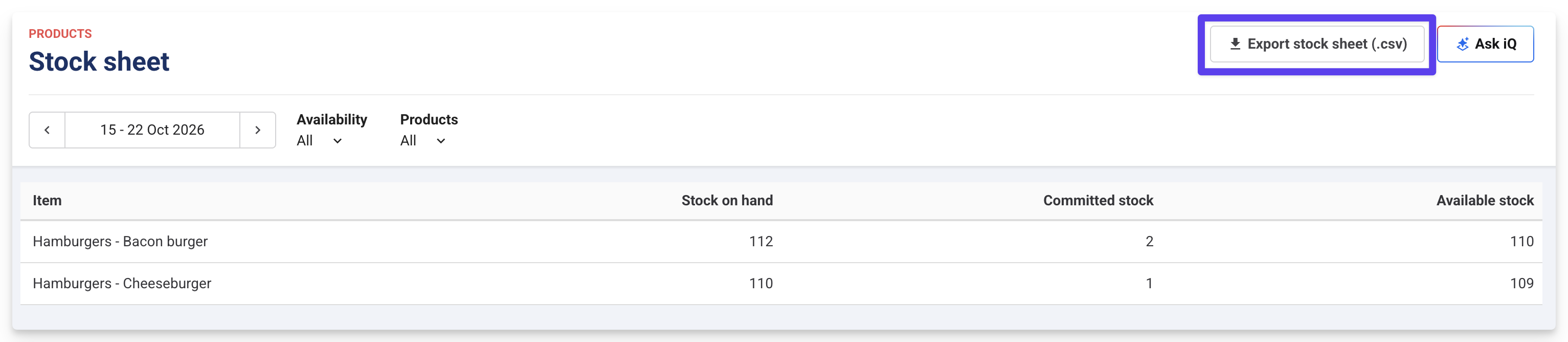
La feuille de stock indique la quantité de stock engagée dans des réservations au cours des 7 prochains jours et ce qui est encore disponible, afin que vous sachiez ce qu'il faut commander avant le week-end. Filtrez le rapport selon la plage de dates souhaitée pour afficher le stock exact nécessaire pour couvrir les réservations sur cette période. Vous pouvez également exporter la vue au format CSV.
Fonctionnement de la feuille de stock
La feuille de stock répertorie chaque article en stock engagé dans des réservations sur la plage de dates sélectionnée. Cela inclut les articles des réservations de groupes avec forfait, comme les gâteaux d'anniversaire et les boissons.
Par exemple, un groupe réservé pour le samedi comprend un gâteau d'anniversaire et 3 pizzas. Si vous sélectionnez une plage de dates incluant le samedi, les deux articles apparaissent comme du stock engagé. Si vous sélectionnez du lundi au mercredi, ce n'est pas le cas.
Pour que vos commandes soient précises, définissez la plage de dates de manière à couvrir les réservations à honorer avant votre prochaine livraison fournisseur. Ensuite, vérifiez à nouveau la feuille de stock après que les invités ont confirmé leurs effectifs ou modifié leurs sélections.
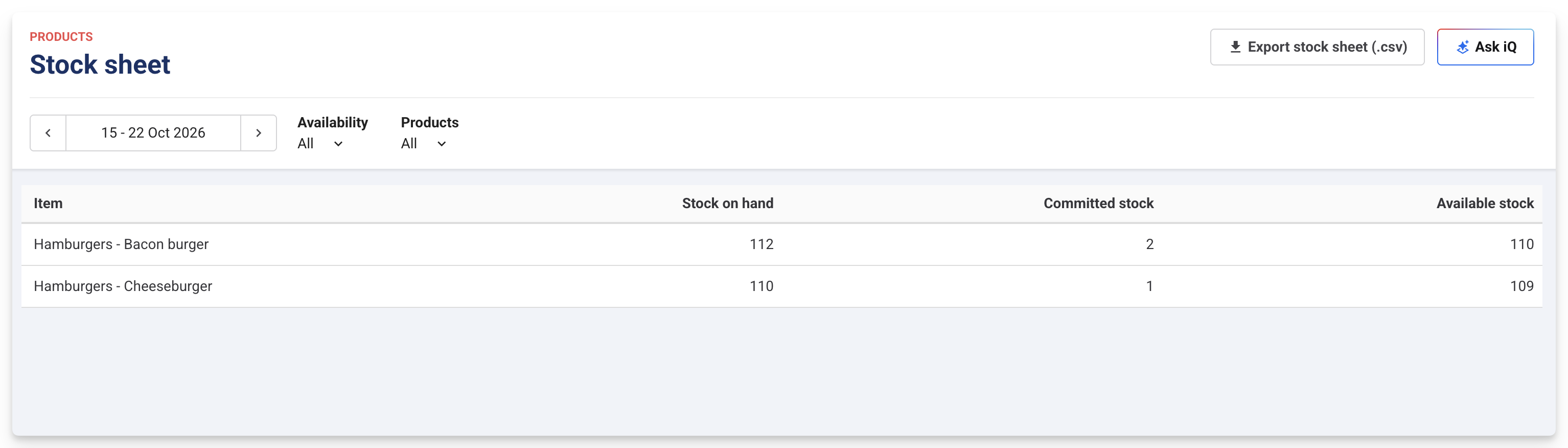
Colonne | Ce qu'il affiche |
|---|---|
Article | Le produit en stock et la variante (ex. : Gâteau d'anniversaire — Vanille). |
Stock disponible | Les unités que vous détenez actuellement. |
Stock engagé | Les unités déjà incluses dans des réservations pour la plage de dates sélectionnée. |
Stock disponible | Stock disponible moins le stock engagé. C'est le chiffre à utiliser pour passer une commande. Exemple :
|
Afficher le stock engagé pour une plage de dates
Depuis Venue Manager, accédez à Produits > Stock > Fiche de stock. Vous pouvez ensuite :
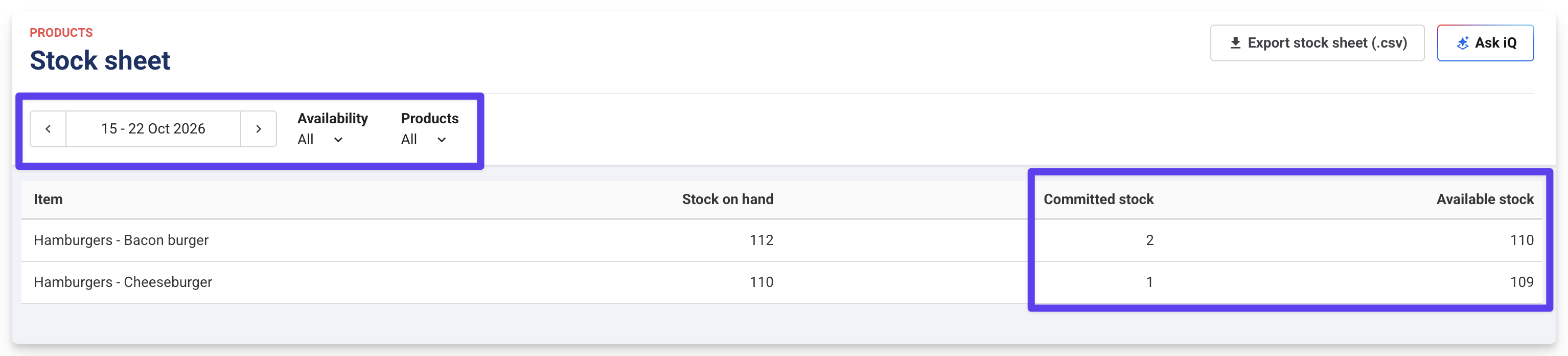
Utilisez le sélecteur de dates pour choisir une plage de dates allant jusqu'à sept jours (ex. : le week-end à venir).
Utilisez le filtre Disponibilité pour vous concentrer sur les articles dont le stock est faible ou sur les articles en quantité illimitée. Sélectionnez une option dans le menu déroulant.
Utilisez le filtre Produits pour afficher uniquement des articles spécifiques (ex. : des gâteaux). Sélectionnez les articles que vous souhaitez afficher dans le menu déroulant.
Consultez les colonnes Stock engagé et Stock disponible pour déterminer ce que vous devez commander.
Pour exporter la fiche de stock, sélectionnez Exporter la fiche de stock (.csv).