Fonctionnalité Premium
Planifiez les commandes F&B vers la cuisine. Pour débloquer cette fonctionnalité avec un plan Premium ou supérieur, contactez votre gestionnaire de succès client ou l'équipe de support.
Choisissez à quel moment les articles food and beverage commandés au POS, lors du paiement en ligne ou via Venue Manager arrivent dans votre cuisine. Planifiez des articles individuels ou l'ensemble de la commande à envoyer vers votre écran KDS ou votre imprimante de bons de commande à une heure définie, afin que les invités reçoivent leur commande au moment où ils sont prêts à manger.
La planification fonctionne pour les articles en stock vendus au POS, lors du paiement en ligne et via Venue Manager, mais la planification elle-même s'effectue au POS. Le personnel peut également reprogrammer et annuler des commandes planifiées jusqu'au moment de leur envoi.
Avant de commencer
Cette fonctionnalité est disponible uniquement pour les établissements utilisant l'impression cloud. Pour en savoir plus, consultez le guide Démarrer avec l'impression cloud.
Pour les établissements utilisant un KDS, assurez-vous d'être connecté à l'intégration Fresh KDS de ROLLER pour accéder à cette fonctionnalité. Pour en savoir plus, consultez le guide Intégrer Fresh KDS et configurer vos appareils.
Configurer vos paramètres
Pour commencer :
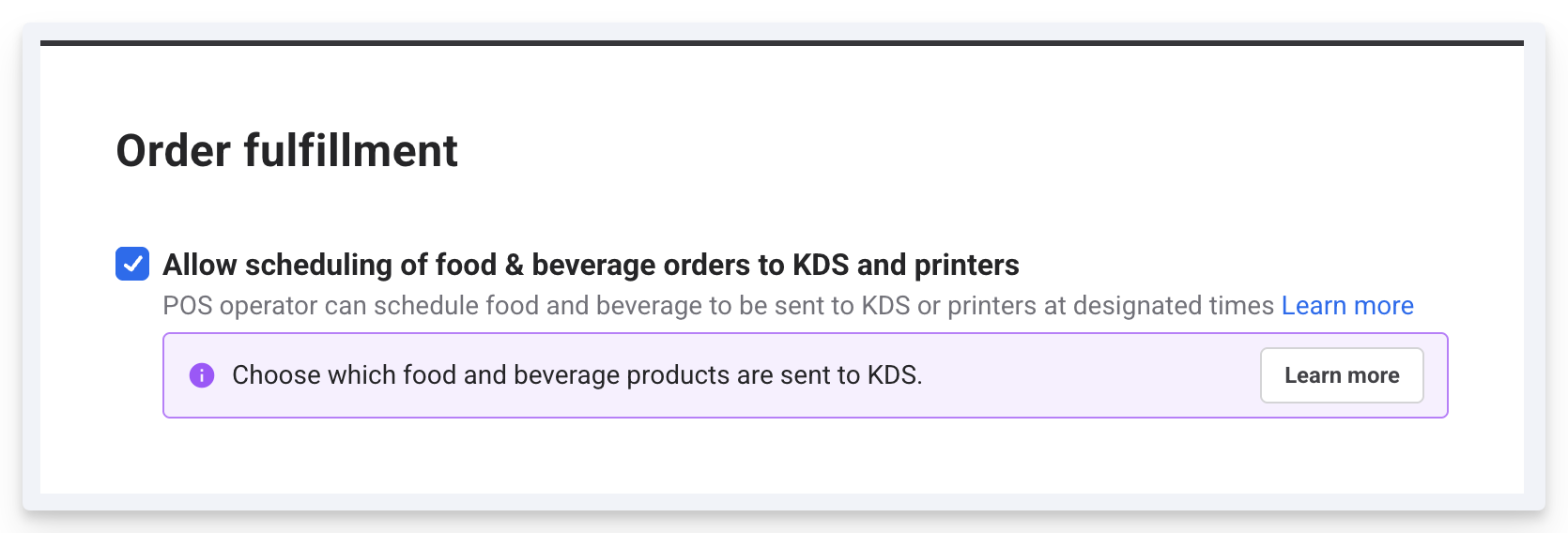
Depuis Venue Manager, accédez à Applications > Point of Sale > Paramètres et faites défiler jusqu'à Exécution des commandes.
Pour activer la planification des commandes, cochez la case Allow scheduling of food & beverage orders to KDS and printers.
Sélectionnez Save.
Planifier des commandes au POS
Une fois les paramètres correctement configurés, vous pouvez commencer à planifier des commandes depuis le POS.
Recherchez et sélectionnez la réservation contenant les articles que vous souhaitez planifier.
Pour planifier tous les articles de la réservation, sélectionnez le menu print options en haut de l'écran, puis dans le menu déroulant, sélectionnez Schedule items.
Pour planifier des articles individuels de la réservation, cochez la case à côté des articles, puis sélectionnez le menu print options en haut de l'écran, et dans le menu déroulant, sélectionnez Schedule items.
Vous pouvez ajuster manuellement l'heure à laquelle vous souhaitez envoyer vos articles vers le KDS ou l'imprimante dans le champ Send time. Vous pouvez également utiliser les boutons d'incrémentation fournis pour ajuster l'heure et définir le planning de la commande.
Ensuite, sélectionnez Planning pour finaliser l'action.
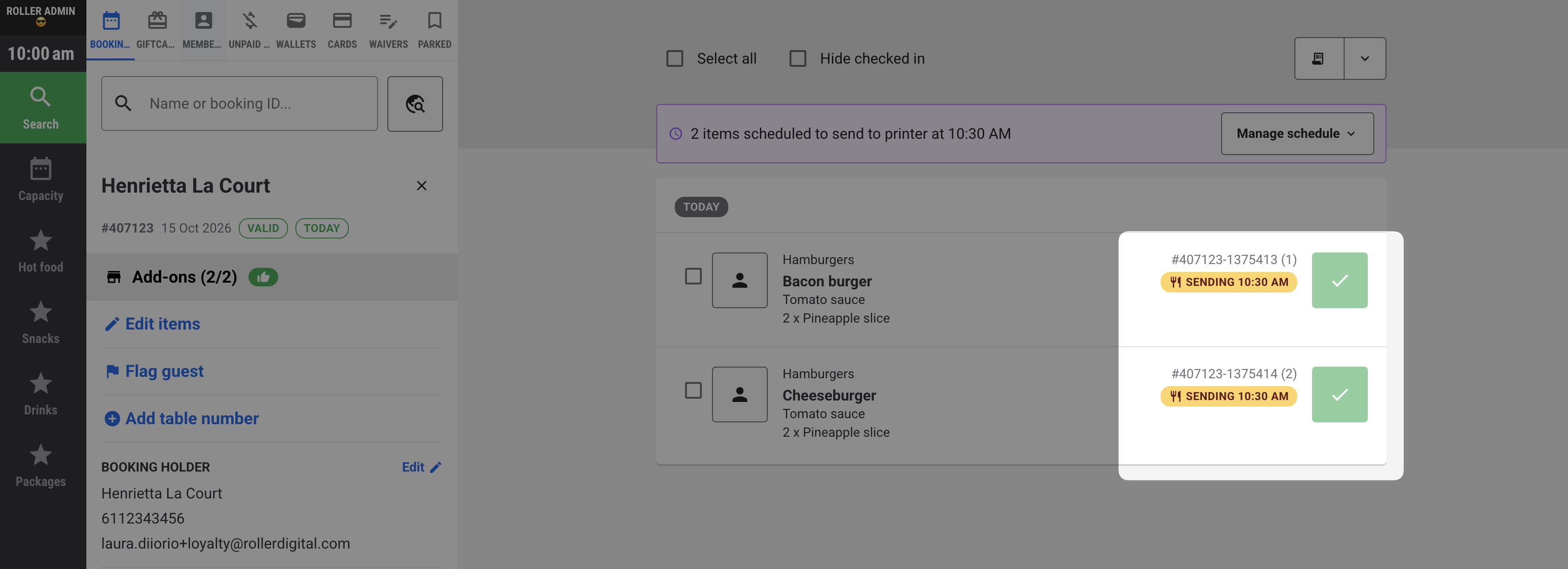
La réservation affiche désormais une bannière indiquant quand les articles planifiés seront envoyés en cuisine. Cette bannière disparaît une fois la commande envoyée au KDS ou à l'imprimante, et vous ne pouvez plus modifier le planning après cela.
Si vous avez activé le paramètre Impression automatique des bons de commande (impression cloud), vous pouvez toujours planifier des commandes, mais celles-ci seront étiquetées comme réimpressions.
Lorsque vous consultez la commande au POS, vous verrez également un indicateur de statut de commande associé à chaque article de la réservation, vous donnant une vue claire de l'état de la commande.
Modifier le planning d'une commande
Pour modifier le planning d'une commande depuis le POS :
Recherchez et sélectionnez la réservation contenant les articles que vous souhaitez modifier.
Sélectionnez Gérer le planning depuis la bannière violette.
Sélectionnez Tout envoyer maintenant dans le menu déroulant si vous souhaitez ignorer le planning et envoyer les articles au KDS ou à l'imprimante immédiatement.
Sélectionnez Reprogrammer pour ajuster l'heure planifiée.
Sélectionnez Annuler le planning si vous ne souhaitez plus planifier l'envoi de la commande au KDS ou à l'imprimante.
Ces modifications sont appliquées immédiatement.
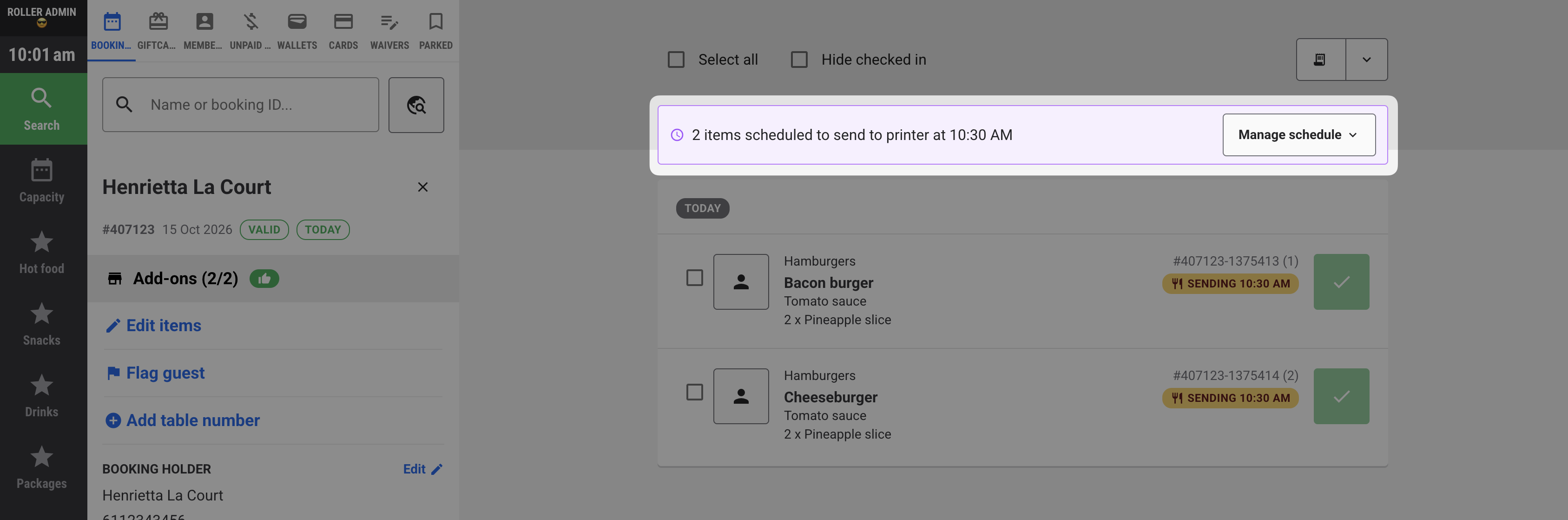
Si vous ne voyez pas la bannière violette ou le bouton Gérer le planning, cela signifie que la commande a été envoyée en cuisine et que vous ne pouvez plus modifier le planning.