Once bookings are flowing into ROLLER Karting, your race schedule fills itself. What's left is getting drivers into karts and out on track. Cet article vous guide à travers le déroulement d'une course standard dans ROLLER Karting, de l'enregistrement des pilotes au drapeau à damiers. Vous ouvrirez la séance, affecterez les pilotes aux karts, démarrerez et contrôlerez la course, et effectuerez des ajustements en temps réel en cas de panne d'un kart ou de changement de pilote.
About running a race
Une fois votre établissement configuré et les réservations qui affluent dans ROLLER Karting, la majeure partie de votre journée se déroule dans la section Courses, où vous démarrez, arrêtez et gérez les courses. Une séance de course apparaît à l'heure réservée, les pilotes y sont ajoutés automatiquement au fur et à mesure de leur enregistrement et de l'attribution de leurs décharges dans ROLLER POS, et la course est démarrée, suivie et terminée depuis le même écran. Results go out by email or print at the end.
Vous pouvez gérer les courses depuis deux endroits synchronisés en temps réel : le Mobile Pit Lane sur un téléphone ou une tablette, utilisé par la plupart du personnel en bord de piste, et un écran de course plus détaillé conçu pour les tablettes et les PC. You can have several screens and apps open at once and they all stay current.
You can run a race whether the booking came from an online timed session or a walk-up standard pass. Les séances chronométrées arrivent avec des noms déjà attribués, ce qui simplifie le travail au pit lane. Standard passes are added to the next available session manually when the guest arrives.
Race assignment and control can happen at any station, so staff at the front desk and marshals trackside can both work the same session.
Cet article traite du déroulement d'une séance de course standard. Setting up and running a Grand Prix or other auto gridded group event works differently and is covered separately.
Before you begin
ROLLER Karting is installed and connected to ROLLER. See Install ROLLER Karting if you haven't completed the integration yet.
Your race track, run templates, and product mapping are set up, so bookings create the right kind of race on your schedule. See Set up your race track in ROLLER Karting, Create a run template in ROLLER Karting, and Map bookings to ROLLER Karting.
Vos karts sont ajoutés à ROLLER Karting. Voir Gérer les karts dans ROLLER Karting.
Les pilotes ont été enregistrés et leurs décharges ont été attribuées dans ROLLER POS. A driver's name only appears for assignment once their waiver is on file, which acts as a built-in safety check.
Step 1: Open the Mobile Pit Lane
La plupart du personnel gère les courses depuis le Mobile Pit Lane, que vous pouvez ouvrir sur un téléphone ou une tablette en bord de piste. Follow the steps below:
From the menu, select Mobile Pit Lane.
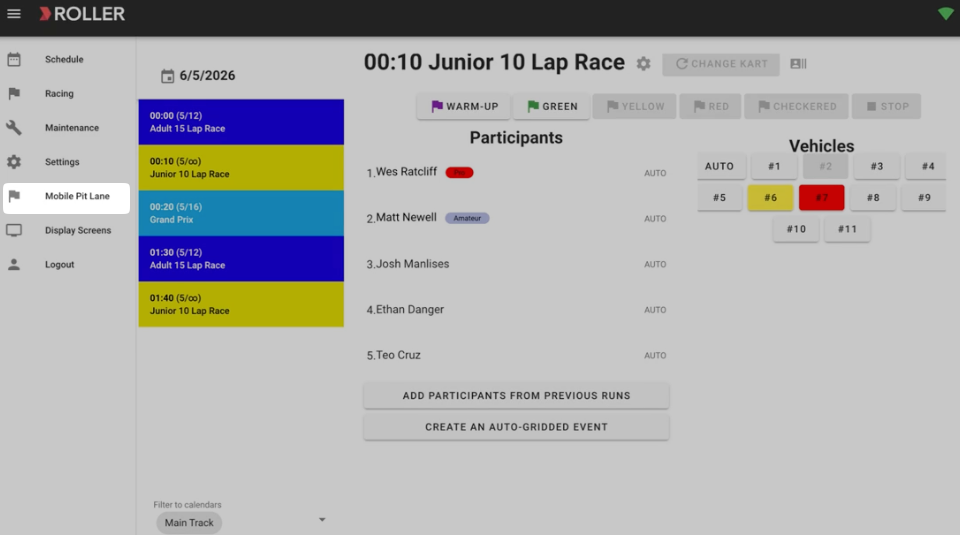
Find your race in the schedule. Bookings made in ROLLER appear here automatically, with the next race to run at the top of the list. As races finish, they drop off the list, so the top is always your next race.
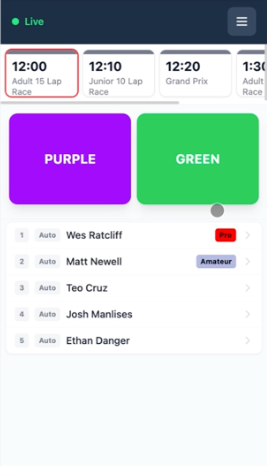
Les noms des pilotes apparaissent automatiquement à mesure que les billets sont attribués et que les renoncements sont enregistrés. This is set up through your product mapping. See Map bookings to ROLLER Karting.
Step 2: Assign drivers to karts
Open the race and set your drivers into the karts they'll drive. Follow the steps below:
Select the race you want to run.
Si vos karts sont attribués automatiquement, alignez les pilotes dans l'ordre de la grille et envoyez-les dans cet ordre. For example, the first driver in position 1, the second in position 2, and so on.
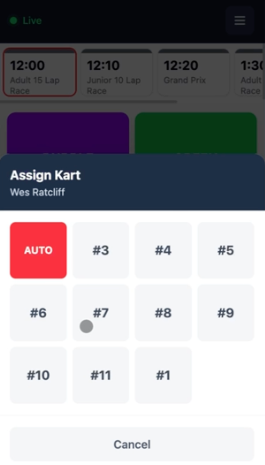
Si vous affectez les karts manuellement, appuyez sur le nom d'un pilote, puis sur le numéro du kart pour l'y affecter. Par exemple, appuyez sur le nom d'un pilote, puis sur 3 pour le placer dans le kart 3.
To move a driver, tap their name again and tap a different kart number. Their assignment switches straight away.
Step 3: Start the race
Une fois la grille établie, démarrez la course de l'une des deux façons suivantes :
Sélectionnez VERT pour démarrer la course et lancer le chronométrage immédiatement.
Sélectionnez VIOLET pour démarrer la course mais suspendre le chronométrage jusqu'à ce que la condition Run Countdown Starts définie sur le modèle de course soit remplie. Voir Créer un modèle de course dans ROLLER Karting.
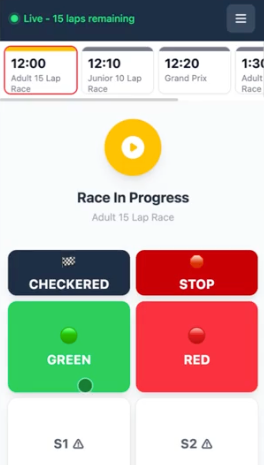
Once the race is running, you'll see the laps remaining, or the time remaining for a time-based race.
Step 4: Control the race
Pendant que la course est en cours, vous pouvez lever des drapeaux numériques et arrêter ou terminer la course depuis le même écran.
To slow the race, select YELLOW. Any automated slowdowns run at the same time.
Pour déclencher un drapeau rouge, sélectionnez ROUGE.
Pour reprendre la course après un drapeau jaune ou rouge, sélectionnez VERT, puis confirmez.
Pour arrêter la course, sélectionnez STOP, puis confirmez.
Pour terminer la course, sélectionnez DAMIER, puis confirmez.
Run races from the racing screen (tablets and PCs)
Alongside the Mobile Pit Lane, ROLLER Karting has a more detailed racing screen built for tablets and PCs. It stays in sync with the Mobile Pit Lane in real time, and its buttons are large and high-contrast, which helps at outdoor tracks.
Les mêmes commandes de course sont disponibles ici. L'écran de course vous permet également de :
See the live scoreboard. Select a race to watch positions and lap times as they happen.
Change karts mid-race. Select Change Kart, then choose the driver and the kart to move them to. Their results move with them.
Adjust laps or time. Select the Settings icon to extend the time on a time-based race.
Start the next race. Sélectionnez la prochaine course, appuyez sur le nom d'un pilote puis sur un numéro de kart (ou appuyez simplement sur le numéro suivant pour avancer dans la grille), puis sélectionnez VERT ou VIOLET pour démarrer.
Questions fréquentes
Can we run more than one race at the same time?
Oui. Races can overlap. You can send out a new race while another is still in progress, which helps you manage capacity and track flow.
Quelle est la différence entre les départs vert et violet ?
La couleur verte démarre la course et lance le chronométrage immédiatement. La couleur violette démarre la course mais maintient le chronométrage suspendu jusqu'à ce que la condition Démarrage du compte à rebours de la manche définie dans le modèle de manche soit remplie, ce qui convient aux formats où les pilotes s'élancent avant que la partie chronométrée commence.
A driver's kart failed mid-race. Can we move them?
Oui. Staff can reassign karts mid-race or adjust participants during a live session, and timing resumes from the next loop crossing.
What happens if we lose internet during a session?
Most karting operations, including race scheduling and timing, run locally on your venue's Windows machine. If your connection drops, you can keep running races and capturing data, then reconcile once you are back online. Cloud access is only needed for features like online leaderboards and syncing new bookings.
How do results reach the driver?
Results are sent to drivers automatically when the race ends. Each run template sets how its results are delivered, by email, by print, or both, so how a driver receives them depends on the race style they booked. See Create a run template in ROLLER Karting for where to turn on results delivery.
Puis-je renvoyer ou réimprimer les résultats d'un pilote ?
Oui. Dans la liste des résultats après une course, sélectionnez l'icône d'impression ou d'e-mail à côté d'un pilote pour lui renvoyer ses résultats.
Can staff tell age groups apart quickly when gridding?
Oui. Driver names can be color coded by age bracket so staff can identify groups at a glance.
What's next
Maintenant que les courses standard fonctionnent, vous êtes prêt à configurer des événements de groupe plus complexes, comme les groupes Grand Prix. Consultez Configurer et gérer un groupe Grand Prix dans ROLLER Karting.