Cet article vous guide dans la configuration de votre circuit dans ROLLER Karting. Vous allez enregistrer chaque boucle de chronométrage sur votre circuit, connecter le matériel décodeur qui lit les transpondeurs, et créer un ou plusieurs parcours combinant les boucles en une disposition complète du circuit. Une fois ces trois éléments en place, votre circuit est prêt à accueillir des courses.
À propos de cette configuration
Il y a trois éléments interdépendants, que vous allez créer dans cet ordre :
Les boucles sont des espaces réservés pour les boucles de chronométrage physiques intégrées dans votre circuit. Le parcours le plus simple n'en nécessite qu'une (la ligne départ-arrivée). Les parcours plus avancés peuvent inclure une boucle de sortie des stands pour les attributions automatiques, ainsi qu'une ou plusieurs boucles de secteur pour le chronométrage par secteur ou la sécurité.
Les sources de chronométrage sont les décodeurs matériels qui lisent physiquement les transpondeurs lorsque les karts franchissent les boucles. Chaque source de chronométrage est connectée à ROLLER Karting via votre réseau et est associée à une boucle (ou à plusieurs boucles, selon le décodeur).
Les parcours sont la disposition enregistrée de votre circuit. Un parcours regroupe un ensemble de boucles, attribue à chacune le rôle qu'elle joue dans une course (départ-arrivée, attribution, etc.) et ajoute des détails comme la longueur du circuit et le temps au tour minimum. Les modèles de session sélectionnent un parcours, ce qui permet à une course de savoir quelles boucles écouter. Cette procédure est décrite dans Créer un modèle de session dans ROLLER Karting.
La plupart des établissements n'ont besoin que d'un seul parcours. Certains établissements en ont deux ou trois (par exemple, un circuit principal et un circuit junior), et quelques circuits prennent en charge bien plus de configurations.
Avant de commencer
ROLLER Karting est installé et vous pouvez vous connecter en tant qu'administrateur. Consultez Installer ROLLER Karting si vous n'avez pas encore terminé l'installation.
Votre matériel de chronométrage est physiquement installé sur le circuit. Boucles dans le sol, décodeur monté, câble réseau tiré. L'installation du matériel est de la responsabilité de l'établissement (consultez le guide d'installation pour connaître les limites de prise en charge).
Votre contact informatique dispose de l'adresse IP du décodeur et du port sur lequel il écoute (par défaut : 5100). La plupart des décodeurs se connectent via le réseau local.
Vous connaissez la configuration de votre circuit : le nombre de boucles, l'emplacement de chacune (départ-arrivée, sortie des stands, secteur) et si vous souhaitez une attribution automatique des karts à la sortie des stands.
Étape 1 : Créer vos boucles
Ajoutez un emplacement pour chaque boucle de chronométrage physique sur votre circuit. Cette opération s'effectue dans ROLLER Karting. Suivez les étapes ci-dessous :
Dans le menu de gauche, accédez à Settings.
Sous l'en-tête Course Setup & Timing, sélectionnez Loops.
Sélectionnez New Loop.
Donnez à la boucle un nom clair qui décrit son emplacement sur le circuit (par exemple, Start Finish, Pit Exit, Sector 1).
Sélectionnez Save.
Répétez l'opération pour chaque boucle présente sur le circuit.
Exemple : un circuit avec attribution automatique et une boucle de secteur aurait trois boucles configurées ici : Start Finish, Pit Exit et Sector 1.
.png)
Chaque boucle dispose d'une icône de feux de sécurité (un petit triangle jaune) dans la colonne Actions. Elle ouvre une vue d'affichage conçue pour un moniteur externe à cet emplacement du circuit, indiquant le drapeau en direct et l'état du secteur pour cette boucle. C'est un moyen économique d'ajouter des panneaux de feux de sécurité, compatible avec tout appareil capable d'afficher une URL web (smart TV, Fire Stick, box Android d'entrée de gamme).
Étape 2 : Ajouter votre source de chronométrage
Connectez le matériel décodeur à ROLLER Karting et indiquez-lui quelle boucle le matériel lit. Cette opération s'effectue dans ROLLER Karting. Suivez les étapes ci-dessous :
Dans le menu de gauche, accédez à Settings.
Sous l'en-tête Course Setup & Timing, sélectionnez Timing Sources.
Sélectionnez NEW TIMING SOURCE.
Saisissez un Timing Source Name qui décrit le décodeur (par exemple, Main Track Decoder).
Dans le menu déroulant Type d'appareil/Protocole, sélectionnez votre modèle de décodeur. Les options courantes incluent AMB TranX-2/Enhanced TCP/IP, AMB20 TCP/IP, AMB TranX, Amusement Products, Arrowy et CDX Timing (le menu déroulant en contient d'autres). Si vous ne savez pas lequel choisir, vérifiez l'étiquette du matériel ou contactez votre fournisseur de décodeur.
Saisissez l'adresse IP ou le nom d'hôte du décodeur. Votre contact informatique vous le communiquera. Il est défini sur le matériel lui-même lors de son installation, et non dans ROLLER Karting.
Saisissez le Port. La valeur par défaut est 5100. Ne le modifiez que si votre contact informatique vous le demande.
Laissez l'option Connexion automatique au démarrage activée. Cela maintient la source de chronométrage en ligne chaque fois que ROLLER Karting est en cours d'exécution, afin que vous n'ayez pas à la reconnecter manuellement après un redémarrage.
Associez la source de chronométrage à une boucle :
Dans ID de boucle de la source de chronométrage, saisissez l'ID de boucle du décodeur. La valeur par défaut est un astérisque (*), qui correspond à tous les ID de boucle de ce décodeur. Utilisez l'astérisque si votre décodeur fournit une boucle par source de chronométrage (par exemple, un Ambitronics Live Decoder).
Dans Nom de boucle ROLLER Karting, sélectionnez la boucle lue par ce décodeur (Départ/Arrivée, Sortie des stands ou une autre boucle créée à l'étape 1).
Si votre décodeur fournit plusieurs boucles, sélectionnez AJOUTER UN MAPPAGE DE BOUCLE et répétez l'opération pour chaque ID de boucle.
Sélectionnez ENREGISTRER.
ROLLER Karting établit une connexion avec le décodeur. Lorsqu'elle fonctionne correctement, la source de chronométrage s'affiche comme Connectée avec une icône Wi-Fi verte.
.png)
La plupart des décodeurs se connectent via le réseau. Les connexions USB ou série (port COM) sont également prises en charge sur certains modèles (par exemple, CDX). Dans la grande majorité des cas, la connexion réseau est préférable. Vérifiez auprès de votre fournisseur de décodeur si vous n'êtes pas sûr de la méthode prise en charge par votre matériel.
Étape 3 : Créer votre circuit
Regroupez vos boucles dans une configuration de circuit enregistrée. Cette opération s'effectue dans ROLLER Karting. Suivez les étapes ci-dessous :
Dans le menu de gauche, accédez à Paramètres.
Sous l'en-tête Configuration du circuit & Chronométrage, sélectionnez Circuits.
Sélectionnez NOUVEAU CIRCUIT (ou cliquez sur l'icône de crayon à côté d'un circuit existant pour le modifier).
Donnez au circuit un Nom clair (par exemple, Circuit principal, Circuit junior).
Saisissez la Longueur de la piste sous forme de nombre. Cette valeur sert à calculer la vitesse (temps au tour + longueur = vitesse) et apparaît dans les résultats de course.
Laissez le Statut défini sur Actif. Définissez-le sur Inactif uniquement si vous souhaitez conserver le circuit dans le système tout en le masquant des modèles de session et du Planning.
Sous Unités de longueur, sélectionnez l'unité préférée de votre établissement (km ou miles).
(Facultatif) Saisissez un Temps au tour minimum en secondes. Si un tour est enregistré plus rapidement que cette valeur pendant une course, ROLLER Karting le signale comme invalide. Utilisez cette option lorsque le tour le plus rapide réaliste sur votre piste est bien connu (par exemple, si un tour en 20 secondes est votre référence minimale, définissez cette valeur sur 17 ou 18 pour détecter les événements de tête-à-queue avec double passage). Vous pouvez également définir cette valeur au niveau du modèle de session, ce qui remplace la valeur du circuit.
Sous Boucles, sélectionnez AJOUTER UNE BOUCLE pour chaque boucle appartenant à ce circuit. Pour chaque boucle :
Dans la liste déroulante Boucle, sélectionnez la boucle créée à l'étape 1 (Départ/Arrivée, Sortie des stands ou une autre).
Cochez Départ/Arrivée ? pour la boucle de départ/arrivée. Chaque passage incrémente le compteur de tours du kart concerné. Chaque circuit doit comporter au moins une boucle identifiée comme Départ/Arrivée.
Cochez Assignment? pour chaque boucle pour laquelle vous souhaitez une attribution automatique. Lorsqu'un kart franchit cette boucle, s'il n'est pas encore attribué à un pilote, ROLLER Karting l'associe automatiquement au prochain participant non attribué de la séance. Généralement coché sur la boucle de sortie des stands. Vous pouvez cocher plusieurs boucles en tant qu'Attribution.
Cochez Pit Lane? pour les boucles qui délimitent la voie des stands. Utilisé par certaines règles de course.
(Facultatif) Sous Sections, sélectionnez ADD SECTION pour définir des segments nommés entre deux boucles avec une valeur de longueur. Pour un circuit simple avec chronométrage de secteurs, vous pouvez définir le Secteur 1 de Départ/Arrivée à la Boucle de Secteur, et le Secteur 2 de la Boucle de Secteur à Départ/Arrivée.
Sélectionnez SAVE.
.png)
Résoudre les problèmes avec le journal
La page Sources de chronométrage dispose d'un journal en direct sur la droite qui affiche chaque signal provenant de vos décodeurs connectés. C'est le principal outil de dépannage lorsque quelque chose semble anormal le jour de la course. Suivez les étapes ci-dessous :
Accédez à Settings > Course Setup & Timing > Timing Sources.
Vérifiez que la source de chronométrage que vous souhaitez contrôler apparaît comme Connected avec une icône Wi-Fi verte dans la liste. Si elle est déconnectée, le journal ne se remplira pas pour cette source.
Observez le panneau du journal sur la droite de la page. Les entrées sont étiquetées avec une pastille colorée selon leur type (par exemple, heartbeat ou crossing) et indiquent le nom de la source de synchronisation, la boucle franchie et l'heure exacte.
La plupart des décodeurs envoient un message heartbeat toutes les 5 à 10 secondes. Des heartbeats réguliers indiquent que la connexion est stable. Les entrées de crossing apparaissent à chaque fois qu'un kart passe une boucle.
Pour trouver l'activité d'un kart spécifique, saisissez son numéro de transpondeur dans Filtrer les journaux par ces terme(s) en haut du journal. Si des passages apparaissent, le matériel détecte le kart et autre chose (le mapping, le modèle de course, la configuration du circuit) les supprime. Si rien n'apparaît, le transpondeur n'est pas lu par le matériel. Vérifiez la configuration physique ou le transpondeur du kart.
Si le journal est vide alors que vous attendez des événements, vérifiez qu'au moins une source de chronométrage est connectée et que personne n'a récemment effacé les journaux. Reconnectez la source ou déclenchez un passage pour le remplir à nouveau.
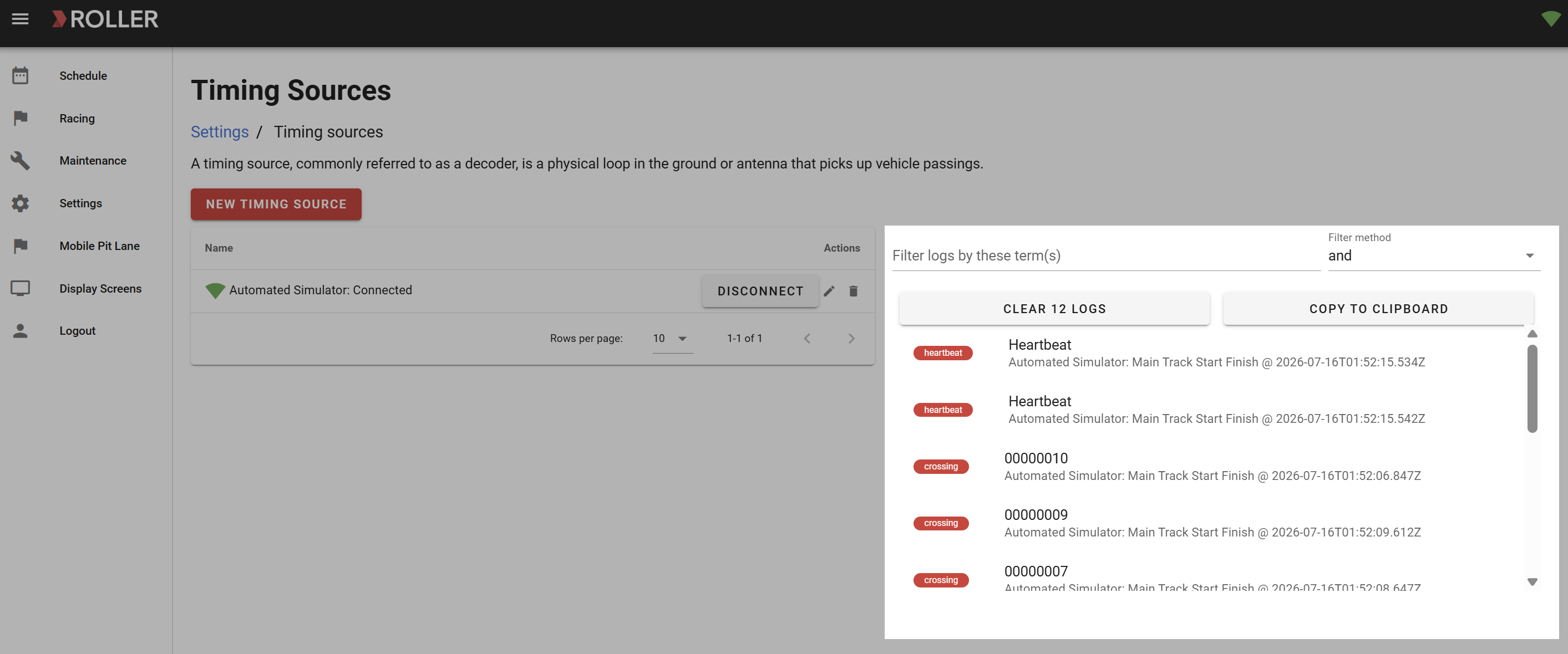
Le journal en direct est le premier endroit où chercher si des courses ont des tours manquants ou si des karts ne sont pas détectés. Il affiche exactement ce que le décodeur envoie, ce qui vous permet de déterminer si le problème vient du côté matériel ou d'un autre élément dans ROLLER Karting.
Questions fréquentes
Mon décodeur n'apparaît pas dans la liste déroulante Type. Que dois-je faire ?
ROLLER Karting prend en charge une gamme de fournisseurs de décodeurs directement, notamment AMB / MyLaps, DeHaardt, RaceResult et CDX. Si votre décodeur n'est pas répertorié, consultez le guide d'installation et contactez votre fournisseur de décodeur ou le support ROLLER pour discuter de son ajout. Certains fournisseurs moins courants (par exemple, Amusement Products) sont disponibles en tant qu'intégrations personnalisées.
Dois-je définir le temps au tour minimum sur le circuit ou sur le modèle de course ?
Les deux champs font la même chose : signaler les tours anormalement rapides comme invalides. Définissez-le sur le circuit si tous les styles de course sur ce circuit utilisent le même seuil. Utilisez le champ du modèle de course (Ignorer les tours plus rapides que) pour remplacer le seuil pour un style de course spécifique. Les valeurs du modèle de course ont la priorité sur les valeurs du circuit.
À quoi servent les secteurs ?
Les secteurs divisent votre circuit en segments nommés entre les boucles. Ils sont utiles pour le chronométrage par secteur (indiquant la vitesse d'un pilote dans chaque portion du circuit) et pour le contrôle des feux de sécurité (une condition de drapeau sur un secteur n'a pas à affecter les autres). Vous pouvez ignorer entièrement les secteurs sur un circuit basique avec uniquement une boucle départ-arrivée.
À quoi correspond l'icône des feux de sécurité à côté de chaque boucle ?
Elle ouvre une vue conçue pour un affichage externe (un téléviseur LCD monté près de cette boucle) indiquant le drapeau actuel et l'état du secteur pour cette boucle. C'est un moyen économique d'afficher des informations de sécurité visuelles autour de la piste. Nous aborderons la configuration des feux de sécurité dans un article séparé.
Comment savoir si mon parcours est correctement configuré avant une vraie course ?
Utilisez l'option de boucle de chronométrage simulée que ROLLER Karting a configurée lors de l'installation. Elle génère de faux passages sur votre parcours pour vous permettre de confirmer que les tours sont comptabilisés, que les affectations fonctionnent et que les modèles de session sélectionnent le bon parcours. Si vous avez ignoré ou désactivé le simulateur, vous pouvez également conduire lentement un kart autour de la piste et surveiller le journal de pulsations des sources de chronométrage pour vérifier que chaque boucle se déclenche.
Prochaines étapes
Avec vos boucles, votre source de chronométrage et votre parcours configurés, votre piste physique est entièrement paramétrée dans ROLLER Karting. Vous êtes maintenant prêt à créer les modèles de session qui définissent les courses qui s'y déroulent.