Simplifiez vos opérations POS grâce à la méthode rapide et intuitive de ROLLER pour ajouter des produits en stock et leurs modificateurs associés au panier au POS. Des commandes plus rapides au POS signifient des opérations plus efficaces et une meilleure expérience pour vos invités.
Ce guide explique comment vendre des produits en stock et leurs modificateurs associés au POS.
Besoin d'un rappel sur la façon de créer vos produits en stock et vos modificateurs ? Lisez les guides Créer vos produits en stock et Créer et modifier les modificateurs de stock.
Sélectionner des produits en stock et des modificateurs
Pour ajouter des produits en stock et des modificateurs au panier en vue d'un achat, suivez les étapes ci-dessous.
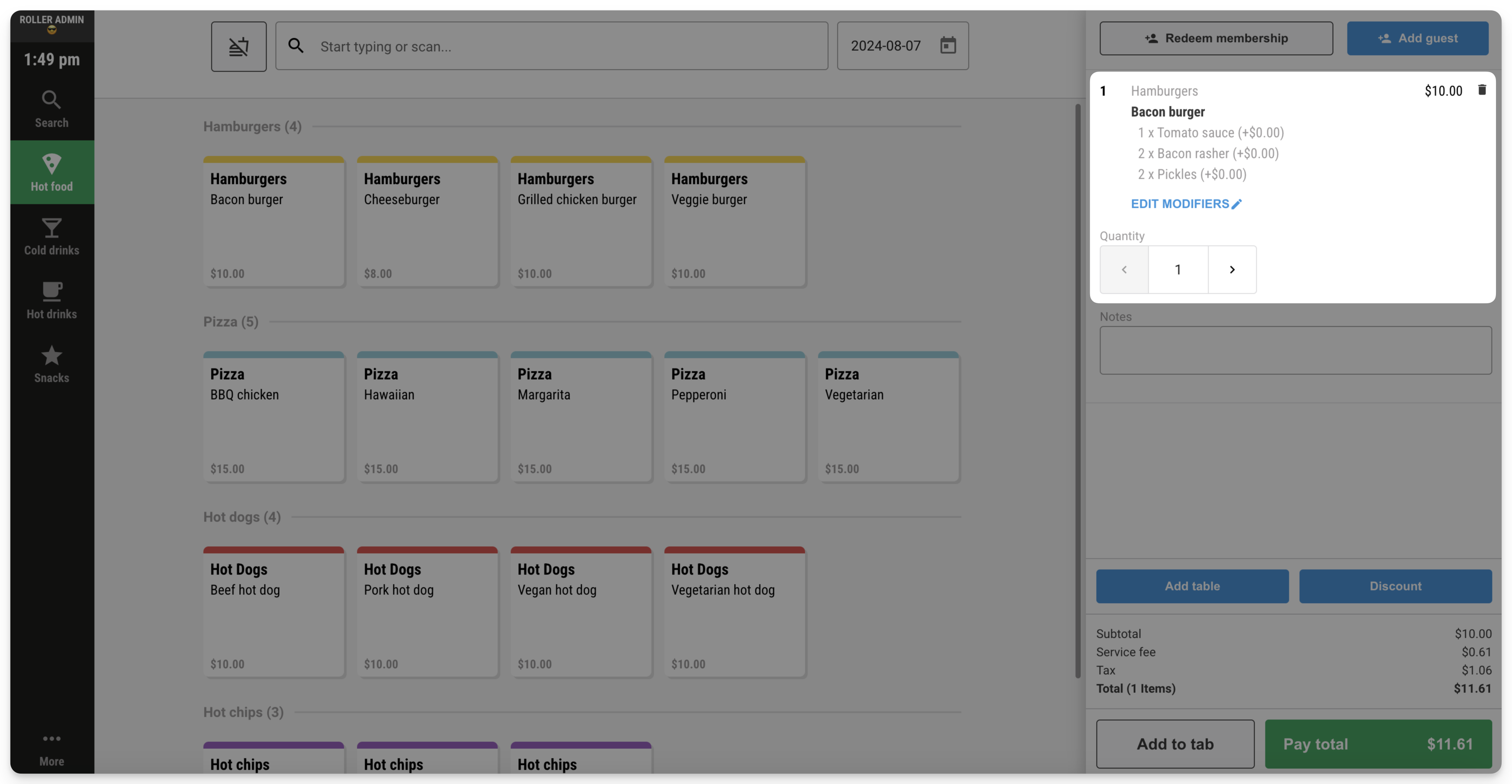
Au POS, utilisez les menus de gauche pour naviguer entre vos produits.
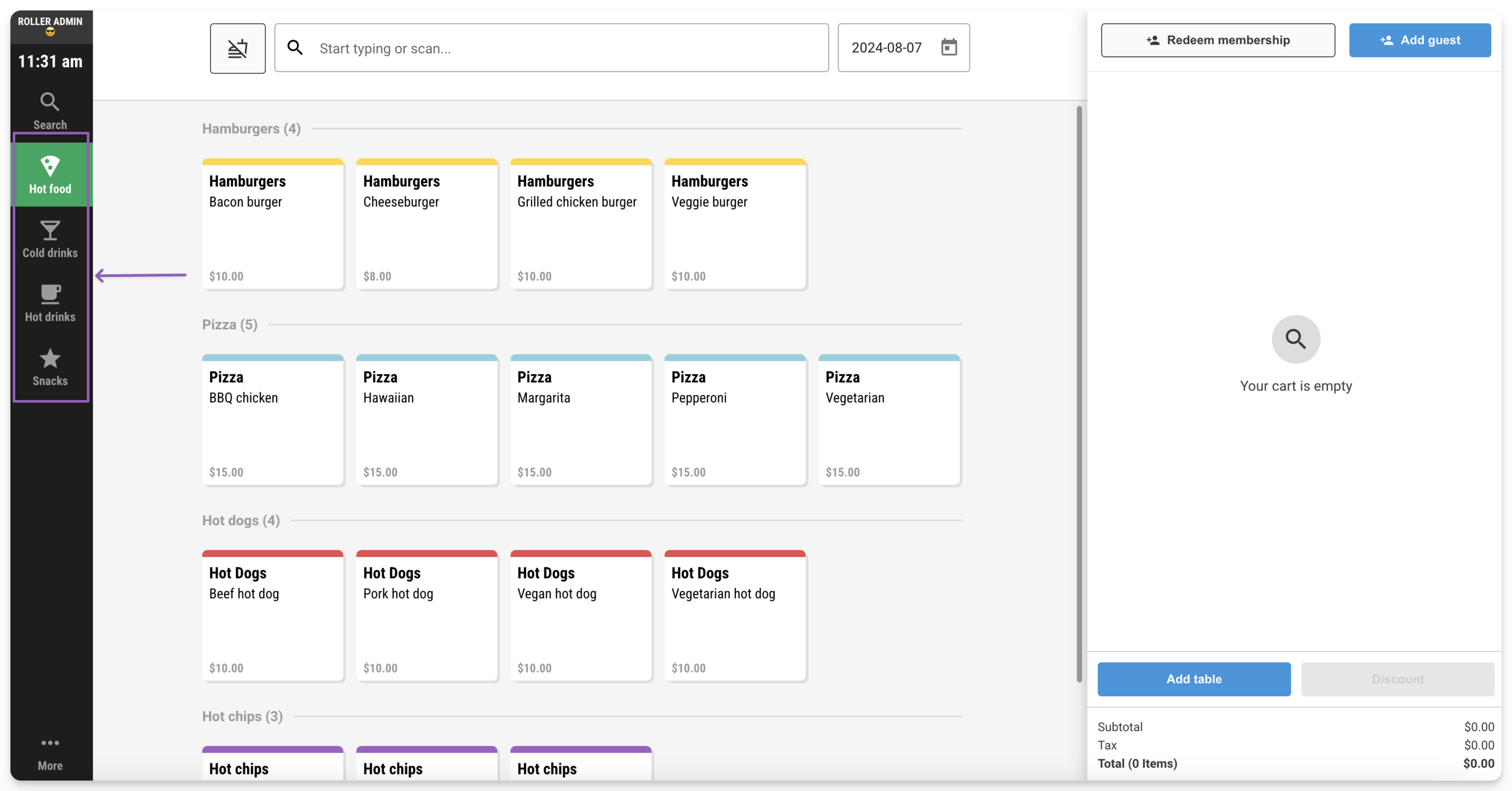
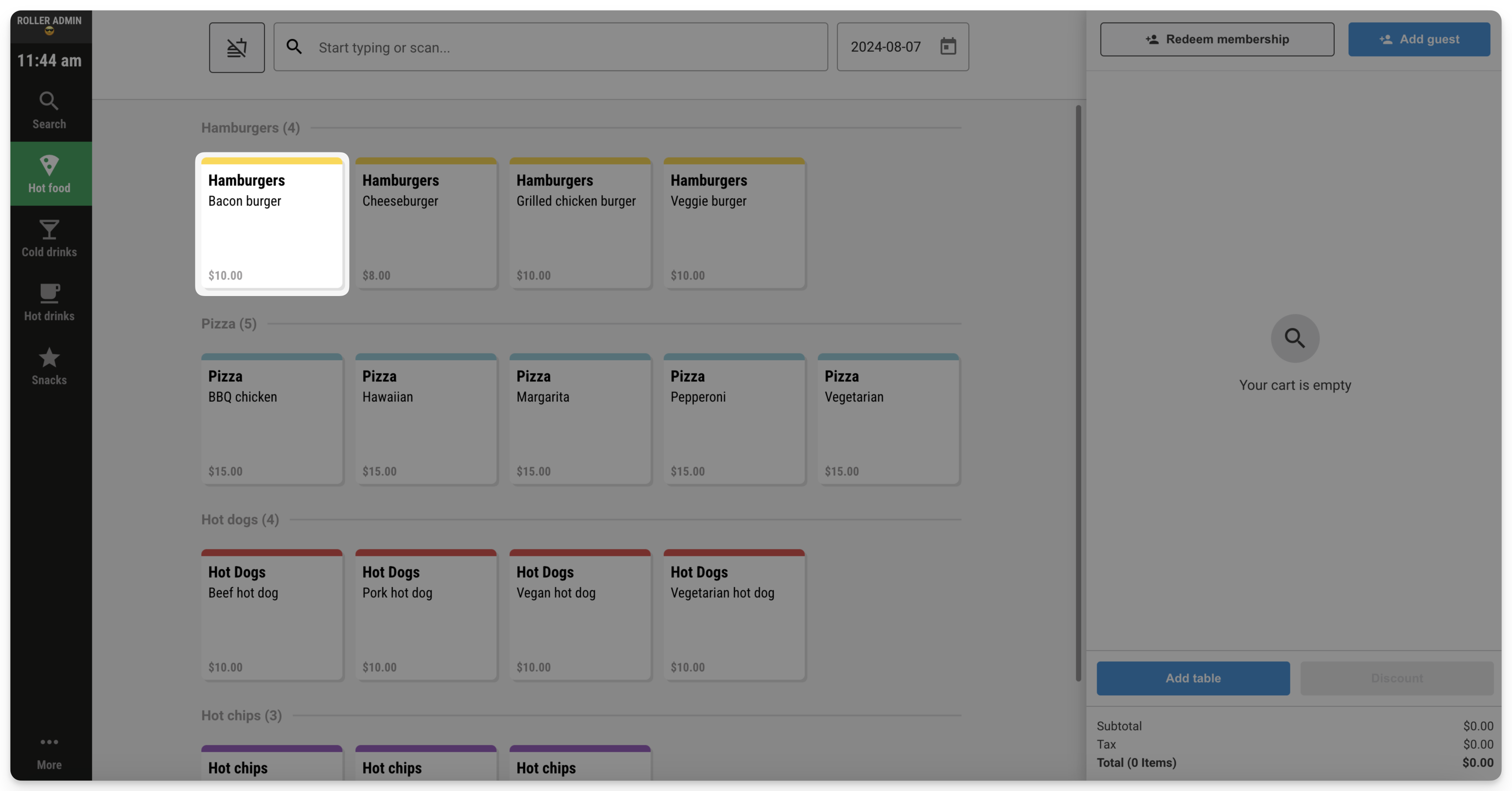
Sélectionnez la tuile du produit en stock que vous souhaitez ajouter au panier.
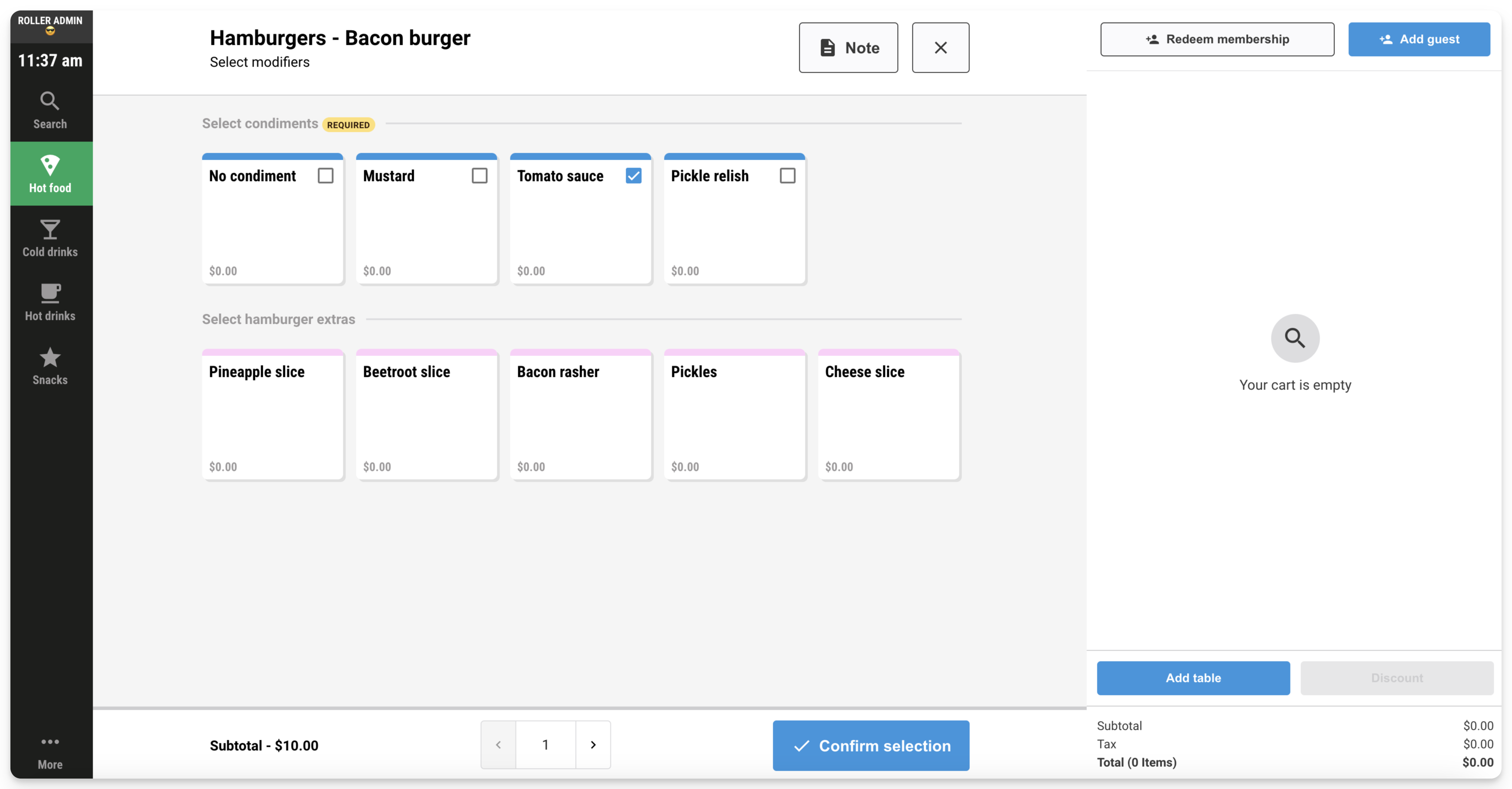
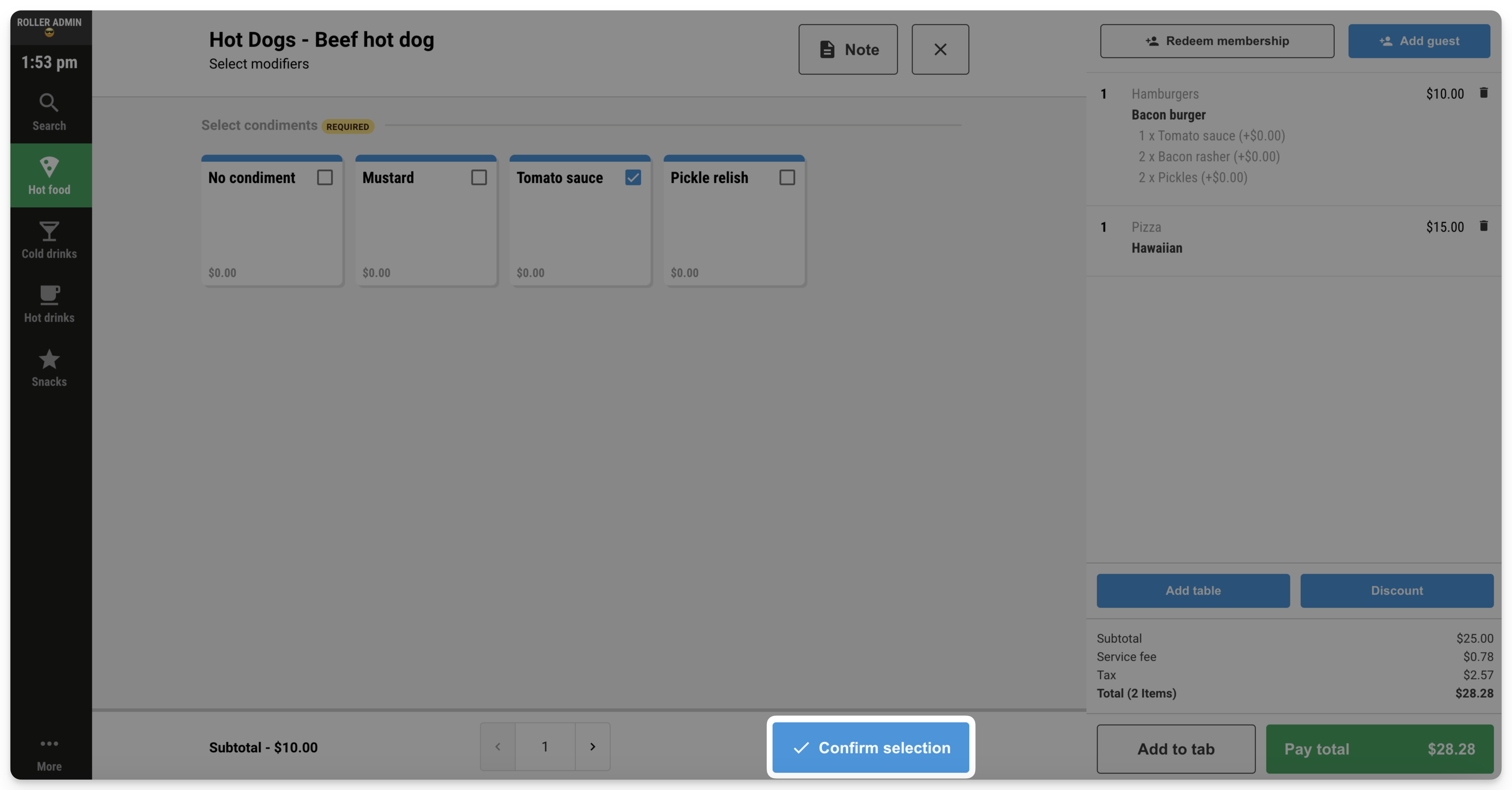
Si le produit en stock possède des modificateurs associés, l'écran des modificateurs s'affiche avec la liste de tous les modificateurs. Pour ajouter des modificateurs au produit en stock, sélectionnez les tuiles de chaque modificateur.
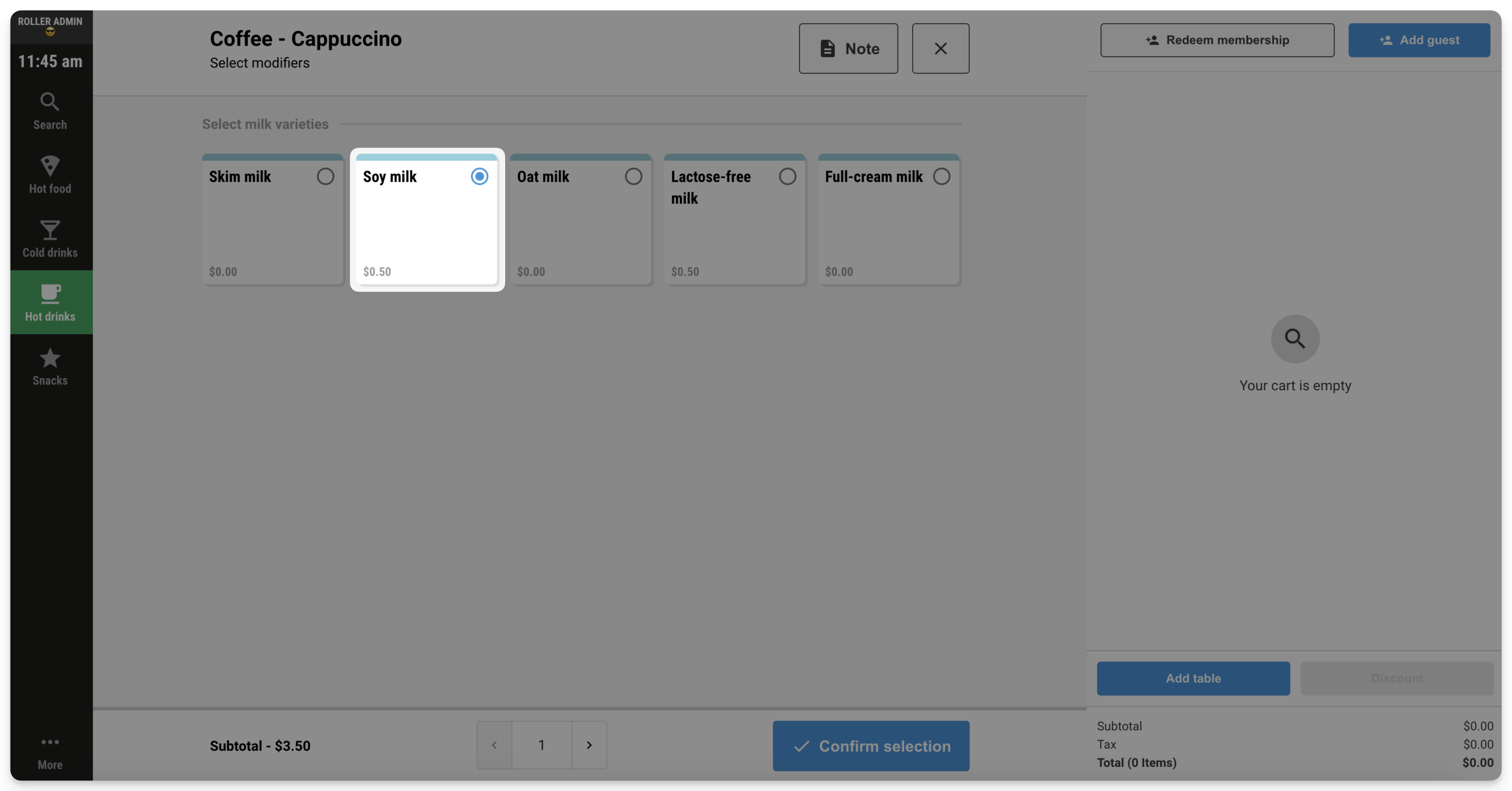
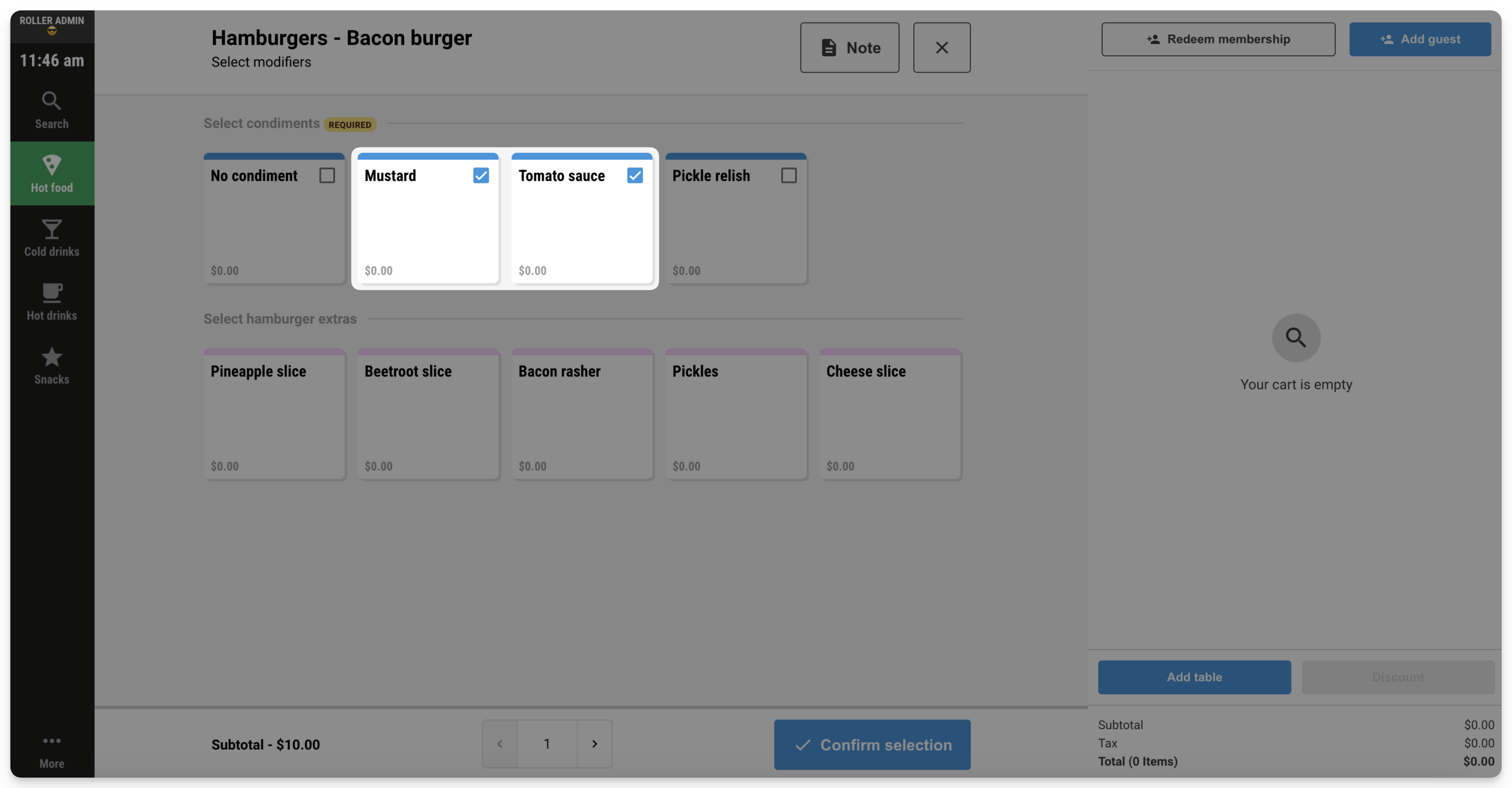
Pour les modificateurs à choix unique (vous ne pouvez en choisir qu'un, par ex. le type de lait dans un café), un cercle bleu apparaît sur la tuile lorsqu'elle est sélectionnée.
Pour les modificateurs à sélection unique (vous ne pouvez choisir qu'une portion de ce modificateur, par ex. la sauce tomate sur un burger), une coche bleue apparaît sur la tuile lorsqu'elle est sélectionnée.
Pour les modificateurs à sélection multiple (vous pouvez choisir plusieurs portions de ce modificateur, par ex. des tranches d'ananas sur un burger), un nombre apparaît sur la tuile indiquant combien de portions ont été ajoutées. Pour ajouter plusieurs portions, continuez à sélectionner la tuile jusqu'à atteindre le nombre de portions souhaité.
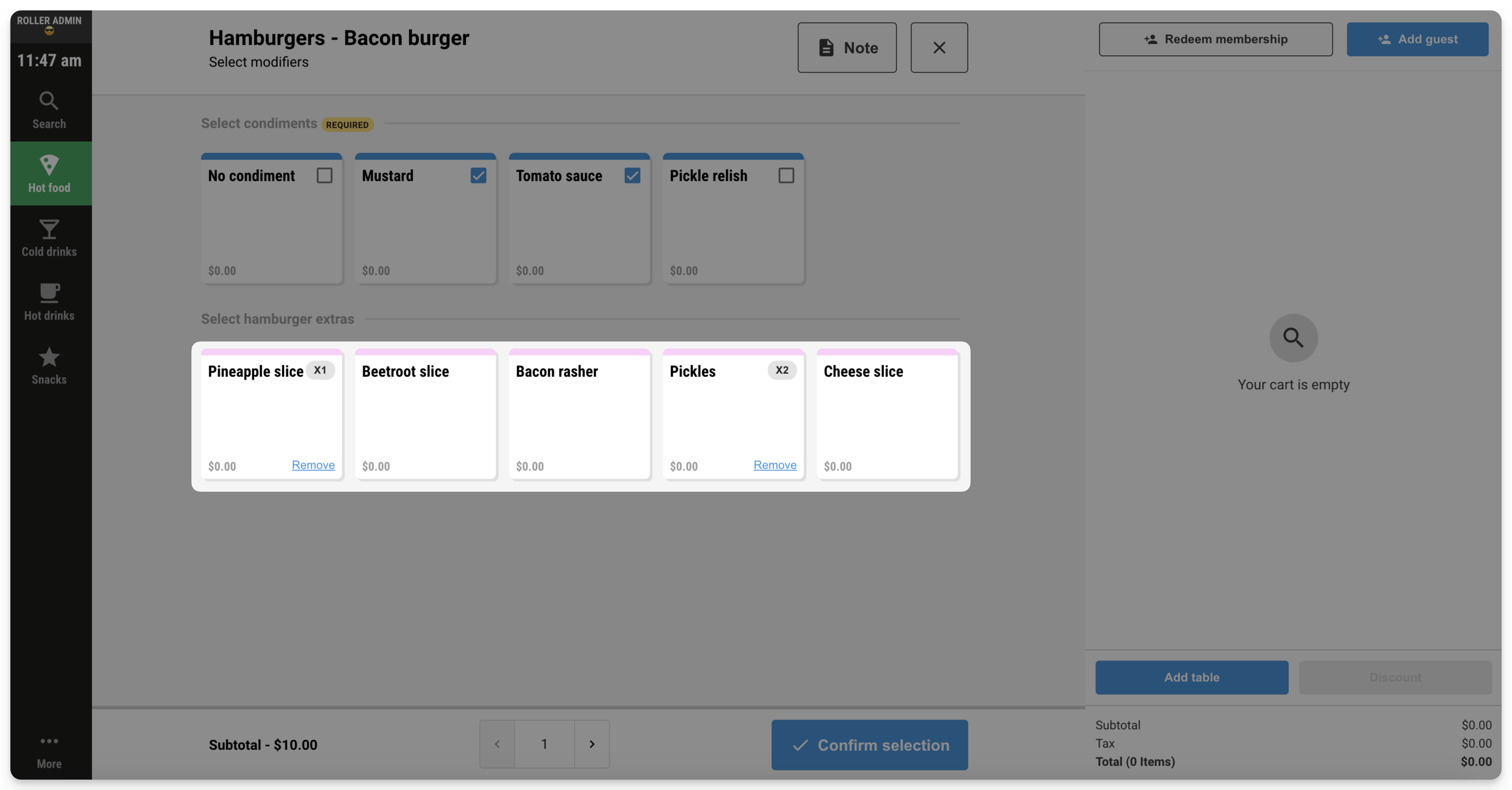
Les modificateurs s'affichent dans l'ordre suivant : Requis (le produit en stock doit inclure au moins un de ces modificateurs), puis les modificateurs à sélection unique, puis les modificateurs à sélection multiple.
Ajouter une note au produit en stock
Si vous souhaitez ajouter une note à une commande de produit en stock spécifique, par exemple si l'invité a une allergie ou une demande particulière, vous pouvez le faire depuis la page des modificateurs.
Sélectionnez Note en haut de l'écran, ajoutez votre note, puis sélectionnez Enregistrer. Lorsque vous ajoutez le produit en stock au panier, vous verrez la note associée.
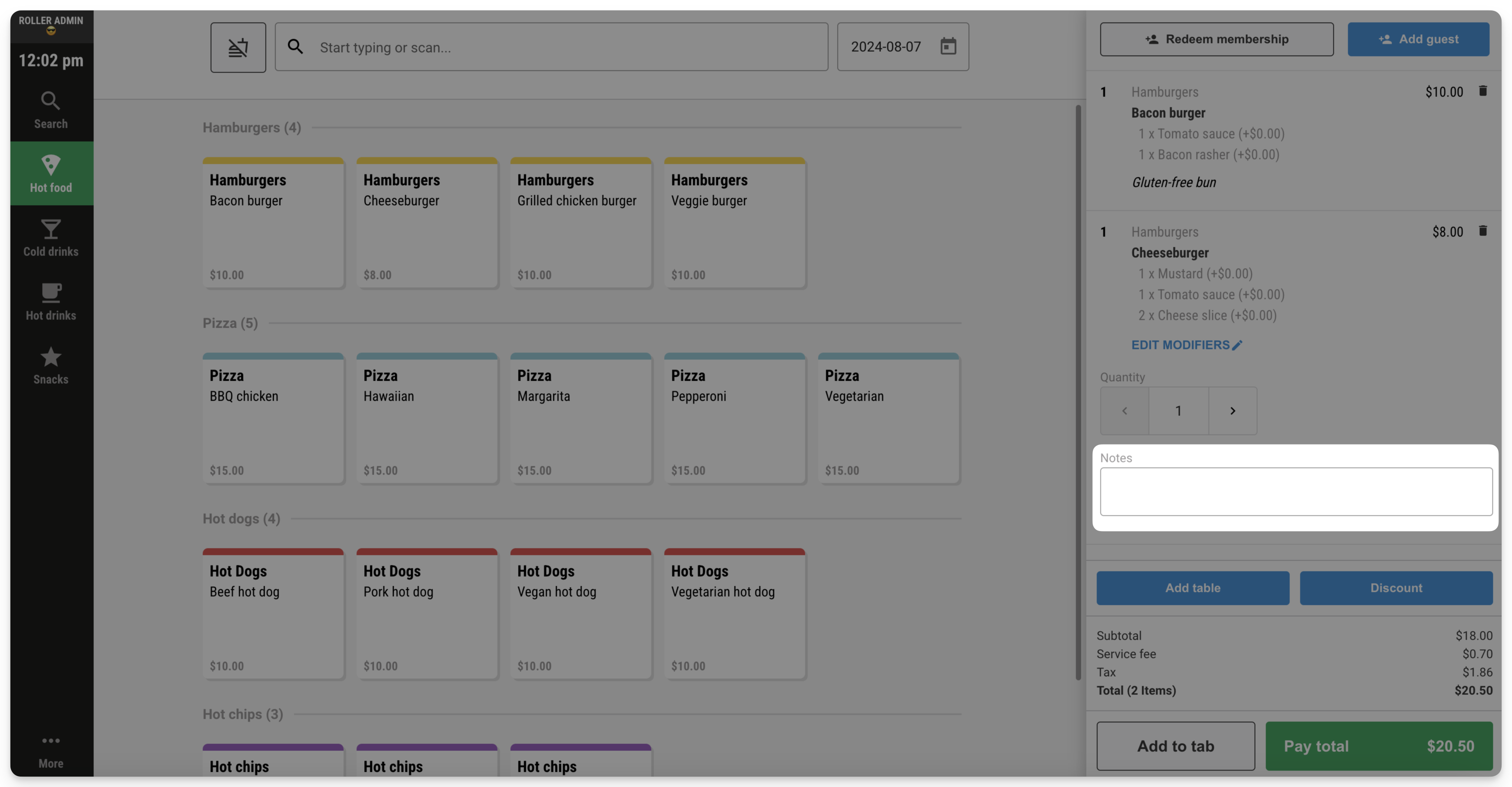
Vous pouvez également ajouter une note à un produit en stock spécifique et à ses modificateurs après leur ajout au panier en sélectionnant le produit en stock dans le panier et en saisissant une note dans le champ prévu à cet effet.
Supprimer ou ajuster des modificateurs de stock
Si vous souhaitez supprimer ou ajuster des modificateurs, vous pouvez :
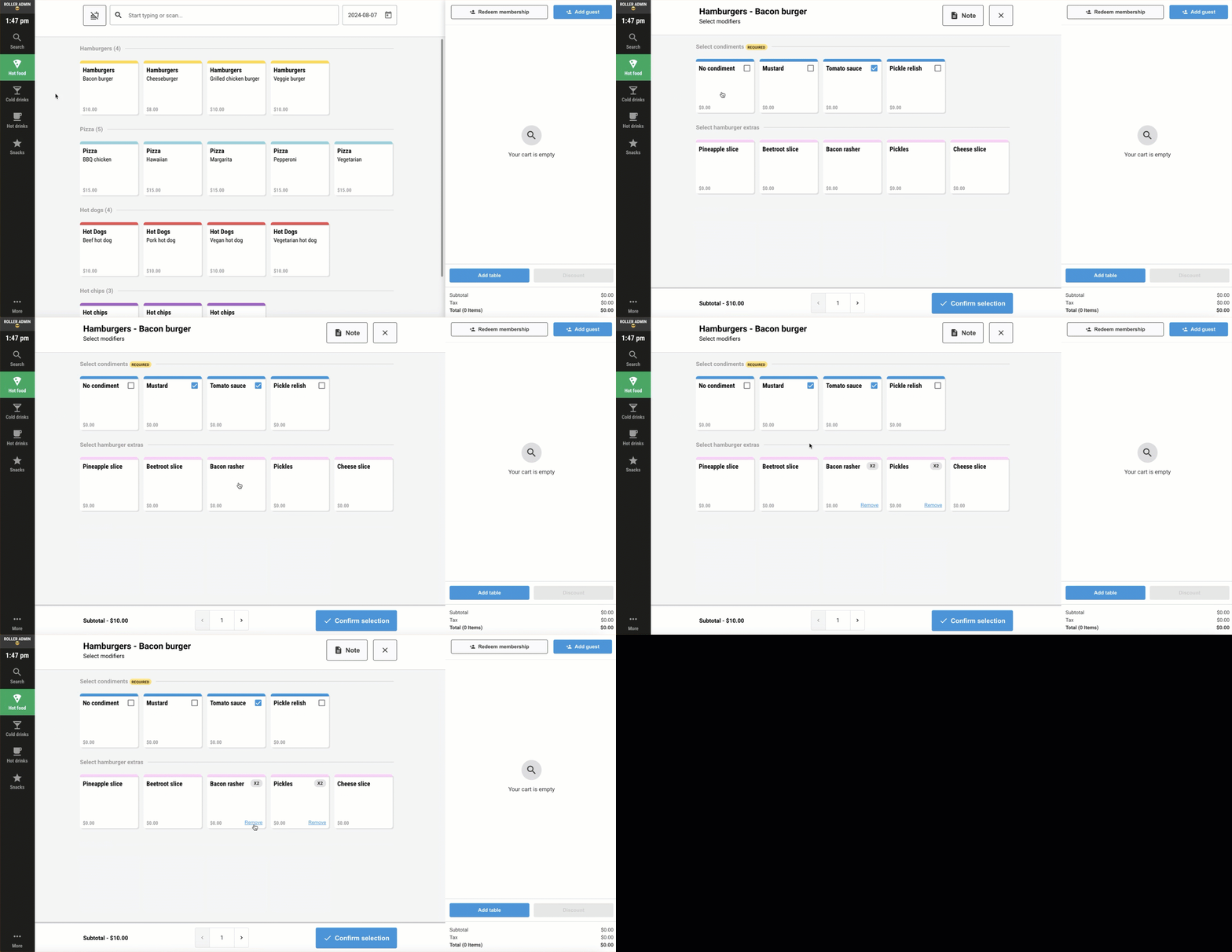
Désélectionner la tuile (modificateurs à choix unique et modificateurs à sélection unique),
Ou sélectionner le bouton Supprimer sur les tuiles pour les modificateurs à sélection multiple.
Cela supprime toutes les portions. Par exemple, si vous avez ajouté 3 tranches de bacon à un burger au lieu de 2, toutes les tranches seront supprimées et vous devrez sélectionner à nouveau la tuile de tranches de bacon pour en ajouter 2.
Vous pouvez également modifier vos produits en stock et leurs modificateurs après leur ajout au panier en sélectionnant le produit en stock dans le panier et en ajustant la quantité et les modificateurs lorsque vous y êtes invité.
Ajouter des produits en stock et des modificateurs au panier
Lorsque vous êtes prêt à ajouter le produit en stock et les modificateurs au panier, sélectionnez Confirmer la sélection en bas de l'écran et le panier sera mis à jour avec la commande.
Répétez le processus ci-dessus pour ajouter davantage de stock au panier.
Lors de l'ajout de stock au panier POS avec des modificateurs, veillez à n'associer les modificateurs qu'aux produits en stock appropriés. Par exemple, si vous recevez une commande pour deux cafés et que l'invité a demandé du lait de soja pour l'un d'eux, vous devez ajouter un café classique au panier, puis ajouter un autre café au panier avec le modificateur soja. Si vous ajoutez les deux cafés au panier et que vous ajoutez ensuite un modificateur soja, ce modificateur s'appliquera aux deux cafés et la commande sera incorrecte.
Prendre le paiement et envoyer les commandes en cuisine
Une fois la commande terminée, sélectionnez Payer le total et encaissez le paiement de la commande.
Si vous avez activé Impression automatique des bons de commande (impression cloud), tout article devant être envoyé en cuisine ou dans d'autres zones de production sera envoyé automatiquement. Si ce paramètre n'est pas activé, vous pouvez sélectionner Imprimer le bon de commande sur l'écran de confirmation de réservation.
Pour les établissements disposant d'un plan Premium ou supérieur, vous pouvez également planifier des commandes de nourriture et boissons à destination de la cuisine. Pour en savoir plus, consultez le guide Planifier les commandes de nourriture et boissons à destination de la cuisine.