Imprimez des autocollants de séance depuis ROLLER POS pour permettre à votre personnel d'accueil d'identifier les invités, les séances et les tranches d'âge en un coup d'œil. Ce guide présente le matériel nécessaire, les informations qui s'affichent sur un autocollant, les limites fixes du modèle et comment y ajouter votre propre image de marque.
L'impression d'autocollants nécessite l'application ROLLER Connect pour l'impression. Si votre établissement utilise l'impression cloud, vous pouvez utiliser ROLLER Connect en parallèle uniquement pour l'impression d'autocollants.
Ce dont vous avez besoin
Exigence | Détail |
|---|---|
Système d'exploitation | Un appareil Windows compatible. Voir Configuration matérielle et système minimale requise pour ROLLER. |
Imprimante d'autocollants | Boca Lemur S, ou Zebra ZD410. D'autres modèles peuvent fonctionner, mais ne sont pas pris en charge. |
Configuration de l'imprimante | Pilotes installés sur l'ordinateur POS et page de test Windows réussie. |
ROLLER Connect | Installé et en cours d'exécution sur l'ordinateur POS. |
Support autocollant | Chargé dans l'imprimante et dimensionné pour correspondre au modèle. Voir Taille du modèle d'autocollant et support ci-dessous. |
Chaque appareil POS est associé à une imprimante d'autocollants, configurée comme imprimante de billets de remplacement dans POS sous Plus > Paramètres > Matériel.
Le modèle ROLLER : ce qui s'imprime sur un billet autocollant
Produits pris en charge : pass séance et forfaits de groupe.
Non pris en charge : pass standard et pass annuels.
Chaque autocollant affiche :
Nom du renoncer (le nom de l'invité)
Nom du produit (pas le nom du type de billet)
Date de la séance
Heure de début et de fin de la séance
La catégorie d'âge de l'invité, calculée à partir de la date de naissance indiquée dans le renoncer
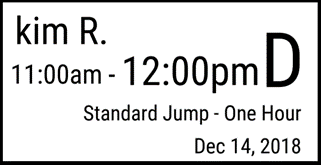
Catégories d'âge
La lettre imprimée sur l'autocollant correspond à la catégorie d'âge de l'invité.
Lettre | Tranche d'âge |
|---|---|
A | 0 à 4 |
B | 5 à 10 |
C | 11 à 15 |
D | 16 et plus |
Taille et support du modèle d'autocollant
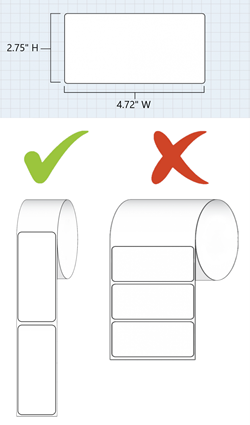
Le modèle d'autocollant est d'une taille fixe de 12 cm x 7 cm (120 mm x 70 mm). Vous ne pouvez pas le redimensionner ni le faire pivoter.
Lors du choix du support d'autocollant :
Un support légèrement plus grand que le modèle ROLLER convient. La zone supplémentaire s'imprime en blanc.
Un support plus petit que le modèle coupera des parties de l'autocollant.
Le modèle ne peut pas être pivoté, donc le support doit passer dans l'imprimante dans le sens adapté au modèle.
La taille et l'orientation du support sont définies dans le pilote d'impression Windows, et les valeurs correctes dépendent de votre modèle d'imprimante. Suivez le guide de configuration de votre imprimante, effectuez une impression de test et vérifiez l'alignement avant d'activer l'impression d'autocollants pour des produits.
Ajoutez votre image de marque avec des rouleaux d'autocollants personnalisés
Vous ne pouvez pas modifier ce que ROLLER imprime sur l'autocollant (le modèle), mais vous pouvez imprimer sur des rouleaux d'autocollants pré-brandés pour ajouter votre logo, vos couleurs ou vos messages.
Lors de la conception de vos rouleaux, gardez les logos et le texte à l'écart des zones où le modèle s'imprime, afin que les deux restent lisibles.
Activer l'impression d'autocollants pour un produit
Depuis Venue Manager :
Accédez à Produits > Tous les produits.
Sélectionnez le pass séance ou le forfait groupe pour lequel vous souhaitez imprimer des autocollants.
Faites défiler jusqu'à Options supplémentaires > Imprimante alternative.
Sélectionnez Ce produit utilise une imprimante de billets alternative, puis sélectionnez Enregistrer.
Répétez l'opération pour chaque produit pour lequel vous souhaitez imprimer des autocollants.
Important : N'activez pas cette option pour les pass standard. ROLLER Connect cesse de fonctionner s'il est invité à imprimer un autocollant pour un pass standard.
FAQs
Puis-je modifier ce qui est imprimé sur l'autocollant ?
Non. Le modèle est fixe, et rien ne peut être ajouté, supprimé ou modifié.
Puis-je imprimer des autocollants uniquement pour certains produits ?
Oui. L'impression d'autocollants est définie par produit, vous pouvez donc l'activer pour aussi peu ou autant de produits que vous le souhaitez. Vous ne pouvez pas l'activer ou la désactiver pour des types de billets individuels au sein du même produit.
Puis-je connecter plusieurs ordinateurs de point de vente à la même imprimante d'autocollants ?
Oui, à condition que votre imprimante prenne en charge les connexions partagées. Chaque appareil POS est lié à une imprimante d'autocollants ; les appareils peuvent donc partager une imprimante ou chacun avoir la sienne.
Puis-je connecter un terminal POS à plusieurs imprimantes d'étiquettes ?
Non. Chaque terminal POS n'imprime que sur une seule imprimante d'étiquettes. Si vous avez besoin que les billets soient envoyés vers différentes imprimantes en fonction de l'heure de séance, l'impression de bracelets est peut-être mieux adaptée à votre établissement.