Utilisez ce guide pour installer une imprimante d'étiquettes Zebra ZD410 et imprimer des billets autocollants depuis ROLLER POS.
Prérequis
Une imprimante Zebra ZD410 avec alimentation et câble USB
Un ordinateur Windows 10 ou Windows 11 avec accès administrateur
Média autocollant chargé dans l'imprimante
ROLLER Connect pour l'impression installé et l'appareil POS connecté
Installer l'imprimante et le pilote sous Windows
Chargez le rouleau d'autocollants dans le ZD410 et fermez le couvercle.
Mettez l'imprimante sous tension.
Connectez l'imprimante à l'ordinateur via USB. Laissez Windows détecter l'appareil.
Installez le pilote Zebra en utilisant l'une des options ci-dessous :
Si Windows vous y invite, choisissez le pilote ZDesigner pour Zebra ZD410.
Si vous disposez de Zebra Setup Utilities, ouvrez-le, sélectionnez Install Printer, choisissez ZD410 et suivez l'assistant. Cela installera le pilote ZDesigner.
Ouvrez Paramètres, puis Bluetooth & appareils, puis Imprimantes & scanners. Sélectionnez l'entrée Zebra ZD410, choisissez Propriétés de l'imprimante, puis sélectionnez Imprimer une page de test. Vérifiez que la page de test s'imprime correctement.
Calibrez le support afin que l'imprimante détecte la longueur des autocollants et les marques noires :
Dans Zebra Setup Utilities, sélectionnez le ZD410, puis Open Printer Tools, puis sélectionnez Calibrate Media. L'imprimante va faire avancer quelques autocollants et s'arrêter une fois la calibration terminée.
Si Windows a installé un pilote « Générique » ou non-Zebra, réinstallez-le à l'aide de Zebra Setup Utilities afin d'accéder à tous les paramètres d'impression.
Configurer les produits pour l'impression d'autocollants
Pour chaque pass séance et produit de forfait groupe que vous souhaitez imprimer en tant que billet autocollant :
Modifiez le produit et faites défiler jusqu'à Paramètres supplémentaires.
Sous Impression de billets alternative, cochez Ce produit utilise une imprimante de billets alternative.
Sélectionnez Enregistrer.
L'impression d'autocollants est uniquement prise en charge pour les pass séance et les forfaits groupe. N'activez pas l'impression de billets alternative pour les pass standard. ROLLER Connect cessera de fonctionner si vous tentez d'imprimer un autocollant pour un pass standard.
Configurer les paramètres d'impression Windows par défaut pour l'imprimante d'autocollants
Vérifiez que vous pouvez imprimer une page de test Windows comme à l'étape 1.
Accédez à Paramètres, puis Bluetooth & appareils, puis Imprimantes & scanners. Désactivez Laisser Windows gérer mon imprimante par défaut off.
Sélectionnez votre imprimante d'autocollants, puis choisissez Propriétés de l'imprimante et sélectionnez Modifier les propriétés.
Ouvrez l'onglet Avancé et choisissez Valeurs par défaut d'impression.
Dans l'onglet Options, définissez :
Format papier : mm
Orientation : Paysage si vos autocollants correspondent à l'exemple de l'image de gauche, Portrait s'ils correspondent à l'exemple de l'image de droite
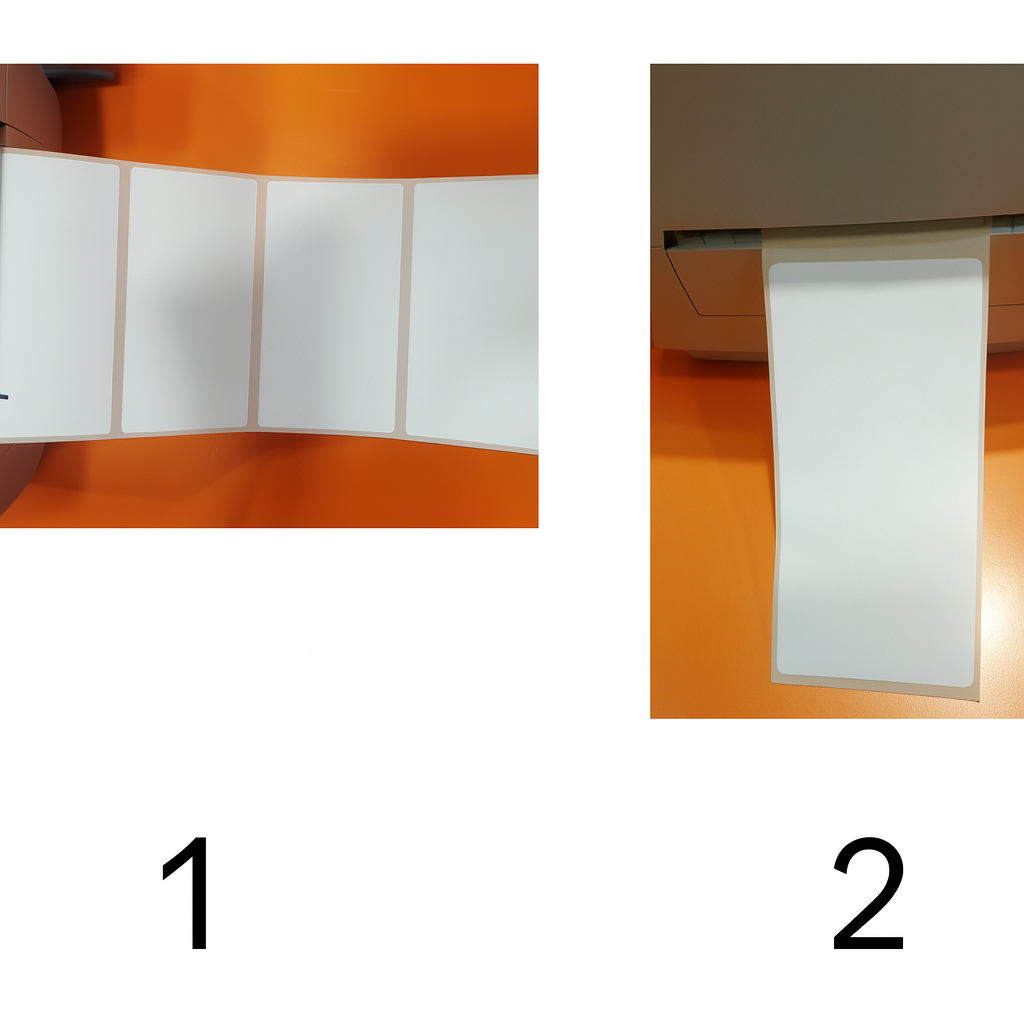
Taille : Largeur 63 et Longueur 123
Paramètres : Vitesse 76 mm/s, Noirceur 7
Stock : Défini par l'utilisateur
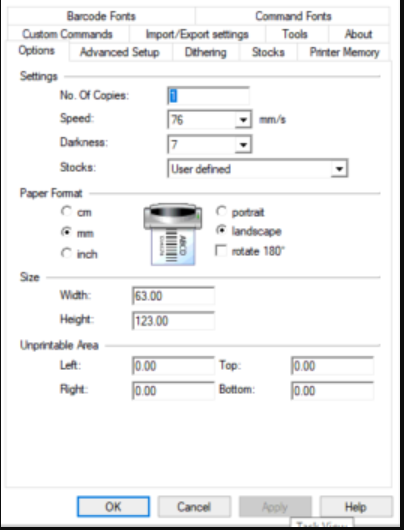
Sélectionnez Appliquer, puis ouvrez l'onglet Configuration avancée et définissez :
Type de support : Thermique direct
Mode de suivi : Détection de marques
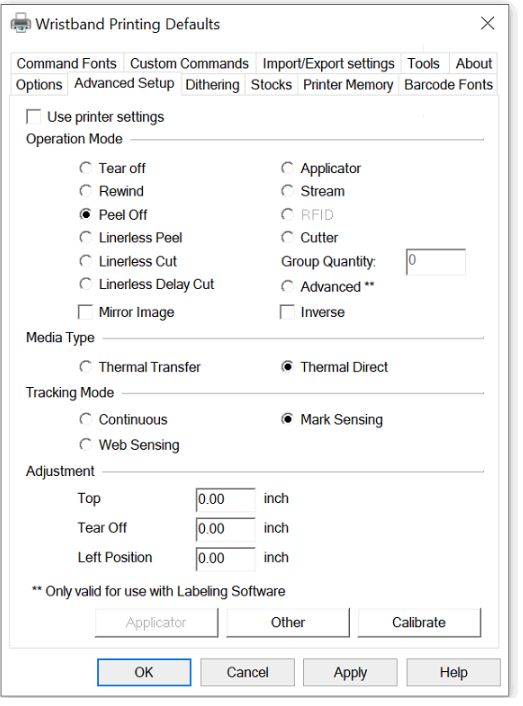
Sélectionnez à nouveau Appliquer et fermez les boîtes de dialogue.
Depuis l'écran Imprimantes & scanners, sélectionnez Préférences d'impression pour l'imprimante de stickers. Confirmez que les valeurs correspondent aux paramètres par défaut que vous avez définis. Si elles ne correspondent pas, mettez à jour les préférences pour qu'elles correspondent aux valeurs par défaut, puis sélectionnez Enregistrer.
Tester l'impression d'un sticker
Créez une réservation offerte pour un produit de séance configuré pour utiliser l'imprimante de billets secondaire.
Joignez une décharge à la réservation.
Sélectionnez l'icône d'imprimante pour imprimer un sticker.
Confirmez que le sticker s'imprime correctement et que les marges sont alignées.