La préautorisation de carte vous permet de bloquer les fonds nécessaires pour que les invités règlent leur ardoise en fin de visite, sans alourdir l'expérience de commande. La préautorisation peut ensuite être utilisée pour régler rapidement l'ardoise, améliorant ainsi l'efficacité du personnel et réduisant les risques liés aux paiements.
Ce guide explique comment activer et effectuer une préautorisation de carte pour les ardoises au POS.
Premium et supérieur
Pour débloquer cette fonctionnalité avec un plan Premium ou supérieur, contactez votre responsable de la réussite client ou l'équipe d'assistance.
Avantages de la préautorisation de carte
La préautorisation de carte réduit votre risque lors de la gestion des ardoises ouvertes. En bloquant les fonds nécessaires au règlement d'une ardoise, vous disposez d'un moyen fiable de vous assurer que les invités peuvent payer leur ardoise, tout en leur offrant une expérience de paiement fluide en réduisant les frictions lors de l'ajout à leur ardoise et du règlement en fin de visite.
Avant de commencer
Pour activer la préautorisation de carte au POS, vous devez utiliser ROLLER Payments.
Vous devez également vous informer sur les lois et réglementations locales encadrant la préautorisation de carte, ainsi que sur les risques liés à son utilisation dans votre établissement.
Activer la préautorisation de carte dans Venue Manager
Pour commencer à effectuer des préautorisations de carte pour les ardoises, vous devez activer cette fonctionnalité dans vos paramètres POS globaux.
Envisagez de définir une valeur minimale à utiliser lorsque le total du panier est inférieur à ce montant. Cela permet aux établissements de définir leur minimum par défaut pour toutes les ardoises et réduit les saisies manuelles et les décisions de l'opérateur POS.
Suivez les étapes ci-dessous pour activer la préautorisation et définir un montant minimum.
Depuis Venue Manager, accédez à Apps > Point of Sale > Settings.
Faites ensuite défiler vers le bas jusqu'à la section Ardoises.
Sélectionnez Enable pre-authorization. La préautorisation de carte sera ainsi disponible sur tous les appareils POS de votre établissement.
Sélectionnez Collect card pre-authorization by default si vous souhaitez collecter les informations de carte à chaque fois qu'un invité ouvre une ardoise.
Saisissez une valeur dans le champ Minimum card pre-authorization. Il s'agit du montant minimum bloqué sur la carte. Si le montant de la réservation est supérieur au minimum, le montant de la réservation sera utilisé à la place.
Sélectionnez Save.
Vous êtes maintenant prêt à effectuer des préautorisations de carte au POS.
Pour voir le processus en action, sélectionnez les points interactifs sur la démo ci-dessous.
Comment capturer la pré-autorisation de carte au POS
Pour commencer, créez une nouvelle ardoise au POS, puis ajoutez une pré-autorisation de carte à l'ardoise. Suivez les étapes ci-dessous.
Après avoir ajouté des articles au panier au POS, sélectionnez Ajouter à l'ardoise.
Sélectionnez Créer une nouvelle ardoise.
Le terminal invite automatiquement l'invité à insérer ou à glisser sa carte. L'invité peut insérer ou glisser sa carte sur le terminal, ou choisir de continuer sans pré-autorisation.
Une fois la carte autorisée, le nom de l'invité est automatiquement renseigné.
Confirmez que le nom de l'invité est correct et renseignez les autres informations pertinentes (numéro de référence de l'ardoise, adresse e-mail de l'invité), avant de créer l'ardoise.
Le montant de la pré-autorisation sur la carte correspond par défaut au minimum de pré-autorisation défini par l'établissement.
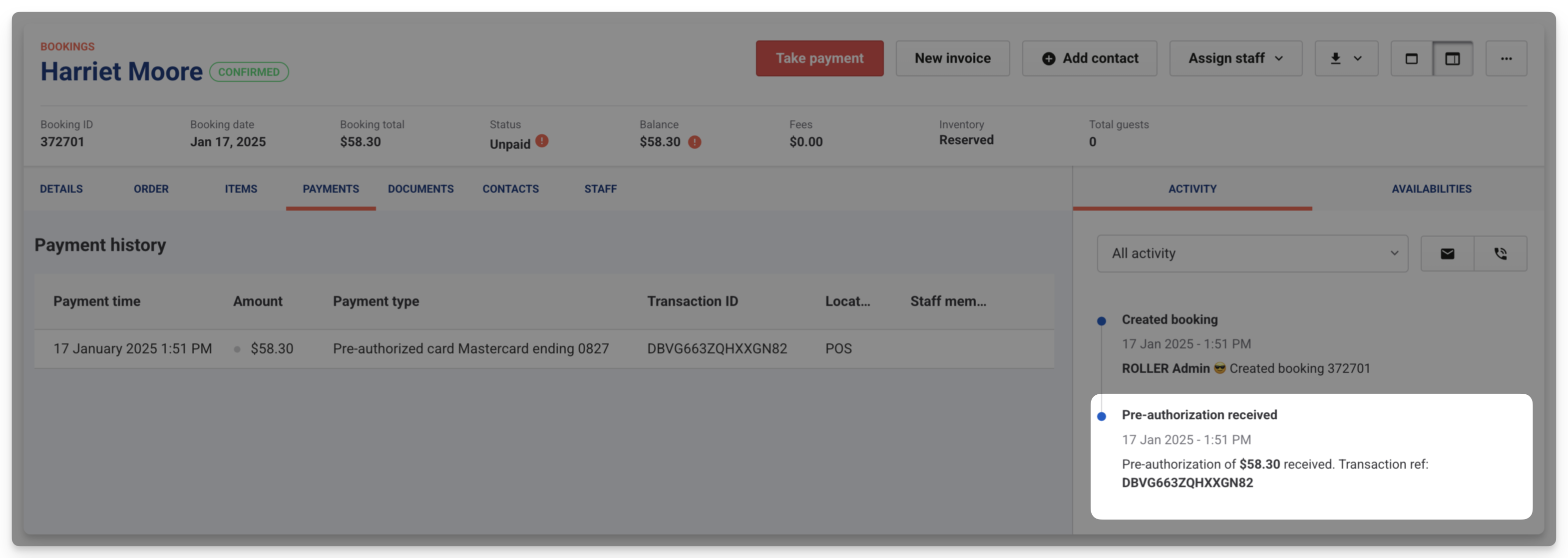
Lorsqu'une pré-autorisation de carte est approuvée et associée à une ardoise, ces informations sont également envoyées au flux d'activité de la réservation dans Venue Manager. Vous pouvez également consulter la pré-autorisation dans l'onglet des paiements de la réservation.
Nous recommandons que l'invité glisse ou insère sa carte lors de la pré-autorisation afin que son nom soit automatiquement associé à l'ardoise.
Régler une ardoise avec une carte pré-autorisée
Pour régler une ardoise avec une pré-autorisation de carte, suivez les étapes ci-dessous.
Depuis le POS, sélectionnez Rechercher dans le menu de gauche.
Accédez aux Ardoises impayées et recherchez une ardoise existante à l'aide du Numéro de référence de l'ardoise ou du Nom de l'invité.
Sélectionnez ensuite Facturer en bas de l'écran du POS.
Choisissez la carte pré-autorisée comme mode de paiement et finalisez la transaction.
Lorsque vous débitez la carte pré-autorisée et payez la réservation, la carte est retirée de l'ardoise et ne peut plus être utilisée.
Si un invité décide de régler son ardoise par un autre moyen, en espèces par exemple, la carte pré-autorisée est retirée de l'ardoise et les fonds bloqués sont restitués à l'invité.
Les pré-autorisations de carte ne sont valables que 24 heures avant d'expirer et les fonds sont restitués à l'invité. Une fois cela arrivé, vous ne pouvez plus utiliser la carte pré-autorisée pour régler l'ardoise et les fonds sont perdus. Vous devrez faire un suivi auprès de l'invité et encaisser le paiement manuellement. Lorsque vous clôturez la session de caisse en fin de journée et qu'il reste des ardoises impayées avec une carte préautorisée associée, vous serez invité à régler ces ardoises avant leur expiration.
Pourboires
Lorsqu'une ardoise est en cours de règlement, la possibilité pour l'invité d'ajouter un pourboire est intégrée au processus de paiement. Lorsque l'opérateur POS sélectionne la carte préautorisée et que le paiement est envoyé au terminal :
Les options de pourboire prédéfinies s'affichent et peuvent être sélectionnées, ou l'invité peut choisir d'utiliser le Pourboire personnalisé.
L'invité peut également sélectionner Aucun pourboire.
Le montant du pourboire sélectionné par l'invité s'ajoute au montant total dans le POS.
L'opérateur peut débiter la carte pour le paiement.
Mettre à jour la carte préautorisée
Si nécessaire, vous pouvez remplacer la carte préautorisée directement dans le POS.
Dans l'ardoise, dans le menu à gauche, sélectionnez Remplacer la carte préautorisée et saisissez les nouvelles informations de la carte.
Frais associés à la préautorisation de carte
L'utilisation des préautorisations de carte entraîne des frais.
Les frais sont engagés lorsque des fonds sont initialement bloqués sur une carte (lorsqu'une préautorisation de carte est ajoutée à une ardoise) ou lors d'un ajustement du montant bloqué (si l'ardoise dépasse le montant initial bloqué et que le montant est ajusté pour refléter le nouveau montant de l'ardoise). Ces frais apparaîtront dans vos factures transactionnelles sous Frais réseau.
Les frais de service ne seront pas ajoutés aux ardoises avec préautorisations de carte. Les frais fixes seront ajoutés à l'ardoise dès que la préautorisation est ajoutée à l'ardoise. Les frais en pourcentage seront ajoutés au moment de la création et de l'ajustement de la préautorisation.
En savoir plus
Vous avez encore des questions ? Consultez notre page FAQ sur la préautorisation de carte pour les ardoises.