Améliorez l'expérience de vos invités dans votre établissement grâce à la fonctionnalité de commande mobile de nourriture & boissons de ROLLER.
Les invités scannent simplement un code QR dans votre établissement, puis parcourent votre menu à leur rythme, ajoutent des articles de nourriture et boissons à leur panier, personnalisent leurs commandes et paient, le tout sans avoir à faire la queue !
Cela permettra de réduire la pression sur votre personnel et de gagner du temps, tout en augmentant vos revenus issus de la nourriture et des boissons. Ce guide explique comment vos invités peuvent commander et payer leurs aliments et boissons en ligne.
Pour plus d'informations sur la création de votre processus de commande de nourriture & boissons dans ROLLER pour la commande mobile de nourriture & boissons, consultez le guide Créer votre processus de commande de nourriture & boissons pour la commande mobile de nourriture & boissons.
Prérequis
Avant que vos invités puissent commencer à utiliser la commande mobile de nourriture & boissons dans votre établissement, vous devez remplir quelques conditions préalables.
Vous devez utiliser ROLLER Payments pour traiter les paiements.
Vous devez avoir configuré l'impression cloud.
Vous devez avoir créé au moins un processus de commande de nourriture & boissons.
Fonctionnalité Premium
Optimisez vos opérations de restauration et augmentez vos revenus issus de la nourriture et des boissons. Pour débloquer cette fonctionnalité avec un plan Premium ou supérieur, contactez votre responsable de la réussite client ou l'équipe d'assistance.
Comment ça fonctionne
Regardez cette vidéo pour découvrir l'expérience de l'invité !
Les invités scannent un code QR et passent commande
Lorsque vos invités sont prêts à passer une commande de nourriture et boissons dans votre établissement, ils peuvent rapidement et facilement scanner un code QR pour ouvrir le menu en ligne sur leur smartphone.
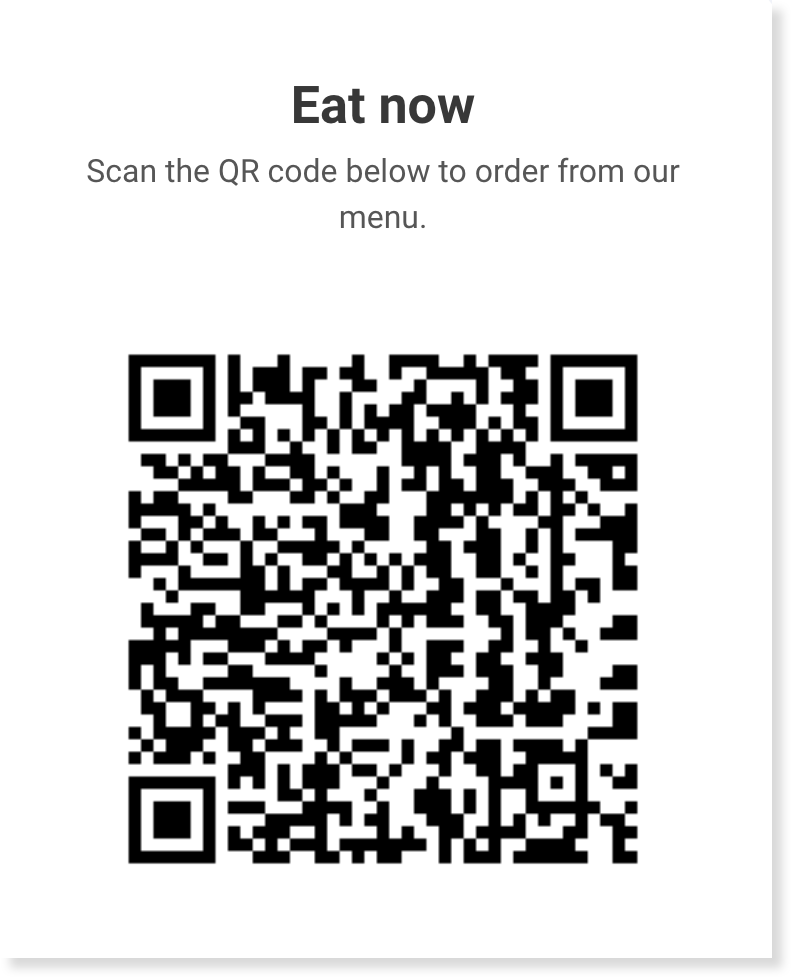
Vous pouvez configurer et imprimer vos codes QR dans Venue Manager. Pour savoir comment procéder, consultez le guide Créer votre processus de commande de nourriture & boissons pour la commande mobile de nourriture & boissons.
Selon la configuration de votre processus de commande de nourriture & boissons, vos invités seront invités à saisir leur numéro de table ou à choisir de récupérer leur commande au comptoir.
Si les invités accèdent à la commande mobile de nourriture & boissons en dehors de vos heures d'ouverture définies, ils ne pourront pas passer de commande. Pour en savoir plus sur les heures d'ouverture, consultez le guide Configurer et gérer les heures d'ouverture.
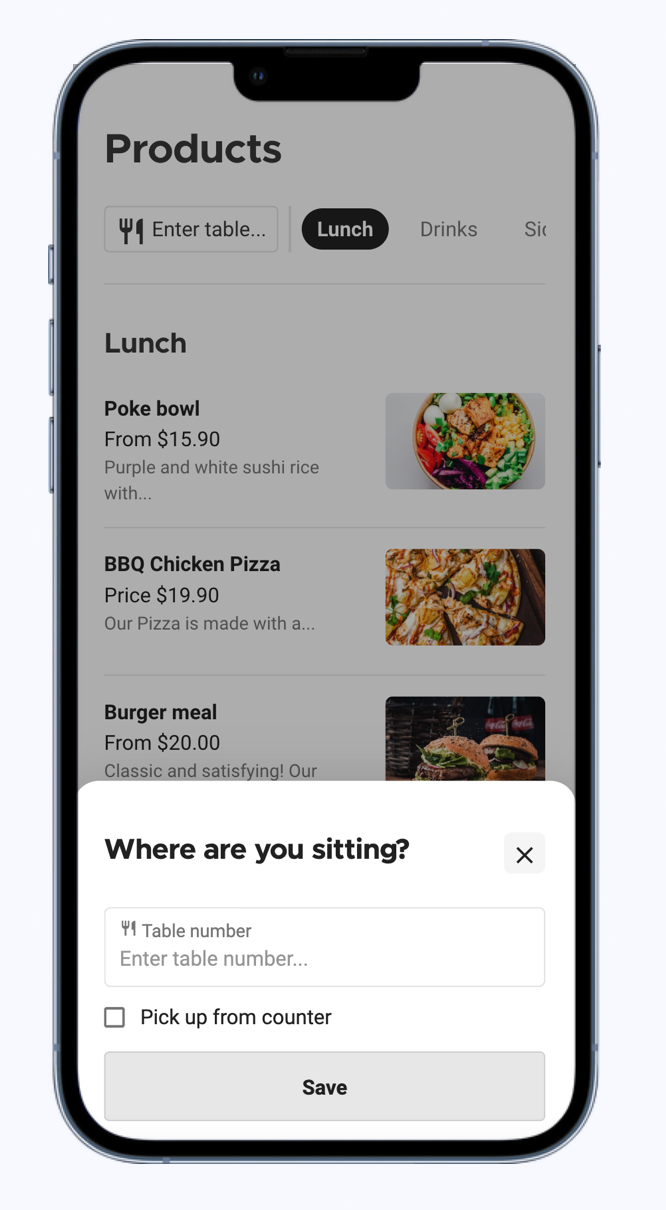
Les sections du menu sont affichées en haut de l'écran. Les invités peuvent sélectionner la section dans laquelle ils souhaitent commander, ou faire défiler la page pour voir la liste de tous les produits alimentaires et boissons disponibles à la commande.
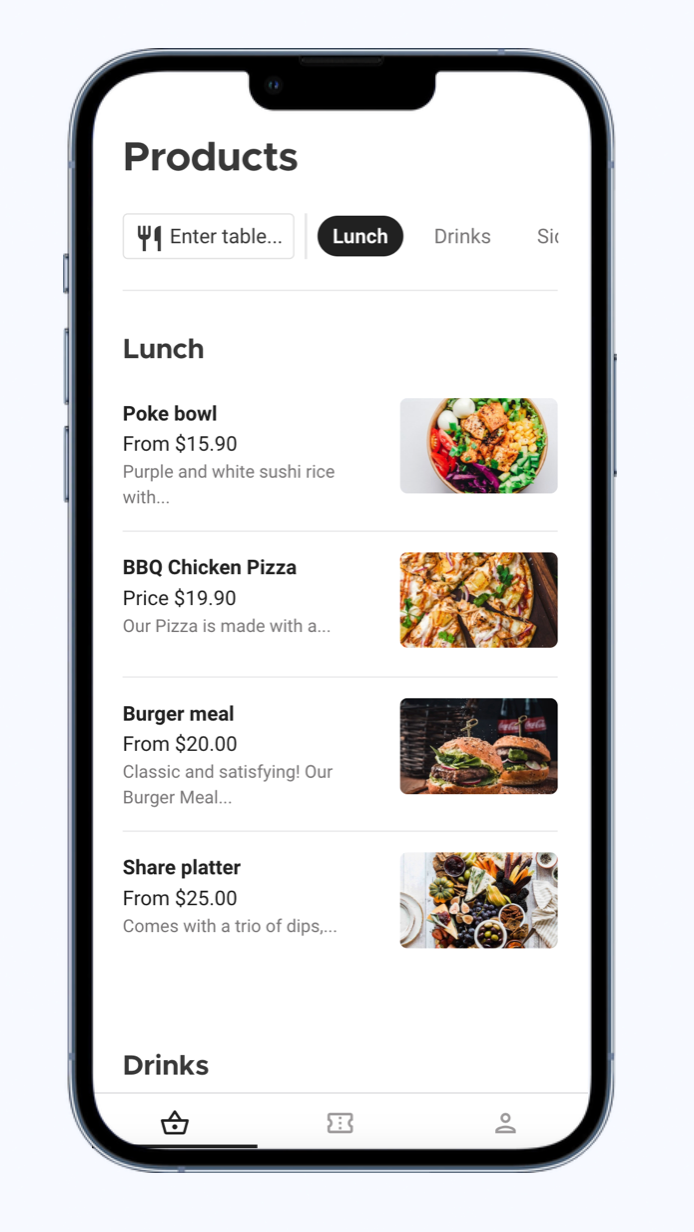
Les invités peuvent faire défiler le menu et sélectionner les articles qu'ils souhaitent commander. Selon la configuration de vos produits en stock et de votre caisse, lorsqu'un invité sélectionne un article du menu, il peut :
Sélectionner les variantes disponibles. Par exemple, si un invité sélectionne un poke bowl, il peut avoir la possibilité de choisir entre poulet, saumon ou tofu comme option de protéine.
Sélectionner les modificateurs. Par exemple, les invités peuvent choisir des garnitures ou des assaisonnements supplémentaires pour leur poke bowl.
Ajouter toute instruction spéciale qu'ils souhaitent communiquer à votre personnel de cuisine. Par exemple, les allergies ou demandes particulières. Les instructions spéciales apparaîtront sur les bons de commande imprimés, les écrans KDS et au point de vente (il suffit de rechercher et d'afficher la commande comme vous le feriez pour une réservation habituelle au point de vente).
Sélectionner la quantité (définie automatiquement à 1 par défaut, mais modifiable pour une quantité supérieure).
Une fois que les invités ont fait leurs choix, ils peuvent sélectionner Ajouter au panier, et leur panier sera mis à jour.
Les invités vérifient leur panier et passent à la caisse
Au fur et à mesure que les invités ajoutent des produits à leur panier, ils peuvent voir un aperçu de leur commande en sélectionnant Voir le panier, en bas de l'écran.
Les invités peuvent modifier leur commande depuis l'aperçu de leur panier, ainsi que supprimer les produits qu'ils ne souhaitent plus.
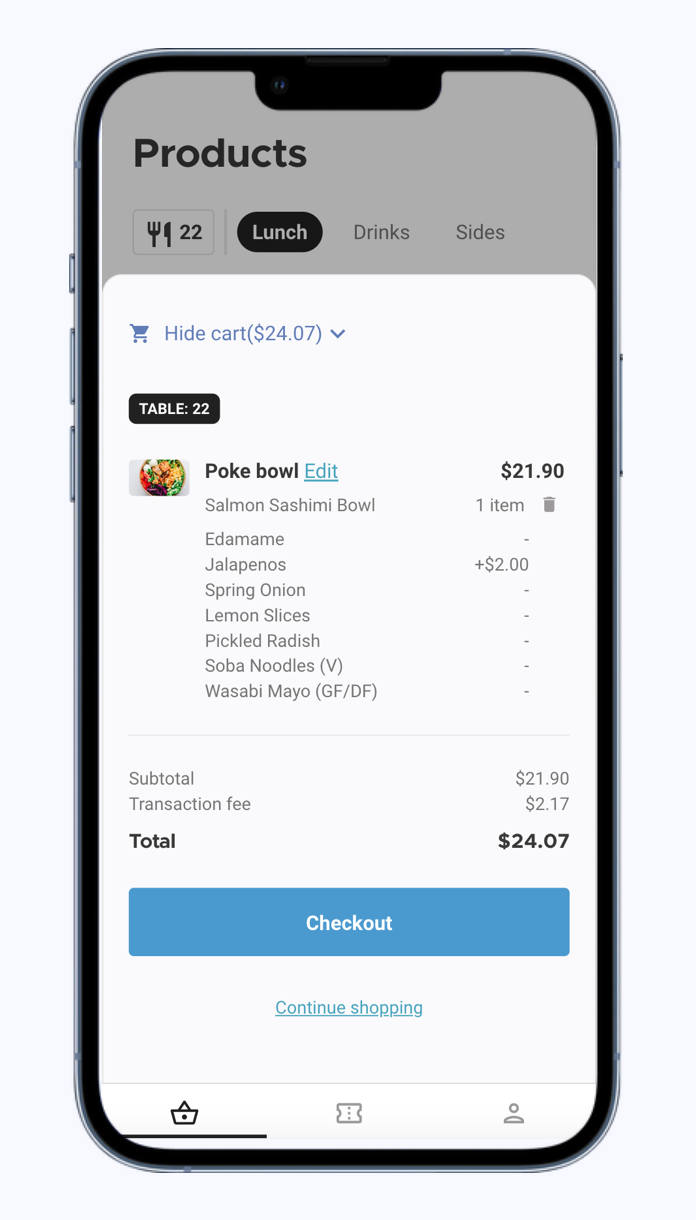
Une fois que vos invités ont finalisé leur commande, ils peuvent sélectionner Commander et passer aux détails et au paiement.
Les invités renseignent leurs coordonnées
Lorsqu'un invité sélectionne Commander, il est dirigé vers la page Vos coordonnées. Ils devront d'abord saisir leur nom, leur adresse e-mail et leur numéro de téléphone.
Si les invités disposent d'un compte en ligne et ne se sont pas encore connectés, ils peuvent le faire depuis cette page. S'ils n'ont pas de compte en ligne, ils ont également la possibilité d'en créer un ici. Ils peuvent également passer commande sans compte en ligne.
Les invités peuvent appliquer les réductions dont ils disposent à leur commande en sélectionnant Utiliser maintenant. Avant d'accepter les conditions générales. Ils sélectionnent ensuite Continuer pour passer à l'étape suivante.
Les invités règlent leur commande
Si vous avez configuré votre processus de commande pour accepter les pourboires, une fenêtre contextuelle apparaîtra en bas de l'écran avant que vos invités puissent saisir leurs informations de paiement, leur demandant d'ajouter un pourboire. Les invités peuvent choisir parmi des montants préconfigurés, saisir leur propre montant ou choisir de ne pas ajouter de pourboire à leur commande.
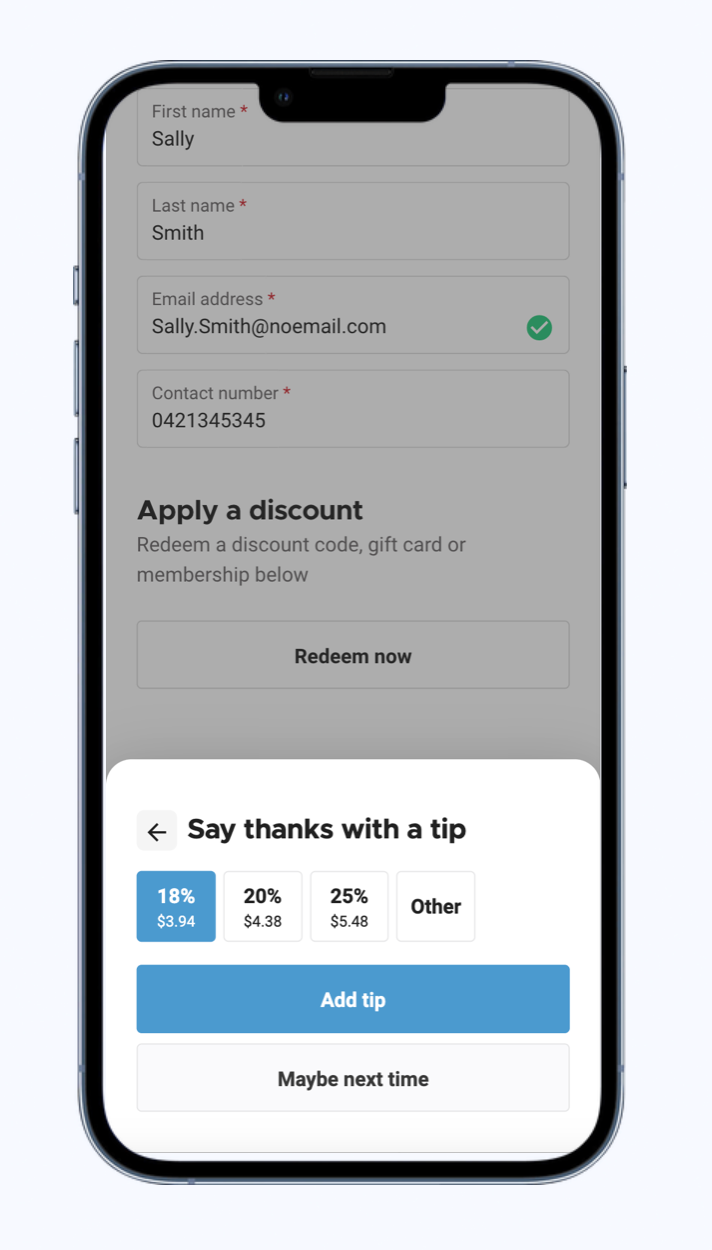
Les invités peuvent ensuite ajouter leur mode de paiement préféré et sélectionner Payer pour finaliser leur commande.
Si un invité est connecté à son compte en ligne, il sera invité à utiliser son mode de paiement enregistré. Pour en savoir plus, consultez le guide Configurer les comptes en ligne des invités dans les caisses progressives.
Les invités reçoivent une confirmation de commande
La dernière page que les invités verront est la page Confirmation de commande (ils recevront également un e-mail de confirmation pour leur commande). Cette page leur affiche les détails de leur commande ainsi que le statut de celle-ci.
Vert : commande envoyée
Jaune : commande échouée
Lorsqu'une commande a été envoyée, le bon de commande est automatiquement imprimé sur la station d'impression appropriée. Pour en savoir plus, consultez le guide Créer votre caisse pour la commande mobile de nourriture & boissons.
Le personnel reçoit le bon de commande et prépare la commande
Pendant que vos invités se détendent, le bon de commande est envoyé à votre personnel, qui peut préparer la commande.
Une fois la commande prête, selon le fonctionnement de vos opérations de restauration, les invités peuvent récupérer leur commande au comptoir ou votre personnel peut la livrer à leur table.
Si vous avez configuré les notifications de commande par SMS dans votre établissement (KDS uniquement), vos invités recevront un SMS lorsque leur commande est prête. Pour en savoir plus, consultez le guide Configurer les notifications de commande par SMS pour KDS.