Ce guide vous explique comment tester vos données importées dans le Bac à sable. En suivant ces instructions, vous pouvez vous assurer que vos données sont prêtes à être approuvées par un responsable formation et implémentation et peuvent être importées dans votre compte Live.
Pour obtenir des instructions sur la façon d'importer des données dans ROLLER, contactez votre responsable formation & implémentation.
Directives générales
Selon la taille de l'importation, vous ne disposerez peut-être pas du temps nécessaire pour tester toutes vos données. Nous recommandons cependant de tester au moins 20 lignes distinctes de données pour chaque type d'importation. Par exemple, si vous avez importé des cartes-cadeaux et des membres, vous devriez tester 20 adhésions importées et 20 cartes-cadeaux importées.
Il vous incombe de tester, confirmer et approuver les données importées dans le Bac à sable. Si des problèmes sont détectés après que votre responsable formation et implémentation a importé les données dans votre compte Live, ROLLER ne pourra pas les supprimer et les réimporter.
Tester les cartes-cadeaux
Vérifier que le prénom et le nom sont corrects
Depuis ROLLER POS, accédez à Rechercher > onglet Carte-cadeau.
Recherchez la carte-cadeau à l'aide du prénom et du nom.
Vérifier que l'identifiant de carte-cadeau est correct
Depuis ROLLER POS, accédez à Rechercher > onglet Carte-cadeau.
Recherchez la carte-cadeau à l'aide de l'identifiant de carte-cadeau.
Vérifier que la date d'expiration et le solde restant sont corrects
Depuis ROLLER POS, accédez à Rechercher > onglet Carte-cadeau.
Recherchez une carte-cadeau à l'aide du prénom et du nom ou de l'identifiant de carte-cadeau.
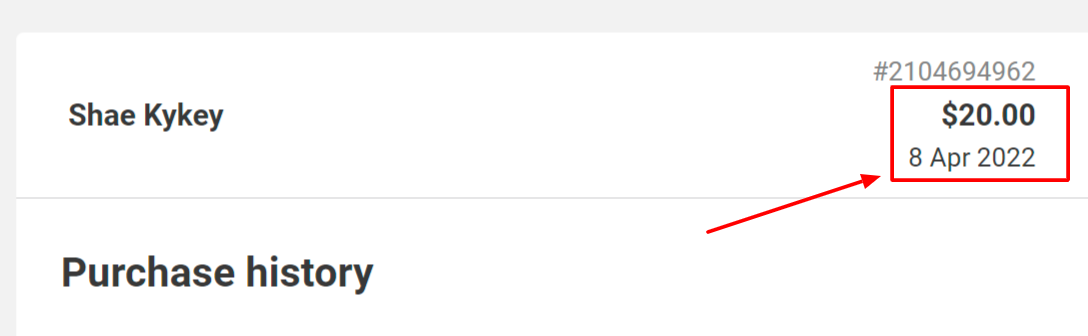
Vérifiez que la date d'expiration et le solde restant sont corrects.
Vérifier que vous pouvez utiliser une carte-cadeau
Depuis ROLLER POS, ajoutez un article à votre panier comme si vous effectuiez une vente.
Passez à l'écran de paiement.
Sélectionnez Carte-cadeau comme mode de paiement.
Saisissez l'identifiant de carte-cadeau.
Sélectionnez Tender.
La carte-cadeau est valide si elle vous permet de passer à l'écran où vous finalisez le paiement.
Si le test échoue, le message d'erreur dans le POS devrait indiquer la raison.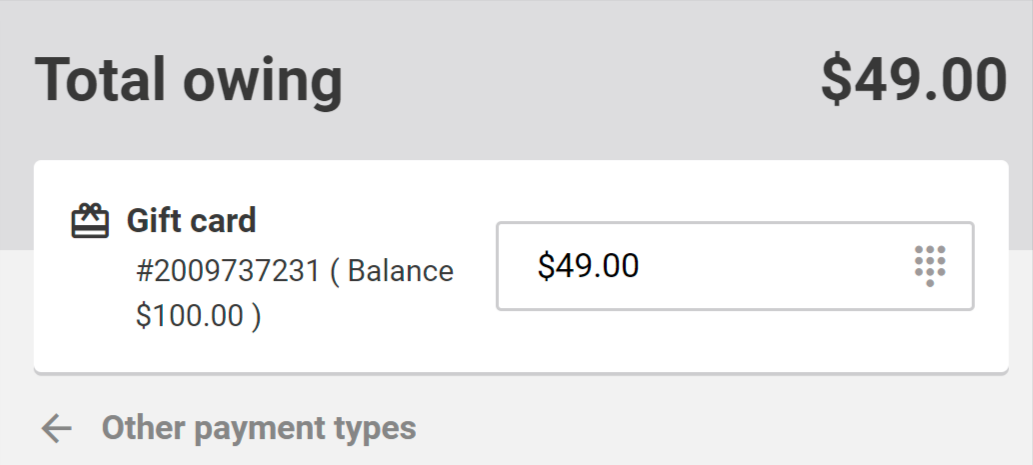
Tester les articles en stock
Vérifier que vous pouvez rechercher les articles en stock
Dans Venue Manager, accédez à Produits > Stock.
Sélectionnez le champ Recherche.
Saisissez le nom de votre article en stock.
Essayez de rechercher à la fois le nom du produit et le nom de la variante.
Tester la lecture d'un code-barres dans le POS
Dans ROLLER POS, sélectionnez un article dans le menu POS de gauche.
Scannez le code-barres à l'aide d'un lecteur de code-barres 2D compatible.
Vérifier que le prix, le montant de la taxe et la quantité appliqués sont corrects
Dans Venue Manager, accédez à Produits > Stock.
Sélectionnez l'article en stock que vous testez pour afficher ses paramètres.
Vérifiez que le prix, le taux de taxe et la quantité appliqués sont corrects.
Tester les réservations et billets futurs
Vérifier que le total de la réservation, le statut du paiement, le nom du billet et la validité sont corrects
Dans Venue Manager, sélectionnez le champ Recherche en haut du menu de gauche pour accéder à la recherche globale de réservations. Ou sélectionnez l'icône de recherche en bas du menu de gauche.
Recherchez la réservation en utilisant le nom de la réservation ou l'ID de réservation.
Une fois qu'un résultat est trouvé, sélectionnez la réservation pour l'ouvrir.
Accédez à l'onglet Éléments.
Sélectionnez l'un des éléments.
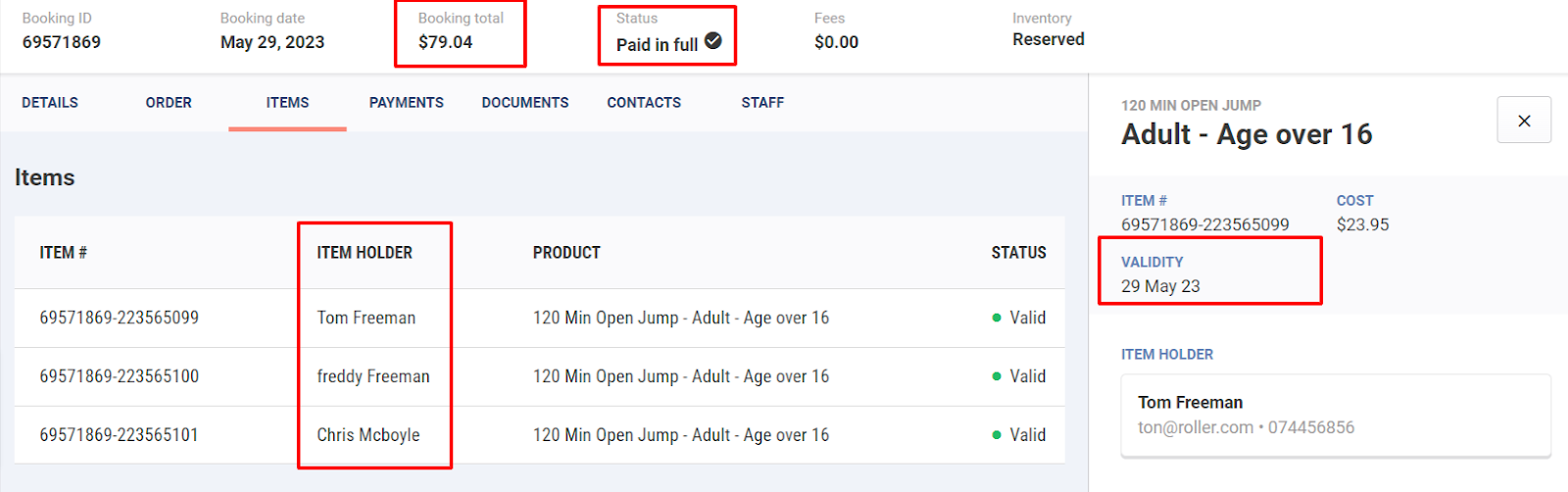
Vérifiez que les noms des détenteurs d'articles, la validité, le statut du paiement et les totaux de réservation sont corrects.
Si une réservation contient un seul article, le coût du produit sera égal au coût de la réservation. Sinon, le coût de la réservation sera la somme du coût de tous les articles qu'elle contient.
Vérifier si l'ID de billet est consultable dans le POS
Depuis ROLLER POS, accédez à l'onglet Rechercher > Réservations.
Recherchez à l'aide de l'ID de billet.
Vérifier que les billets ont le bon taux de taxe, la bonne date de réservation, l'heure de séance et la ou les ressources
Trouvez un ID de réservation devant contenir une heure de séance ou une ressource.
Depuis Venue Manager, sélectionnez le champ Rechercher en haut du menu de gauche pour accéder à la recherche globale de réservations. Ou sélectionnez l'icône de recherche en bas du menu de gauche.
Recherchez la réservation.
Une fois le résultat trouvé, sélectionnez la réservation pour l'ouvrir.
Accédez à l'onglet Commande
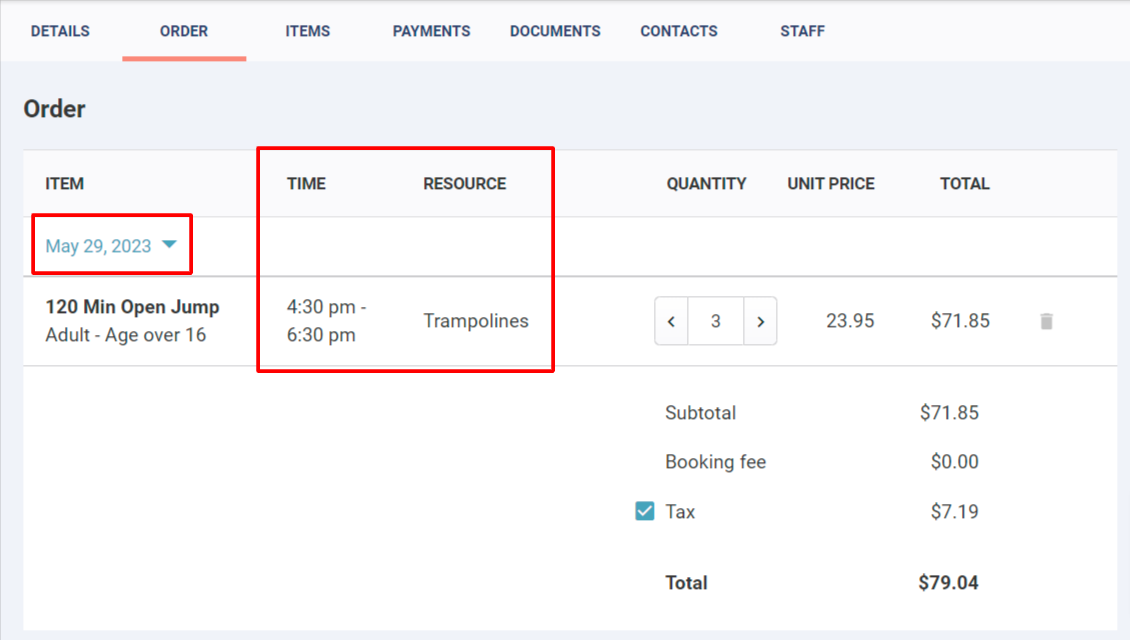
Vérifiez que le taux de taxe, la date de réservation, l'heure de séance et la ressource sont corrects.
Tester les adhésions à facturation fixe et récurrente
Vérifier si le total de la réservation, le statut du paiement, le nom du billet et la validité sont corrects
Depuis Venue Manager, sélectionnez le champ Rechercher en haut du menu de gauche pour accéder à la recherche globale de réservations. Ou sélectionnez l'icône de recherche en bas du menu de gauche.
Recherchez la réservation à l'aide du nom de la réservation ou de l'ID de réservation.
Une fois le résultat trouvé, sélectionnez la réservation pour l'ouvrir.
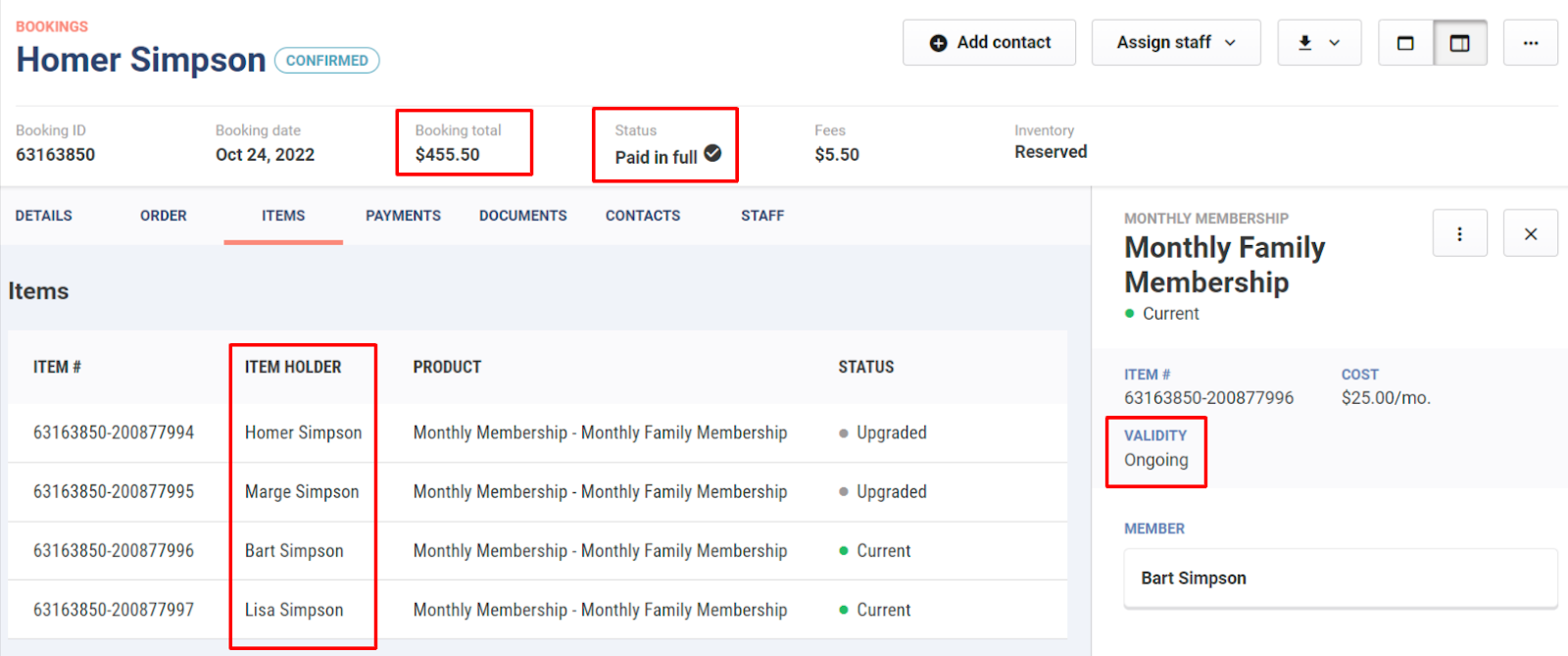
Accédez à l'onglet Articles.
Sélectionnez l'un des articles.
Vérifiez que les noms des détenteurs d'articles, la validité, le statut du paiement et les totaux de réservation sont corrects.
La validité doit indiquer « En cours » pour les adhésions à facturation récurrente.
Si une réservation contient un seul article, le coût du produit sera égal au coût de la réservation. Sinon, le coût de la réservation sera égal au coût de tous les articles inclus dans la réservation.
Essayez de rechercher une adhésion et de l'utiliser (le cas échéant)
Depuis ROLLER POS, accédez à l'onglet Recherche > Membres.
Recherchez à l'aide de l'identifiant d'adhésion.
Sélectionnez le bouton Utiliser l'adhésion.
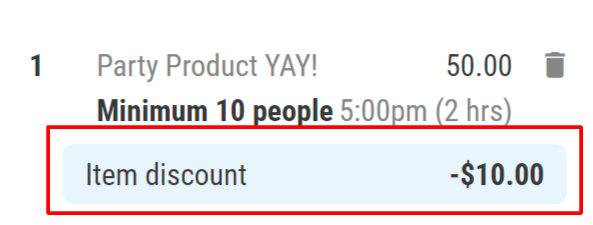
Dans les menus du POS, sélectionnez un article pour lequel ce membre doit bénéficier d'une réduction.
La réduction d'adhésion devrait s'appliquer automatiquement au panier.
Vérifiez que le nom, l'e-mail, le statut de validité et le produit d'adhésion du membre sont corrects
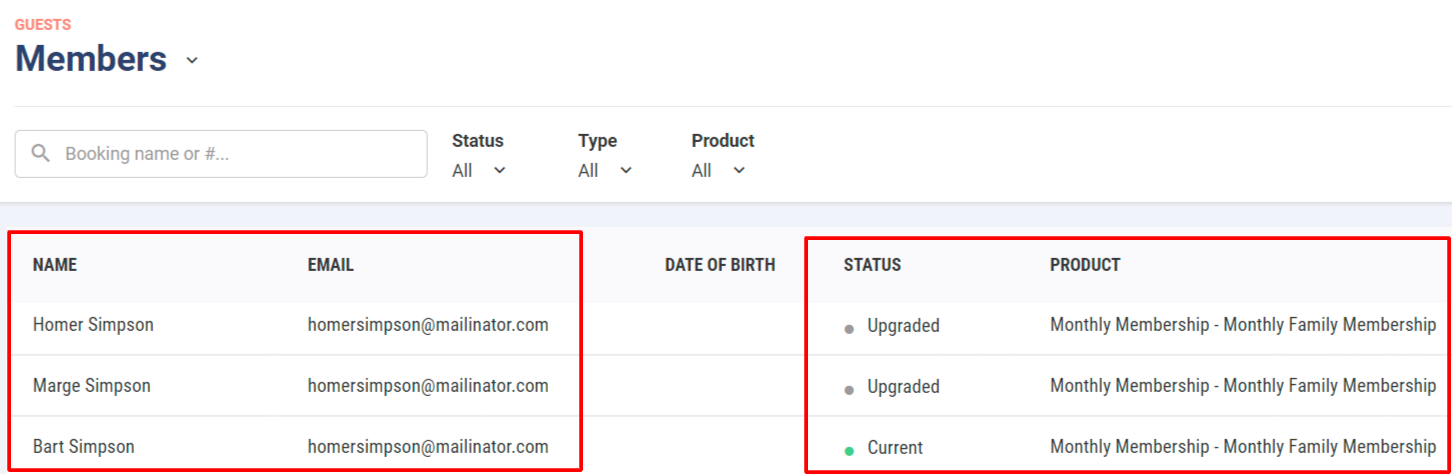
Depuis Venue Manager, accédez à Invités > Membres.
Vérifiez que les noms et e-mails des membres ont bien été ajoutés, et que le produit d'adhésion et le statut corrects sont associés à l'adhésion.
Vérifiez que le montant de taxe appliqué est correct
Depuis Venue Manager, accédez à Invités > Membres.
Recherchez le membre que vous testez.
Sélectionnez l'adhésion.
Dans le panneau latéral, sélectionnez Accéder à la réservation.
Accédez à l'onglet Commande.
Vérifiez que le montant de taxe est correct.
Vérifiez que la prochaine date de paiement est correcte (adhésions à facturation récurrente uniquement)
Depuis Venue Manager, accédez à Invités > Membres.
Recherchez le membre que vous testez.
Sélectionnez l'adhésion.
Dans le panneau latéral, cliquez sur Accéder à la réservation.
Accédez à l'onglet Paiement.
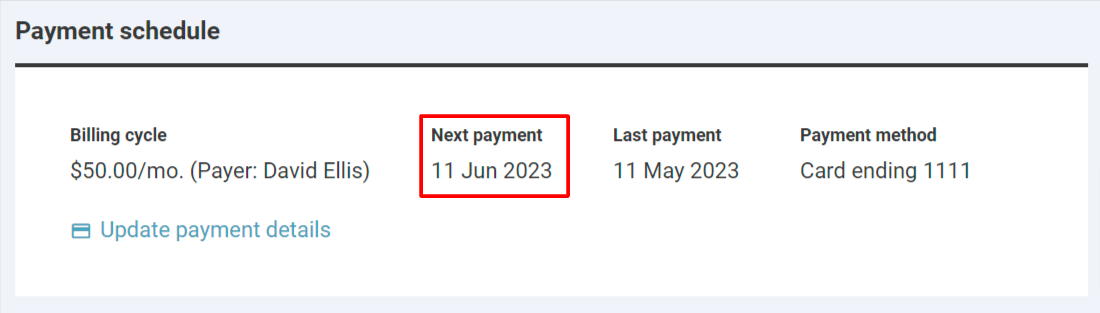
Vérifiez que la prochaine date de paiement est correcte.
Tester les décharges
Si vous n'avez pas encore préparé de fichier CSV pour importer des données de décharges signées, consultez le guide Préparer un fichier CSV pour importer des données de décharges signées.
Pour vous assurer que chaque invité reçoit un e-mail de rappel d'expiration de décharge, importez au maximum 4 000 décharges avec la même date d'expiration si votre nombre total de décharges dépasse 5 000. Cela vous permettra de rester sous la limite quotidienne de 5 000 e-mails de ROLLER par établissement.
Vérifier si le nom, la date de naissance & la date d'expiration sont corrects
Depuis Venue Manager, accédez à Invités > Titulaires d'une décharge.
Recherchez le titulaire de décharge que vous testez.
Assurez-vous que moins de 5 000 enregistrements ont des dates d'expiration fixées à la même date afin de rester sous la limite quotidienne d'e-mails ROLLER.
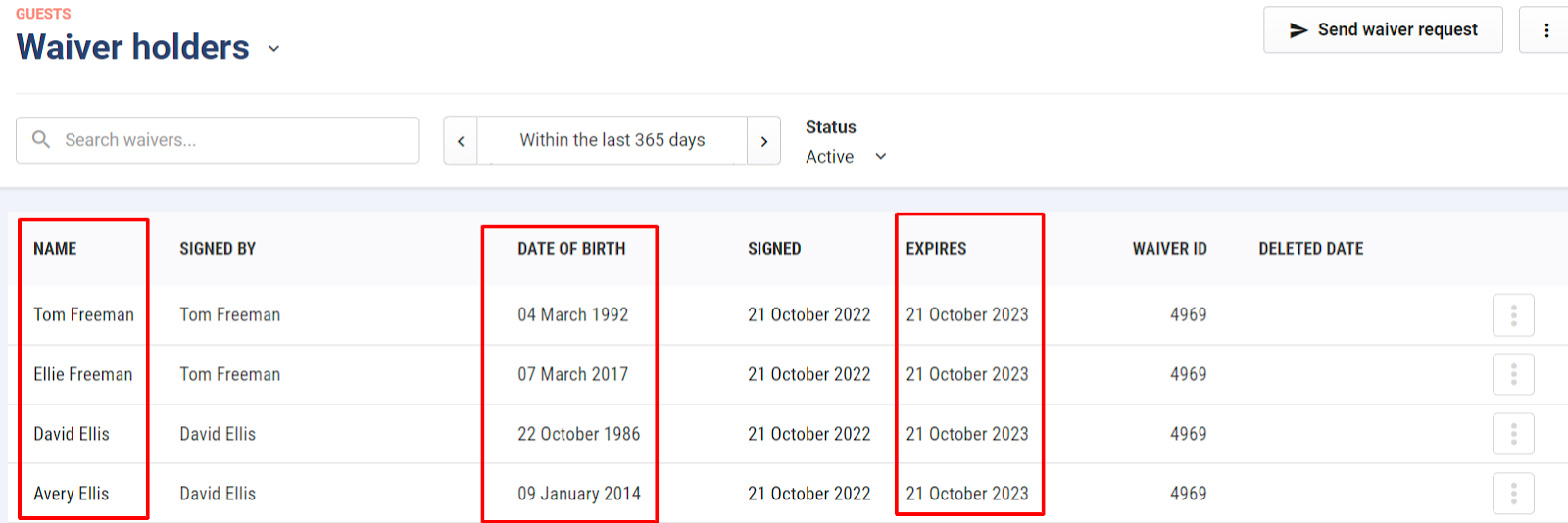
Rechercher des noms de décharges dans le POS
Depuis ROLLER POS, accédez à Recherche > onglet Décharges .
Effectuez la recherche à l'aide du prénom et du nom du titulaire de la décharge.
Vérifier que les décharges des parents sont associées aux bonnes décharges de mineurs
Depuis Venue Manager, accédez à Invités > Titulaires d'une décharge.
Trouvez la décharge d'un mineur.
Vérifiez que le nom du mineur est associé au bon nom sous Signé par (décharge du parent).