Si vous passez à ROLLER depuis un autre logiciel, vous pouvez importer des décharges signées. Même si cela peut s'avérer nécessaire dans certains cas, nous recommandons généralement de demander à vos invités de signer à nouveau leurs décharges dans ROLLER lors de leur prochain achat de billet. Cela garantit également que leur signature est enregistrée dans ROLLER.
Consultez toujours votre responsable formation & implémentation (F&I) pour savoir si l'importation de décharges signées est nécessaire et, le cas échéant, comment préparer au mieux le fichier CSV pour l'importation.
Ce guide vous explique comment préparer un fichier CSV pour importer des données de décharge signées dans ROLLER.
L'importation des données prend environ 5 à 7 jours ouvrés. Si des modifications sont nécessaires, nous vous retournerons le fichier pour approbation. Un formatage incorrect peut entraîner des retards.
Étapes
Créez un fichier CSV de test contenant 20 enregistrements en suivant les instructions indiquées ici.
Validez les données de test dans ROLLER pour vous assurer qu'elles sont correctement formatées et compatibles avec les exigences de ROLLER. La validation est une vérification préliminaire ; elle n'importe ni ne valide réellement les données dans ROLLER.
Une fois la validation réussie, envoyez le fichier CSV de test par e-mail à votre responsable F&I, qui l'importera dans le bac à sable ROLLER.
Vérifiez que les données de décharge issues de l'importation test sont exactes dans le bac à sable ROLLER.
Si l'importation test est concluante, préparez tous les enregistrements de décharge dans le format CSV requis.
Validez tous les enregistrements de décharge, résolvez les éventuelles erreurs, puis envoyez les fichiers à votre responsable F&I pour l'import de données.
Confirmez que toutes les données de décharge ont été correctement importées.
À savoir avant de commencer
Les fichiers CSV destinés à l'importation sont limités à 5 Mo. Si vos données dépassent cette limite, divisez-les en fichiers séparés pour des importations individuelles. Vous devez diviser les données de décharge de manière à ne pas séparer les parents/tuteurs dans des fichiers différents, car cela générerait des erreurs dues à l'absence de parent associé aux enfants. Consultez les FAQ ci-dessous pour en savoir plus.
Une fois les données importées, vous ne pouvez pas supprimer les enregistrements importés. Assurez-vous de tester dans le bac à sable avant que le fichier CSV soit importé dans l'environnement en production. Notez que vous pouvez toutefois désactiver des renoncements individuels.
Les signatures ne sont pas incluses dans les renoncements importés dans ROLLER.
Vous n'avez pas besoin d'inclure les données de renoncement dont les dates d'expiration sont dépassées.
Des problèmes de mise en forme dans les fichiers CSV peuvent entraîner des retards.
Si vous modifiez les dates d'expiration dans le fichier CSV et souhaitez que ROLLER envoie le rappel par e-mail d'expiration deux semaines à l'avance, veillez à ce que moins de 4 000 renoncements partagent la même date d'expiration. Cela est dû à une limite quotidienne de 5 000 e-mails par établissement, définie pour éviter que les e-mails soient considérés comme des spams. Pour gérer cela, échelonnez les dates d'expiration en regroupant moins de 4 000 renoncements par date.
Compte tenu de ce qui précède, nous recommandons que les invités resignent les renoncements lors de leur prochain achat de billets pour votre établissement, plutôt que d'importer les renoncements depuis un système précédent. En savoir plus sur la façon dont vous pouvez amener les invités à compléter des renoncements avec ROLLER
Préparez un fichier test de 20 enregistrements
Extrayez les données de renoncement de votre ancien logiciel dans un tableur tel que Microsoft Excel. ROLLER importe le format CSV.
Faites une copie de votre fichier exporté en guise de sauvegarde. Cela permet d'éviter les erreurs et facilite la vérification des données.
Dans le tableur, ajustez les en-têtes de colonnes pour les aligner sur les champs de données de renoncement signé décrits ci-dessous. Vous devez inclure tous les en-têtes de colonnes pour que l'import de données soit réussi, même si la colonne n'est pas obligatoire et est vide. Si vous n'incluez pas d'en-tête de colonne, l'import échouera.
Examinez et corrigez les problèmes de données ou de mise en forme décrits ci-dessous.
Vous pouvez également télécharger un modèle de tableur depuis ROLLER.
Depuis Venue Manager, accédez à Paramètres > Import de données.
Dans le menu déroulant de type Import en haut de la page, sélectionnez Renoncements signés. Si vous ne sélectionnez pas le bon type d'import, vous téléchargerez le mauvais modèle.
Sélectionnez Exemple pour télécharger un modèle CSV type pour les renoncements signés.
Champs de données et exigences pour les renoncements signés
Téléchargez l'exemple suivant de fichier CSV correctement formaté pour vous en servir comme guide :
Voici une capture d'écran des exemples de colonnes et de données correctement préparées. Sélectionnez l'image pour l'afficher en plus grand.
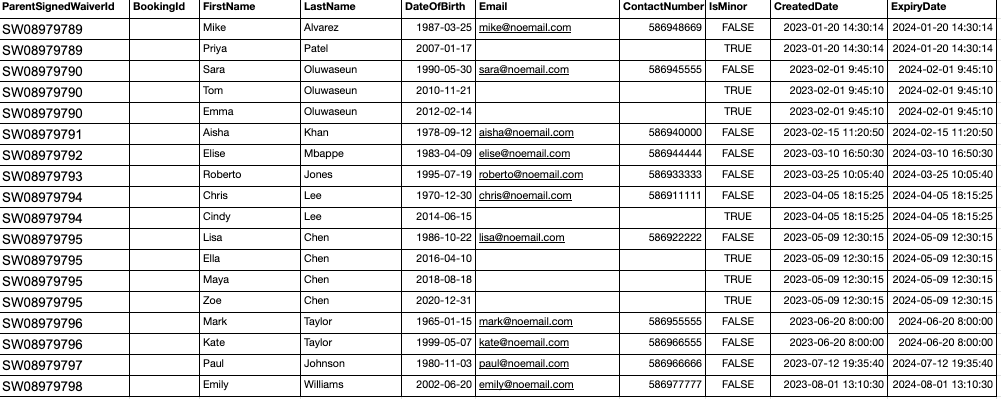
Consultez la liste des exigences pour chaque colonne.
En-tête de colonne | Requis | Exemple | Description | Exigences |
|---|---|---|---|---|
ParentSignedWaiverId | Oui | SW08979789 | Permet de regrouper le signataire parent/tuteur avec les mineurs concernés. | Pour associer le renoncement d'un parent/tuteur aux renoncements des enfants, utilisez le même numéro. Pour un renoncement réservé aux adultes, attribuez un numéro unique. Aucun retour chariot, saut de ligne ou caractère spécial. Notez que l'ID n'est pas importé en tant qu'ID de renoncement dans ROLLER. L'ID de renoncement dans ROLLER est déterminé par la version du renoncement. |
BookingID | Non | Vous pouvez utiliser cette colonne pour associer le renoncement signé à une réservation. Cependant, nous déconseillons de lier les renoncements aux réservations à l'avance. Associez plutôt le renoncement lorsque les invités utilisent leurs billets le jour J. | Incluez la colonne, mais laissez le champ vide — aucune lettre, aucun chiffre ni caractère spécial. Si vous tentez de valider avec des ID de réservation qui n'existent pas dans ROLLER, une erreur BookingID s'affichera lors de la validation de l'importation. | |
FirstName | Oui | Sam | Prénom du signataire ou du mineur pour lequel il signe | Texte de 40 caractères maximum. Aucun retour chariot, saut de ligne ou caractère spécial. Si le prénom dépasse 40 caractères, une erreur s'affichera lors de la validation de l'import. |
LastName | Oui | Petrie | Nom de famille du signataire ou du mineur pour lequel il signe | Texte jusqu'à 40 caractères. Aucun retour à la ligne, saut de ligne ou caractère spécial. Si le nom de famille dépasse 40 caractères, une erreur s'affichera lors de la validation de l'import. |
DateOfBirth | Oui | 1987-03-25 | La date de naissance du signataire ou du mineur pour lequel il signe | Le format de date par défaut est aaaa-mm-jj. Aucun retour à la ligne, saut de ligne ou caractère spécial. |
Non | sam@noemail.com | E-mail du signataire parent/tuteur. Laisser vide pour les mineurs liés à un signataire parent/tuteur. | Laisser vide pour les mineurs regroupés avec des signataires parents/tuteurs. Aucun retour à la ligne, saut de ligne ou caractère spécial. | |
ContactNumber | Non | 586948669 | Numéro de téléphone/mobile du signataire ou du mineur pour lequel il signe | Numérique ou vide. Aucun retour à la ligne, saut de ligne ou caractère spécial. |
IsMinor | Oui | FALSE | Indique si la décharge concerne un mineur (ex. : moins de 18 ans) | Entrez TRUE pour un mineur et FALSE dans le cas contraire. Aucun retour, saut de ligne ou caractère spécial. |
CreatedDate | Oui | 2021-01-20 14:30:14 | La date et l'heure auxquelles la décharge a été signée | Le format de date par défaut est aaaa-mm-jj. Aucun retour, saut de ligne ou caractère spécial. |
ExpiryDate | Oui | 2021-01-20 14:30:14 | La date et l'heure auxquelles la décharge expire | Le format de date par défaut est aaaa-mm-jj. Aucun retour, saut de ligne ou caractère spécial. |
Après avoir créé votre fichier, vérifiez que les données ne contiennent pas d'erreurs susceptibles de retarder l'importation. Supprimez tout caractère spécial (par ex. !@#$%^&*()_-+=[]{}|;:'",.<>?/).
Supprimez les retours et sauts de ligne.
Videz les cellules marquées « N/A » pour les laisser complètement vides.
Valider vos données de test
Depuis Venue Manager, accédez à Paramètres > Importation de données.
Sélectionnez Décharges signées dans le type d'importation dans la liste déroulante. Si vous ne sélectionnez pas le bon type d'importation, vous recevrez des erreurs lors de la validation.
Si vous n'utilisez pas le format de date par défaut (aaaa-mm-jj), sélectionnez Options avancées, puis choisissez le paramètre de date approprié. Si vous ne sélectionnez pas le bon format de date, vous recevrez des erreurs lors de la validation.
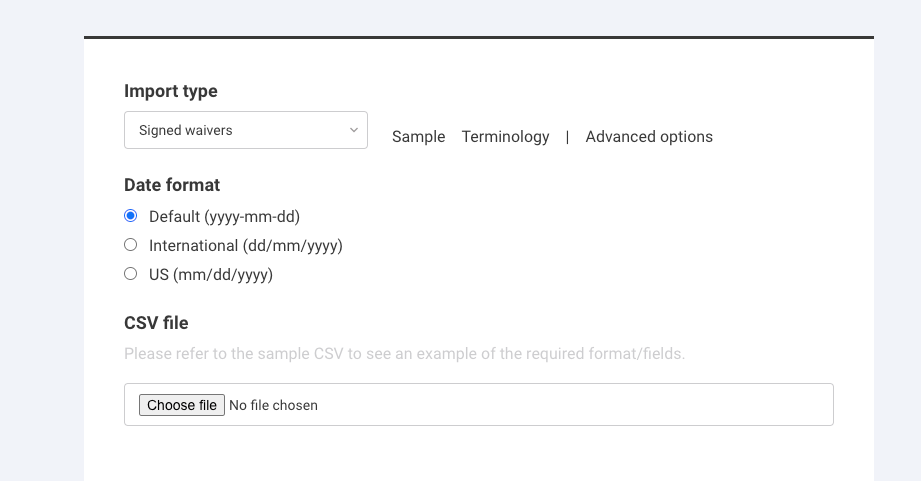
Sélectionnez Choisir un fichier pour téléverser votre fichier CSV.
Sélectionnez Valider.
Une fois la validation terminée, vous recevrez un message indiquant si elle a réussi ou échoué. En cas d'échec, les erreurs sont mises en évidence en rouge.
Le bouton Importer est désactivé dans votre environnement Bac à sable et Live de ROLLER. Votre responsable T&I effectuera les vérifications finales et importera les données pour vous.
Si la validation échoue
Vérifiez les messages d'erreur en rouge et les exigences relatives aux données pour corriger le problème, ou si vous n'êtes pas sûr, consultez votre responsable T&I.
Lorsque vous êtes prêt à valider à nouveau les données, vous devez d'abord actualiser le navigateur, puis répéter les étapes ci-dessus pour réessayer.
Si la validation réussit
Vérifiez l'exactitude des données dans la section de validation réussie. Si les données sont correctes, envoyez le fichier CSV de test à votre responsable T&I pour l'importer dans le Bac à sable ROLLER à des fins de test.
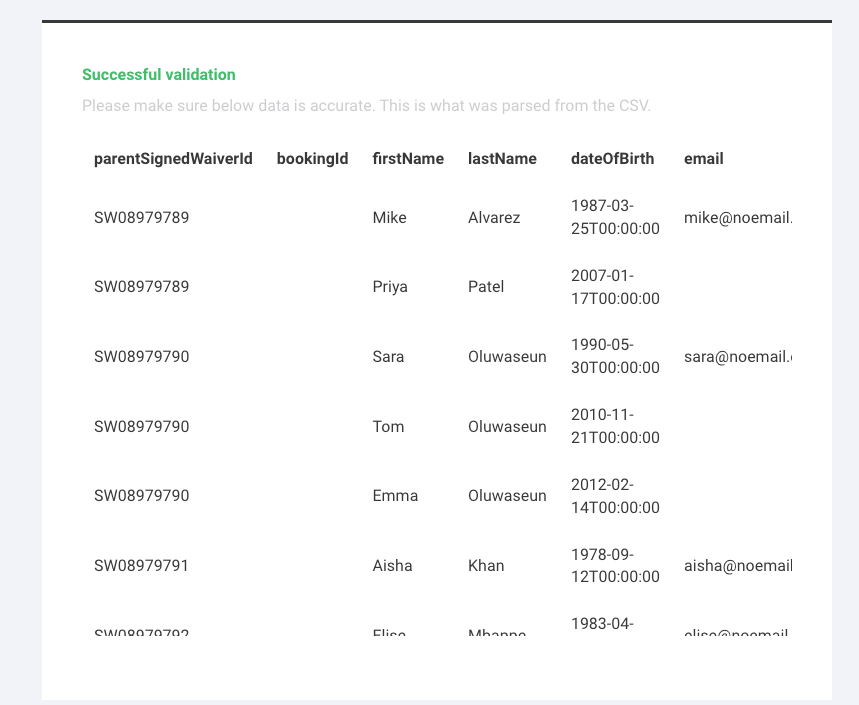
Vérifier que les données de test ont été importées correctement
Une fois que votre responsable T&I a importé les données de test, vérifiez les données de décharge dans votre Bac à sable ROLLER pour vous assurer que les données ont bien été transférées.
Consultez le guide Tester vos données importées dans le Bac à sable pour savoir quels éléments de décharge vérifier dans ROLLER.
Préparer un fichier CSV avec tous vos enregistrements
Si les données ont été importées correctement, préparez un fichier CSV pour tous vos enregistrements comme indiqué ci-dessus.
Utilisez le même processus que ci-dessus pour valider les données dans tous vos fichiers.
Envoyez le ou les fichiers CSV validés pour tous les enregistrements de décharge à votre responsable T&I pour les importer.
Questions fréquentes
Existe-t-il des limites de taille de fichier pour les importations CSV ?
Oui, les importations CSV sont limitées à 5 Mo.
Vous devez diviser les données de décharge de manière à ne pas séparer les parents/tuteurs dans des fichiers différents, car cela générerait des erreurs dues au fait que les enfants n'ont pas de parent associé. Pour ce faire, triez et enregistrez le fichier par ParentSignedWaiverId afin de ne pas séparer les parents et les enfants.
Dois-je inclure les décharges dont la date d'expiration est passée ?
Non. Il n'est pas nécessaire d'importer les décharges signées qui ont expiré. Il est préférable de supprimer du tableau toutes les décharges dont la date d'expiration est passée.