Alors que nous clôturons une année exceptionnelle, nous sommes ravis de dévoiler la dernière version 2024, riche en mises à jour pour finir en beauté et préparer un 2025 brillant ! 🎉 La mise à jour de ce mois-ci vise à fluidifier les opérations et à stimuler les ventes.
Voici un aperçu rapide :
Navigation PDV simplifiée grâce aux dossiers pour faciliter la navigation dans les menus, réduire les temps de transaction et garder vos menus organisés.
Paiements fractionnés simplifiés au PDV pour une façon flexible et équitable de répartir les notes entre les groupes sur des ardoises impayées comprenant plus d'un produit en stock, améliorant ainsi l'expérience de paiement.
Caisses HQ pour une gestion centralisée et cohérente des commandes en ligne sur tous les établissements, permettant de gagner du temps tout en offrant une personnalisation de la marque au niveau de chaque établissement.
Réductions « Achetez et obtenez » plus flexibles pour combiner des produits tels que des billets et des articles en promotions ciblées à fort impact.
Reprogrammation améliorée au PDV pour faciliter les modifications de réservation pour votre équipe et vos invités.
Lisez la suite pour en savoir plus !
Pour les mises à jour mineures et les corrections de la plateforme, consultez notre journal des modifications.
Organisez vos menus PDV avec des dossiers
Formule : Disponible sur toutes les formules
Aperçu : À partir du 26 novembre dans ROLLER Playground
Date de sortie prévue : 3 décembre
Pour les établissements dotés de restaurants ou de bars, faire défiler une longue liste de produits en stock pour trouver ce que vous cherchez au PDV est chronophage et inefficace, ce qui ralentit le service et nuit à l'expérience des invités.
Désormais, organisez vos menus PDV avec des dossiers. Les dossiers vous permettent de trouver plus facilement ce que vous cherchez, réduisant ainsi le temps nécessaire pour finaliser un achat et améliorant l'expérience des invités.
Un PDV bien organisé grâce aux dossiers maintient une interface moins encombrée, surtout si vous avez un grand stock, ce qui permet au personnel de l'utiliser plus facilement sans être dépassé.
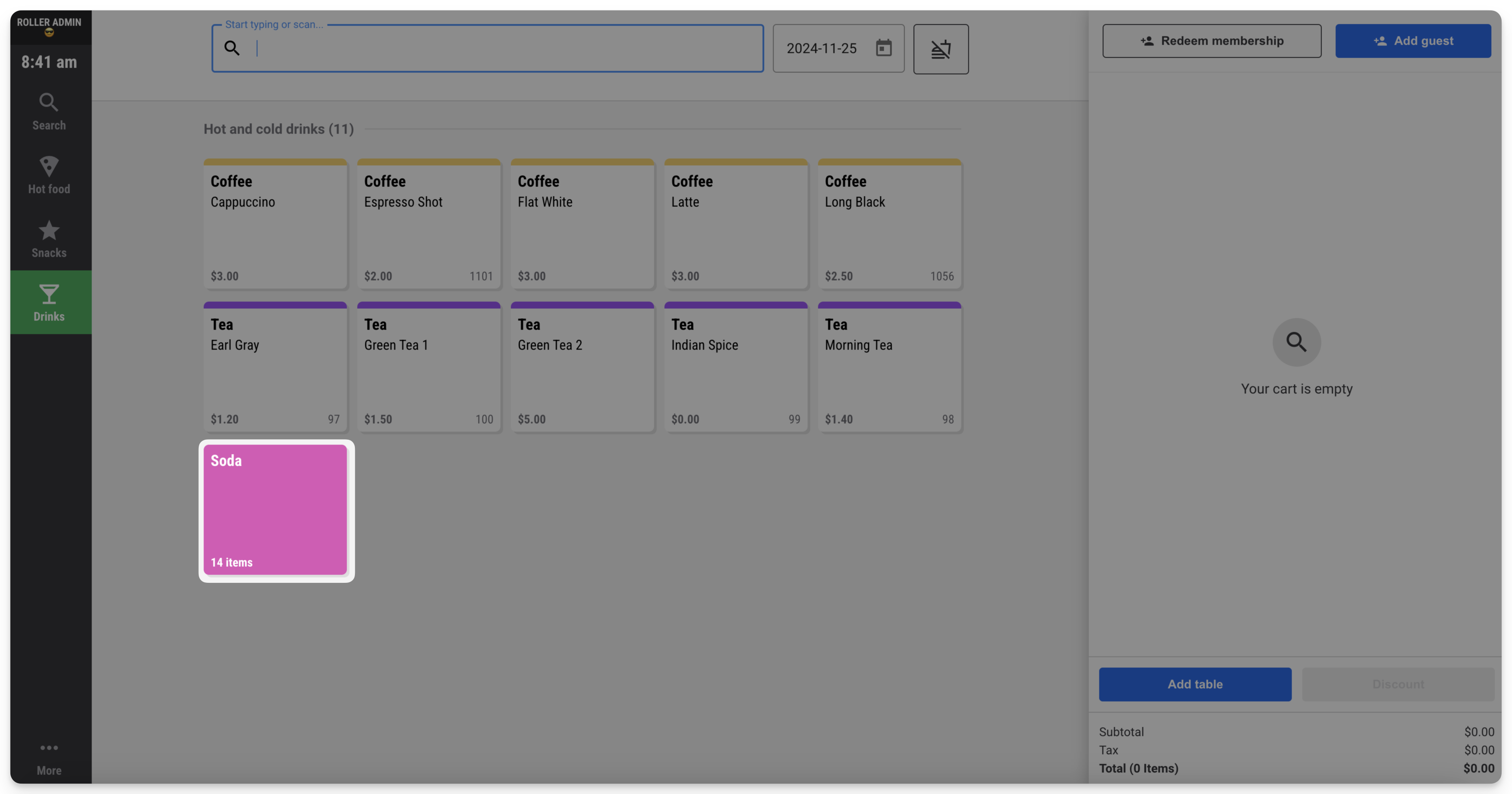
Pour créer des dossiers PDV, suivez ces étapes.
Depuis Venue Manager, accédez à Applications > Point de vente.
Sélectionnez Appareils (pour les configurations autonomes) ou Modèles (pour mettre à jour plusieurs appareils à la fois). Sélectionnez ensuite l'appareil ou le modèle auquel vous souhaitez ajouter un dossier PDV.
Sélectionnez Déverrouiller pour modifier les menus en haut à droite.
Sélectionnez le menu auquel vous souhaitez ajouter le dossier, puis sélectionnez Ajouter un dossier.
Donnez un Nom à votre dossier et choisissez une Couleur de tuile pour le dossier.
Ajoutez ensuite vos produits au dossier. Vous pouvez choisir de sélectionner vos produits par Étiquette spécifique ou en choisissant Produits spécifiques.
Nous recommandons de sélectionner les produits par étiquette, car les étiquettes de produit réduisent la charge administrative liée à la gestion et à la mise à jour manuelle de vos dossiers POS. Lorsque vous ajoutez ou supprimez une étiquette d'un produit, elle est automatiquement ajoutée ou supprimée de votre dossier POS — aucune mise à jour manuelle n'est nécessaire !Sélectionnez vos étiquettes ou produits, puis sélectionnez Appliquer.
Une fois que vous avez choisi tous les produits à ajouter, sélectionnez Ajouter un dossier.
Les dossiers POS ne peuvent être utilisés que pour regrouper des produits en stock.
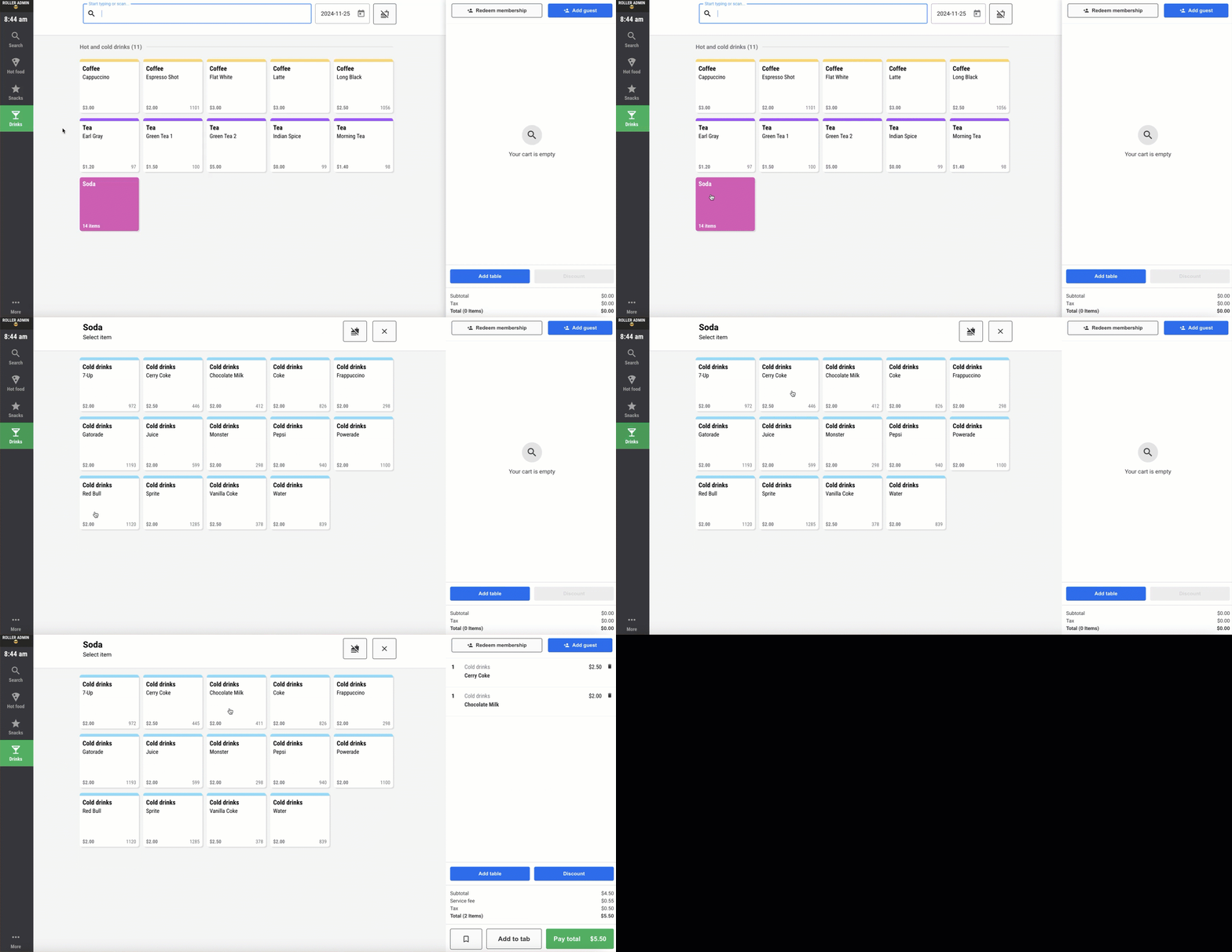
Sur le POS, lorsque vous souhaitez ajouter au panier un produit en stock se trouvant dans un dossier, sélectionnez simplement le dossier, trouvez le produit en stock et ajoutez-le au panier.
En savoir plus
Pour en savoir plus sur les menus POS, consultez le guide Créer et gérer les menus POS.
Proposer des paiements fractionnés simplifiés sur le POS
Forfait : Disponible sur tous les forfaits
Aperçu : À partir du 26 novembre dans le Bac à sable ROLLER
Date de lancement prévue : 3 décembre
Proposer des paiements fractionnés simplifiés sur le POS améliore l'expérience des invités en offrant un moyen pratique, équitable et flexible pour les groupes de régler leurs factures impayées. Cette fonctionnalité simplifie le processus de paiement, en réduisant les frictions pour les invités comme pour le personnel.
Si vous avez une ardoise impayée ou une réservation impayée sur le POS, comprenant plus d'un article en stock, vous pouvez utiliser la fonctionnalité de paiement fractionné. Suivez les étapes ci-dessous.
Recherchez et sélectionnez la réservation impayée ou l'ardoise impayée.
En bas de l'écran POS, à côté de Total dû, sélectionnez le menu options (3 points).
Sélectionnez Paiements fractionnés dans la liste.
Sélectionnez ensuite les articles en stock que l'invité va payer, puis sélectionnez Payer. Suivez le processus de paiement habituel.
Pour effectuer un autre paiement, sélectionnez Effectuer un autre paiement et reprenez l'étape 4. Vous pouvez continuer ainsi jusqu'à ce que tous les articles en stock de la réservation aient été payés.
Une fois la réservation réglée, sélectionnez Terminé pour finaliser la transaction et clôturer l'ardoise ou la réservation impayée.
Seuls les produits en stock et les forfaits stock uniquement s'affichent pour le fractionnement. Une ardoise ou une réservation impayée doit comporter plus d'un article en stock pour que le paiement fractionné soit possible.
En savoir plus
Pour en savoir plus sur les paiements fractionnés au POS, consultez le guide Effectuer des paiements fractionnés au POS.
Une expérience en ligne cohérente pour tous vos établissements grâce aux caisses HQ
Forfait : Disponible sur tous les forfaits
Aperçu : Non disponible dans le bac à sable avant la mise en production
Date de sortie prévue : 3 décembre
Cette fonctionnalité est désormais disponible hors bêta !
Gérer un établissement avec succès comporte ses propres défis, et ces défis se multiplient lorsque vous gérez un groupe d'établissements. Par exemple, lors de la mise à jour de vos caisses, un petit changement, comme l'ajout d'un nouveau produit, peut représenter des heures de travail lorsque vous devez l'appliquer à chacun de vos établissements gérés. Jusqu'à maintenant !
Grâce aux caisses HQ, vous pouvez créer vos caisses dans un espace centralisé et publier vos modifications dans tous vos établissements gérés en quelques clics ! Cela vous fait gagner du temps, réduit votre charge administrative et garantit une expérience de commande cohérente dans tous vos établissements.
Lors de l'utilisation des caisses HQ, les établissements gérés par HQ ont la possibilité de personnaliser l'apparence et l'image de marque d'une caisse HQ qu'ils ont ajoutée à leur établissement, sans se dissocier de la caisse HQ d'origine.
Pour découvrir comment créer une caisse HQ, regardez la vidéo ci-dessous.
En savoir plus
Pour en savoir plus sur les caisses HQ, consultez le guide Créer et gérer des caisses HQ.
Offrez plus de valeur à vos invités grâce aux remises Achetez et obtenez améliorées
Forfait : Disponible sur tous les forfaits
Aperçu : Disponible à partir du 26 novembre dans ROLLER Bac à sable
Date de sortie prévue : 3 décembre
Auparavant, les réductions Achetez et Obtenez étaient limitées à un seul type de produit, par exemple « Achetez deux Pass Adulte Jump, obtenez un Pass Adulte Jump gratuit. ».
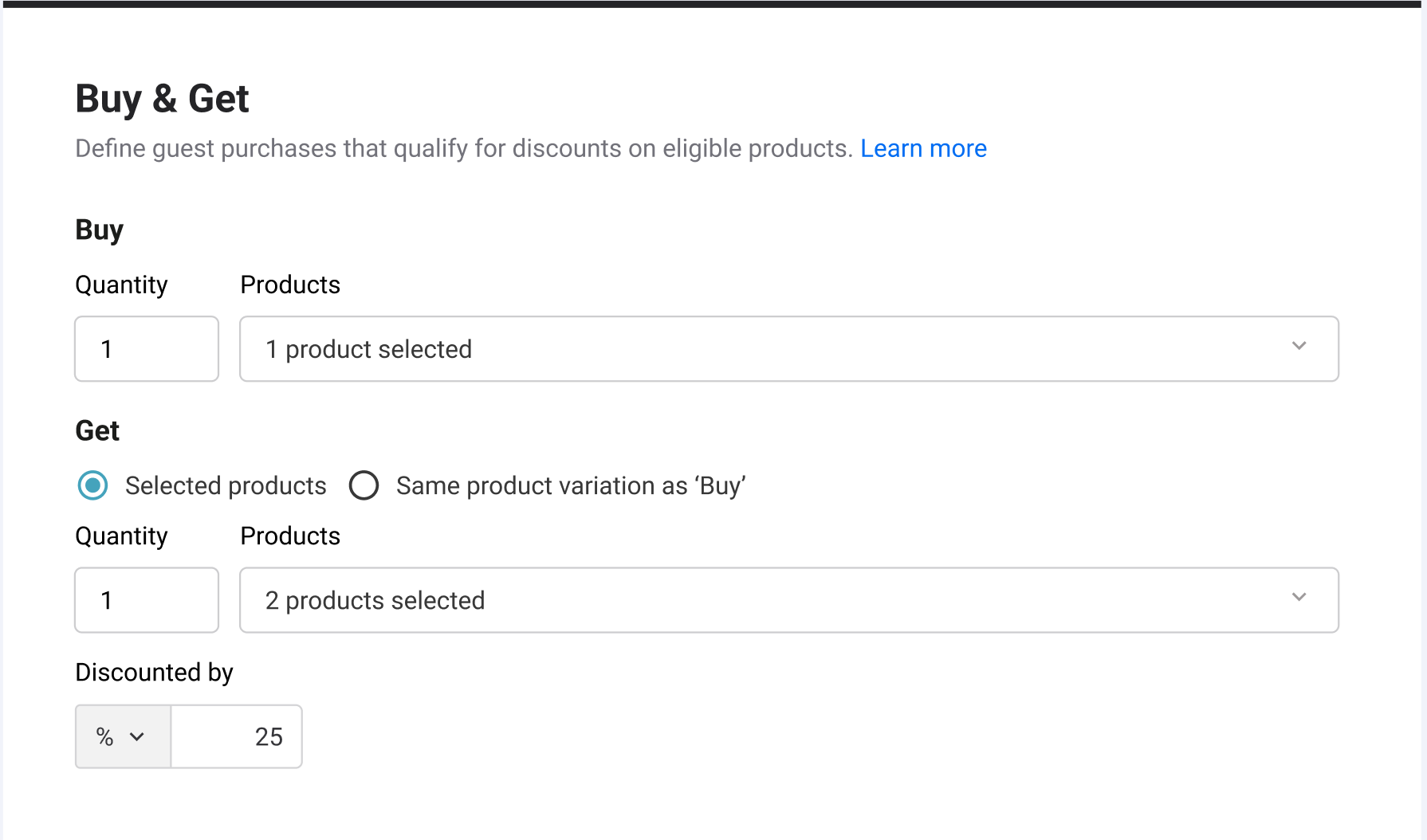
Vous pouvez maintenant combiner des produits pour créer des offres personnalisées ! Par exemple, « Achetez deux Pass Adulte Jump, obtenez 50 % de réduction sur les Jump Socks. ». Cette flexibilité vous permet de regrouper des produits pour ravir vos invités, booster vos ventes et les fidéliser !
Pour personnaliser une réduction Achetez et Obtenez, vous devrez :
Choisir les produits à acheter : Sélectionnez les produits que les invités doivent acheter pour bénéficier de la réduction.
Choisir les produits offerts : Sélectionnez les produits qu'ils recevront dans le cadre de l'offre.
Définir le type de réduction : Choisissez le type de réduction que vous souhaitez proposer :
Pourcentage de réduction
Montant fixe de réduction
Produit gratuit (réduction de 100 %)
En savoir plus
Pour en savoir plus, consultez le guide Créer un code de réduction.
Reprogrammez facilement les pass séance et les pass standard au POS
Forfait : Disponible sur tous les forfaits
Aperçu : À partir du 26 novembre dans ROLLER Bac à sable
Date de sortie prévue : 3 décembre
Nous savons que les plans de vos invités peuvent changer en un instant, c'est pourquoi nous avons amélioré notre fonctionnalité de reprogrammation au POS ! Vous pouvez maintenant reprogrammer des pass standard et des pass séance sans avoir à supprimer les billets d'origine.
De plus, nous avons simplifié l'accès à l'option Reprogrammer en la plaçant directement sur l'écran d'informations de réservation.
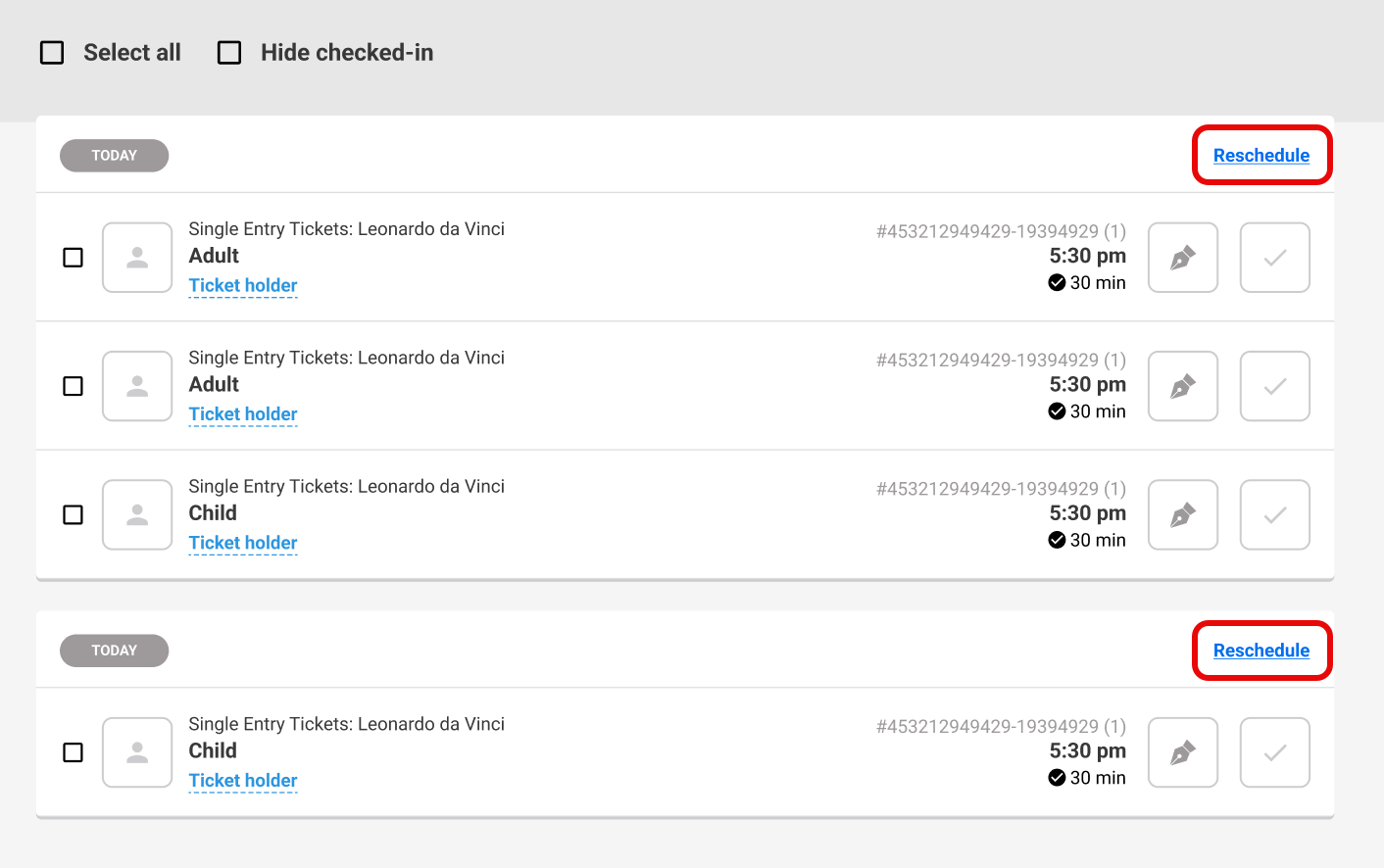
Comment reprogrammer au POS :
Avec la réservation ouverte au POS, sélectionnez Reprogrammer.
Sélectionnez les articles que vous souhaitez reprogrammer, puis choisissez Reprogrammer.
Dans le calendrier, choisissez la date à laquelle reprogrammer. Pour les pass séance, vous devrez également sélectionner une nouvelle heure de séance.
Enfin, sélectionnez Confirmer. ROLLER transfère tous les détails de la réservation, y compris les décharges signées, vers le nouvel horaire de réservation.
Gardez à l'esprit que les pass standard et pass séance déjà utilisés ne peuvent pas être reprogrammés. Vous devrez d'abord annuler leur utilisation, puis ajuster la réservation selon vos besoins.
En savoir plus
Pour en savoir plus, consultez le guide Reprogrammer des réservations au point de vente.
Autres nouveautés
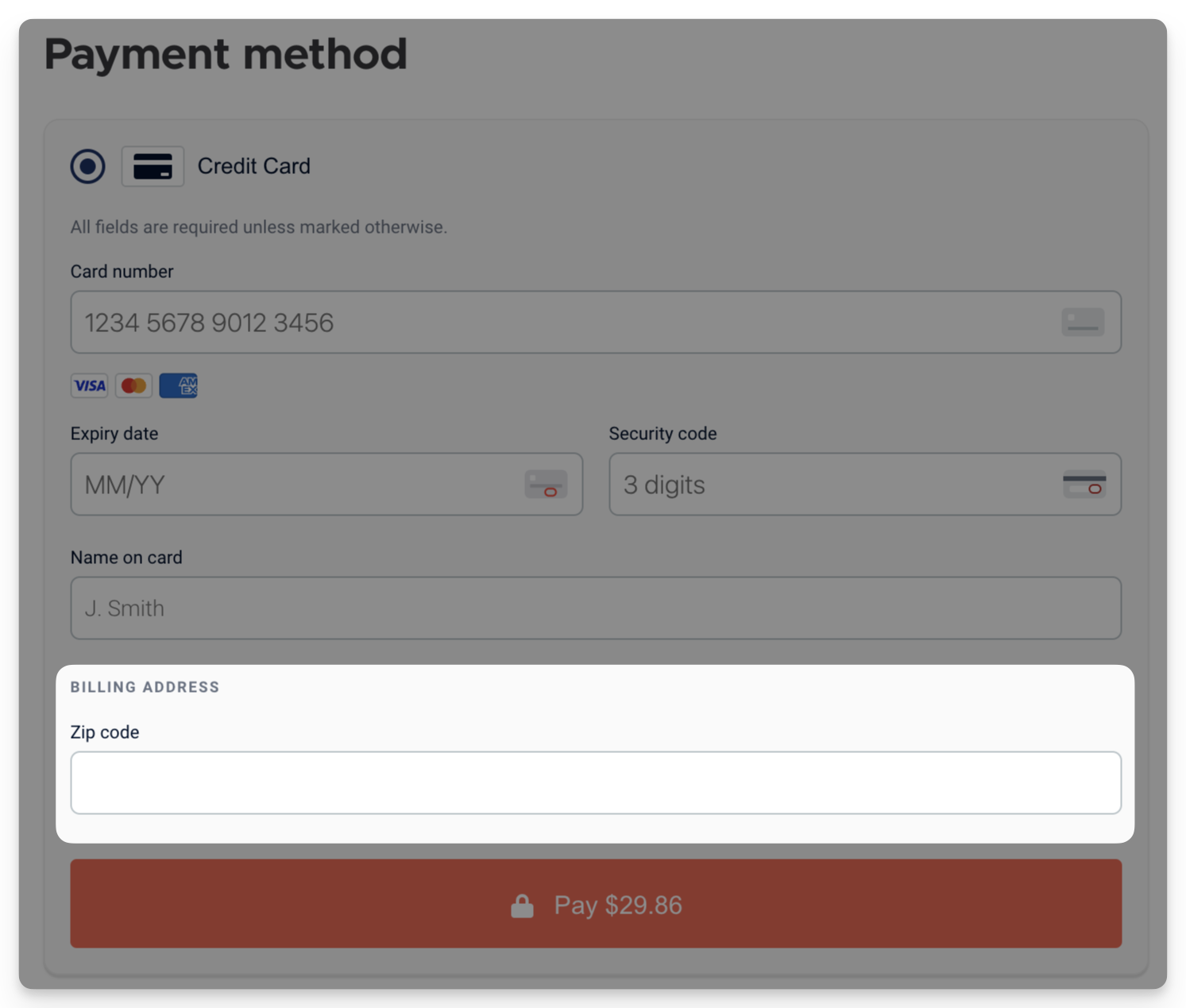
De l'activation des SMS messages en français ou en allemand à l'amélioration des caisses en ligne avec des dates anticipées plus claires, nous nous concentrons sur l'amélioration de la clarté et de la communication. De plus, de nouvelles fonctionnalités comme l'envoi de commandes vers votre KDS avant le paiement et la collecte des codes postaux lors de la commande en ligne permettent de simplifier les flux de travail, de réduire les frais et d'augmenter le potentiel de revenu. Lisez la suite pour en savoir plus !
Nouveau tableau de bord Analytics : tableau de bord des ventes de produits carte-cadeau
Combien de ventes de cartes-cadeaux est-ce que je réalise chaque jour ? Quel canal génère le plus de ventes de cartes-cadeaux ? Le tableau de bord d'informations sur les ventes de produits carte-cadeau permet de répondre facilement à ce type de questions. Il indique le nombre de nouvelles ventes d'articles carte-cadeau réalisées sur vos canaux de vente, les tendances quotidiennes et vos principales variantes de cartes-cadeaux. En exploitant ces informations, vous pouvez ajuster les prix, mettre à jour les descriptions de produits et lancer des promotions ciblées pour tirer le meilleur parti des périodes de forte demande, comme les fêtes de fin d'année. En savoir plus
Communiquez avec vos invités dans leur langue grâce à la traduction des SMS
Jusqu'à présent, les SMS envoyés depuis ROLLER n'étaient disponibles qu'en anglais. Désormais, vous pouvez envoyer des demandes d'accord de réservation, des liens de paiement et d'autres messages en français ou en allemand, offrant à vos invités une communication claire et personnalisée. Contactez le support ROLLER pour obtenir de l'aide afin de mettre à jour la langue dans laquelle les communications de votre établissement sont envoyées.
Afficher les dates anticipées dans les caisses en ligne
La caisse en ligne est plus intuitive que jamais : les ventes anticipées s'affichent clairement lorsqu'un invité sélectionne un produit dont la disponibilité commence à une date future. C'est idéal pour les nouveaux établissements qui souhaitent commencer à vendre des billets en prévision de leur ouverture, ainsi que pour les établissements qui organisent des ventes anticipées ou de la billetterie événementielle.
Envoyer des commandes vers votre KDS sans encaisser le paiement au préalable
Dans le cadre des améliorations continues apportées par ROLLER aux ardoises, vous pouvez désormais envoyer des commandes vers vos appareils KDS sans que les invités aient à payer au préalable.
Pour les établissements utilisant l'intégration Fresh KDS, cela signifie que vous pouvez désormais profiter pleinement des avantages des ardoises, comme une meilleure expérience pour les grands groupes d'invités et une dépense plus élevée par invité.
Collecte de données de code postal intégrée aux caisses progressives
Pour tous les clients de ROLLER Payments, nous mettons à jour la façon dont les invités saisissent leurs informations de paiement dans les caisses progressives. Les invités seront désormais invités à renseigner leur code postal/code régional/code ZIP. Cela se traduira par une réduction des frais qui vous sont facturés et une augmentation des taux d'autorisation.