Ce mois-ci, que des bonnes surprises ! De la simplification de l'organisation d'événements grâce à notre nouvelle liste des invités du groupe, en passant par des réductions plus flexibles avec « Achetez et obtenez », et notre nouvelle question Score GX, nous vous proposons des outils pour vous aider à offrir une expérience exceptionnelle à vos invités. De plus, nous avons étendu la gestion des ardoises au point de vente et amélioré l'efficacité avec les étiquettes de produits HQ !
Consultez les points forts de la prochaine version ci-dessous. Pour toutes les mises à jour de produits, consultez notre journal des modifications.
Gérez les invitations avec la liste des invités du groupe
Forfait : disponible sur les forfaits pro et supérieurs
Aperçu : non disponible sur le bac à sable pour prévisualisation avant la sortie
Date de sortie prévue : 8 octobre
Facilitez la célébration des grandes occasions pour vos invités grâce à notre liste des invités du groupe. Idéale pour les fêtes d'enfants, les événements d'entreprise et les occasions spéciales, la liste des invités du groupe permet à votre invité d'organiser ses groupes en envoyant des invitations en ligne, en suivant les RSVP et en s'assurant que les participants signent leurs décharges à l'avance.
Les invités conviés peuvent facilement envoyer leur RSVP et signer les décharges requises depuis l'invitation en ligne. Le personnel de l'établissement peut voir qui a envoyé un RSVP et signé les décharges avant l'événement depuis la réservation dans Venue Manager.
Regardez la vidéo pour en savoir plus sur la liste des invités du groupe.
En savoir plus
Pour en savoir plus sur la liste des invités du groupe, consultez le guide Gérer les invitations avec la liste des invités du groupe.
Offrez une belle réduction à vos invités avec la nouvelle réduction « Achetez et obtenez »
Forfait : disponible sur tous les forfaits
Aperçu : non disponible sur le bac à sable pour prévisualisation avant la sortie
Date de sortie prévue : 22 octobre
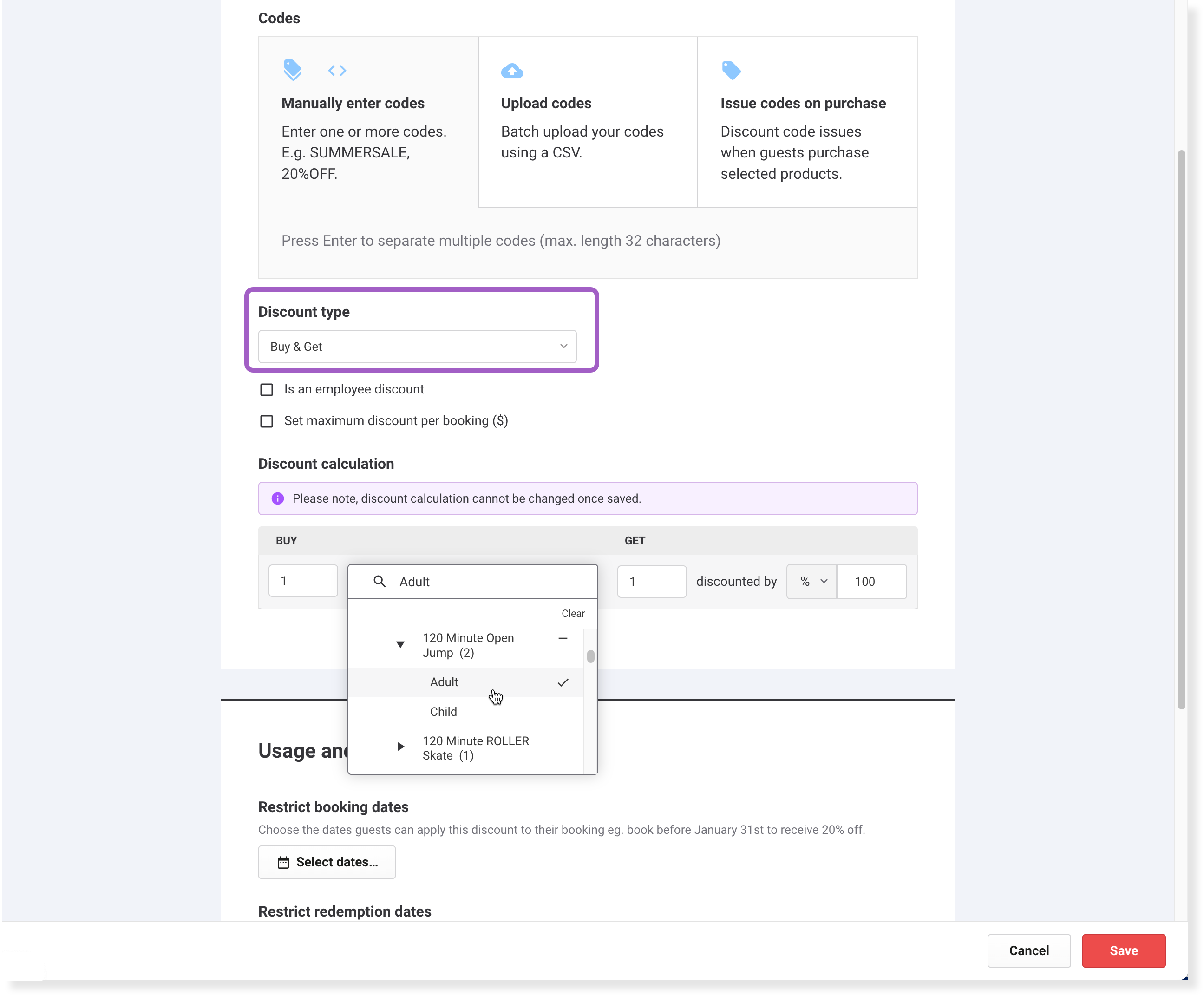
Nous avons mis à jour notre option 2 pour 1 en Achetez et obtenez afin que vous puissiez créer et gérer des réductions plus flexibles pour attirer davantage d'invités dans votre établissement. Il vous suffit de sélectionner le produit qu'un invité doit acheter et l'offre qu'il recevra en retour.
Achetez et obtenez prend en charge :
Pourcentage de réduction
Par exemple, achetez 1 pass saut adulte, obtenez 1 pass saut adulte à 25 % de réduction.Remise d'un montant fixe
Par exemple, achetez 1 pass saut enfant, obtenez 10 $ de réduction sur un second pass saut enfant.Achetez 1 billet, obtenez 1 billet du même type gratuitement
Par exemple, achetez 1 pass saut adulte, obtenez 1 pass saut adulte gratuit (réduction de 100 %).
Pour l'instant, le produit Obtenez doit être identique au produit Achetez (par exemple, achetez 1 pass saut adulte, obtenez un autre pass saut adulte gratuitement). Cette fonctionnalité ne prend pas en charge les offres pour des produits différents (par exemple, achetez un pass saut, obtenez des chaussettes de saut à 50 % de réduction).
En savoir plus
Pour en savoir plus sur les réductions, consultez le guide Créer et gérer des codes de réduction.
Obtenez des retours clients plus précis grâce à notre question Score GX mise à jour
Forfait : Disponible sur tous les forfaits
Aperçu : Non disponible sur le bac à sable pour prévisualisation avant la mise en production
Date de sortie prévue : 22 octobre
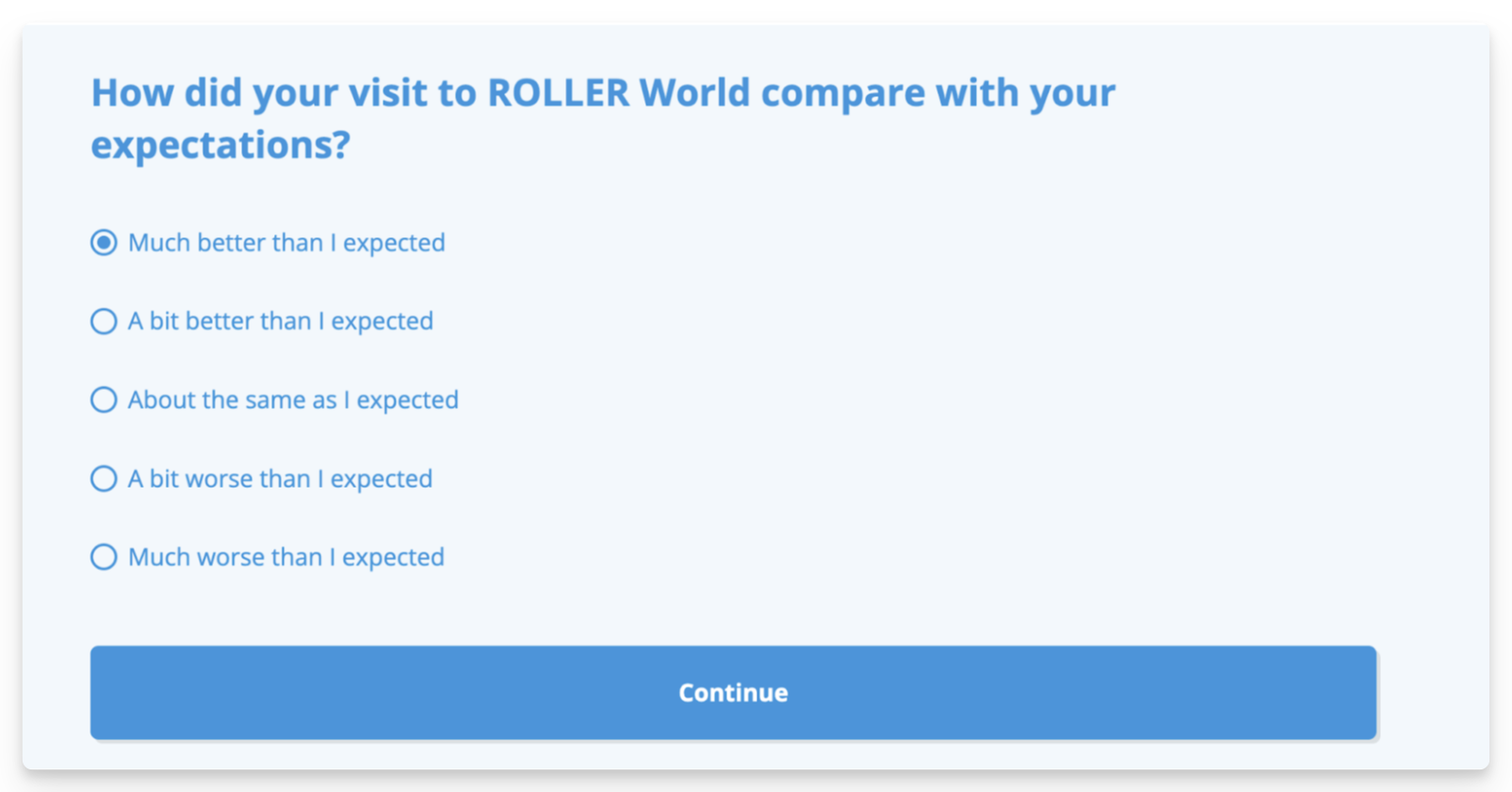
Nous avons tenu compte de vos retours sur la question du Score GX, « Comment votre visite à [venue name] a-t-elle correspondu à vos attentes ? », et avons créé une alternative pour vous aider à obtenir une image plus fidèle des expériences de vos invités.
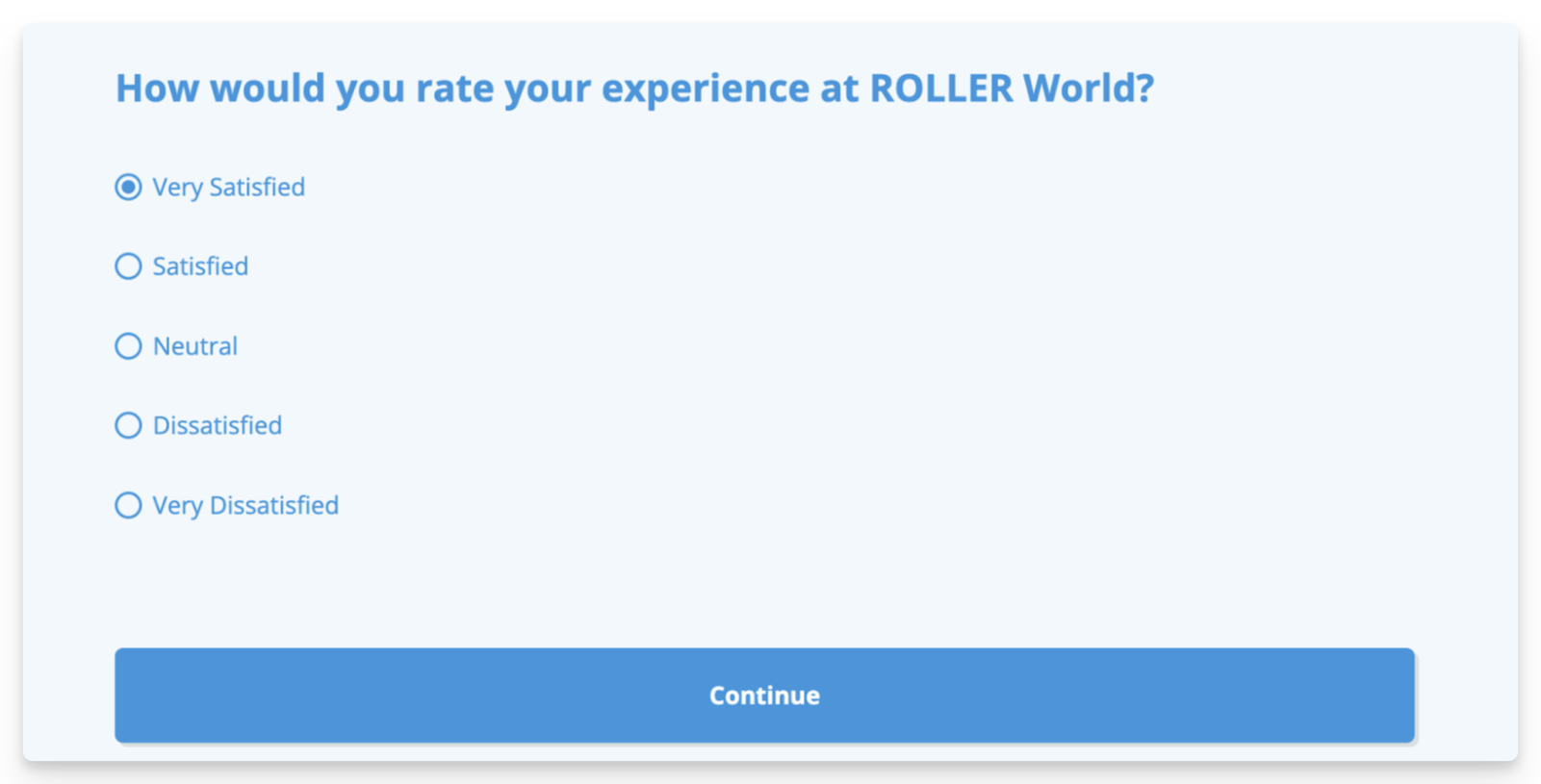
La nouvelle option est : « Comment évalueriez-vous votre expérience à [venue name] ? » Cela donne aux invités une question plus claire et évite que des invités satisfaits attribuent une note de 3/5 à votre établissement (comme observé avec la version précédente de la question).
Ancienne question :
Nouvelle question :
En savoir plus
Pour en savoir plus sur le Score GX, consultez le guide Score GX : Analyser les données et exploiter les insights des invités.
Reprogrammez facilement des réservations au POS [Bêta]
Forfait : Disponible pour certains clients en Bêta
Aperçu : Non disponible sur le bac à sable pour prévisualisation avant la mise en production
Date de sortie prévue : 22 octobre
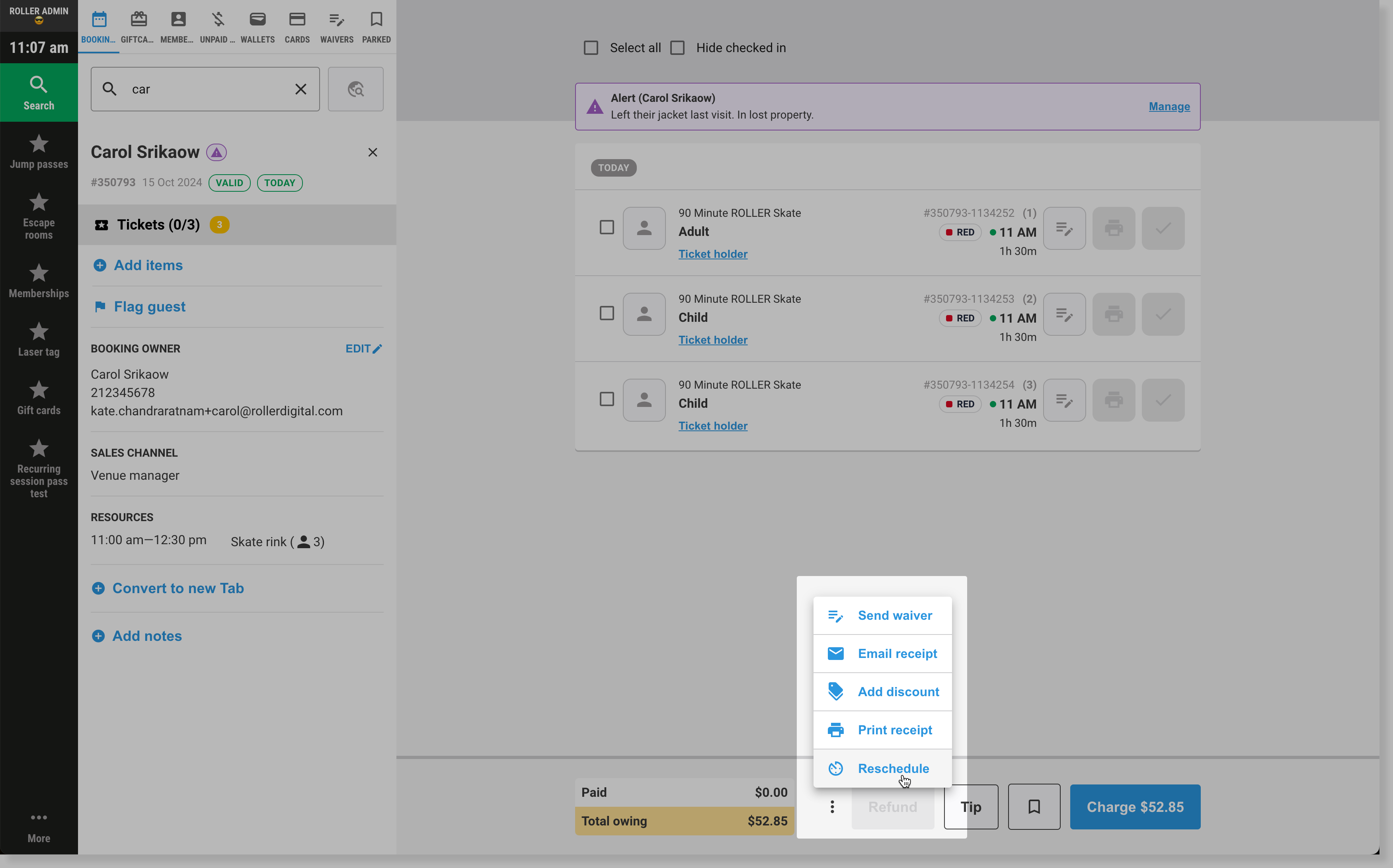
La vie réserve des surprises à tout le monde, et vos invités ne font pas exception. Si un imprévu empêche vos invités d'honorer leur réservation, vous pouvez rapidement reprogrammer leur réservation au POS sans avoir à supprimer le billet original et à l'ajouter à nouveau.
Vous pouvez reprogrammer une réservation entière ou uniquement les billets sélectionnés dans la réservation.
Avec la réservation ouverte au POS, sélectionnez le menu des options (trois points) en bas du panneau principal, puis choisissez Reprogrammer.
Sélectionnez les articles de réservation que vous souhaitez reprogrammer, puis choisissez Sélectionner.
Dans le calendrier, choisissez la date à laquelle reprogrammer, puis une heure de séance.
Enfin, sélectionnez Confirmer et envoyer un e-mail. ROLLER transfère tous les détails de la réservation, y compris les renoncements signés, vers le nouvel horaire.
Accédez à vos ardoises ouvertes plus longtemps au POS
Forfait : Disponible sur tous les forfaits
Aperçu : À partir du 15 octobre dans ROLLER Playground
Date de sortie prévue : 22 octobre
ROLLER POS vous offre une flexibilité maximale en vous permettant d'accéder à vos ardoises ouvertes pendant plus de 24 heures. Désormais, vous pouvez clôturer vos ardoises quand cela convient à vos opérations (particulièrement pratique pour les ardoises qui s'étendent au-delà de minuit), et vous aurez toujours vos ardoises à portée de main au POS.
Pour retrouver toutes les ardoises ouvertes au POS, suivez les étapes ci-dessous.
Connectez-vous au POS.
Dans le menu de gauche, sélectionnez Ardoises impayées.
Consultez toutes les ardoises impayées des trois derniers mois.
Si vous souhaitez voir les détails de chaque ardoise, sélectionnez simplement l'ardoise dans la liste.
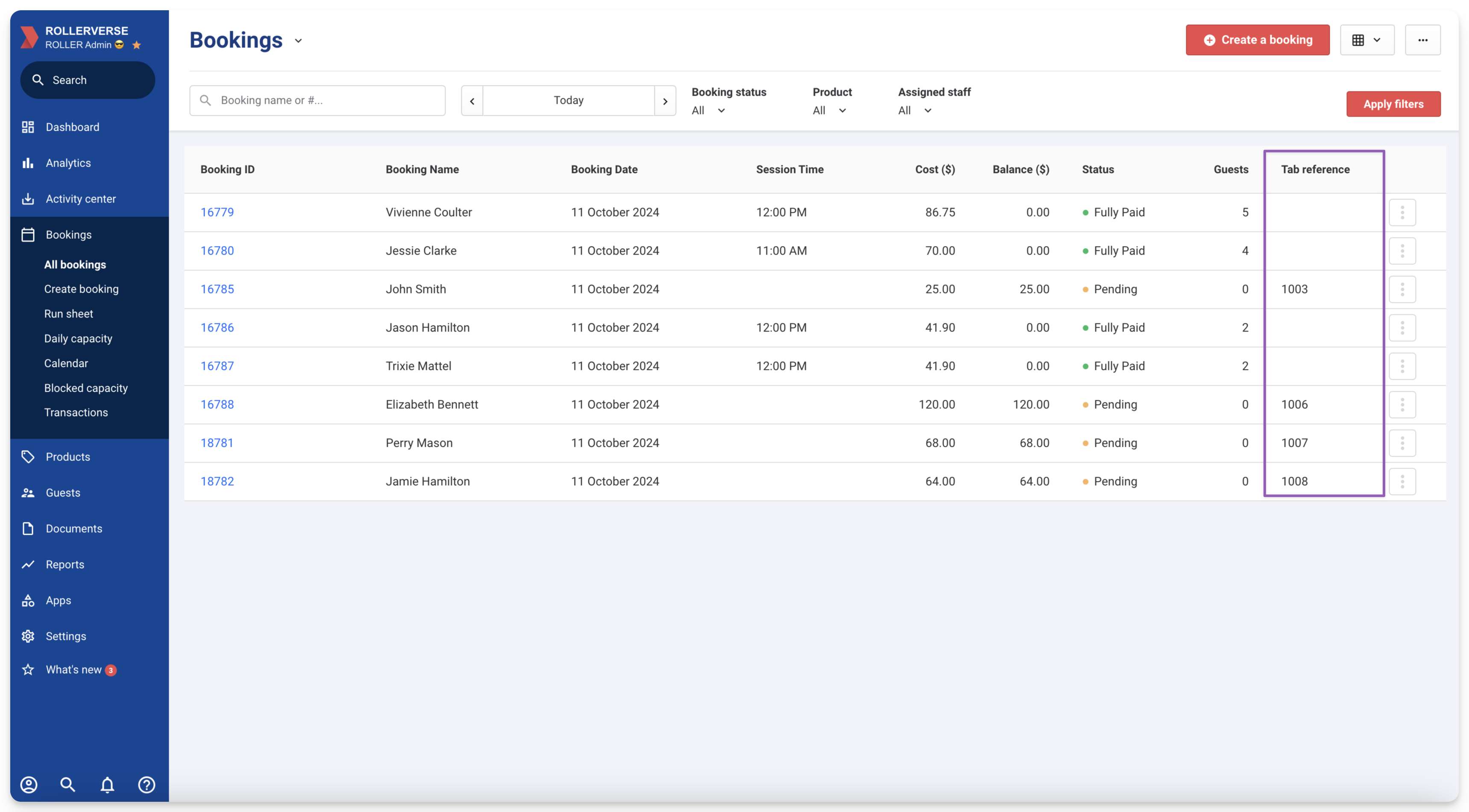
Vous pouvez également voir quelles réservations ont une ardoise associée dans Venue Manager.
Depuis Venue Manager, accédez à Réservations.
Dans la grille des réservations, repérez la colonne Référence d'ardoise. Si une réservation est associée à une ardoise, sa référence s'affiche dans cette colonne. S'il n'y a pas d'ardoise, la colonne sera vide.
Si vous ne voyez pas la colonne Référence d'ardoise, faites un clic droit sur l'un des autres en-têtes de colonne, puis sélectionnez Référence d'ardoise dans la liste déroulante. Cela l'ajoutera à la grille des réservations.
En savoir plus
Pour en savoir plus sur la gestion des ardoises au POS, consultez le guide Créer et gérer les ardoises des invités au POS.
Améliorez l'efficacité opérationnelle avec les étiquettes de produits HQ
Formule : Disponible pour les clients HQ sur toutes les formules
Aperçu : À partir du 15 octobre dans ROLLER Bac à sable
Date de sortie prévue : 22 octobre
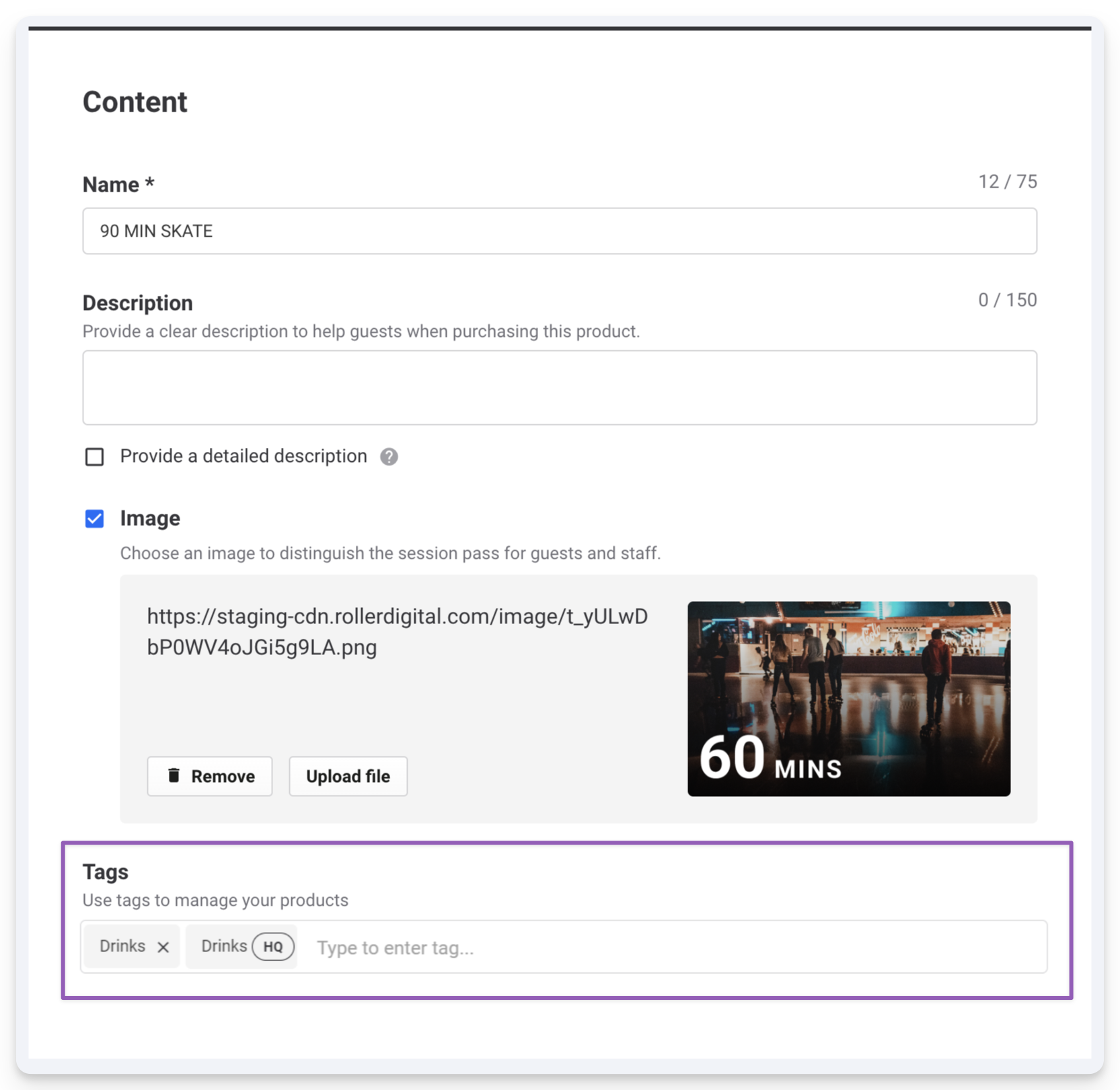
Les étiquettes de produits HQ améliorent l'efficacité opérationnelle des établissements HQ lors de la création et de la gestion de vos caisses HQ [bêta] et de vos modèles de point de vente. L'ajout d'étiquettes aux produits HQ et au stock permet de les organiser et de les regrouper, et réduit la charge administrative liée à la gestion et à la mise à jour manuelles des canaux de vente de chacun de vos établissements gérés. Lorsque vous ajoutez ou supprimez une étiquette d'un produit HQ, elle est automatiquement ajoutée ou supprimée de vos caisses [bêta] et de vos modèles de point de vente.
Désormais, les établissements gérés peuvent utiliser les étiquettes de produits créées dans HQ pour leurs propres produits, stocks, caisses et menus de point de vente créés au niveau de l'établissement. Lorsque vous souhaitez ajouter une étiquette à un produit, un article en stock, une caisse ou un menu de point de vente créé au niveau de l'établissement, le menu déroulant liste toutes les étiquettes, y compris celles créées dans HQ. Elles seront signalées par un indicateur HQ, afin que vous sachiez quand vous utilisez une étiquette créée dans HQ.
En savoir plus
Pour en savoir plus sur la création et la gestion des étiquettes HQ, consultez le guide Créer et gérer les étiquettes de produits HQ.
Autres actualités
Entre le masquage des variantes de stock pour des caisses en ligne plus fluides et l'augmentation des ventes de forfaits de groupe grâce aux modules complémentaires, ces améliorations de fonctionnalités ont beaucoup à offrir. De plus, nous avons amélioré la visibilité sur le personnel et la vue de la capacité des réservations pour faciliter plus que jamais la supervision de votre établissement !
Masquer les variantes de stock des ventes en ligne
Contrôlez mieux vos caisses alimentation & boissons en choisissant les variantes de stock que vous vendez en ligne.
Cette amélioration est particulièrement utile pour les établissements gérés par HQ, qui ne vendent pas nécessairement toutes les variantes de stock créées pour un produit HQ. Les établissements gérés par HQ peuvent toujours ajouter le produit à leur établissement, puis choisir les variantes qui s'affichent dans leurs caisses alimentation & boissons mobiles.
Pour en savoir plus sur les variantes de stock, consultez le guide Créer vos produits en stock.
Ajouter n'importe quel type de produit comme vente incitative pour les forfaits de groupe
Vous pouvez désormais ajouter n'importe quel type de produit comme module complémentaire pour vos forfaits de groupe, ce qui permet d'augmenter les revenus et d'améliorer l'expérience des invités.
Pour en savoir plus sur les forfaits de groupe, consultez le guide Créer vos forfaits de groupe.
Afficher tout le personnel ayant accès à votre établissement
Nous mettons à jour la page de liste du personnel dans Venue Manager (Paramètres > Personnel > Tout le personnel) pour vous offrir une meilleure visibilité sur les personnes ayant accès à votre établissement — particulièrement utile pour les établissements individuels faisant partie d'un groupe plus large ou dont le personnel est géré de manière centralisée via un compte HQ.
Désormais, vous verrez tous les membres du personnel ayant accès, y compris le personnel multi-établissements qui travaille dans plusieurs établissements et qui est créé et géré de manière centralisée. Bien que vous puissiez consulter ces membres du personnel, leurs informations ne peuvent pas être modifiées ici. Cette mise à jour offre une meilleure visibilité sur l'ensemble des personnes ayant accès à votre établissement.
La capacité journalière est désormais plus claire !
Nous mettons à jour la page de capacité journalière avec une légende à code couleur pour les statuts de disponibilité des ressources réservées, et affichons désormais directement les noms des titulaires de la réservation pour les ressources à réservation unique — inutile de survoler ou de cliquer sur un créneau horaire réservé pour accéder à ces informations. Ces améliorations optimisent la visibilité et simplifient la gestion de votre capacité.
Pour plus de conseils sur l'utilisation des vues de la page de capacité journalière, consultez le guide Surveiller la capacité journalière et les échanges de billets.